

wrzesień 24, 2025Wysłane przez Kevina Millera Do Utwórz Blu-ray
Istnieje kilka powodów, dla których warto przekonwertować MKV na Blu-ray. Na przykład możesz przekonwertować Blu-ray na MKV w celu oglądania na odtwarzaczu Blu-ray lub możesz przekonwertować MKV na Blu-ray w celu rozsądnie długoterminowego i bezpiecznego przechowywania. Ponadto posiadanie pliku multimedialnego, takiego jak film, w formacie Blu-ray może zapewnić widzom ogromne wrażenia z oglądania. Zgodnie z tym niezwykle kompetentny Konwerter MKV na Blu-ray Z jakichkolwiek powodów potrzebujesz nagrywarki lub nagrywarki. Ten artykuł pomoże Ci zapoznać się z pięcioma doskonałymi narzędziami, które ułatwią Ci ten proces. Dodatkowo, zaprezentujemy Ci poradnik, jak szybko nagrać MKV na Blu-ray.
Skorzystaj z bezpiecznego procesu przechowywania napędu optycznego, aby zwolnić lub zaoszczędzić dużo miejsca na komputerze po skorzystaniu z najlepszego narzędzia, jakie możesz mieć.
- Część 1. 4 Konwertery MKV na Blu-ray i twórcy
- Część 2. Bonus: Jak przekonwertować MKV na Blu-ray
- Część 3. Często zadawane pytania dotyczące konwertera MKV na Blu-ray
| Łatwość użycia | Zgodność systemu | Formaty wejściowe | Szablony menu | Narzędzia do edycji | Prędkość spalania | |
| Blu-ray Master wybrał Blu-ray Creator |
| Windows 11/10/8 | MKV, MP4, MOV i inne |  | (Przycinanie, kadrowanie, dzielenie i dostosowywanie napisów oraz ścieżek audio.) | Szybko |
| Kreator Blu-ray DVDFab |
| Windows 11/10, macOS 10.10-15 | MKV, MOV, WMV, AVI i inne | | (Podstawowe funkcje edycji.) | Szybko |
| Aieesoft Burnova |
| Windows 11/10 | MKV, WMV, MP4, FLV, itp. | | | Umiarkowany |
| Twórca DVD Wondershare |
| Windows 11/10, macOS 10.14 i starsze wersje | MKV, MP4, AVI, FLV i inne | | | Umiarkowany |
Część 1. 4 konwertery MKV na Blu-ray i twórcy
Możesz Zaufaj recenzji Blu-ray Master
- Nasz proces selekcji produktów rozpoczyna się od dogłębnego badania popytu i popularności rynku, dzięki czemu dostarczamy najbardziej poszukiwane i popularne produkty.
- Każdy produkt opisany w naszych artykułach przechodzi rygorystyczne testy przez nasz wykwalifikowany zespół ds. treści w Blu-ray Master.
- W fazie testowania zagłębiamy się w różne krytyczne parametry, w tym funkcje, łatwość użytkowania, kompatybilność, narzędzia do edycji, opcje napisów, prędkość nagrywania, recenzje i inne.
- Wykorzystując spostrzeżenia użytkowników pochodzące z renomowanych platform recenzyjnych, nasz proces recenzowania jest wzbogacony o doświadczenia ze świata rzeczywistego.
- Aktywnie zbieramy i analizujemy opinie użytkowników, nie tylko na temat oprogramowania Blu-ray Master, ale także produktów innych wiodących konkurentów w branży, aby dostarczać naszym cenionym użytkownikom najbardziej wnikliwe i konkurencyjne recenzje.
Kreator Blu-ray
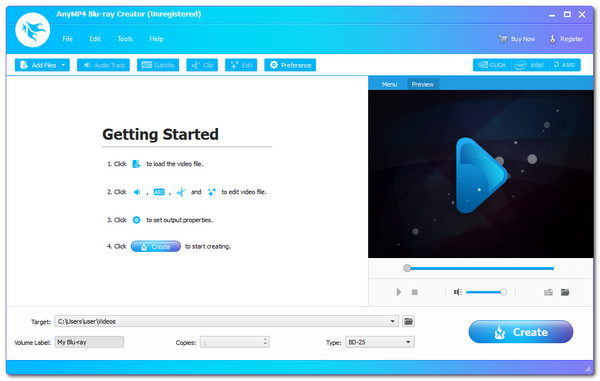
Zacznijmy listę od udostępnienia najbardziej profesjonalnego oprogramowania do natychmiastowej konwersji MKV na Blu-ray. Wybrano mistrza Blu-ray Kreator Blu-ray jest jednym z najlepszych narzędzi, z jakich możemy korzystać ze względu na jego funkcje. Podsumowując, możemy teraz tworzyć dyski Blu-ray, foldery lub pliki obrazów ISO przy użyciu filmów MKV. Ponadto za pomocą tego narzędzia obsługiwane są prawie wszystkie popularne formaty wideo. Ponadto dodatkowe funkcje, takie jak przycinanie i przycinanie filmów, a także dodawanie napisów i znaków wodnych. Wreszcie zapewnia także kilka opcji menu i możliwość ich łatwego personalizowania.
Darmowe pobieranie
Dla Windowsa
Bezpieczne pobieranie
Plusy
- Narzędzia są bardzo profesjonalne.
- Jego funkcje są proste w obsłudze i skuteczne.
- Urządzenie jest bardzo bezpieczne w użyciu.
Cons
- Pełna wersja nie jest darmowa.
Kreator Blu-ray DVDFab
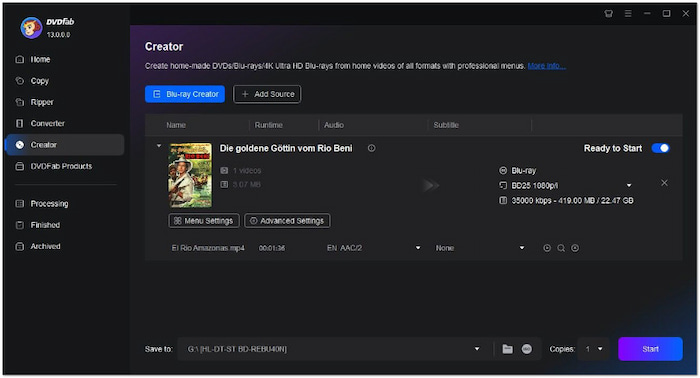
DVDFab Blu-ray Creator to również jeden z najlepszych MKV Narzędzia do nagrywania płyt Blu-ray umożliwiają konwersję dowolnego formatu wideo na płytę Blu-ray, folder lub plik ISO z doskonałą jakością i szybkością. Wielu użytkowników twierdzi, że to narzędzie jest bardzo łatwe w obsłudze i skuteczne w realizacji potrzebnych procesów. Dlatego nie ma wątpliwości, dlaczego jest jednym z najlepszych.
Plusy
- Krótki czas konwersji.
- Istnieje kilka cech charakterystycznych.
- Instrument profesjonalny.
Cons
- Narzędzie jest drogie.
Aieesoft Burnova
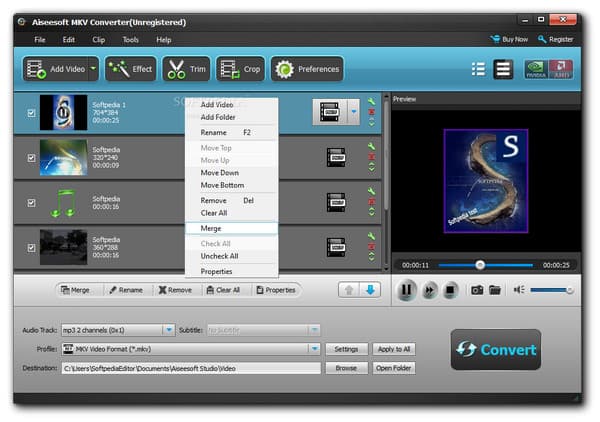
Aieesoft Burnova to kolejny program do nagrywania MKV na Blu-ray bez komplikacji. Ten konwerter MKV na Blu-ray jest podobny do DVDFab Blu-ray Creator, który obsługuje różne formaty wideo, w tym MP4, AVI i inne. Jest to jednak bardziej korzystne, ponieważ gdy użyjesz tego narzędzia do konwersji MKV na Blu-ray, nie zobaczysz żadnych reklam. Zamiast tego odkryjesz edytor wideo do edycji plików MKV. Ponadto jest łatwiejszy w użyciu i zapewnia nieoczekiwaną wysoką jakość naszych plików multimedialnych. To są najczęstsze powody, dla których prowadzi i zajmuje najlepsze miejsce jako oprogramowanie do konwersji MKV na Blu-ray.
Plusy
- Posiada wiele funkcji.
- Narzędzie to błyskawicznie wykonuje procedurę konwersji.
- Jest naprawdę bezpieczny w użyciu.
- W programie nie ma błędów ani reklam.
Cons
- Pełna wersja nie jest dostępna bezpłatnie.
Twórca DVD Wondershare
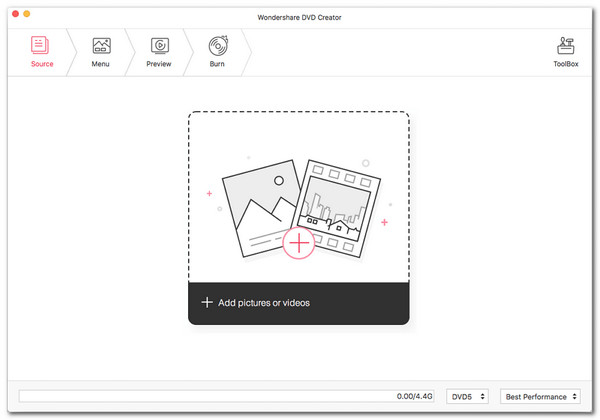
Twórca DVD Wondershare To bardzo wydajny zestaw narzędzi DVD. Narzędzie to oferuje szereg funkcji: edycję wideo, konwersję plików, nagrywanie DVD i kompresję wideo. Ponadto jest kompatybilne z systemami Windows i Mac. Program zawiera również szablony menu do nagrywania MKV na Blu-ray. Dodaj pliki MKV do tego konwertera MKV na Blu-ray, a następnie wybierz szablon Blu-ray. Dostosuj parametry konwersji MKV na Blu-ray, wybierz folder docelowy i wiele więcej.
Plusy
- Łatwy proces personalizacji modyfikacji wideo.
- Posiada autentyczną konwersję wideo.
Cons
- Ceny są bardzo wysokie.
Część 2. Bonus: Jak przekonwertować MKV na Blu-ray
Wkładanie napędu Blu-ray do komputera
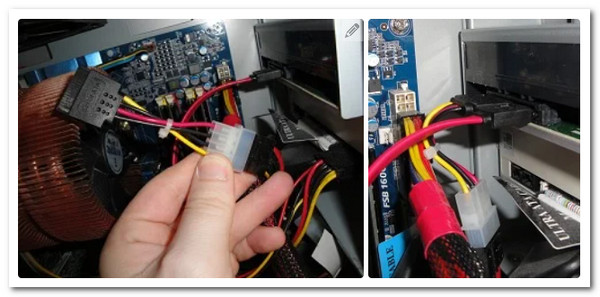
Oczywiste jest, że nie każdy komputer PC ma w swoim systemie napęd Blu-ray. Z pewnością możesz kupić zewnętrzny napęd optyczny Blu-ray, aby umieścić pusty dysk Blu-ray. Ponadto można zainstalować wewnętrzny napęd Blu-ray. Dlatego w tej sekcji pokażemy Ci, jak zainstalować napęd Blu-ray w komputerze, aby umożliwić proces nagrywania filmów. Poniżej możesz zobaczyć następujące przewodniki:
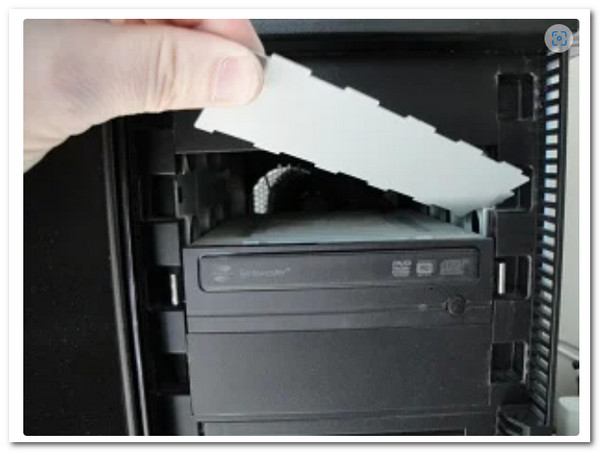
Krok 1.Przed rozpoczęciem odłącz zasilanie komputera. Następnie stopniowo wyjmij Osłona napędu. Musisz go przekręcić tyle razy, aż pęknie podczas produkcji.
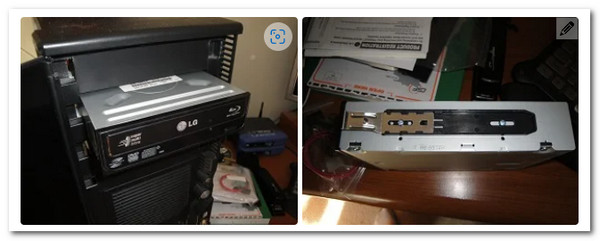
Krok 2.Nadszedł czas na instalację Prowadzić w Twoim komputerze. Procedura montażu może się różnić w zależności od używanego komputera. Niektóre komputery wymagają śruby jako blokady i zabezpieczenia, podczas gdy inne nie. Musimy jednak jedynie odpowiednio ustawić napęd, aby nie było problemu.
Krok 3.Aby sterownik działał, należy wówczas podłączyć przewody. Znajdź kabel w kształcie litery L i przymocuj go do Prowadzić. Następnie musimy zidentyfikować Kabel SATA i podłącz go do płyty głównej złącza.
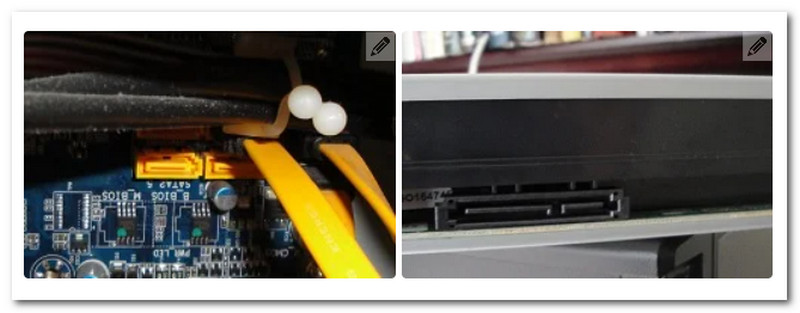
Krok 4.Następny jest Kabel zasilający SATA, podobnie jak w przypadku poprzedniego kabla. Musimy go tylko podłączyć. Ten kabel jest zwykle w kolorze czerwonym i jest bardziej znaczący niż poprzedni. Po zakończeniu możesz włączyć komputer i rozpocząć proces nagrywania.
Nagrywanie MKV na Blu-ray
Przechodzimy do najbardziej krytycznej części procedury, czyli samego procesu spalania. W rezultacie musimy zainstalować Blu-ray Master i wybrać Blu-ray Creator, aby ułatwić proces tworzenia Blu-ray z plików MKV.
Krok 1.Otworzyć Napęd Blu-ray wcześniej zainstalowaliśmy i włożyliśmy płytę Blu-ray, na którą chcemy nagrać nasze pliki MKV.
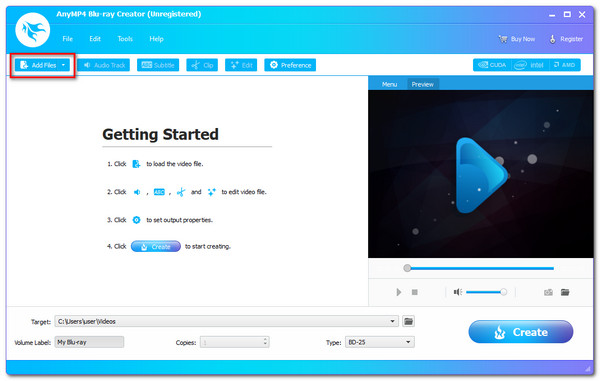
Krok 2.Uruchom Blu-ray Creator i poruszaj się po jego głównym interfejsie. Następnie, gdy wybierzemy pliki MKV do nagrania, musimy kliknąć Dodaj plik przycisk, aby załadować pliki MKV.
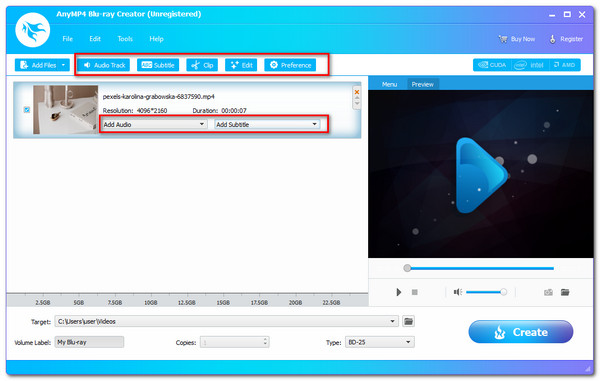
Krok 3.Pliki można teraz zobaczyć na osi czasu narzędzia. Przed rozpoczęciem nagrywania można dodatkowo zmienić różne ustawienia, takie jak menu Blu-ray, rozdziały, tytuły i inne. Napisy, znak wodny i ulepszenia są częścią procesu. Dzięki temu pliki MKV przekształcą się w niesamowite pliki Blu-ray.
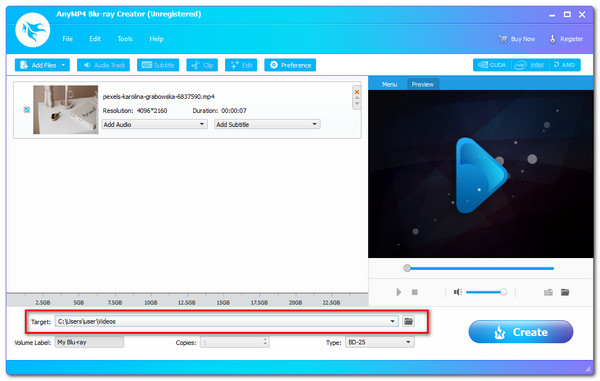
Krok 4.Teraz zdecyduj, gdzie chcesz umieścić swój film. Wybierz włożoną płytę Blu-ray jako miejsce docelowe, a następnie kliknij Tworzyć przycisk, aby rozpocząć operację tworzenia Blu-ray z MKV.
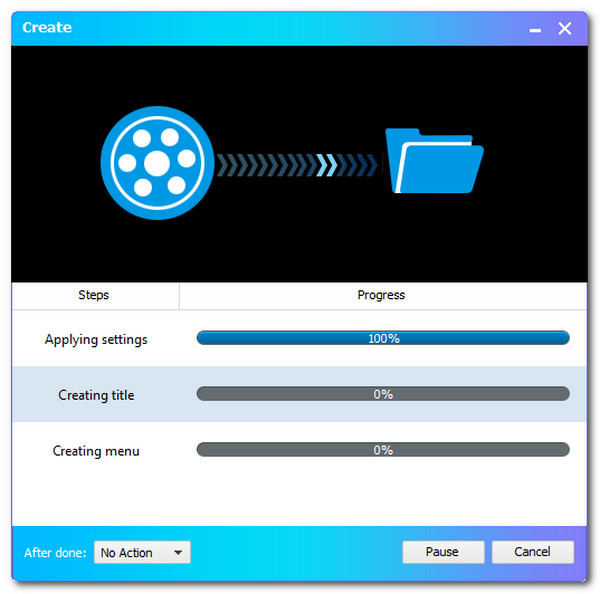
Krok 5.Pozwól programowi wykonać procedurę i poczekaj, aż zakończy proces nagrywania MKV na Blu-ray.
Część 3. Najczęściej zadawane pytania dotyczące konwertera MKV na Blu-ray
-
Jaka jest zaleta posiadania filmu Blu-ray w formacie MKV?
Filmy na A Blu-ray płyty służą do długotrwałego przechowywania. Dzieje się tak dlatego, że są one bezpieczne przed wirusami i złośliwym oprogramowaniem. Ponadto oglądanie filmów Blu-ray jest przyjemniejsze.
-
Jaka jest różnica między MKV a Blu-ray?
Jakość dźwięku AVCHD i Blu-ray znacznie się różni. AVCHD obsługuje tylko wielokanałowy format AC3. Jednakże Blu-ray może obsługiwać AC3 lub DTS w trybie wielokanałowym i HD. Wciąż mamy nadzieję, że przyszłe wersje oprogramowania konwertera wideo pomogą w tworzeniu plików audio o wyższej rozdzielczości, zarówno w formatach AC3, jak i DTS.
-
Dlaczego odtwarzanie MKV na moim odtwarzaczu Blu-ray nie działa?
Wideo H.264 w pliku MKV nie spełnia standardów. Aby odtworzyć go na odtwarzaczu Blu-ray, potrzebujesz specyfikacji Blu-ray z wideo H.264, w tym rozdzielczości, liczby klatek na sekundę itp. W tym celu konwersja MKV na Blu-ray może być znaczna.
-
Czy mój oryginalny film w formacie MPEG można przekonwertować na format Blu-ray za pomocą programu Blu-ray Master Blu-ray Creator?
Jasne. Oprócz nagrywania plików MKV na Blu-ray, to oprogramowanie działa również jako Konwerter MPEG na Blu-ray. Umożliwia dokończenie procesu nagrywania, gwarantując jednocześnie jakość obrazu i kompatybilność.
Wniosek
Teraz możemy poznać 4 najlepsze Konwertery MKV na Blu-ray i kratery Blu-ray w oparciu o ich charakterystykę i wydajność. Mogą one mieć różne możliwości, ale wszystkie umożliwiają natychmiastową konwersję plików MKV do formatów Blu-ray. Mamy nadzieję, że rozumiesz, jaki nośnik może być świetny do wykorzystania w Twoim planie podróży. Udostępnij ten temat, abyśmy mogli pomóc również innym osobom.
Więcej od Blu-ray Mastera
Najlepszy twórca płyt Blu-ray
