

28 sierpnia 2026Wysłane przez Kevina Millera Do Zgraj Blu-ray
Krótkie podsumowanie:
Aby przenieść płytę Blu-ray na dysk USB:
1. Sformatuj dysk flash USB, aby byłyFAT (obsługa plików > 4GB).
2. Użyj programu do ripowania płyt Blu-ray (np. Free Blu-ray Ripper lub MakeMKV), aby ominąć DRM.
3. Konwertuj płytę do MP4/MKV i zapisz plik bezpośrednio na dysku USB.
Płyty Blu-ray świetnie sprawdzają się podczas domowych wieczorów filmowych, ale są zupełnie bezużyteczne w podróży, w samolocie lub po prostu w celu pozbycia się bałaganu w salonie. Noszenie wszędzie napędu optycznego jest po prostu niepraktyczne.
W kilku prostych krokach digitalizacja biblioteki Blu-ray i zapisanie jej na przenośnym dysku USB to popularny sposób. Nowoczesne odtwarzanie filmów z telewizora, oglądanie multimediów na tablecie i strumieniowanie w sieci domowej wymagają cyfrowych formatów filmów, takich jak MP4 lub MKV, zamiast surowych płyt. przenoszenie filmów Blu-ray na dysk flash USB Sformatowane w exFAT, zapewnia kopie zapasowe w wysokiej rozdzielczości, natychmiastową kompatybilność z urządzeniami i brak zacięć odtwarzania. Czytaj dalej, aby poznać 3 najlepsze metody kopiowania, zgrywania i konwertowania kolekcji Blu-ray już dziś.
Spis treści
- Część 1. Przygotowania przed kopiowaniem Blu-ray na USB
- Część 2. Zgrywanie Blu-ray na dysk twardy wewnętrzny i zewnętrzny
- Część 3. Darmowy sposób na przeniesienie Blu-ray na USB
- Część 4. Przenoszenie Blu-ray na dysk flash USB
- Część 5. Profesjonalne porady: jak odtwarzać filmy z USB Blu-ray na telewizorach Smart TV, PS5 i Xbox
- Część 6. Najczęściej zadawane pytania dotyczące przenoszenia płyt Blu-ray na dysk flash USB
Część 1. Przygotowania przed kopiowaniem Blu-ray na USB
Niezbędny sprzęt do kopiowania płyt Blu-ray na USB
Zanim rozpoczniesz zgrywanie płyt Blu-ray, zapoznaj się z podstawowymi czynnościami przygotowawczymi, które usprawnią ten proces.
Napęd Blu-ray: Będziesz potrzebować komputera z napędem Blu-ray lub zewnętrznego napędu USB Blu-ray, który może odczytywać płyty Blu-ray.
Dysk USB: Filmy Blu-ray zawierają dużo danych, dlatego potrzebujesz dysku USB z dużą ilością miejsca. Zazwyczaj zaleca się dysk USB o pojemności 64 GB lub 128 GB, ale zależy to od rozmiaru płyty Blu-ray. Upewnij się, że dysk USB jest sformatowany w systemie plików obsługującym duże pliki, takim jak exFAT lub NTFS.
Oprogramowanie do zgrywania i kopiowania płyt Blu-ray: Większość komercyjnych płyt Blu-ray jest objęta ochroną praw autorskich, która uniemożliwia bezpośrednie kopiowanie. Aby ominąć te zabezpieczenia, potrzebne będzie specjalistyczne oprogramowanie do zgrywania płyt Blu-ray. Należy pamiętać, że legalność takiego rozwiązania różni się w zależności od regionu. Dostępne są różne opcje oprogramowania, zarówno darmowe, jak i płatne.
WAŻNE: Prawidłowo sformatuj dysk USB (FAT32 vs. exFAT)
Zanim zaczniesz przesyłać pliki Blu-ray, sprawdź system plików na swoim dysku USB. NIE używaj FAT32.
System plików FAT32 ma ścisły limit rozmiaru pojedynczego pliku wynoszący 4 GB. Ponieważ typowy plik filmu Blu-ray 1080p ma rozmiar od 10 GB do 25 GB (a 4K UHD może przekraczać 50 GB), skopiowanie płyty Blu-ray na dysk FAT32 spowoduje wyświetlenie błędu: „Plik jest za duży dla docelowego systemu plików”.
Jak sformatować dysk USB do systemu exFAT lub NTFS w systemie Windows:
Krok 1.Podłącz dysk flash USB do komputera.
Krok 2.otwarty Ten komputer, kliknij prawym przyciskiem myszy ikonę dysku USB i wybierz Format.
Krok 3.Pod System plików, wybierać byłyFAT (zalecane w celu zapewnienia obsługi wielu platform) lub NTFS.

Krok 4.Ustaw rozmiar jednostki alokacji na domyślny, zaznacz Szybki formati kliknij Start.
Notatka: Formatowanie usunie całą zawartość dysku, dlatego najpierw wykonaj kopię zapasową istniejących plików!
Część 2. Zgraj Blu-ray na wewnętrzny i zewnętrzny dysk twardy
Możesz zgrywać i przesyłać filmy Blu-ray na zewnętrzny dysk twardy za pomocą Darmowy program do zgrywania Blu-ray Master Blu-rayProgram umożliwia zgrywanie kolekcji Blu-ray do ponad 500 popularnych formatów wideo z doskonałą jakością. Następnie można skopiować Blu-ray na USB, ustawiając folder pobierania jako dysk flash USB. Funkcja wsadowej konwersji Blu-ray pozwala zaoszczędzić sporo czasu. Można zgrywać rozdziały i filmy z Blu-ray na iPhone'a, iPada, Wii, PS i inne popularne urządzenia przenośne w celu odtwarzania offline. Można również skorzystać z dostępnych narzędzi do edycji, aby elastycznie dostosowywać efekty wideo.
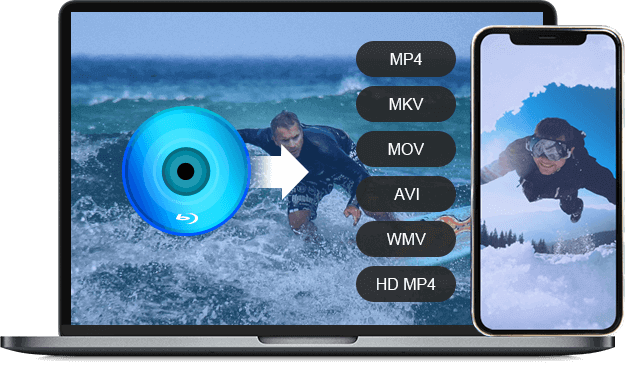
- Zgraj płytę/folder/ISO Blu-ray na MP4, MKV, MOV, AVI, WMV, HD MP4 i inne formaty wideo i audio.
- Przenieś filmy Blu-ray na iPhone'a, iPada, PS3 i inne popularne urządzenia przenośne.
- Konwertuj Blu-ray na dźwięk w formacie FLAC, OGG, WAV, WMA i innych.
- Dostosuj koder wideo, rozdzielczość, szybkość transmisji, liczbę klatek na sekundę, współczynnik proporcji i inne ustawienia przed zgraniem Blu-ray.
Darmowe pobieranie
Dla Windowsa
Bezpieczne pobieranie
Darmowe pobieranie
dla systemu macOS
Bezpieczne pobieranie
Krok 1.Pobierz bezpłatnie, zainstaluj i uruchom Free Blu-ray Ripper. Włóż płytę Blu-ray do napędu BD. Kliknij Załaduj Blu-ray > Załaduj płytę Blu-ray do skanowania całej zawartości Blu-ray.
Notatka: Pamiętaj o regularnym czyszczeniu płyt Blu-ray. Zapobiega to gromadzeniu się substancji, które z czasem mogą uszkodzić powierzchnię płyty.

Krok 2.Ustaw najlepszy format, MP4, na liście Format wyjściowy, aby zgrać Blu-ray na dysk twardy. Zawiera również wiele formatów specyficznych dla danego urządzenia do wyboru.

Krok 3.Kliknij przycisk koła zębatego, aby dostosować parametry wideo i audio, takie jak koder, szybkość transmisji, kanał itp. Aby skopiować płytę Blu-ray na dysk flash USB lub inny zewnętrzny dysk twardy, kliknij przycisk folderu u dołu, aby ustawić folder wyjściowy. Upewnij się tylko, że podłączyłeś dysk flash do komputera.
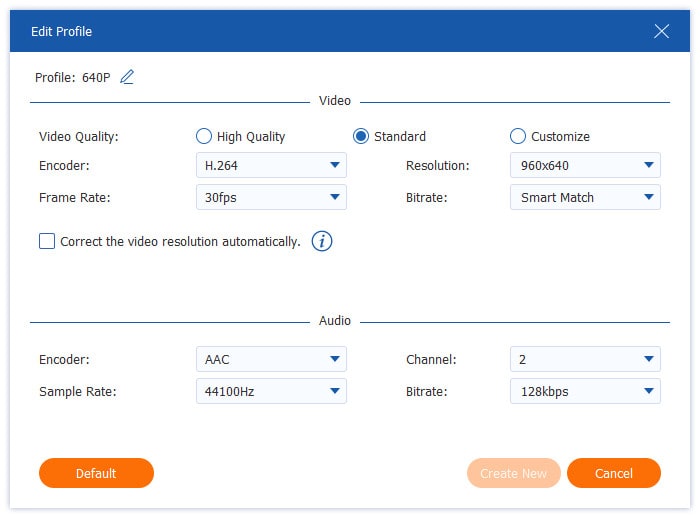
Krok 4.Na koniec kliknij Zgraj wszystko przycisk w prawym dolnym rogu, aby przenieść filmy Blu-ray na dysk flash USB.
Następnie możesz podłączyć dysk flash USB ze zgranymi filmami Blu-ray do konsoli Xbox 360, PS4 itp. w celu odtwarzania.

To bezpłatne narzędzie oferuje darmowy i prosty proces zgrywania płyt Blu-ray na dysk flash USB. Dzięki akceleracji GPU możesz bezproblemowo i bezstratnie wykonać proces zgrywania. Darmowa wersja obsługuje szyfrowane płyty Blu-ray, ale ogranicza Cię do wyboru profili wyjściowych o wysokiej rozdzielczości.
Część 3. Bezpłatny sposób na przeniesienie płyt Blu-ray na USB
ZróbMKV to jeden z najlepszych programów do zgrywania płyt Blu-ray, który oferuje zaawansowane funkcje deszyfrowania, obsługujące najnowsze zabezpieczenia przed kopiowaniem. Remuxuje filmy Blu-ray i tworzy surowe kopie 1:1 oryginalnego Blu-ray, w tym pełne Dolby Vision, HDR10+ i dźwięk Dolby Atmos. Ponadto, skanuje i wyświetla tytuły, napisy i ścieżki dźwiękowe do wyboru. Obserwuj nas, aby dowiedzieć się, jak używać go do zgrywania i kopiowania płyt Blu-ray.
Krok 1.Po pobraniu MakeMKV na komputer, zainstaluj go i uruchom. Włóż płytę Blu-ray do napędu optycznego i załaduj ją do oprogramowania.
Porady
Jeśli chcesz wykonać kopię zapasową płyt Blu-ray 4K UHD, musisz użyć napędu optycznego obsługującego format UHD z zainstalowanym oprogramowaniem LibreDrive, które ominie szyfrowanie sprzętowe i umożliwi programowi MakeMKV bezpośredni odczyt surowych danych z płyty 4K.

Krok 2.Przeskanuje i wyświetli pełne informacje o płycie Blu-ray w interfejsie. Wybierz tytuły, ścieżki audio i napisy.

Krok 3.Przejdź do obszaru Folder wyjściowy i kliknij przycisk Folder, aby ustawić folder eksportu. Następnie kliknij Utwórz MKV, aby rozpocząć konwersję.
Notatka: Zapisanie zgranego filmu 4K Blu-ray wymaga około 50–100 GB miejsca na dysku. Możesz użyć Hamulec ręczny aby skompresować pliki wyjściowe MKV do odpowiedniego rozmiaru bez utraty jakości obrazu.

MakeMKV jest dla wielu osób pierwszym wyborem do darmowego kopiowania filmów z Blu-ray na pendrive. Aby korzystać z niego za darmo, można co miesiąc otrzymywać klucz rejestracyjny z forum MakeMKV lub kupić go na dłuższy okres. Jednym z problemów, na który narzeka wiele osób, jest duży rozmiar plików wyjściowych MKV.
Część 4. Przenieś Blu-ray na dysk flash USB
Zgrywarka Blu-ray firmy Leawo jest kolejnym doskonałym oprogramowaniem do zgrywania Blu-ray, które umożliwia zgrywanie i przesyłanie filmów Blu-ray na dysk flash USB. Może odszyfrowywać i zgrywać filmy Blu-ray do formatów MP4, MKV, AVI, WMV i innych formatów cyfrowych, które mogą spełnić Twoje różne potrzeby związane z oglądaniem. Ponadto to potężne narzędzie obsługuje dyski BD25, BD50, BD66, BD100, foldery (w BDMV i BDAV) oraz pliki obrazów ISO. Jest dostępne zarówno dla użytkowników Windows, jak i Mac. Możesz postępować zgodnie z poniższym przewodnikiem, aby dowiedzieć się, jak go używać do przesyłania Blu-ray na dysk flash USB.
Krok 1.Przejdź na oficjalną stronę Leawo Blu-ray Ripper, aby bezpiecznie pobrać. Zainstaluj go na swoim komputerze i otwórz oprogramowanie.
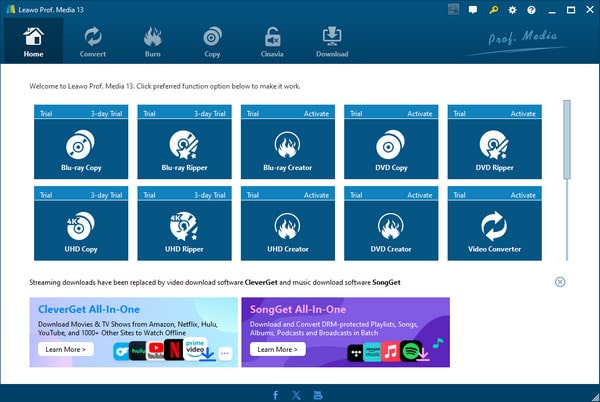
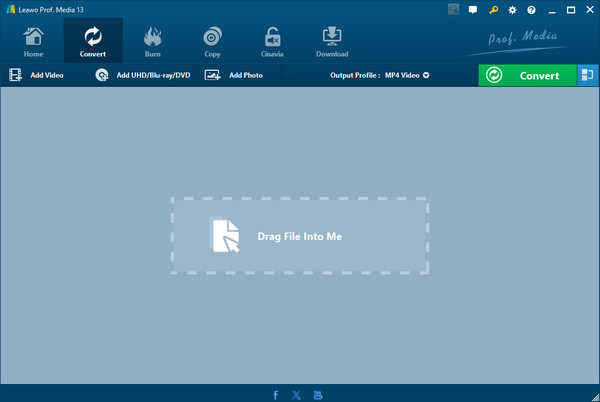
Krok 2.W górnym menu wybierz opcję Konwertuj i kliknij Dodaj UHD / Blu-ray / DVD > Dodaj z płyty CD-ROM aby dodać jeden plik Blu-ray, który chcesz przenieść na USB. Po załadowaniu pliku Blu-ray, będą dostępne trzy tryby zgrywania: Pełny film, Główny film i Tryb niestandardowy. Wybierz Główny film tryb i kliknij OK przycisk, aby kontynuować.
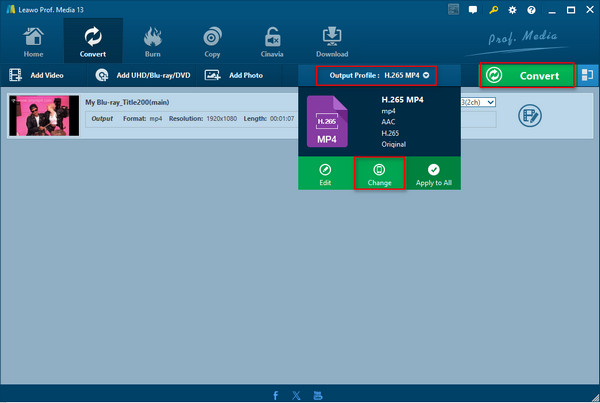
Krok 3.Wybierać Profil wyjściowy I Zmiana aby ustawić format eksportu. Możesz wybrać Wielościeżkowy MP4, które można odtwarzać na różnych urządzeniach. Następnie kliknij przycisk Konwertuj.
Notatka: Można również wybrać opcję Profil wyjściowy > Edytuj, aby dostosować parametry profili wyjściowych.
Krok 4.Kliknij ikona z trzema kropkami obok opcji Zapisz w, aby ustawić folder pobierania zgranego wideo jako dysk USB i kliknij Konwertować ponownie, aby rozpocząć proces konwersji.

Część 5. Porady profesjonalistów: jak odtwarzać filmy z USB Blu-ray na telewizorach Smart TV, PS5 i Xbox
Przeniesienie pliku na dysk USB to dopiero połowa sukcesu – musisz się również upewnić, że Twój sprzęt jest w stanie go odtworzyć. Oto, co musisz wiedzieć przed podłączeniem dysku USB do komputera w salonie:
Zgodność kodeków audio (AAC vs. AC3/DTS)
Telewizory Smart TV (Samsung, LG, Sony): Nowoczesne telewizory z łatwością obsługują dźwięk stereo/5.1 w formatach AAC i AC3 (Dolby Digital). Jednak wiele nowszych telewizorów (zwłaszcza LG i Samsung) zrezygnowało z natywnej obsługi ścieżek dźwiękowych DTS. Jeśli zgrywanie z płyty Blu-ray korzysta ze ścieżki dźwiękowej DTS, obraz może być pozbawiony dźwięku. Wskazówka: Wybierz AAC lub AC3 podczas kodowania płyty Blu-ray, aby mieć pewność, że dźwięk będzie działał wszędzie.
Granie na konsolach do gier (PS5 i Xbox Series X)
- PS5: Podłącz dysk USB, otwórz aplikację Galeria multimediów na ekranie głównym, wybierz zakładkę USB i bezpośrednio odtwarzaj pliki MP4 lub MKV.
- Xbox Series X/S: Pobierz bezpłatnie Odtwarzacz multimedialny Aplikację ze sklepu Microsoft Store. Podłącz dysk USB, otwórz aplikację i przeglądaj pliki filmowe.
Format napisów ma znaczenie
Telewizory Smart TV często mają problemy z renderowaniem napisów Blu-ray PGS (.sup). Jeśli chcesz napisów zewnętrznych, użyj napisów tekstowych. Napisy SRT lub nagrać/zakodować na stałe napisy bezpośrednio do pliku wideo MP4/MKV podczas procesu zgrywania.
Część 6. Najczęściej zadawane pytania dotyczące przenoszenia płyt Blu-ray na dysk flash USB
-
Jaki jest najlepszy system plików dla dysku USB do przechowywania filmów Blu-ray w wysokiej rozdzielczości?
ExFAT to zawsze najlepszy wybór, który działa bezproblemowo w systemach Windows i Mac. Obsługuje pliki większe niż 4 GB (niezbędne w przypadku filmów Blu-ray o pojemności 20 GB lub większych).
-
Czy mogę zapisać surowy plik ISO Blu-ray na dysku flash USB i odtwarzać go bezpośrednio na telewizorze Samsung Smart TV?
Nie. Telewizory nie odtwarzają plików ISO Blu-ray. Aby prawidłowo odtworzyć filmy Blu-ray na telewizorze, należy je zgrać do formatu MP4/MKV.
-
Jak duży dysk flash USB jest mi potrzebny do przechowywania filmów Blu-ray w rozdzielczości 1080p lub 4K?
Zależy to od wybranego formatu Blu-ray. Do skompresowanego ripu Blu-ray 1080p (MP4/MKV) wystarczy pendrive o pojemności od 16 GB do 32 GB (pliki mają zazwyczaj rozmiar od 8 GB do 15 GB). Do nieskompresowanej kopii zapasowej 1080p lub ripu Blu-ray 4K UHD potrzebny będzie pendrive o pojemności co najmniej 64 GB lub 128 GB, ponieważ rozmiary plików wahają się od 30 GB do ponad 80 GB.
-
Dlaczego podczas kopiowania dysku Blu-ray na nośnik USB system Windows wyświetla komunikat „plik jest za duży dla docelowego systemu plików”?
Ta sytuacja występuje, gdy dysk USB jest sformatowany w systemie plików FAT32, który ma sztywny limit 4 GB na pojedynczy plik. Sformatowanie dysku do exFAT może rozwiązać ten problem.
-
Czy MakeMKV jest całkowicie darmowy i umożliwia zgrywanie płyt Blu-ray na dysk twardy lub USB?
Tak. Możesz regularnie odwiedzać forum MakeMKV, aby uzyskać klucz rejestracyjny i korzystać z wersji beta MakeMKV za darmo i na zawsze.
-
Ile czasu zazwyczaj zajmuje zgranie zawartości płyty Blu-ray i zapisanie jej na dysku USB 3.0?
Zgranie zawartości płyty Blu-ray na dysk USB zajmuje średnio od 15 do 30 minut.
-
Jaki format wideo powinienem wybrać podczas zgrywania płyt Blu-ray na USB, aby zapewnić maksymalną kompatybilność z urządzeniem?
Kodowanie wideo w formacie MP4, H.264 i dźwięk AAC to zawsze najlepszy wybór. Jeśli chcesz zachować wiele ścieżek audio i napisów, MKV będzie lepszym wyborem.
Podsumowanie
Wierzymy, że nauczyłeś się, jak przenieś Blu-ray na dysk flash USB Na 3 proste sposoby. Blu-ray Master Free Blu-ray Ripper jest szczególnie polecany, ponieważ umożliwia zgrywanie filmów Blu-ray do różnych formatów na USB, co usprawnia późniejsze odtwarzanie i przechowywanie. MakeMKV doskonale radzi sobie z najnowszymi zabezpieczeniami kopii Blu-ray. Wybierz odpowiednie narzędzie w oparciu o swoje potrzeby i utwórz kopię zapasową swojej kolekcji Blu-ray.
Więcej od Blu-ray Mastera
- 5 najlepszych odtwarzaczy ISO dla systemów Windows i Mac w 2026 r. (obsługa rozdzielczości 4K)
- Recenzja odtwarzacza RMVB: 5 godnych zaufania graczy RMVB do użycia
- Jak odtwarzać płyty Blu-ray na komputerach PC i Mac: 3 proste sposoby w 2026 roku
- 5 najlepszych nagrywarek Blu-ray do tworzenia płyt Blu-ray w systemach Windows/Mac
Zgrywanie Blu-ray na urządzenie

Zgrywaj płyty Blu-ray do dowolnych formatów wideo i audio o różnych parametrach, za darmo i w ciągu kilku minut.
100% Bezpieczny. Bez wirusów.
