

28 listopada 2025Wysłane przez Kevina Millera Do Odtwórz wideo
Ponieważ Chromecast staje się popularny, wiele osób zastanawia się, czy ich pliki MKV są z nim kompatybilne. Cóż, kompatybilność Chromecasta z różnymi formatami plików staje się istotną kwestią. Z drugiej strony MKV wyróżnia się możliwością umieszczania wysokiej jakości wideo, audio i napisów w jednym pliku. Dlatego ludzie często zastanawiają się, czy Chromecast może odtwarzać pliki MKV płynnie. Gdy przyjrzymy się temu tematowi, omówimy szczegóły, aby dowiedzieć się, czy Chromecast obsługuje MKV.
- Część 1. Czy Chromecast może odtwarzać MKV
- Część 2. Przesyłanie MKV na Chromecasta za pomocą VLC Media Player
- Część 3. Przesyłanie MKV na Chromecasta za pomocą Google Chrome
- Część 4. Rozwiązywanie problemów z Chromecastem, który nie odtwarza plików MKV
- Część 5. Najczęściej zadawane pytania dotyczące możliwości odtwarzania plików MKV przez Chromecast
Część 1. Czy Chromecast może odtwarzać MKV
Tak, Chromecast ma możliwość odtwarzania plików MKV. Należy jednak pamiętać, że ma to swoje ograniczenia. Chromecast ma wbudowaną obsługę niektórych formatów kontenerów, a MKV nie jest jednym z nich. MKV to format kontenera, a Chromecast wymaga, aby obraz i dźwięk w nim zawarte były w kompatybilnym kodeku, takim jak H.264 lub HEVC. Bezpośrednie przesyłanie z niektórych aplikacji może się nie powieść z powodu nieobsługiwanych kodeków, wysokiej przepływności lub nieobsługiwanej liczby klatek na sekundę, dlatego często konieczne jest użycie aplikacji takich jak VLC lub Plex albo wcześniejsza konwersja pliku. Jeśli plik MKV zawiera strumienie wideo i audio rozpoznawane przez Chromecast, może on bezproblemowo odtworzyć zawartość.
Poniżej znajduje się lista formatów kontenerów obsługiwanych przez Chromecasta:
- MP4
- WebM
- MPEG-4
- 3GPP
- OGG
- MP2T
- MP3
- WAV
Część 2. Przesyłaj MKV na Chromecasta za pomocą VLC Media Player
VLC to popularny program, który ma niesamowite możliwości. W rzeczywistości jest to jeden z najlepszych darmowych odtwarzaczy multimedialnych, z których możesz korzystać. Jedną z jego godnych pochwały umiejętności jest możliwość przesyłania MKV na Chromecasta. Najpierw jednak upewnij się, że masz zainstalowany program VLC Media Player w wersji 3.0 lub nowszej. To narzędzie umożliwi płynne przesyłanie strumieniowe treści MKV z komputera na duży ekran. Aby to zrobić, oto jak przesyłać pliki MKV na Chromecasta za pomocą VLC:
Krok 1.Rozpocznij od zainstalowania VLC Media Player na swoim komputerze. Następnie sprawdź, czy Chromecast i Twój komputer korzystają z tej samej sieci Wi-Fi.
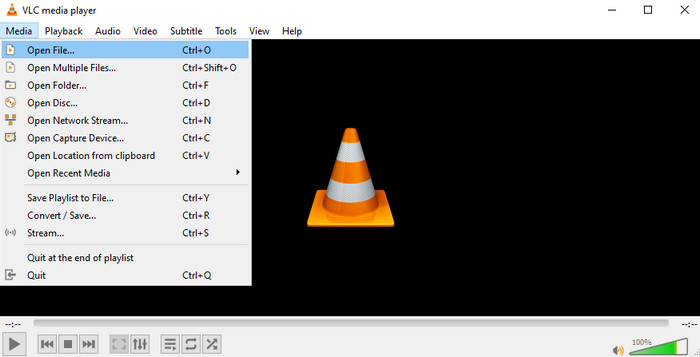
Krok 2.Następnie uruchom oprogramowanie i otwórz plik MKV, który chcesz obejrzeć. Przejdź do opcji Media i kliknij Otwórz, aby wybrać plik MKV.
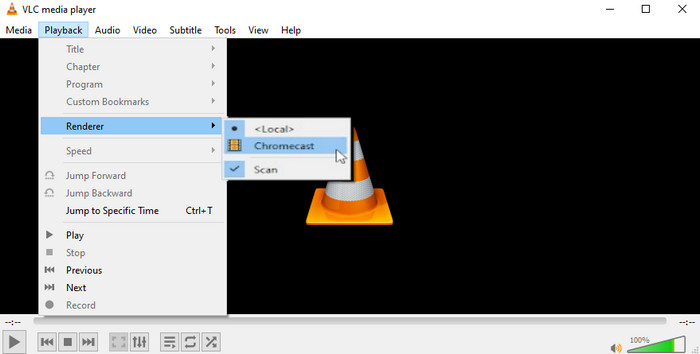
Krok 3.Następnie, aby wybrać Chromecasta, przejdź do opcji Odtwarzanie z menu. Z menu rozwijanego wybierz opcję Renderer. Teraz wybierz nazwę swojego Chromecasta.
Krok 4.Wreszcie plik MKV powinien teraz rozpocząć odtwarzanie na telewizorze podłączonym do Chromecasta.
Przesyłanie plików MKV do Chromecasta za pomocą VLC Media Player jest niezawodne, ponieważ VLC obsługuje szeroką gamę kodeków i może transkodować nieobsługiwane formaty. Dzięki temu darmowemu i otwartemu narzędziu możesz z łatwością korzystać z wbudowanej funkcji „Streamuj do Chromecasta”. Niektóre problemy, takie jak zacinanie się, niedopasowanie dźwięku czy duże obciążenie procesora, są nieuniknione podczas odtwarzania.
Część 3. Przesyłaj MKV na Chromecasta za pomocą Google Chrome
Google Chrome, popularna przeglądarka internetowa, jest wyposażona we wbudowaną funkcję przesyłania. Umożliwia ona udostępnianie treści z komputera na urządzenia obsługujące Chromecast. Ta technika jest szczególnie wygodna dla osób, które wolą inicjować przesyłanie za pomocą przeglądarki. Niezależnie od tego, czy przesyłasz konkretną kartę, czy cały pulpit, proces jest intuicyjny. Dowiedz się, jak przesyłać pliki MKV na Chromecasta za pomocą Google Chrome, wykonując poniższe kroki.
Krok 1.Na początek upewnij się, że masz zainstalowaną najnowszą wersję przeglądarki Google Chrome na swoim komputerze.
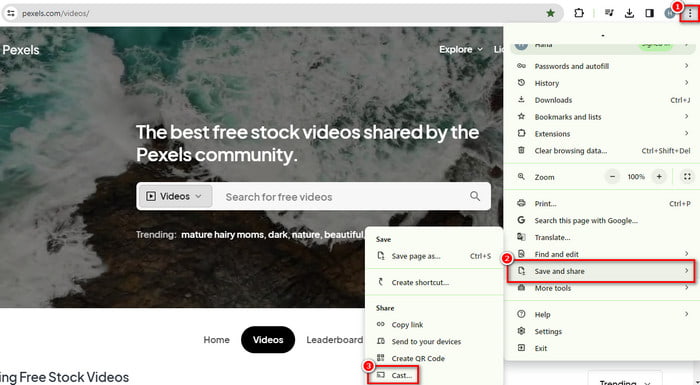
Krok 2.Następnie otwórz przeglądarkę Google Chrome i kliknij trzy kropki w prawym górnym rogu, aby otworzyć menu. Z menu rozwijanego wybierz opcję Zapisz i udostępnij, a następnie wybierz opcję Przesyłaj.
Krok 3.Pojawi się nowe okno. Kliknij menu rozwijane, aby wybrać urządzenie Chromecast.
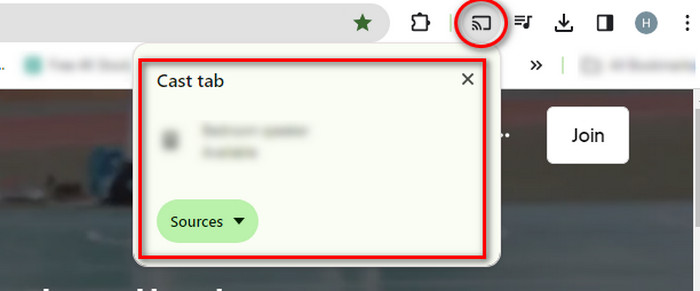
Krok 4.Wybierz, czy chcesz przesyłać konkretną kartę Chrome, czy cały pulpit. Jeśli wybierzesz kartę, otwórz plik MKV w przeglądarce Chrome. Powinien on zostać odtworzony na Twoim Chromecaście.
Dzięki Google Chrome możesz łatwo oglądać pliki MKV na Chromecaście bez instalowania dodatkowych aplikacji. Możesz cieszyć się oglądaniem na dużym ekranie. Niestety, nie jest to płynne. Występują problemy ze zgodnością kodeków, mogą występować zakłócenia w odtwarzaniu, a czasami konieczna jest konwersja.
Część 4. Rozwiązywanie problemów z Chromecastem, który nie odtwarza plików MKV
Rozwiązanie 1. Konwertuj MKV na kodek H.264
Upewnij się, że plik MKV jest zakodowany przy użyciu kodeków obsługiwanych przez Chromecasta. Chromecast obsługuje kodek wideo H.264 i kodek audio AAC. Chociaż pliki MKV z różnymi kodekami mogą na nim nie być odtwarzane. Dlatego rozważ konwersję pliku MKV do kompatybilnego formatu za pomocą konwertera wideo. Jednym z takich narzędzi, które może Ci pomóc, jest Najlepszy konwerter wideo z Blu-ray Mastera. Może być najlepszym towarzyszem do konwersji plików MKV do formatów zgodnych z Chromecastem. Umożliwia konwersję plików MKV na WebM, MP4 i inne formaty obsługiwane przez Chromecasta. Umożliwia także dostosowanie kodeka wideo, kodeka audio, jakości, liczby klatek na sekundę i tak dalej. Dzięki niemu możliwe jest łączenie plików MKV, przycinanie filmów i dodawanie efektów. Oto jak możesz przekonwertować MKV na kodek H.264.
Krok 1.Najpierw pobierz, zainstaluj i uruchom Video Converter Ultimate na swoim komputerze. W górnym menu wybierz Konwerter z głównego interfejsu.
Darmowe pobieranie
Dla Windowsa
Bezpieczne pobieranie
Darmowe pobieranie
dla systemu macOS
Bezpieczne pobieranie
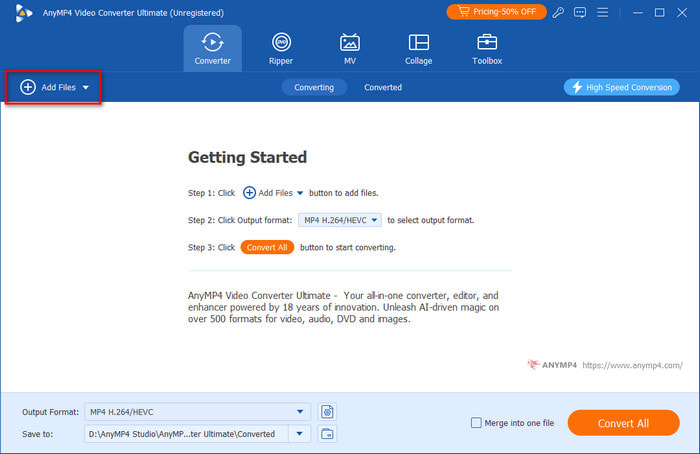
Krok 2.Teraz kliknij przycisk Dodaj pliki, aby wybrać i dodać plik MKV do oprogramowania. Alternatywnie możesz przeciągnąć i upuścić plik MKV do programu.
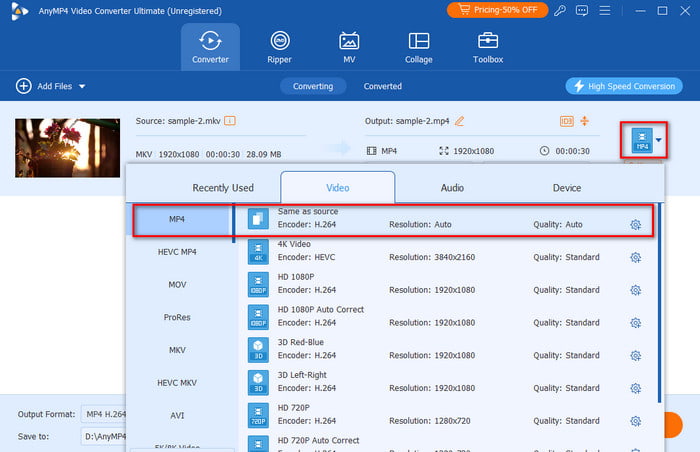
Krok 3.Następnie kliknij przycisk Format znajdujący się po prawej stronie interfejsu narzędzia. Następnie możesz wybrać format MP4 lub MKV i sprawdzić ich koder, jeśli są w H.264.
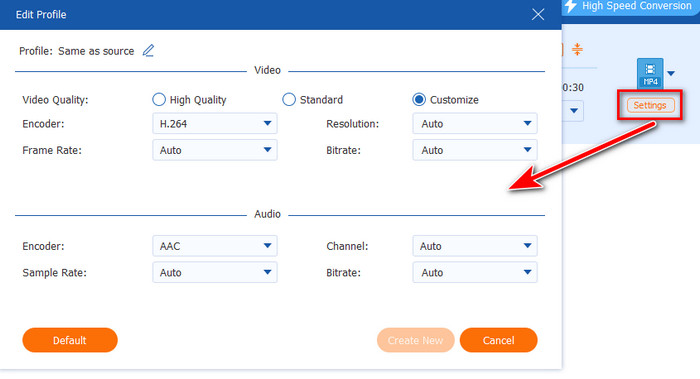
Krok 4.Opcjonalnie możesz dostosować liczbę klatek na sekundę, jakość, rozdzielczość itp. filmu wideo przed konwersją.
Krok 5.Na koniec kliknij przycisk Konwertuj wszystko. Poczekaj, aż żądane pliki MKV zmienią się w format zgodny z Chromecastem. Następnie spróbuj przesłać przekonwertowany MKV na telewizor za pomocą Chromecasta.
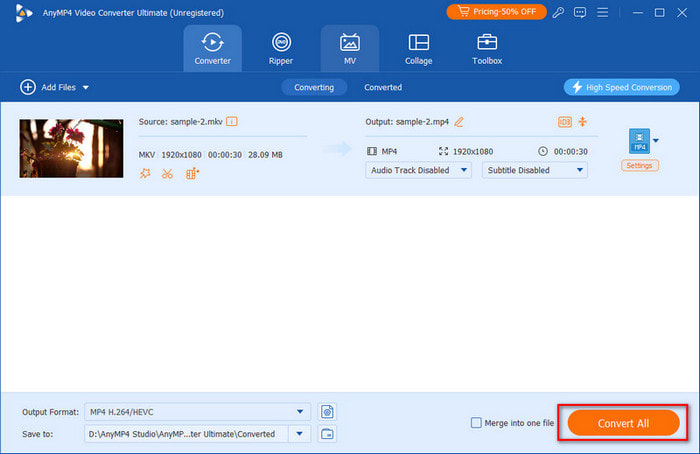
AnyMP4 Video Converter Ultimate to dobry wybór do bezstratnej konwersji plików MKV do formatów kompatybilnych z Chromecastem, takich jak MP4. Dzięki temu możesz cieszyć się swoimi plikami multimedialnymi na Chromecast. To wszechstronne narzędzie, które pomoże Ci uzyskać lepsze efekty wideo. Wypróbuj!
Rozwiązanie 2. Zaktualizuj oprogramowanie sprzętowe Chromecasta
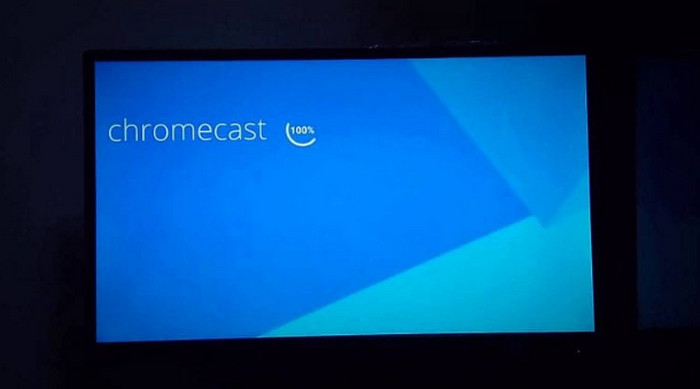
Upewnij się, że na Twoim urządzeniu Chromecast działa najnowsze oprogramowanie sprzętowe. Czasami problemy ze zgodnością są rozwiązywane poprzez aktualizacje oprogramowania sprzętowego. Dlatego sprawdź najnowsze aktualizacje aplikacji Google Home. Jeśli nie masz jej na swoim urządzeniu, zainstaluj ją w App Store (iOS) lub Play Store (Android). Teraz dotknij Urządzenia, aby wybrać urządzenie Chromecast. Następnie przejdź do sekcji Ustawienia. Przewiń w dół, aż zobaczysz i dotknij przycisku Uruchom ponownie. Na koniec automatycznie sprawdzi dostępność aktualizacji i pobierze niezbędne pliki. Postęp możesz także sprawdzić na ekranie telewizora.
Rozwiązanie 3. Sprawdź połączenie sieciowe
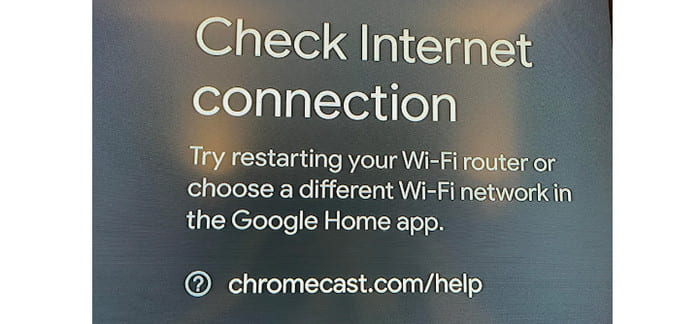
Stabilne i niezawodne połączenie sieciowe jest niezbędne do płynnego przesyłania strumieniowego. Upewnij się, że Twoje urządzenie Chromecast i urządzenie przesyłające zawartość znajdują się w tej samej sieci. Na koniec rozważ ponowne uruchomienie routera, aby rozwiązać problemy MKV nie odtwarzam na Chromecaście.
Rozwiązanie 4. Wyczyść pamięć podręczną i dane
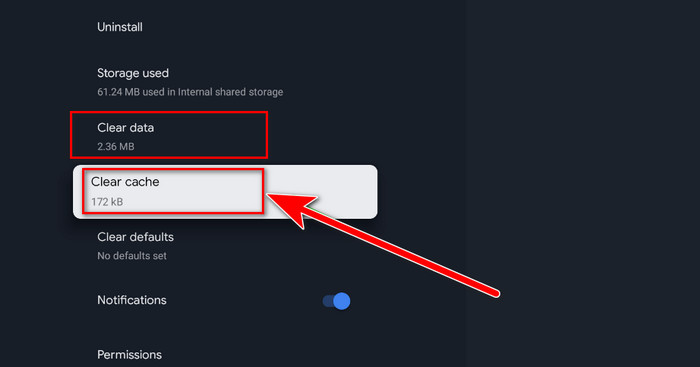
W aplikacji Google Home lub aplikacji do przesyłania wyczyść pamięć podręczną i dane. Czasami nagromadzone dane mogą powodować problemy z odtwarzaniem. Dlatego może wystarczyć ich usunięcie, aby rozwiązać problem.
Rozwiązanie 5. Uruchom ponownie Chromecasta
Ponowne uruchomienie Chromecasta może rozwiązać drobne usterki. Odłącz Chromecasta, poczekaj kilka sekund, a następnie podłącz go ponownie. Na koniec sprawdź, czy możesz odtwórz plik MKV za pomocą Chromecasta.
Rozwiązanie 6. Wypróbuj inną metodę rzucania
Jeśli korzystasz z aplikacji do przesyłania, spróbuj przesłać cały ekran zamiast konkretnej aplikacji. Wielu użytkowników stwierdziło, że może to pomóc w przezwyciężeniu problemów ze zgodnością.
Część 5. Często zadawane pytania dotyczące możliwości odtwarzania MKV przez Chromecasta
-
Dlaczego Chromecast nie ma MKV?
Chromecast może napotkać problemy z dźwiękiem podczas odtwarzania plików MKV z powodu niezgodnych kodeków audio. Pliki MKV często korzystają z różnych kodeków audio. Teraz, jeśli używany nie jest obsługiwany przez Chromecasta, może to skutkować brakiem dźwięku. Aby rozwiązać ten problem, przed przesłaniem pliku do Chromecasta rozważ przekonwertowanie pliku MKV do formatu zawierającego zgodny kodek audio, na przykład MP3. Jednym z takich narzędzi do wypróbowania jest Video Converter Ultimate, który umożliwia jego konwersję.
-
Dlaczego VLC nie przesyła treści na Chromecasta?
Jeśli VLC ma problemy z przesyłaniem do Chromecasta, w grę może wchodzić kilka czynników. Może to być spowodowane tym, że zarówno VLC, jak i Chromecast są przestarzałe. Inną rzeczą jest to, że oba urządzenia mogą nie znajdować się w tej samej sieci. Przyczyną mogą być także zapory sieciowe lub oprogramowanie antywirusowe, które może zakłócać przesyłanie.
-
Czy możesz przesłać dowolny format wideo na Chromecasta?
Chociaż Chromecast obsługuje różne formaty wideo, może nie odtwarzać wszystkich formatów. Chromecast ma lepszą kompatybilność z formatami takimi jak MP4, WebM itp., ponieważ korzystają z kodeków wideo H.264 i audio AAC. Dlatego niektóre formaty, takie jak MKV, mogą wymagać dodatkowych kroków lub konwersji.
Podsumowanie
Podsumowując, widzieliśmy, że Chromecast nie obsługuje natywnie plików MKV. Istnieją jednak realne rozwiązania i obejścia umożliwiające odtwarzanie treści MKV. Teraz twoje pytanie o to, czy Chromecast może odtwarzać MKV udzielono odpowiedzi. Ponadto w przypadku problemów ze zgodnością istnieje jedno wszechstronne rozwiązanie, które może Ci pomóc. Nikt inny jak Blu-ray Master Najlepszy konwerter wideo. Zapewnia możliwość konwersji plików MKV do formatów przyjaznych Chromecastowi. Poza tym obsługuje ponad 500 formatów, na które można konwertować.
Więcej od Blu-ray Mastera
Odtwórz popularne filmy

Łatwe odtwarzanie płyt Blu-ray, DVD i różnych formatów wideo/audio dzięki bogatym funkcjom odtwarzania.
100% Bezpieczny. Bez wirusów.
