

wrzesień 03, 2025Wysłane przez Kevina Millera Do Utwórz DVD
Format M4V został opracowany przez firmę Apple Inc. i pierwotnie był używany głównie do pakowania treści wideo na platformie iTunes, w tym filmów, seriali telewizyjnych, teledysków itp. Dzięki obsłudze wydajnego kodowania, takiego jak H.264, format M4V pozwala na kompresję rozmiaru plików przy jednoczesnym zachowaniu jakości obrazu. W rezultacie stał się on stopniowo popularnym wyborem do przechowywania wysokiej jakości filmów poza ekosystemem Apple.
Chociaż format M4V jest łatwy do odtworzenia na urządzeniach cyfrowych, wielu użytkowników nadal musi go nagrywać na płyty DVD, zwłaszcza ci, którzy są przyzwyczajeni do tradycyjnych odtwarzaczy DVD. Nie jest to jednak łatwe. nagraj M4V na DVD, ponieważ wymaga to rozwiązania problemów z ochroną praw autorskich DRM i zgodnością formatów. W tym artykule przedstawimy 3 najlepsze nagrywarki MP4 na DVD, które skutecznie rozwiążą ten problem. Zaczynajmy!

- Część 1. Przygotowanie plików M4V do nagrania na płycie DVD
- Część 2. Wybór odpowiedniego oprogramowania do nagrywania płyt DVD
- Część 3. 3 narzędzia do nagrywania plików M4V na DVD
- Część 4. Rozwiązywanie problemów i wskazówki
- Część 5. Najczęściej zadawane pytania
Część 1. Przygotowywanie plików M4V do nagrania na płycie DVD
Przed konwersją plików M4V na płyty DVD niezbędne są dokładne przygotowania, aby zapewnić płynny przebieg procesu. Poniżej znajdują się szczegółowe wymagania sprzętowe i programowe, które należy spełnić.
Przygotowanie sprzętu
Aby ukończyć proces nagrywania pliku M4V na płycie DVD, niezbędny jest następujący sprzęt.
• Komputer z napędem DVD: Upewnij się, że Twój komputer ma wbudowany napęd DVD. Jeśli nie, kup zewnętrzny napęd DVD i podłącz go do komputera.
• Czyste płyty DVD: Przygotuj odpowiedni, pusty nośnik DVD, w zależności od potrzeb dotyczących pamięci masowej i kompatybilności napędu. Typowe opcje to: DVD-R i DVD+R, które są kompatybilne z większością odtwarzaczy DVD. Upewnij się, że pojemność płyty odpowiada całkowitemu rozmiarowi plików M4V, które zamierzasz nagrać.
Przygotowanie oprogramowania
Do konwersji i nagrywania plików M4V potrzebne jest niezawodne oprogramowanie obsługujące format wejściowy M4V i wyjściowy DVD. Niektóre narzędzia oferują również funkcje edycji i dostosowywania menu.
Część 2. Wybór odpowiedniego oprogramowania do nagrywania płyt DVD
Różne programy do authoringu M4V na DVD różnią się od siebie. Niektóre wyróżniają się prostotą, inne oferują bardziej zaawansowane funkcje. Oto porównanie najlepsze nagrywarki DVD na podstawie kluczowych parametrów:
| Oprogramowanie | Zgodność | Łatwość użycia | Narzędzia do edycji wideo | Cena | Jakość i szybkość wydruku | Tworzenie menu DVD |
| DVDStyler | Windows i Mac | Łatwy | Podstawowy | Bezpłatny | Dobrze, wolniej w przypadku dużych plików | Podstawowe szablony |
| Twórca DVD | Windows i Mac | Łatwy | Zaawansowany | Bezpłatne/płatne | Szybko i wysokiej jakości | Bogata personalizacja |
| Nero nagrywający ROM | Tylko Windows | Umiarkowany | Zaawansowany | Płatny | Doskonały, zoptymalizowany pod kątem sprzętu | Bogata personalizacja |
Część 3. 3 narzędzia do nagrywania plików M4V na DVD
Poniżej znajdziesz szczegółowy opis trzech niezawodnych narzędzi do nagrywania plików w formacie M4V na DVD, w tym instrukcje krok po kroku, unikalne funkcje, zalety i wady.
Twórca DVD
Wybrano mistrza Blu-ray Twórca DVD został zaprojektowany specjalnie po to, aby uprościć proces konwersji plików M4V na DVD. Umożliwia nie tylko nagrywanie plików M4V na DVD na komputerach Mac i Windows, ale także edycję wideo, projektowanie menu, dodawanie napisów itp., co czyni go kompletnym narzędziem łączącym tworzenie i eksportowanie.
Darmowe pobieranie
Dla Windowsa
Bezpieczne pobieranie
Darmowe pobieranie
dla systemu macOS
Bezpieczne pobieranie
Główne cechy:
• Obsługuje pliki M4V zakodowane w standardzie H.264 bez konieczności wstępnej konwersji.
• Dostarcza wiele szablonów menu z konfigurowalnymi tłami, przyciskami i strukturą rozdziałów.
• Wbudowany edytor wideo: przycinanie, kadrowanie, dodawanie znaków wodnych oraz regulacja jasności/kontrastu.
• Elastyczne formaty wyjściowe: płyty DVD, foldery DVD i obrazy ISO.
• Obsługuje wiele ścieżek audio i napisów, co jest idealnym rozwiązaniem w przypadku dystrybucji treści wielojęzycznych.
Kroki użycia:
Krok 1. Pobieranie i instalacja
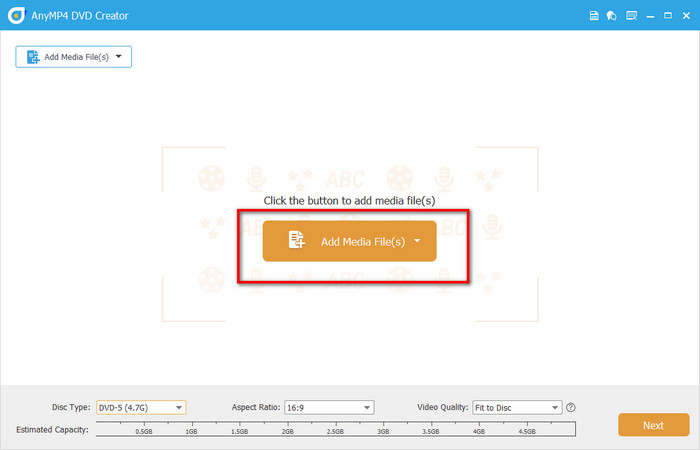
Pobierz i zainstaluj oprogramowanie na swoim komputerze. Po uruchomieniu kliknij przycisk „Dysk DVD”, a następnie kliknij przycisk „Płyta DVD”. Dodaj pliki multimedialne przycisk umożliwiający przesłanie plików wideo w formacie M4V.
Notatka: Przed przesłaniem plików wideo upewnij się, że w komputerze znajduje się pusta płyta DVD.
Krok 2. Edytuj filmy M4V (opcjonalnie)
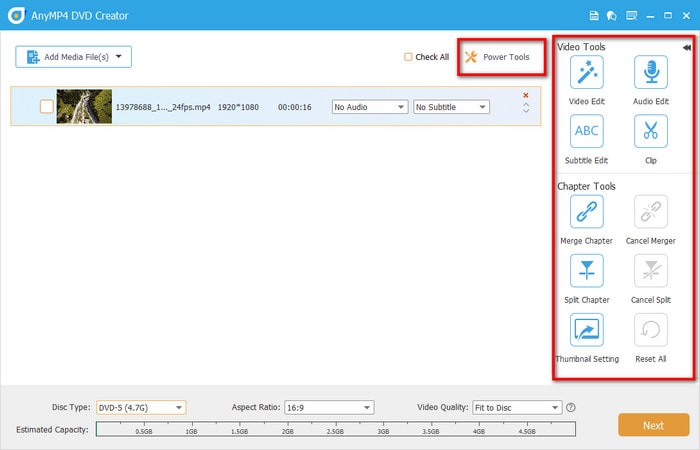
Kliknij Elektronarzędzia Przycisk umożliwia edycję filmów poprzez przycinanie, kadrowanie, obracanie, dodawanie napisów i znaków wodnych oraz dostosowywanie efektów. Umożliwia również łączenie i dzielenie rozdziałów oraz dostosowywanie ustawień miniatur. Następnie kliknij Następny przycisk, aby kontynuować.
Notatka: Na dolnym pasku można zmienić typ płyty, proporcje obrazu i jakość wideo.
Krok 3. Tworzenie menu DVD
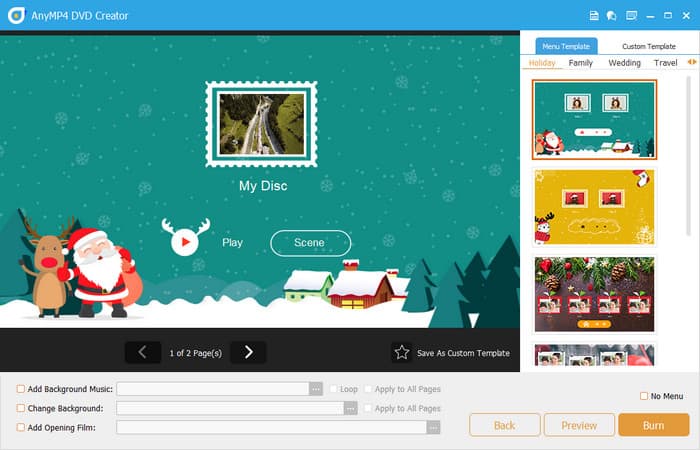
Przejdź do Szablon menu i wybierz odpowiednie menu dla swojego DVD, np. ślub, wakacje, rodzina, podróż itp. Możesz również dodać muzykę w tle, zmienić tło i dodać film otwierający na dolnym pasku.
Krok 4. Zacznij palić
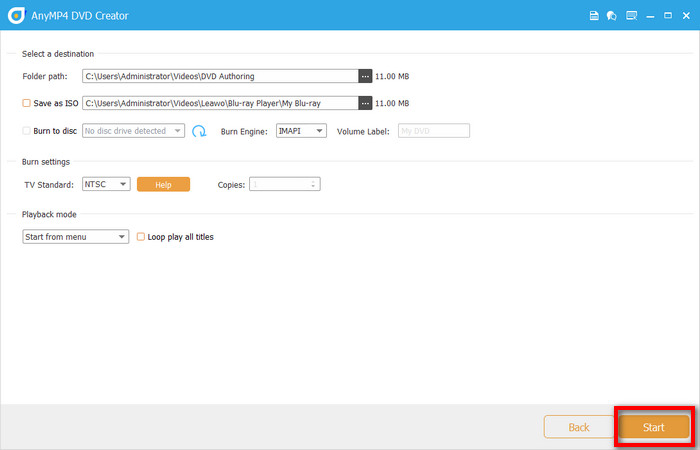
Następnie kliknij Oparzenie przycisk, aby wybrać miejsce docelowe, nagrywarkę, standard TV i tryb odtwarzania. Na koniec kliknij Początek przycisk, aby rozpocząć nagrywanie plików M4V na płytach DVD.
Ogólnie rzecz biorąc, DVD Creator to kompleksowe narzędzie łączące w sobie edycję, projektowanie i nagrywanie, odpowiednie dla użytkowników, którzy chcą poprawić jakość swoich płyt DVD i zaoszczędzić czas. Jeśli szukasz wydajności i profesjonalizmu, zdecydowanie warto go wypróbować.
DVDStyler
DVDStyler jest jednym z najlepsze darmowe oprogramowanie do nagrywania płyt DVD Obsługuje różne formaty wideo i audio, w tym M4V, do tworzenia płyt DVD. Spełnia proste wymagania dotyczące nagrywania płyt DVD, ale brakuje mu optymalizacji dla formatu M4V. Dlatego jest odpowiedni dla użytkowników z ograniczonym budżetem, którzy potrzebują jedynie podstawowych funkcji nagrywania w formacie M4V.
Główne cechy:
• Obsługuje wideo zakodowane w formacie MPEG-2 (jednak format M4V wymaga wcześniejszej konwersji).
• Duży stopień swobody w projektowaniu menu: dostosuj tła, przyciski i linki tekstowe.
• Obsługuje przeskakiwanie pomiędzy wieloma stronami menu i rozdziałami.
• Można dodać wiele ścieżek audio i napisów.
• Obsługa wielu platform: Windows, macOS i Linux.
Kroki użycia:
Krok 1. Nowe ustawienia projektu
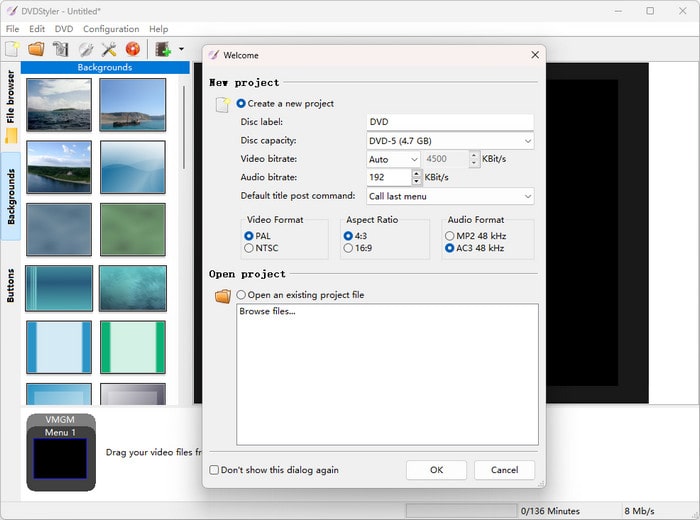
Najpierw pobierz i zainstaluj program DVDStyler i uruchom go na swoim komputerze. Następnie w wyskakującym okienku ustaw odpowiednie informacje dla nowego projektu, takie jak etykieta płyty, pojemność płyty, szybkość transmisji wideo, szybkość transmisji audio, format wideo, proporcje obrazu i format audio.
Krok 2. Wybierz menu DVD
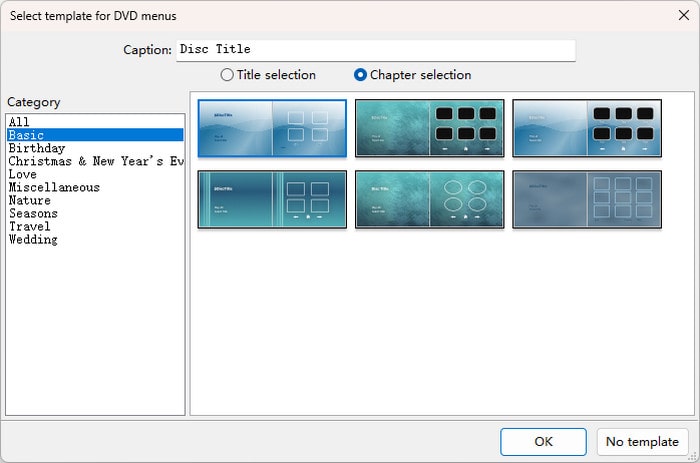
Następnie w oknie pop-up wybierz odpowiednie menu dla swojego DVD, w tym podstawowe, urodzinowe, miłosne, przyrodnicze itp. i kliknij OK przycisk, aby kontynuować.
Notatka: Jeśli nie chcesz dodawać menu DVD, po prostu kliknij Brak szablonu przycisk.
Krok 3. Dodaj plik M4V
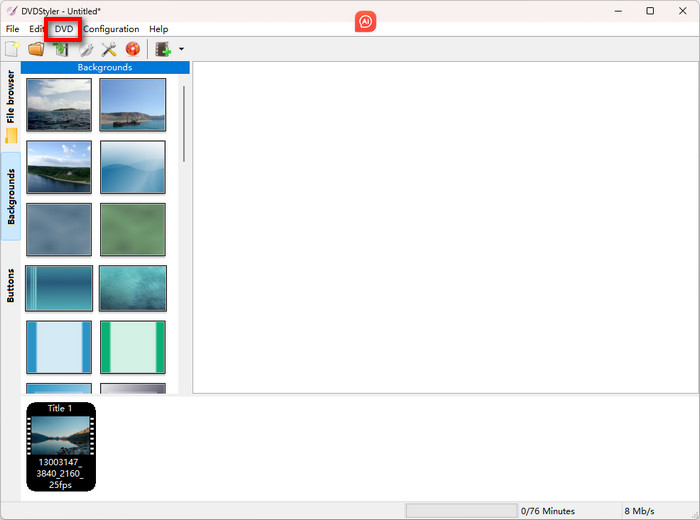
Możesz kliknąć płyta DVD Kliknij przycisk, aby przesłać plik wideo M4V, który wymaga konwersji. Możesz go również przeciągnąć i upuścić bezpośrednio na oś czasu programu DVDStyler.
Krok 4. Zacznij palić
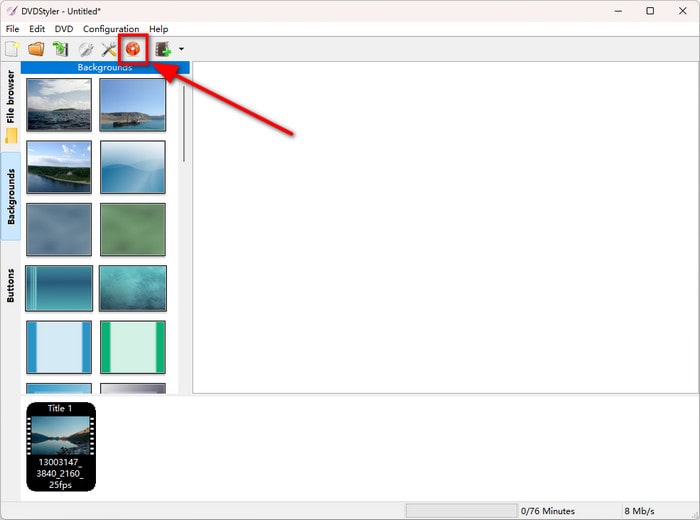
Kliknij pomarańczową ikonę w lewym górnym rogu, aby rozpocząć nagrywanie płyty DVD. Następnie kliknij Początek Kliknij przycisk w menu nagrywania, które pojawi się poniżej. Zobaczysz postęp procesu nagrywania.
Notatka: Przed rozpoczęciem procesu nagrywania pamiętaj o włożeniu czystej płyty DVD do wbudowanego lub zewnętrznego napędu DVD.
Ogólnie rzecz biorąc, DVDStyler to narzędzie odpowiednie dla użytkowników z ograniczonym budżetem, którzy mają określone wymagania dotyczące projektowania menu. Brakuje w nim funkcji edycji wideo i nie można edytować ani dostosowywać efektów, co czyni go odpowiednim dla użytkowników, którzy już przetworzyli filmy M4V i chcą je bezpośrednio nagrać.
Nero nagrywający ROM
Nero nagrywający ROM to uznany program do nagrywania płyt, znany ze swojej stabilności i wszechstronności. Chociaż nie koncentruje się na authoringu M4A na DVD, doskonale sprawdza się w nagrywaniu danych, zarządzaniu plikami ISO i kopiowaniu płyt, co czyni go idealnym rozwiązaniem dla użytkowników potrzebujących szybkich kopii zapasowych lub nagrywania masowego.
Główne cechy:
• Obsługuje wiele typów płyt: CD, DVD i Blu-ray.
• Posiada szybki silnik nagrywający z obsługą wielu wątków.
• Umożliwia tworzenie obrazów ISO i kasowanie płyt wielokrotnego zapisu.
• To oprogramowanie można stosować w połączeniu z Nero Video do edycji wideo.
Kroki użycia:
Krok 1. Dostosuj ustawienia DVD
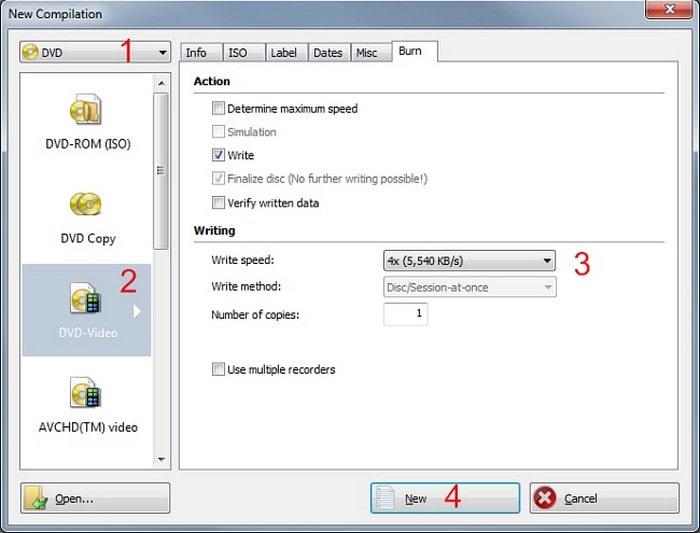
Otwórz Nero Burning ROM i włóż płytę DVD do komputera. Wybierz płyta DVD z menu rozwijanego w oknie Nowa kompilacja i kliknij DVD-Video przycisk, aby dostosować prędkość i metodę zapisu. Następnie kliknij Nowy przycisk.
Krok 2. Dodaj pliki M4V
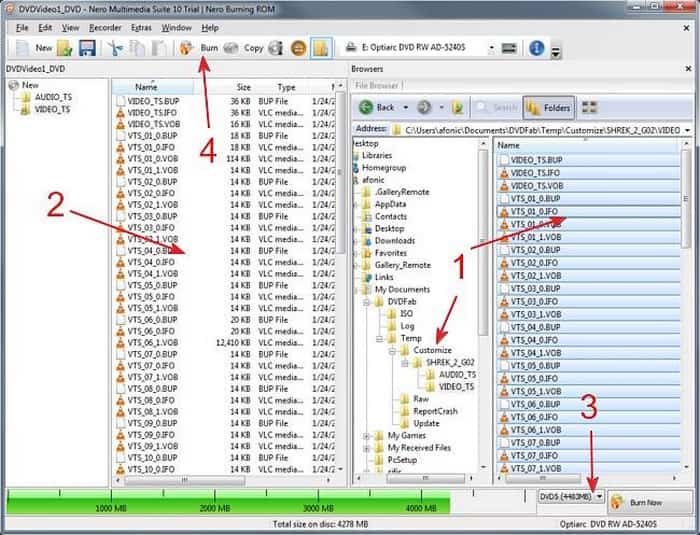
W poniższym interfejsie wybierz z prawej strony plik wideo M4V, który chcesz przekonwertować, i przeciągnij go do folderu Video_TS w lewym panelu.
Krok 3. Ustawienia wyjściowe
Następnie wybierz typ DVD jako format wyjściowy na dole. Następnie kliknij Oparzenie przycisk na górnym pasku narzędzi.
Krok 4. Rozpocznij nagrywanie DVD
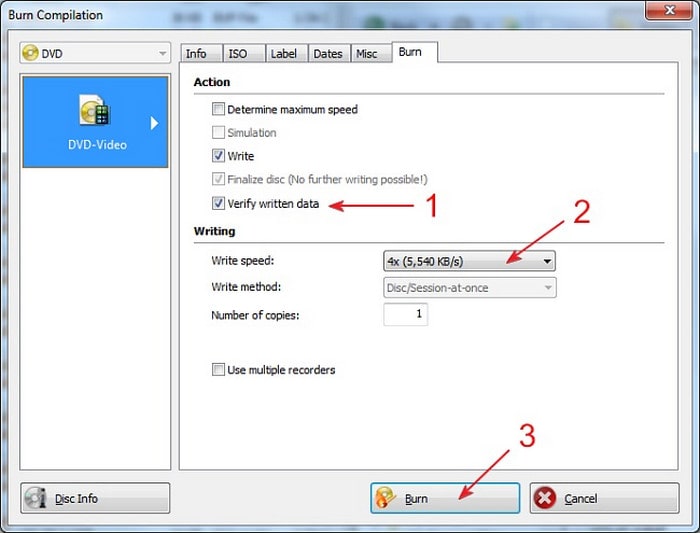
Możesz zweryfikować zapisane dane i ponownie ustawić prędkość i metodę zapisu. Na koniec kliknij przycisk „Nagraj”, aby zakończyć proces nagrywania płyty DVD.
Używając Nero Burning ROM do nagrywania plików M4V, odniosłem ogólne wrażenie, że program jest stabilny, ale niezbyt intuicyjny. Jego silnik nagrywania jest bardzo dopracowany i obsługuje przetwarzanie wielowątkowe, co sprawdza się szczególnie dobrze podczas nagrywania dużych ilości danych lub partii plików. Jednak brak wbudowanych funkcji edycji wideo i projektowania menu jest również frustrujący.
Część 4. Rozwiązywanie problemów i porady
Nawet przy odpowiednim oprogramowaniu i przepływie pracy, nagrywanie płyt DVD może czasami napotkać nieoczekiwane problemy. Poniżej znajdziesz typowe problemy i porady ekspertów, które pomogą Ci zapewnić płynny przebieg projektu nagrywania z formatu M4V na DVD.
• Płyta DVD nie odtwarza się: Najczęstszą przyczyną jest niesfinalizowana płyta lub użycie nośnika niekompatybilnego z urządzeniem odtwarzającym. Używaj sprawdzonych, markowych, czystych płyt i upewnij się, że oprogramowanie wykona krok „sfinalizowania” po nagraniu. Ponadto, wolniejsze prędkości nagrywania (np. 4x lub 8x) zazwyczaj zapewniają bardziej stabilne rezultaty, szczególnie w przypadku starszych odtwarzaczy.
• Problemy z synchronizacją dźwięku i obrazu: Zaleca się unikanie wykonywania wielu zadań jednocześnie podczas nagrywania, korzystanie z oprogramowania ze stabilnym kodowaniem (np. DVD Creator) i upewnienie się, że liczba klatek na sekundę jest taka sama.
• Szybkość a jakość nagrywania: Szybkie nagrywanie (np. 16x lub więcej) oszczędza czas, ale zwiększa ryzyko błędów zapisu lub zniekształceń krawędzi. W przypadku ważnych projektów lub projektów archiwalnych priorytetem powinny być niższe prędkości, aby zapewnić integralność danych i spójną jakość wideo.
• Zgodność z formatem DVD (PAL vs. NTSC): Standard PAL jest używany w Europie, Chinach i innych regionach; NTSC jest standardem w Ameryce Północnej i Japonii. Wybierz odpowiedni format w zależności od regionu, w którym odtwarzasz, aby uniknąć problemów, takich jak migotanie, zniekształcenia kolorów czy awarie odtwarzania. Niektóre programy oferują automatyczną konwersję, ale zaleca się ręczne sprawdzenie zgodności.
Część 5. Często zadawane pytania
-
Czy mogę nagrać filmy z iTunes na płytę DVD?
Nie, generalnie nie można nagrywać filmów z iTunes bezpośrednio na płytę DVD. Większość filmów zakupionych w iTunes Store jest chroniona systemem zarządzania prawami cyfrowymi (DRM). To zabezpieczenie uniemożliwia kopiowanie lub nagrywanie filmów na płytę DVD przy użyciu standardowych funkcji iTunes.
-
Czy usuwanie DRM jest legalne?
Zależy to od przepisów obowiązujących w Twoim kraju. W Stanach Zjednoczonych ominięcie DRM, nawet do użytku osobistego, może naruszać ustawę DMCA. W niektórych regionach (np. w niektórych częściach UE) dopuszczalne może być ograniczone usuwanie DRM w celu utworzenia kopii zapasowej.
-
Jak długo trwa nagrywanie płyty DVD?
Nagranie płyty DVD może zająć od kilku minut do ponad godziny, w zależności od takich czynników, jak prędkość nagrywarki DVD, ilość danych do nagrania, rodzaj płyty (jedno- lub dwuwarstwowa) oraz konieczność zakodowania danych w formacie DVD-Video. W przypadku płyty DVD jednowarstwowej, nagrywarka 16x może potrzebować około 4-6 minut na nagranie całej płyty, a w przypadku płyty dwuwarstwowej 15-20 minut z prędkością 8x.
Wniosek
Począwszy od wyboru odpowiedniego oprogramowania i przygotowania zgodnych formatów wideo, aż po techniki rozwiązywania problemów i optymalizacji podczas procesu nagrywania, ten przewodnik zapewnia przejrzysty i praktyczny proces, który pomoże Ci nagraj M4V na DVDPoznaliśmy trzy popularne nagrywarki DVD, z których Blu-ray Master wybrał DVD Creator, który sprawdza się pod względem szybkości nagrywania, edycji wideo i tworzenia menu DVD. Pobierz i zacznij działać już teraz!
