Część 1. Przygotowanie
Pobieranie i instalacja
Przejdź na oficjalną stronę internetową Free Blu-ray Copy i kliknij Darmowe pobieranie Kliknij przycisk, aby pobrać oprogramowanie. Następnie postępuj zgodnie z instrukcjami wyświetlanymi na ekranie, aby je zainstalować i uruchomić.
Aktualizacja
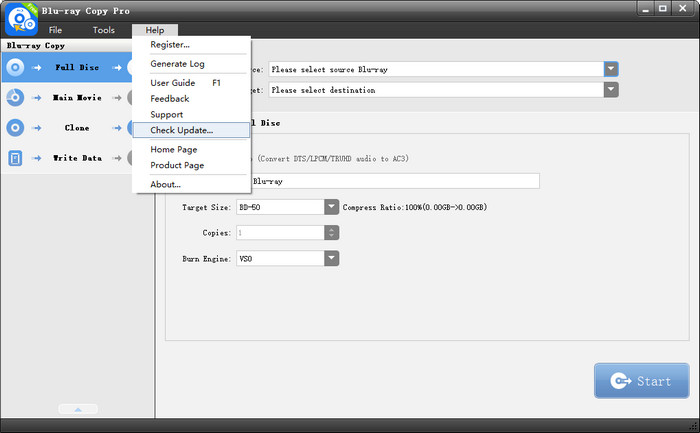
Kliknij opcję Pomoc w lewym górnym rogu, aby wybrać Sprawdź aktualizację Kliknij przycisk, aby sprawdzić najnowszą wersję. Jeśli dostępna jest nowsza wersja, postępuj zgodnie z instrukcjami, aby zaktualizować oprogramowanie.
Ustawienia preferencji
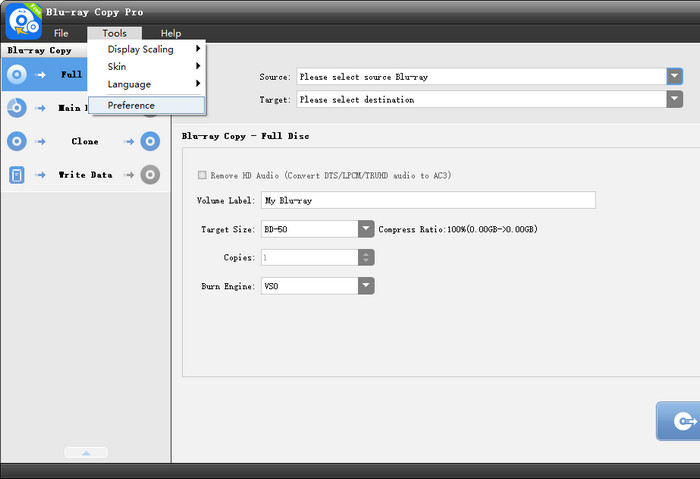
Przed rozpoczęciem kopiowania płyty Blu-ray możesz dostosować ustawienia preferencji zgodnie ze swoimi przyzwyczajeniami, klikając Pierwszeństwo Przycisk w menu Narzędzia. Ustawienia preferencji umożliwiają zmianę preferencji ogólnych oraz preferencji kopiowania Blu-ray.
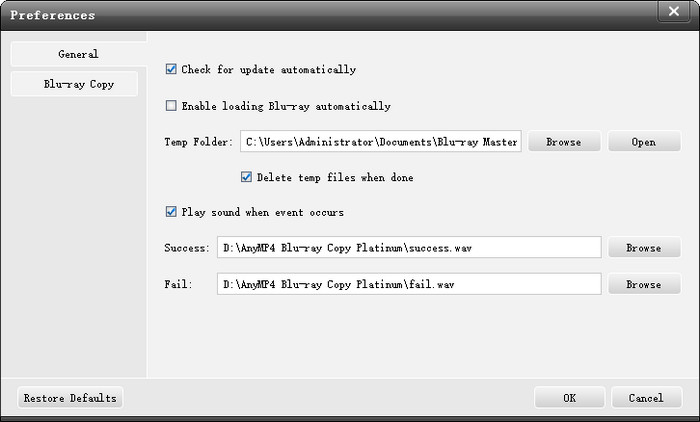
• Ogólny: Przejdź do zakładki Ogólne, gdzie możesz wybrać automatyczne sprawdzanie dostępności aktualizacji, włączyć automatyczne ładowanie płyt Blu-ray i odtwarzać dźwięk po wystąpieniu zdarzenia. Możesz również zmienić folder tymczasowy i usunąć pliki tymczasowe po zakończeniu aktualizacji.
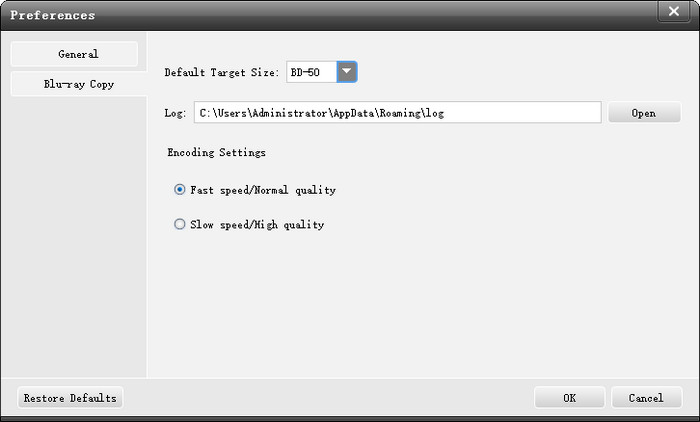
• Kopia Blu-ray: Przejdź do zakładki Kopiowanie Blu-ray, gdzie możesz zmienić domyślny rozmiar docelowy (BD-50/BD-25), prędkość kodowania (szybka/wolna) i jakość kodowania (normalna/wysoka).
Wkładka Blu-ray
Aby skopiować płytę Blu-ray, należy włożyć ją do napędu przed rozpoczęciem kopiowania. Oprogramowanie automatycznie wykryje płytę w ciągu kilku sekund i sprawdzi, czy połączenie internetowe jest sprawne.
Notatka: Większość komputerów z systemem Windows ma wbudowany napęd optyczny, jednak wiele nowych komputerów z systemem Windows nie posiada już wbudowanych napędów optycznych, dążąc do uzyskania smukłych i lekkich konstrukcji oraz większej wydajności. Jeśli komputer nie posiada napędu wewnętrznego, należy najpierw podłączyć do niego napęd zewnętrzny.
Część 2. Skopiuj Blu-ray
Free Blu-ray Copy oferuje użytkownikom cztery tryby kopiowania do wyboru: Cały dysk, Główny film, Klonowanie i Zapis danych.
Pełny dysk
Ten tryb kopiowania kopiuje całą zawartość płyty Blu-ray, łącznie z głównym filmem, wpadkami, menu itp., zachowując oryginalną strukturę.
Krok 1. Kliknij Pełny dysk przycisk w lewym panelu, a następnie wybierz folder źródłowy i docelowy lub plik w prawym panelu, który obsługuje płytę Blu-ray, folder Blu-ray i obraz ISO Blu-ray jako formaty wejściowe i wyjściowe.
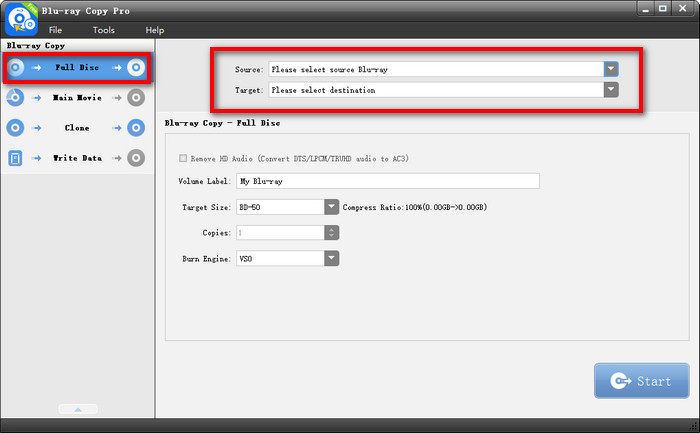
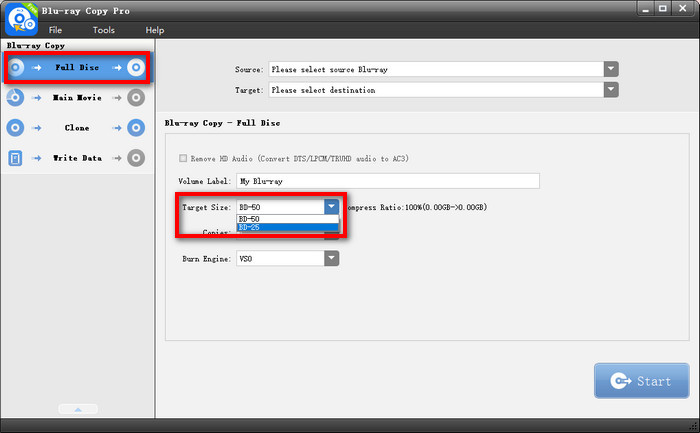
Krok 2. Można również edytować etykietę woluminu i zmienić rozmiar docelowy (BD-25/BD-50) według własnych potrzeb.
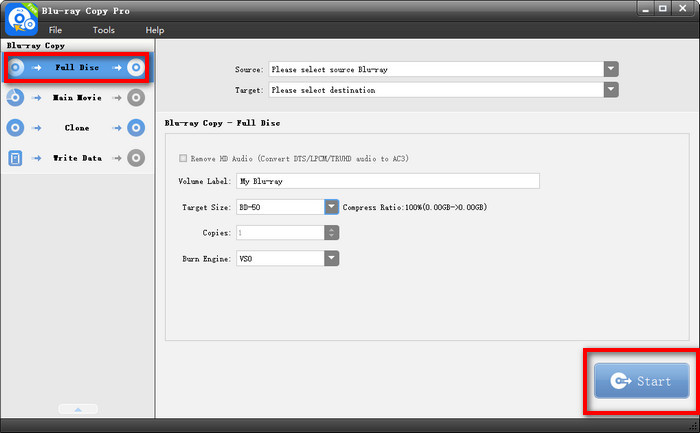
Krok 3. Następnie kliknij Początek Naciśnij przycisk, aby rozpocząć proces kopiowania. Kopiowanie zakończy się po kilku sekundach.
Główny film
Kopiuje wyłącznie zawartość głównego filmu, opcjonalnie zachowując ścieżkę dźwiękową i napisy, usuwając wpadki i menu, aby zaoszczędzić miejsce.
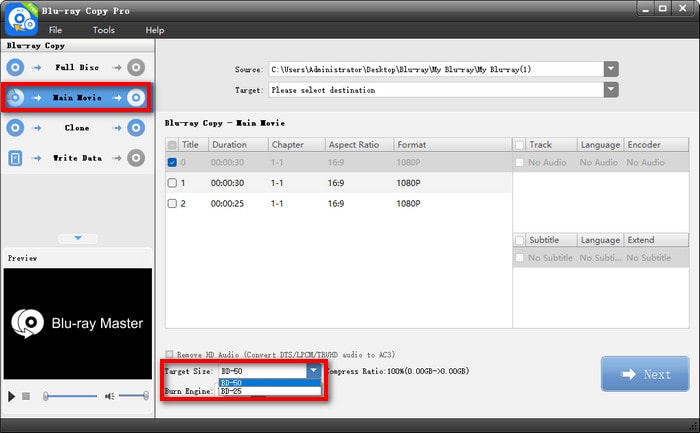
Krok 1. Kliknij Główny film przycisk w lewym panelu, a następnie w prawym panelu wybierz dyski Blu-ray, foldery lub pliki ISO jako obszar źródłowy i docelowy.
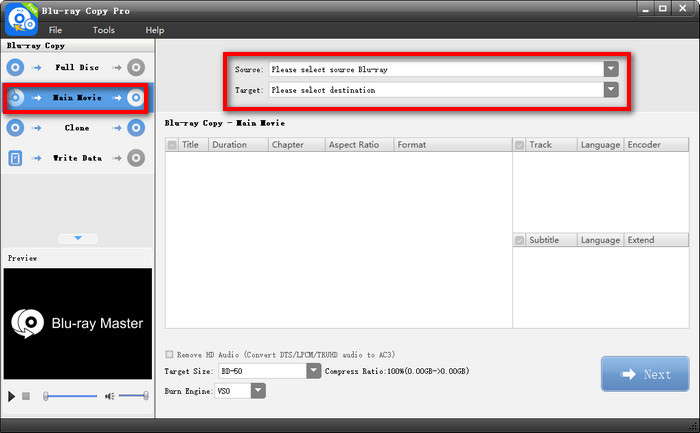
Krok 2. Następnie wybierz rozdziały, tytuły, ścieżki audio i napisy, które chcesz skopiować, i wybierz rozmiar docelowy (BD-25/BD-50). Następnie kliknij Następny przycisk.
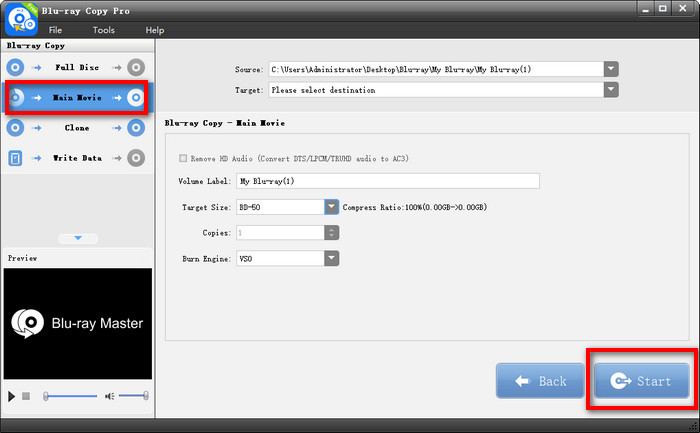
Krok 3. Następnie kliknij Początek Naciśnij przycisk, aby rozpocząć kopiowanie płyt Blu-ray. Proces zakończy się już po kilku sekundach.
Klon
W tym trybie tworzona jest dokładna kopia płyty Blu-ray w skali 1:1, zawierająca wszystkie dane i zaszyfrowane informacje. Można ją wykorzystać do utworzenia kopii zapasowej lub przywrócenia oryginalnej płyty.
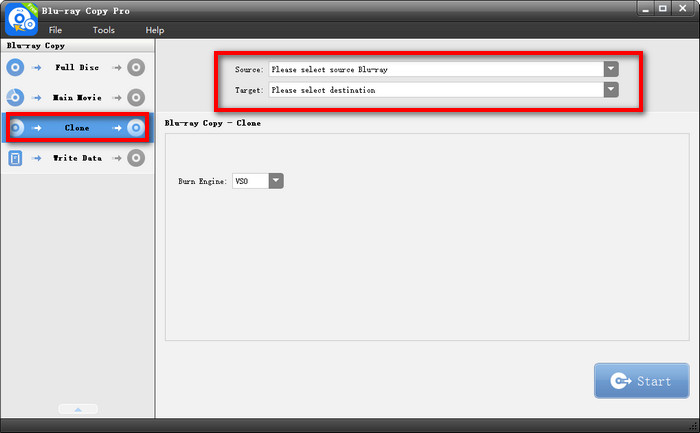
Krok 1. Kliknij Klon przycisk w lewym panelu, a następnie wybierz format wejściowy i wyjściowy z płyty Blu-ray, folderu lub obrazu ISO jako źródłowy i docelowy folder lub plik w prawym panelu.
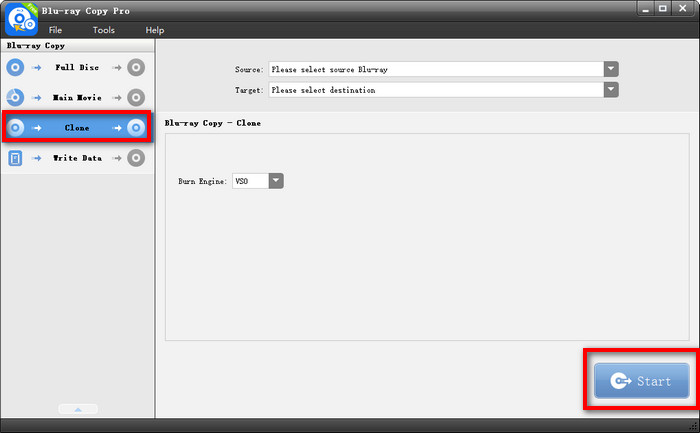
Krok 2. Na koniec kliknij Początek Naciśnij przycisk, aby rozpocząć proces kopiowania. Poczekaj kilka sekund, a otrzymasz kopię Blu-ray.
Zapisz dane
Umożliwia skopiowanie zawartości płyty Blu-ray na pusty nośnik w postaci zwykłego pliku danych, który nie zachowuje struktury płyty, a służy wyłącznie do przechowywania plików.
Krok 1. Kliknij Zapisz dane przycisk, a następnie wybierz plik lub folder źródłowy i docelowy. Jako formaty wejściowe i wyjściowe można przyjąć płyty Blu-ray, foldery Blu-ray i obrazy ISO Blu-ray.
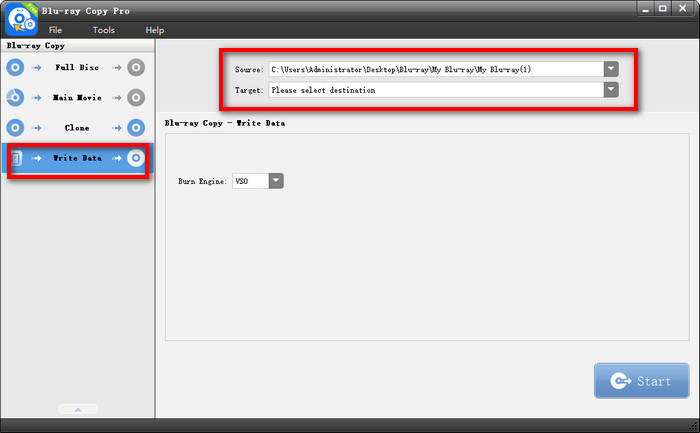
Krok 2. Następnie kliknij Początek Kliknij przycisk w prawym dolnym rogu, aby rozpocząć kopiowanie. Po kilku sekundach kopiowanie zostanie zakończone.
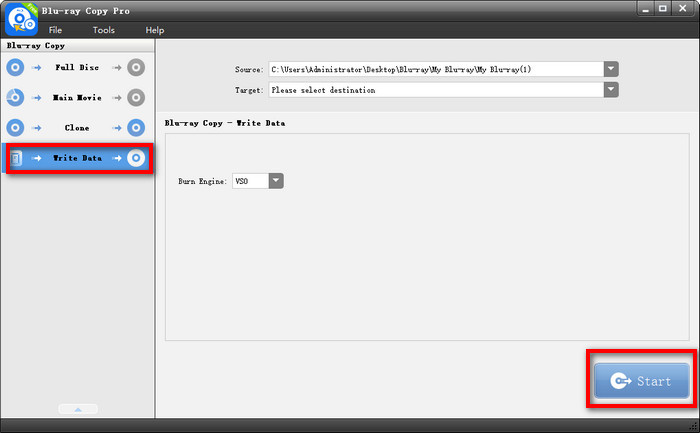
Notatka: Jeśli chcesz zapisać dane z płyty Blu-ray, folderu lub pliku ISO na innej płycie Blu-ray, przed rozpoczęciem musisz włożyć pustą płytę.


 Odtwarzacz Blu-ray
 Zgrywarka Blu-ray
 Platynowa kopia Blu-ray
 Twórca DVD


