

wrzesień 08, 2025Wysłane przez Kevina Millera Do Utwórz Blu-ray
W miarę jak wideo w wysokiej rozdzielczości staje się coraz bardziej powszechne, coraz więcej użytkowników decyduje się na nagrać Blu-ray Płyta. Niezależnie od tego, czy przechowujesz domowe filmy, czy tworzysz odtwarzalne nośniki fizyczne, Blu-ray wyróżnia się jako idealny wybór ze względu na dużą pojemność, doskonałą jakość obrazu i doskonałą kompatybilność. Jednak efektywne nagrywanie płyt Blu-ray bez utraty jakości obrazu pozostaje wyzwaniem dla wielu użytkowników. Ten artykuł przeprowadzi Cię przez podstawowe procesy i wybór narzędzi do nagrywania płyt Blu-ray, pomagając Ci pomyślnie ukończyć zadania nagrywania.

- Część 1. Dlaczego ludzie lubią nagrywać Blu-ray
- Część 2. Najlepszy sposób na nagranie Blu-ray bez utraty jakości
- Część 3. Nagraj płytę Blu-ray za pomocą Nero Burning ROM
- Część 4. Nagraj płytę Blu-ray za pomocą True Burner
- Część 5. Nagraj płytę Blu-ray za pomocą programu VideoByte DVD Creator
- Część 6. Nagraj płytę Blu-ray za pomocą Wondershare DVD Creator
- Część 7. Najczęściej zadawane pytania dotyczące nagrywania płyt Blu-ray
Część 1. Dlaczego ludzie lubią nagrywać płyty Blu-ray
W miarę jak technologia rozprzestrzenia się na szeroką skalę, niektóre technologie, które istniały jeszcze wcześniej, również ulegają udoskonaleniu. Na przykład prosta płyta Compact Disc lub CD stała się znacznie wyższej jakości, znana jako wspaniały dysk Blu-ray. Z tego powodu wiele osób nadal uwielbia nagrywać swoje pliki multimedialne, zwłaszcza filmy lub pliki, na dysku twardym Blu-ray. Rzeczywiście, nie możemy zaprzeczyć, że Blu-ray nadal przynosi korzyści większości z nas. Oto kilka powodów, dla których tak stwierdziliśmy:
Dzięki technologii solidnej powłoki jest wyjątkowo odporny na zarysowania. Posiada dobrą ochronę przed zarysowaniami i zwiększa jego żywotność. Powłoka na płytach Blu-ray jest znacznie sztywniejsza niż na płytach CD i DVD. Różni producenci stosują w tym celu różne nazwy i własne procesy, ale twardsza powłoka oznacza lepszą ochronę.
Oczekiwana żywotność jest dłuższa niż w przypadku płyt CD lub DVD. W tym celu możemy teraz oczekiwać bezpiecznych i chronionych plików multimedialnych z pokolenia na pokolenie. Rzeczywiście, dyski Blu-ray lepiej nadają się do zachowywania chwil poprzez nagrywanie plików. W związku z tym kolekcjonerzy, zwłaszcza praktycy mediów pracujący dla firm medialnych, będą mieli z tym medium duży kontakt.
Ludzie nadal uwielbiają nagrywać Blu-ray ze względu na większą klarowność, bardziej kolorowe obrazy lub lepszą jakość wideo, zwłaszcza Filmy Blu-ray 4K. To stwierdzenie jest naszym sposobem na podkreślenie, jak wysoką jakość może nam dać Blu-ray.
Część 2. Najlepszy sposób na nagranie płyty Blu-ray bez utraty jakości
Zacznijmy od najlepszego programu, który może konwertować filmy na Blu-ray, pozornie wybór Blu-ray Master, w przeciwieństwie do Kreator Blu-ray. Jest to dobry program przeznaczony do tworzenia Blu-ray przy użyciu różnych plików wideo, takich jak MP4, FLV, VOB, AVI, 3GP, MKV i wielu innych. Co więcej, to oprogramowanie oferuje różne funkcje i funkcje, które pomogą Ci konwertować filmy do formatu Blu-ray i odtwarzać je w wysokiej jakości na kompatybilnych urządzeniach, szczególnie na odtwarzaczach Blu-ray.
Jeszcze bardziej niesamowite w tym oprogramowaniu są opcje personalizacji, które można szybko wyświetlić w głównym interfejsie. Opcje te obejmują edytor napisów, w którym można edytować język napisów, ich położenie, opóźnienie itp. przed utworzeniem płyty Blu-ray. Można dodać wybraną ścieżkę audio i edytować wideo, przycinając je, dodając efekty i znak wodny.
Kluczowe cechy:
• Umożliwia konwersję i nagrywanie szerokiej gamy formatów na nośniki Blu-ray.
• Nawigacje dotyczące nagrywania obejmujące prędkość nagrywania, liczbę kopii i docelowy format Blu-ray.
• Oferuje gotowe szablony menu i więcej możliwości personalizacji.
• Zawiera narzędzia do edycji wideo, takie jak przycinanie, kadrowanie, tworzenie znaku wodnego i edytor efektów.
• Narzędzia do podglądu i tworzenia migawek.
Darmowe pobieranie
Dla Windowsa
Bezpieczne pobieranie
Przygotowania przed wypaleniem Blu-ray
W tej części omówimy dwa istotne szczegóły, które pozwolą uniknąć problemów z pomyślnym przebiegiem procesu nagrywania. Wszyscy musimy wiedzieć, jaki dysk jest zgodny i co zrobić, aby mieć napęd Blu-ray, który będzie w stanie odczytać nasze dyski.
Jeśli Twój komputer nie posiada napędu Blu-ray i planujesz kupić zewnętrzny napęd Blu-raylub zainstaluj tutaj są rzeczy, których musisz przestrzegać:
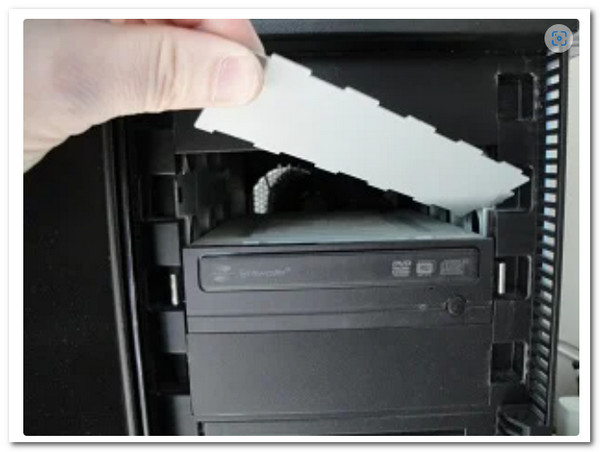
Krok 1.Zanim zaczniemy, wyłącz zasilanie komputera. Następnie stopniowo zdejmij pokrywę napędu z komputera. Musisz ją przekręcić tyle razy, ile razy ją wykonamy, aż się oderwie.
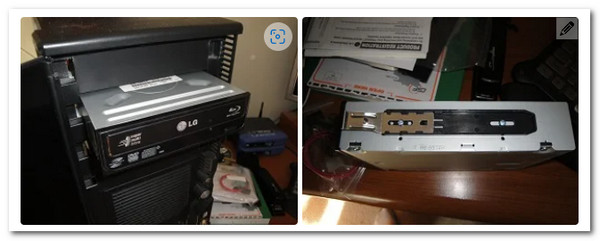
Krok 2.Czas umieścić dysk w komputerze. Należy również pamiętać, że niektóre komputery wymagają śrubki zabezpieczającej i blokady, a inne nie. Aby uniknąć problemów, wystarczy po prostu odpowiednio umieścić dysk.
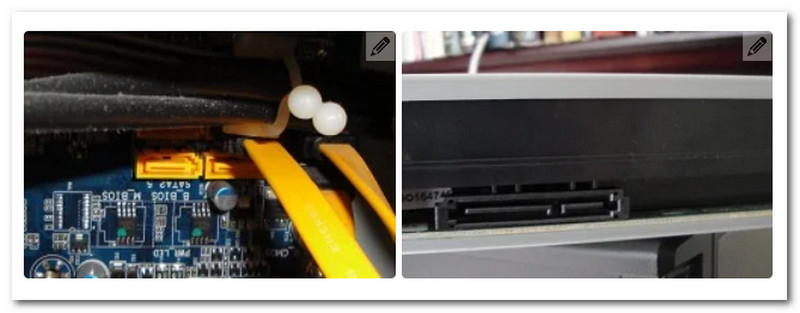
Krok 3.Następnie kable muszą zostać podłączone, aby sterownik działał. W tym celu musimy znaleźć przewód w kształcie litery L i podłączyć go do napędu. Następnie musimy zidentyfikować kabel SATA wśród elementów i podłączyć go do złącza płyty głównej.
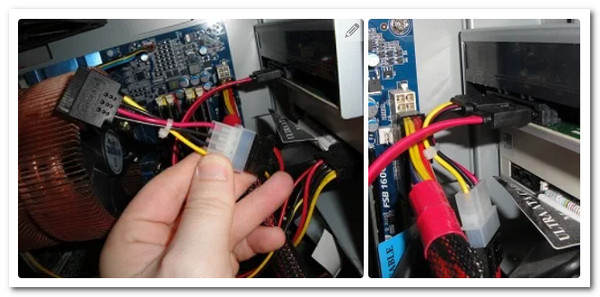
Krok 4.Kontynuuj z kablem zasilającym SATA. Podobnie jak w ostatnim kroku, musimy to połączyć. Ten drut jest często szkarłatny i bardziej znaczący niż poprzedni. Po zakończeniu włącz komputer i rozpocznij proces nagrywania.
Jak efektywnie nagrać Blu-ray
Po skonfigurowaniu napędu możesz wykonać poniższe kroki, aby nagrać Blu-ray za pomocą AnyMP4 Blu-ray Creator.
Krok 1.Uruchom oprogramowanie po szybkim procesie pobierania i instalacji. Następnie uruchom lub prześlij filmy, które chcesz nagrać, klikając przycisk Dodaj pliki przycisk. Tak, jeśli chcesz, możesz dodać wiele filmów.

Krok 2.Po zakończeniu importu przejdź do Cel opcję menu i ustaw folder docelowy. Masz także swobodę dostępu i poruszania się po opcjach edycji w sekcji wstążki.

Krok 3.Tak szybko, możesz teraz uderzyć Tworzyć przycisk, aby rozpocząć proces nagrywania. Pamiętaj, że za pomocą tego narzędzia tworzysz również Blu-ray ISO z folderu i postępujesz zgodnie z tym samym procesem.

Proste kroki zostały już wykonane. Korzystanie z programu Blu-ray Creator do nagrywania płyt Blu-ray jest niezwykle wydajne. Po zaimportowaniu wielu filmów HD z łatwością ustawiłem ścieżkę wyjściową i dostosowałem menu, co pozwoliło mi nagrać całą płytę BD-R w ciągu 20 minut. Co ważniejsze, nagrane pliki charakteryzują się doskonałą jakością obrazu i płynnym odtwarzaniem. Ogólnie rzecz biorąc, program jest wyjątkowo przyjazny dla użytkownika, co czyni go idealnym rozwiązaniem dla użytkowników potrzebujących szybkiej archiwizacji plików lub tworzenia gotowych płyt.
Część 3. Nagraj płytę Blu-ray za pomocą Nero Burning ROM
Nero nagrywający ROM to znany program do tworzenia płyt, opracowany przez niemiecką firmę programistyczną Nero AG. Nero Burning ROM, wszechstronny Oprogramowanie Blu-ray przeznaczony jest do tworzenia, kopiowania i nagrywania różnych dysków optycznych. Obsługuje różne formaty płyt, w tym Blu-ray, DVD i CD. Co więcej, oprogramowanie to umożliwia tworzenie dysków z danymi, wideo DVD i audio CD oraz tworzenie dysków Blu-ray z menu. Poza tym oferuje również zaawansowane funkcje, takie jak łączenie dysków, które umożliwia dzielenie dużych plików na wiele dysków.
Kluczowe cechy:
• Nagraj Blu-ray z MOV, MP4, MKV, AVI, itp.
• Kopiowanie, etykietowanie, rozciąganie i weryfikowanie zawartości płyt.
• Dostępne są dodatkowe zaawansowane narzędzia do edycji, takie jak dzielnik, projektant i drukarka.
Jak korzystać z Nero Burning ROM
Krok 1.Pobierz i zainstaluj narzędzie do nagrywania na swoim komputerze. Następnie włóż czystą płytę Blu-ray do napędu.
Krok 2.Następnie uruchom oprogramowanie i wybierz rodzaj nagrywania, którego chcesz użyć, np. BCMV-Video. Następnie ustaw żądane parametry, takie jak prędkość zapisu i liczba kopii.

Krok 3.Następnie przejdź do Okno menu karty i wybierz opcję Poziomo (kompilacja na dole) jako tryb nagrywania. Następnie możesz teraz zaimportować filmy, które chcesz nagrać, i kliknąć Oparzenie przycisk, aby rozpocząć proces później.

Nero Burning ROM zapewnia stabilną wydajność podczas authoringu płyt Blu-ray, obsługując wiele formatów wideo, takich jak MP4, MKV, AVI i MOV. Menu programu oferuje pewną elastyczność personalizacji, co jest przydatne dla użytkowników wymagających ustrukturyzowanej zawartości. Co więcej, tryb kompilacji „od dołu” umożliwia bardziej intuicyjne zarządzanie wieloma plikami. Interfejs wydaje się jednak przestarzały i może być mniej przyjazny dla początkujących. Ponadto oprogramowanie uruchamia się powoli i zużywa znaczną ilość zasobów systemowych, co sprawia, że najlepiej nadaje się do komputerów o wyższych parametrach. Ogólnie rzecz biorąc, Nero jest bardziej odpowiedni dla doświadczonych użytkowników poszukujących wysokiej jakości wyników, podczas gdy początkujący mogą wymagać dodatkowego wysiłku w nauce.
Część 4. Nagraj płytę Blu-ray za pomocą True Burner
Innym sposobem na konwersję MP4 do formatu Blu-ray jest użycie True Burner. To najlepsze oprogramowanie do nagrywania płyt Blu-ray to darmowy, kompaktowy i łatwy w obsłudze program do nagrywania. Co więcej, to narzędzie umożliwia: nagrać Blu-ray i DVD różnego rodzaju, w tym bootowalne, wielosesyjne oraz standardowe formaty i style. Ponadto za pomocą tego oprogramowania do nagrywania możesz także tworzyć lub nagrywać płyty MP3. Jeśli jednak jesteś użytkownikiem komputera Mac, ten True Burner nie jest jeszcze dla Ciebie, ponieważ obsługuje tylko komputery z systemem Windows.
Kluczowe cechy:
• Zapisywanie i weryfikowanie plików ISO.
• Dyski rozruchowe i tworzenie multisesji.
• Obsługuje dyski średnie i XL.
Jak przekonwertować MKV na Blu-ray
Krok 1.Po pobraniu tego oprogramowania do nagrywania na pulpit możesz już włożyć pusty Blu-ray. Następnie otwórz oprogramowanie, kliknij Wybierz Dysk z danymi opcję i naciśnij Dodać przycisk, aby zaimportować pliki MKV.
Krok 2.Ustaw parametry nagrywania klikając przycisk Ustawienia przycisk. Stamtąd możesz ustawić rozmiar, prędkość i parametry zapisu.
Krok 3.Po tym możesz już uderzyć Oparzenie przycisk, aby rozpocząć proces nagrywania.
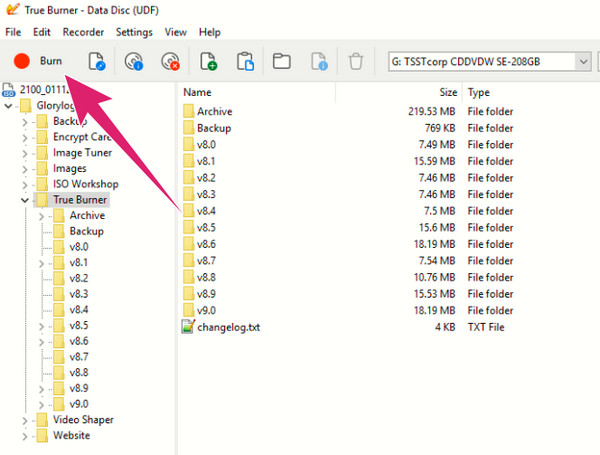
Oto instrukcja obsługi. Ogólnie rzecz biorąc, True Burner jest odpowiedni dla użytkowników, którzy potrzebują szybko nagrać płyty z danymi, ale nie jest idealny do tworzenia odtwarzalnych płyt Blu-ray. W praktyce płynnie importuje pliki MKV, oferuje proste ustawienia parametrów, a funkcje zapisu i weryfikacji ISO są bardzo przydatne. Brakuje jednak opcji tworzenia menu i konwersji formatów wideo, a nagranych filmów nie można odtwarzać na standardowych odtwarzaczach. Ponadto interfejs użytkownika oferuje minimalne wskazówki, przez co jest mniej przyjazny dla początkujących.
Część 5. Nagraj płytę Blu-ray za pomocą programu VideoByte DVD Creator
Video DVDByte Creator to kolejna metoda nagrywania filmów na płyty Blu-ray, idealna dla użytkowników poszukujących szybkiego rozwiązania do nagrywania. Oferuje przejrzysty interfejs, obsługuje importowanie wielu formatów wideo (MP4, MKV, AVI, MOV itp.) oraz automatycznie wykrywa napędy optyczne i puste płyty. Chociaż jego zaawansowane funkcje nie są tak rozbudowane jak w przypadku profesjonalnego oprogramowania, pozostaje praktycznym wyborem do podstawowych potrzeb związanych z authoringiem płyt Blu-ray.
Kluczowe cechy:
• Obsługuje płyty Blu-ray i DVD z automatycznym rozpoznawaniem typu płyty.
• Posiada proste menu nawigacyjne ułatwiające odtwarzanie.
• Użytkownicy mogą przeglądać filmy i efekty menu przed nagraniem.
• Obsługuje popularne formaty wideo, w tym MP4, MKV, AVI, MOV i 3GP.
Krok 1.Pobierz i zainstaluj Video DVDByte Creator. Otwórz go i zobacz ikonę dysku Blu-ray.

Krok 2.Teraz włóż napęd Blu-ray (jeśli Twój komputer go nie ma), tak jak wkładamy czystą płytę.
Krok 3.Kliknij Dodaj pliki i wybierz pliki multimedialne, które chcesz nagrać.

Krok 4.Możemy rozpocząć nagrywanie płyty wybierając silnik nagrywający, następnie przejść dalej i kliknąć przycisk Początek przycisk, aby spalić.

Ogólnie rzecz biorąc, Video DVDByte Creator lepiej nadaje się dla użytkowników poszukujących szybkiego działania. Priorytetem jest usprawniony proces nagrywania i kompatybilność z wieloma formatami, a nie skomplikowany design menu czy zaawansowane przetwarzanie wideo. Dla tych, którzy chcą jak najszybciej ukończyć nagrywanie płyt Blu-ray, oferuje lekkie, a zarazem wydajne rozwiązanie. Może jednak brakować mu niektórych funkcji personalizacji.
Część 6. Nagraj płytę Blu-ray za pomocą Wondershare DVD Creator
Twórca DVD Wondershare To kompleksowe narzędzie do nagrywania wideo obsługujące formaty Blu-ray i DVD, idealne dla użytkowników, którzy chcą edytować filmy i projektować menu przed nagraniem. Obsługuje wiele formatów wideo, a także posiada wbudowane narzędzia do obróbki obrazu, dodawania napisów i tworzenia szablonów menu, zaspokajając zróżnicowane potrzeby użytkowników indywidualnych i twórców treści.
Kluczowe cechy:
• Przed nagraniem możesz edytować, dodawać napisy, dostosowywać jasność i wykonywać wiele innych czynności.
• Oferuje wiele stylów menu z możliwością dostosowania tła i przycisków.
• Wysoka zgodność formatów: obsługuje popularne formaty, takie jak MP4, MKV, AVI, MOV, WMV i inne.
Krok 1.Zainstaluj i uruchom program, a następnie wybierz opcję Utwórz płytę Blu-ray. Następnie dodaj filmy/zdjęcia. Możemy dodać pliki, które chcemy nagrać na płycie Blu-ray.

Krok 2.Następnie jest to opcjonalny krok, jeśli chcesz ulepszyć wideo przed procesem nagrywania.

Krok 3.Następnie włóż płytę do napędu. Możesz teraz zmodyfikować informacje, kliknąć przycisk Nagraj i zakończyć proces.

Powyżej przedstawiono kompletne kroki nagrywania płyt Blu-ray za pomocą programu Wondershare DVD Creator. Program oferuje bogate szablony menu i praktyczne narzędzia do edycji wideo. Przed nagraniem dostosowałem jasność i dodałem napisy, co pozwoliło na płynne i stabilne nagrywanie bez błędów. Istnieją jednak pewne ograniczenia. Na przykład, opcje personalizacji menu są nieco ograniczone, ponieważ nie można swobodnie regulować położenia przycisków ani muzyki w tle. Ponadto program uruchamia się stosunkowo wolno i czasami występują niewielkie opóźnienia podczas importowania dużych plików.
Część 7. Najczęściej zadawane pytania dotyczące nagrywania płyt Blu-ray
-
Czy mogę nagrać 4K na Blu-ray?
Tak, możesz. Większość współczesnych dysków Blu-ray może pomieścić filmy w rozdzielczości 4K. Jednak przy tej decyzji należy wziąć pod uwagę kilka kwestii, takich jak zgodność z Blu-ray, pojemność i kodowanie umożliwiające obsługę 4K.
-
Czy mogę ponownie zapisać nagrany Blu-ray?
Zależy to od rodzaju używanej płyty. Jeśli korzystasz z płyt Blu-ray typu BD-RE, możesz usunąć i ponownie zapisać nagraną zawartość. Z drugiej strony, jeśli używasz dysku BD-R, możesz zapisać tylko raz.
-
Czy mogę używać dowolnego odtwarzacza Blu-ray do nagrywania Blu-ray?
Nie. Ponieważ nie wszystkie odtwarzacze Blu-ray mają możliwość nagrywania. Dotyczy to starszych odtwarzaczy Blu-ray, ponieważ mają one ograniczone funkcje lub nawet skupiają się na samym odtwarzaniu Blu-ray. Dlatego jeśli chcesz używać odtwarzacza do nagrywania Blu-ray, musisz najpierw sprawdzić możliwości odtwarzacza.
-
Ile godzin potrzeba, zanim nagramy 1-godzinny film na Blu-ray?
Proces nagrywania Blu-ray będzie wymagał kilka razy. Różni się w zależności od długości posiadanego pliku. Dlatego też, jeśli nagrywasz film trwający 1 godzinę, proces nagrywania musi trwać co najmniej 50 minut do 1 godziny.
-
Jaka jest różnica między DVD i Blu-ray?
Dla porównania, dyski optyczne Blu-ray przewyższają dyski DVD pod względem przechowywania danych wysokiej jakości. W przypadku DVD do pobierania danych wykorzystywany jest czerwony laser o długości fali 650 nm, natomiast w przypadku Blu-ray wykorzystuje się niebiesko-fioletowy laser o długości fali 405 nm. Dzięki temu Blu-ray znalazł się na szczycie.
-
Co jest najbardziej polecane rodzaj Blu-ray Dysk?
W Internecie natknęliśmy się na kilka zapytań, które zwykle były sformułowane w stylu „najlepsze płyty Blu-ray”. Płyty Ultra HD Blu-ray odpowiadają na to pytanie, ponieważ zapewniają usługi wideo i audio o wysokiej rozdzielczości.
Wniosek
W tym artykule przedstawiono pięć metod nagrać Blu-ray, od kompleksowego, profesjonalnego oprogramowania po lekkie, darmowe narzędzia, z których każde ma swoje zastosowania oraz zalety i wady. Jeśli chcesz szybko i sprawnie tworzyć odtwarzalne płyty Blu-ray bez utraty jakości, Blu-ray Master wybrał Blu-ray Creator jako najbardziej polecany wybór. Obsługuje wiele formatów wideo i oferuje praktyczne funkcje, takie jak projektowanie menu, dodawanie napisów i ulepszanie wideo. Jest odpowiedni zarówno dla początkujących, jak i zaawansowanych użytkowników. Pobierz go już teraz i rozpocznij swoją przygodę z nagrywaniem w wysokiej rozdzielczości!
Więcej od Blu-ray Mastera
- Kopiowanie płyt Blu-ray na dysk twardy (poradnik tworzenia bezstratnych kopii zapasowych na rok 2025)
- Jak bezpłatnie pobrać i zgrać Cowboy Bebop Blu-ray Różne wydania
- Top 5 najlepszych zewnętrznych nagrywarek Blu-ray do napełniania dysków Blu-ray
- Jak bezpiecznie i łatwo kopiować płyty Blu-ray [Poradnik 2025]
