

cze 10, 2026Wysłane przez Kevina Millera Do Utwórz Blu-ray
W miarę jak wideo w wysokiej rozdzielczości staje się coraz bardziej powszechne, coraz więcej użytkowników decyduje się na nagrać Blu-ray Płyta. Niezależnie od tego, czy chodzi o przechowywanie filmów domowych, czy tworzenie odtwarzalnych nośników fizycznych, Blu-ray wyróżnia się jako idealny wybór ze względu na dużą pojemność, doskonałą jakość obrazu i doskonałą kompatybilność. Jednak efektywne nagrywanie płyt Blu-ray bez utraty jakości obrazu pozostaje wyzwaniem dla wielu użytkowników. Ten artykuł przeprowadzi Cię przez podstawowe procesy i wybór narzędzi do nagrywania płyt Blu-ray, pomagając Ci pomyślnie ukończyć zadania nagrywania.

Spis treści
- Część 1. Dlaczego ludzie lubią nagrywać Blu-ray
- Część 2. Najlepszy sposób na nagranie Blu-ray bez utraty jakości
- Część 3. Nagraj płytę Blu-ray za pomocą Nero Burning ROM
- Część 4. Nagraj płytę Blu-ray za pomocą ImgBurn
- Część 5. Nagraj płytę Blu-ray za pomocą programu VideoByte DVD Creator
- Część 6. Nagraj płytę Blu-ray za pomocą Wondershare DVD Creator
- Część 7. Najczęściej zadawane pytania dotyczące nagrywania płyt Blu-ray
Część 1. Dlaczego ludzie lubią nagrywać płyty Blu-ray
Wraz z rozwojem technologii na wiele sposobów, niektóre technologie, które istniały już wcześniej, również ulegają ulepszeniu. Na przykład, prosta płyta kompaktowa (CD) zyskała znacznie wyższą jakość, znaną jako doskonała płyta Blu-ray. Z tego powodu wiele osób nadal uwielbia nagrywać swoje pliki multimedialne, zwłaszcza filmy, na nośniki. Blu-ray Płyta. Rzeczywiście, nie możemy zaprzeczyć, że Blu-ray nadal przynosi korzyści większości z nas. Oto kilka powodów, dla których tak twierdzimy:
Dzięki technologii solidnej powłoki jest wyjątkowo odporna na zarysowania. Zapewnia dobrą ochronę przed zarysowaniami i wydłuża swoją żywotność. Powłoka na płytach Blu-ray jest znacznie sztywniejsza niż na płytach CD czy DVD. Różni producenci stosują różne nazwy i opatentowane procesy, aby to osiągnąć, ale twardsza powłoka oznacza lepszą ochronę.
Przewidywana żywotność jest dłuższa niż w przypadku płyt CD czy DVD. Dzięki temu możemy oczekiwać bezpiecznych i chronionych plików multimedialnych z pokolenia na pokolenie. Płyty Blu-ray są rzeczywiście lepszym rozwiązaniem do przechowywania ważnych chwil poprzez nagrywanie plików. W związku z tym kolekcjonerzy, a zwłaszcza praktycy mediów pracujący dla firm medialnych, będą mogli wiele zyskać dzięki temu nośnikowi.
Ludzie nadal uwielbiają nagrywać płyty Blu-ray ze względu na ich większą przejrzystość, bardziej kolorowe obrazy i lepszą jakość wideo, zwłaszcza w przypadku filmów Blu-ray 4K. To stwierdzenie jest naszym sposobem na podkreślenie, jak wysoka może być jakość Blu-ray.
Część 2. Najlepszy sposób na nagranie płyty Blu-ray bez utraty jakości
Najlepiej stosować do: Zaprojektowany do prostego tworzenia płyt Blu-ray przy użyciu konfigurowalnych menu i przyjaznych dla początkujących elementów sterujących.
Zacznijmy od najlepszego programu do konwersji filmów na Blu-ray: wydaje się, że jest to Blu-ray Master Blu-ray CreatorTo dobry program do tworzenia płyt Blu-ray z różnych plików wideo, w tym MP4, FLV, VOB, AVI, 3GP, MKV i innych. Ponadto oprogramowanie oferuje szereg funkcji ułatwiających konwersję filmów do formatu Blu-ray i umożliwiających odtwarzanie w wysokiej jakości na kompatybilnych urządzeniach, zwłaszcza na odtwarzaczach Blu-ray.
Jeszcze bardziej niesamowite w tym oprogramowaniu są opcje personalizacji, które można szybko wyświetlić w głównym interfejsie. Opcje te obejmują edytor napisów, w którym można edytować język napisów, ich położenie, opóźnienie itp. przed utworzeniem płyty Blu-ray. Można dodać wybraną ścieżkę audio i edytować wideo, przycinając je, stosując efekty i dodając znak wodny.
Kluczowe cechy:
- • Umożliwia konwersję i nagrywanie szerokiej gamy formatów na nośniki Blu-ray.
- • Ustawienia nawigacji nagrywania obejmujące prędkość nagrywania, liczbę kopii i docelowy format Blu-ray.
- • Oferuje gotowe szablony menu i dodatkowe opcje dostosowywania.
- • Zawiera narzędzia do edycji wideo, takie jak przycinanie, kadrowanie, tworzenie znaku wodnego i edytor efektów.
- • Narzędzia do podglądu i tworzenia migawek.
Darmowe pobieranie
Dla Windowsa
Bezpieczne pobieranie
Przygotowania przed wypaleniem Blu-ray
W tej części omówimy dwa kluczowe szczegóły, które pomogą uniknąć problemów z prawidłowym nagrywaniem. Wszyscy musimy wiedzieć, które płyty są kompatybilne i jak upewnić się, że napęd Blu-ray będzie mógł je odczytać. Jeśli Twój komputer nie posiada napędu Blu-ray, a planujesz kupić… zewnętrzny napęd Blu-ray, musisz nauczyć się, jak prawidłowo zainstalować i skonfigurować urządzenie. Aby dowiedzieć się, jak to zrobić, przeczytaj nasz krótki poradnik poniżej:
Krok 1. Sprawdź typ połączenia zakupionego zewnętrznego napędu Blu-ray. Według współczesnych standardów powinien to być USB 2.0, USB 3.0 lub USB typu C.
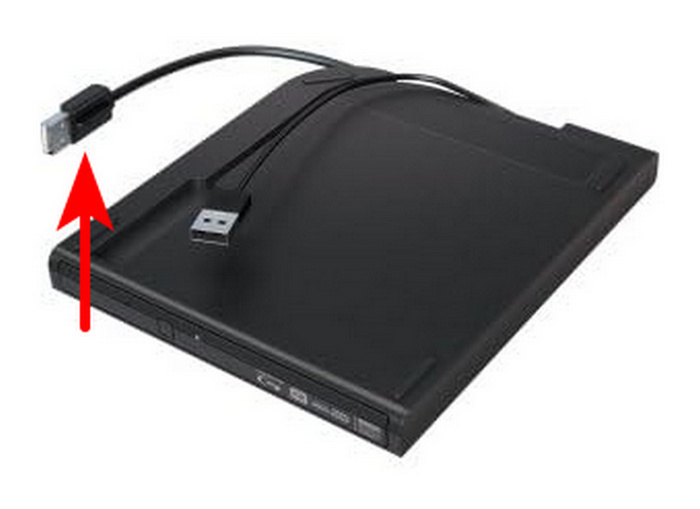
Krok 2. Po sprawdzeniu typu połączenia sterownika zewnętrznego, podłącz go do odpowiedniego portu w komputerze. W przypadku nowoczesnych urządzeń porty te to zazwyczaj USB typu A (USB 2.0 lub 3.0) lub nowoczesne i szybsze USB typu C.
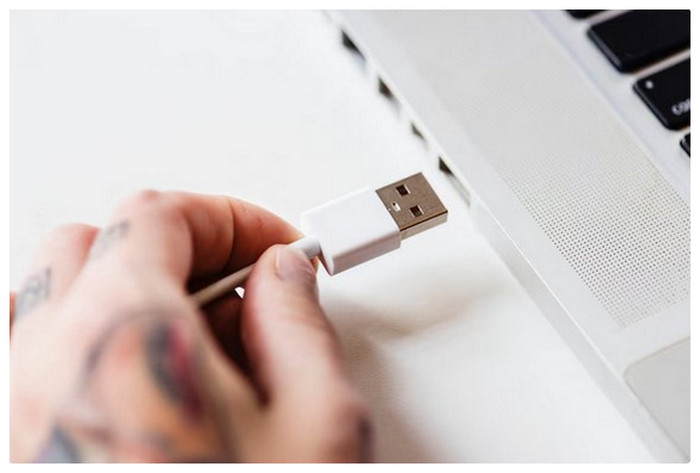
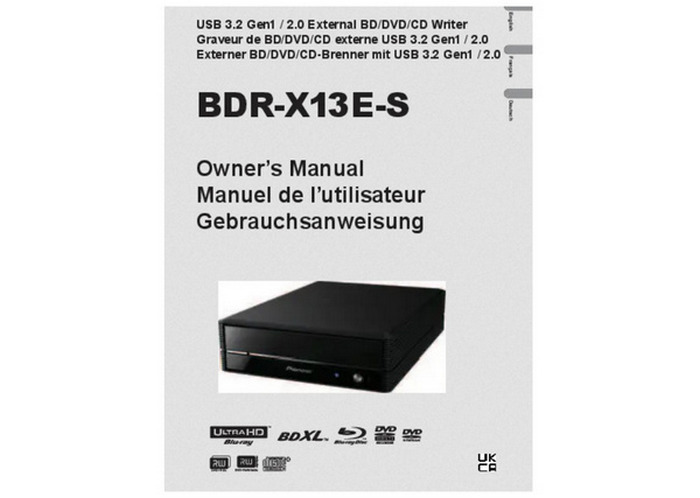
Krok 3. Po podłączeniu zewnętrznego sterownika do komputera przeczytaj dołączone do niego instrukcje, aby dowiedzieć się, jak go skonfigurować na swoim komputerze.
Porady
Niewystarczające zasilanie USB może powodować problemy z nagrywaniem. Na szczęście można temu zaradzić za pomocą dwustronnego kabla USB lub zasilanego koncentratora. Zewnętrzne napędy DVD korzystają z komputera, do którego są podłączone, jako źródła.
Jak efektywnie nagrać Blu-ray
Po skonfigurowaniu napędu możesz wykonać poniższe kroki, aby nagrać Blu-ray za pomocą AnyMP4 Blu-ray Creator.
Krok 1. Uruchom oprogramowanie po szybkim pobraniu i instalacji. Następnie kliknij Dodaj pliki Kliknij przycisk, aby uruchomić lub przesłać filmy, które chcesz nagrać. Tak, możesz dodać wiele filmów, jeśli chcesz.

Krok 2. Po zakończeniu importu przejdź do Cel opcję menu i ustaw folder docelowy. Masz także swobodę dostępu i poruszania się po opcjach edycji w sekcji wstążki.

Krok 3. Tak szybko, możesz teraz uderzyć Tworzyć Kliknij przycisk, aby rozpocząć proces nagrywania. Pamiętaj, że możesz również utworzyć obraz ISO Blu-ray z folderu za pomocą tego narzędzia i postępować zgodnie z tą samą procedurą.

Proste kroki zostały już wykonane. Korzystanie z programu Blu-ray Creator do nagrywania płyt Blu-ray jest niezwykle wydajne. Po zaimportowaniu wielu filmów HD z łatwością ustawiłem ścieżkę wyjściową i dostosowałem menu, kończąc cały proces nagrywania płyty BD-R w 20 minut. Co ważniejsze, nagrane pliki charakteryzują się doskonałą jakością obrazu i płynnym odtwarzaniem. Ogólnie rzecz biorąc, program jest wyjątkowo przyjazny dla użytkownika, co czyni go idealnym rozwiązaniem dla użytkowników, którzy potrzebują szybko archiwizować pliki lub tworzyć gotowe płyty.
Plusy
- Przyjazny dla początkujących interfejs z prostym procesem nagrywania płyt Blu-ray.
- Obsługuje płyty Blu-ray, foldery i tworzenie obrazów ISO.
- Zawiera szablony menu i podstawowe narzędzia do edycji.
Cons
- Oprogramowanie komercyjne o zamkniętym kodzie źródłowym z ograniczeniami wersji próbnych
- Dla zaawansowanych entuzjastów: wbudowany enkoder nie oferuje precyzyjnej kontroli nad źródłami o bardzo dużej przepływności.
Część 3. Nagraj płytę Blu-ray za pomocą Nero Burning ROM
Najlepiej stosować do: Zoptymalizowany pod kątem profesjonalnego nagrywania płyt Blu-ray, przechowywania archiwalnego i zaawansowanych ustawień dysków.
Nero nagrywający ROM Nero Burning ROM to znany program do authoringu płyt opracowany przez niemiecką firmę Nero AG. Nero Burning ROM, wszechstronny program do tworzenia płyt Blu-ray, służy do tworzenia, kopiowania i nagrywania różnych płyt optycznych. Obsługuje różne formaty płyt, w tym Blu-ray, DVD i CD. Ponadto, program umożliwia tworzenie płyt z danymi, płyt DVD z filmami i płyt CD z dźwiękiem, a także tworzenie płyt Blu-ray z menu. Oprócz tego oferuje zaawansowane funkcje, takie jak dzielenie płyt, które umożliwia dzielenie dużych plików na wiele płyt. Oferuje również precyzyjną kontrolę nad formatem UDF 2.5/2.6, co stanowi istotną zaletę w authoringu płyt Blu-ray.
Kluczowe cechy:
- • Nagrywanie płyt Blu-ray z plików MOV, MP4, MKV, AVI itp.
- • Kopiowanie, etykietowanie, rozciąganie i weryfikowanie zawartości płyt.
- • Przedstawiono zaawansowane narzędzia do edycji, takie jak dzielnik, projektant i drukarka.
Jak korzystać z Nero Burning ROM
Krok 1. Pobierz i zainstaluj narzędzie do nagrywania na swoim komputerze. Następnie włóż czystą płytę Blu-ray do napędu.
Krok 2. Następnie uruchom oprogramowanie i wybierz żądany typ nagrywania, np. BCMV-Video. Następnie ustaw żądane parametry, takie jak prędkość zapisu i liczba kopii.

Krok 3. Następnie przejdź do Okno zakładkę i wybierz Poziomo (kompilacja na dole) jako tryb nagrywania. Następnie możesz zaimportować filmy, które chcesz nagrać i kliknąć Oparzenie przycisk, aby rozpocząć proces.

Nero Burning ROM zapewnia stabilną wydajność podczas authoringu płyt Blu-ray, obsługując wiele formatów wideo, w tym MP4, MKV, AVI i MOV. Menu oferuje pewną elastyczność w zakresie personalizacji, co jest przydatne dla użytkowników wymagających ustrukturyzowanej zawartości. Co więcej, tryb kompilacji „od dołu” oferuje bardziej intuicyjny sposób zarządzania wieloma plikami. Jednak interfejs wydaje się przestarzały i może być mniej przyjazny dla początkujących. Ponadto oprogramowanie uruchamia się powoli i zużywa znaczną ilość zasobów systemowych, dzięki czemu najlepiej nadaje się do komputerów o wyższej specyfikacji. Ogólnie rzecz biorąc, Nero jest bardziej odpowiedni dla doświadczonych użytkowników poszukujących wysokiej jakości wyników, podczas gdy początkujący mogą wymagać większego wysiłku.
Plusy
- Niezawodne rozwiązanie do nagrywania płyt Blu-ray i długoterminowej archiwizacji płyt.
- Oferuje zaawansowane funkcje nagrywania, szyfrowania i weryfikacji płyt.
Cons
- Drogi model subskrypcji.
- Stroma krzywa uczenia się dla początkujących.
Porady
Nero cieszy się dobrą reputacją, ale jego nowsza wersja jest teraz przeładowana i wymaga subskrypcji. Używaj oprogramowania ostrożnie, ponieważ bloatware rzadko przynosi korzyści.
Część 4. Nagraj płytę Blu-ray za pomocą ImgBurn
Najlepiej stosować do: Zaprojektowany do lekkiego nagrywania płyt Blu-ray ISO z precyzyjną kontrolą i funkcjami weryfikacji.
ImgBurn powinien być Twoim pierwszym wyborem, jeśli szukasz narzędzia zoptymalizowanego pod kątem wszystkich wersji systemu Windows. Podobnie jak poprzednia opcja na tej liście, ten program jest również niezawodnym oprogramowaniem do nagrywania płyt Blu-ray ze względu na niskie wymagania systemowe i dedykowaną funkcjonalność do tworzenia płyt Blu-ray, DVD i CD. Jest również darmowy, co jest istotnym czynnikiem, jeśli szukasz ekonomicznej opcji.
Kluczowe cechy:
- • Zaprojektowane specjalnie jako narzędzie do nagrywania płyt Blu-ray, DVD i CD.
- • Może odczytywać wyodrębnione obrazy ISO.
- • Przyjazny dla początkujących interfejs.
Jak przekonwertować MKV na Blu-ray
Krok 1. Włóż płytę Blu-ray, którą chcesz nagrać. Otwórz ImgBurn i wybierz Zapisz pliki/foldery na płycie opcja.
Krok 2. Wyszukaj plik lub obraz ISO, który chcesz zapisać na płycie Blu-ray. Następnie wybierz Teczka ikonę, aby ustawić miejsce docelowe na załadowaną płytę Blu-ray.
Krok 3. Po ustawieniu miejsca docelowego na załadowaną płytę Blu-ray kliknij Pisać ikonę, aby rozpocząć proces nagrywania płyty Blu-ray.
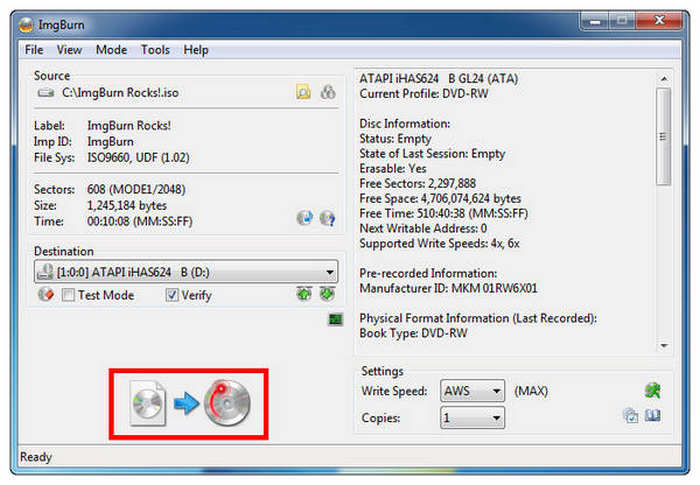
ImgBurn został zoptymalizowany pod kątem przetwarzania zarówno płyt DVD, jak i Blu-ray. Dzięki temu oprogramowanie stanowiło doskonały wybór dla użytkowników, którzy nie są przyzwyczajeni do tego procesu. Jest stosunkowo łatwy w obsłudze, a jego interfejs jest intuicyjny.
Plusy
- Powszechnie uważane za najlepsze bezpłatne narzędzie dla zaawansowanych użytkowników.
- Oferuje niezwykle precyzyjną obsługę UDF 2.50/2.60 i kontrolę podziału warstw.
- Idealny do nagrywania wcześniej utworzonych folderów BDMV lub obrazów ISO.
Cons
- Bardzo techniczny interfejs i brak aktualizacji od lat.
- Brak funkcji transkodowania wideo i tworzenia menu.
Część 5. Nagraj płytę Blu-ray za pomocą programu VideoByte DVD Creator
Najlepiej stosować do: Zoptymalizowany pod kątem szybkiej konwersji wideo na płyty Blu-ray z menu i narzędziami do edycji.
Video DVDByte Creator to kolejna metoda nagrywania filmów na płyty Blu-ray, idealna dla użytkowników poszukujących szybkiego rozwiązania do nagrywania. Oferuje przejrzysty interfejs, obsługuje importowanie wielu formatów wideo (MP4, MKV, AVI, MOV itp.) oraz automatycznie wykrywa napędy optyczne i puste płyty. Chociaż jego zaawansowane funkcje nie są tak rozbudowane jak w przypadku profesjonalnego oprogramowania, pozostaje praktycznym wyborem do podstawowych potrzeb związanych z authoringiem płyt Blu-ray.
Kluczowe cechy:
- • Obsługuje płyty Blu-ray i DVD z automatycznym rozpoznawaniem typu płyty.
- • Posiada proste menu nawigacyjne ułatwiające odtwarzanie.
- • Użytkownicy mogą przeglądać filmy i efekty menu przed nagraniem.
- • Obsługuje popularne formaty wideo, w tym MP4, MKV, AVI, MOV i 3GP.
Krok 1. Pobierz i zainstaluj Video DVDByte Creator. Otwórz go i zobacz ikonę dysku Blu-ray.

Krok 2. Teraz włóż napęd Blu-ray (jeśli Twój komputer go nie ma), tak jak wkładamy czystą płytę.
Krok 3. Kliknij przycisk Dodaj pliki i wybierz pliki multimedialne, które chcesz nagrać.

Krok 4. Możemy rozpocząć nagrywanie płyty poprzez wybranie programu nagrywającego i kliknięcie przycisku Start.

Ogólnie rzecz biorąc, Video DVDByte Creator lepiej nadaje się dla użytkowników poszukujących szybkiego działania. Priorytetem jest usprawniony proces nagrywania i kompatybilność z wieloma formatami, a nie skomplikowany design menu czy zaawansowane przetwarzanie wideo. Dla tych, którzy chcą jak najszybciej ukończyć nagrywanie płyt Blu-ray, oferuje lekkie, a zarazem wydajne rozwiązanie. Może jednak brakować mu niektórych funkcji personalizacji.
Plusy
- Konwertuje filmy na płyty Blu-ray przy minimalnej konfiguracji.
- Obsługuje formaty wejściowe wideo HD i 4K.
- Zawiera szablony menu, obsługę napisów i podstawową edycję wideo.
Cons
- Wyższe ceny.
- Wolniejsze renderowanie dużych plików 4K UHD w porównaniu do konkurencyjnych rozwiązań wykorzystujących przyspieszenie sprzętowe.
Część 6. Nagraj płytę Blu-ray za pomocą Wondershare DVD Creator
Najlepiej wykorzystać do: Uniwersalnego nagrywania płyt Blu-ray z wbudowaną edycją wideo i stylowymi szablonami.
Twórca DVD Wondershare To kompleksowe narzędzie do nagrywania wideo, obsługujące formaty Blu-ray i DVD, idealne dla użytkowników, którzy chcą edytować filmy i projektować menu przed nagraniem. Obsługuje wiele formatów wideo, a także posiada wbudowane narzędzia do obróbki wideo, dodawania napisów i tworzenia szablonów menu, zaspokajając potrzeby zarówno użytkowników domowych, jak i twórców treści.
Kluczowe cechy:
- • Przed nagraniem możesz edytować, dodawać napisy, dostosowywać jasność i wykonywać wiele innych czynności.
- • Oferuje wiele stylów menu z możliwością dostosowania tła i przycisków.
- • Zgodność z wysokimi formatami: obsługuje popularne formaty, takie jak MP4, MKV, AVI, MOV, WMV i inne.
Krok 1. Zainstaluj i uruchom program, a następnie wybierz opcję Utwórz płytę Blu-ray. Następnie kliknij Dodaj filmy/zdjęcia. Możemy dodać pliki, które chcemy nagrać na płytę Blu-ray.

Krok 2. To opcjonalny krok, jeśli chcesz ulepszyć wideo przed nagraniem.

Krok 3. Następnie włóż płytę do napędu. Możesz teraz zmodyfikować informacje, kliknąć przycisk Nagraj i zakończyć proces.

Powyższe kroki są kompletne i dotyczą nagrywania płyt Blu-ray za pomocą programu Wondershare DVD Creator. Oferuje on mnóstwo szablonów menu i praktycznych narzędzi do edycji wideo. Przed nagraniem dostosowałem jasność i dodałem napisy, co zapewniło płynne działanie i stabilność nagrywania bez błędów. Istnieją jednak pewne ograniczenia. Na przykład, opcje personalizacji menu są nieco ograniczone, ponieważ nie można swobodnie regulować położenia przycisków ani muzyki w tle. Ponadto oprogramowanie uruchamia się stosunkowo wolno i czasami występuje niewielkie opóźnienie podczas importowania dużych plików.
Plusy
- Łatwy w użyciu interfejs odpowiedni dla początkujących i okazjonalnych użytkowników.
- Obsługuje wiele formatów wideo i posiada wbudowane narzędzia do edycji wideo.
- Oferuje stylowe szablony menu Blu-ray i możliwość tworzenia pokazów slajdów.
Cons
- Bogaty w funkcje, ale mniej wyspecjalizowany w obsłudze formatu Blu-ray.
- Agresywniej kompresuje ścieżki audio, co nie jest najlepszym rozwiązaniem dla entuzjastów formatu DTS-HD/TrueHD.
Część 7. Najczęściej zadawane pytania dotyczące nagrywania płyt Blu-ray
-
Czy mogę nagrać 4K na Blu-ray?
Tak, możesz. Większość współczesnych płyt Blu-ray obsługuje wideo 4K. Należy jednak wziąć pod uwagę kilka kwestii, takich jak kompatybilność z Blu-ray, pojemność i obsługa kodowania 4K.
-
Czy mogę przepisać zawartość nagranej przeze mnie płyty Blu-ray?
Zależy to od rodzaju używanego dysku. Jeśli używasz płyty BD-RE Blu-ray, możesz wymazać i ponownie zapisać nagraną zawartość. Natomiast jeśli używasz płyty BD-R, możesz zapisać tylko raz.
-
Czy mogę używać dowolnego odtwarzacza Blu-ray do nagrywania Blu-ray?
Nie. Ponieważ nie wszystkie odtwarzacze Blu-ray mają możliwość nagrywania. Dotyczy to starszych odtwarzaczy Blu-ray, które mają ograniczone funkcje lub koncentrują się wyłącznie na odtwarzaniu płyt Blu-ray. Dlatego jeśli chcesz użyć odtwarzacza do nagrywania płyt Blu-ray, musisz najpierw sprawdzić jego możliwości.
-
Ile godzin zajmuje nagranie 1-godzinnego filmu na płytę Blu-ray?
Proces nagrywania płyty Blu-ray będzie wymagał kilkukrotnego powtórzenia. Czas trwania zależy od długości pliku. Dlatego, jeśli nagrywasz godzinny film, ukończenie procesu nagrywania powinno zająć co najmniej 50 minut.
-
Jaka jest różnica między DVD i Blu-ray?
W porównaniu z płytami DVD, dyski optyczne Blu-ray mogą przechowywać dane wysokiej jakości. W przypadku płyt DVD do odczytu danych używany jest czerwony laser o długości fali 650 nm, podczas gdy Blu-ray wykorzystuje niebiesko-fioletowy laser o długości fali 405 nm. To stawia Blu-ray na czele.
-
Co jest najbardziej polecane rodzaj płyty Blu-ray?
W internecie natknęliśmy się na kilka zapytań, które zazwyczaj formułowano w stylu: „Płyta Blu-ray najlepsza”. Płyty Ultra HD Blu-ray odpowiadają na to pytanie, oferując obraz i dźwięk w wysokiej rozdzielczości.
-
Jaki jest najlepszy program do nagrywania płyt Blu-ray 4K, który będzie działał niezawodnie na odtwarzaczach Sony?
Blu-ray Master DVD Creator i Wondershare DVD Creator to dwa najbardziej niezawodne narzędzia do tworzenia płyt Blu-ray kompatybilnych z odtwarzaczami Sony. Oferują one prawidłowe formatowanie Blu-ray, stabilne nagrywanie i konfigurowalne ustawienia. Aby zapewnić optymalne odtwarzanie, należy używać płyt BD-R i zachować prawidłową strukturę plików.
-
Czy do nagrywania płyt Blu-ray potrzebuję specjalnego napędu, czy też wystarczy napęd DVD?
Do nagrywania płyt Blu-ray potrzebna jest dedykowana nagrywarka Blu-ray. Napędy DVD rzadko obsługują również nośniki Blu-ray. Na szczęście zewnętrzne nagrywarki Blu-ray USB są teraz powszechne i niezawodne.
-
Dlaczego moja nagrana płyta Blu-ray nie odtwarza się w moim systemie kina domowego?
Płyta mogła zostać nagrana w niekompatybilnym formacie lub sam proces mógł nie zostać poprawnie sfinalizowany. Nieobsługiwane kodeki i słabej jakości puste płyty również mogą powodować problemy z odtwarzaniem. Sprawdź również, czy Twój odtwarzacz Blu-ray obsługuje płytę, której użyłeś do nagrania.
Wniosek
W tym artykule przedstawiono pięć metod nagrywanie płyty Blu-ray, od kompleksowego, profesjonalnego oprogramowania po lekkie, darmowe narzędzia, z których każde ma swoje zastosowania oraz zalety i wady. Jeśli chcesz szybko i sprawnie tworzyć odtwarzalne płyty Blu-ray bez utraty jakości, Blu-ray Creator firmy Blu-ray Master to najlepszy wybór. Obsługuje wiele formatów wideo i oferuje praktyczne funkcje, takie jak projektowanie menu, dodawanie napisów i ulepszanie obrazu. Jest odpowiedni zarówno dla początkujących, jak i zaawansowanych użytkowników. Pobierz go już teraz i rozpocznij swoją przygodę z nagrywaniem w wysokiej rozdzielczości!
Więcej od Blu-ray Mastera
- Kopiowanie płyt Blu-ray na dysk twardy (poradnik tworzenia bezstratnych kopii zapasowych na rok 2025)
- Jak bezpłatnie pobrać i zgrać Cowboy Bebop Blu-ray Różne wydania
- Top 5 najlepszych zewnętrznych nagrywarek Blu-ray do napełniania dysków Blu-ray
- Jak bezpiecznie i łatwo kopiować płyty Blu-ray [Poradnik 2025]
