

28 sierpnia 2025Wysłane przez Kevina Millera Do Utwórz Blu-ray
Obecnie dzięki ulepszeniom technologicznym większość ludzi godzinami wpatruje się w wyświetlacze swoich smartfonów lub tabletów. Ze względu na możliwość oglądania na bieżąco, każda forma domowego oglądania DVD lub płyt wydaje się obecnie niedocenianą rzeczą. Chociaż staje się to coraz mniej powszechne, nadal istnieje wiele powodów, dla których warto to zrobić nagrywaj pliki MP4 na płytę Blu-ray. Podsumowując, posiadanie filmów Blu-ray może zapewnić nam bardziej niesamowite wrażenia z oglądania naszych ulubionych filmów. Dlatego ten artykuł będzie przewodnikiem po procesie natychmiastowego nagrywania plików MP4 na płytę Blu-ray dla systemów Windows, Mac i innych platform.
- Część 1. Przygotowanie przed nagraniem MP4 na Blu-ray
- Część 2. Jak nagrać MP4 na Blu-ray za pomocą Blu-ray Master Blu-ray Creator
- Część 3. Jak nagrać MP4 na Blu-ray za pomocą VLC Media Player
- Część 4. Jak przekonwertować MP4 na Blu-ray online
- Część 5. FAQ dotyczące nagrywania plików MP4 na Blu-ray
Część 1. Przygotowanie przed nagraniem pliku MP4 na płytę Blu-ray
Gdy zaczniemy swobodnie konwertować MP4 na Blu-ray, będziemy potrzebować tych prostych przygotowań, aby procedura była wykonalna. Zaczniemy od nazwania płyt wielokrotnego zapisu, których możemy użyć do nagrania plików MP4, które chcemy mieć Blu-ray wyjście; dlatego jeśli planujesz mieć płytę Blu-ray, musimy upewnić się, że nasz komputer jest wyposażony w napęd optyczny Blu-ray.
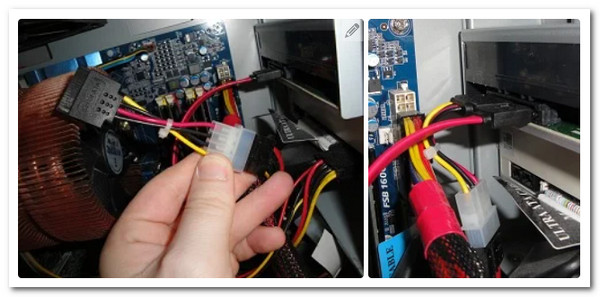
Co więcej, znajomość kompatybilnego dysku dla tego procesu pozwoli nam wiedzieć, jak postępować, dostarczając rozwiązanie dla komputerów, które nie mają napędu Blu-ray w swoim systemie. Najłatwiej jest kupić zewnętrzny napęd optyczny Blu-ray, bo wystarczy podłączyć go do komputera i włożyć czystą płytę Blu-ray. Poza tym instalacja wewnętrznego napędu Blu-ray w komputerze to tylko kilka kroków w tył. Poniżej znajdziesz kroki, jakie możesz podjąć:
Krok 1.W pierwszym kroku wyłącz zasilanie komputera, zanim zaczniemy. Następnie powoli wyjmij Osłona napędu z Twojego komputera. Musimy tylko pamiętać, że trzeba go przekręcać równie często jak my, aż się złamie.
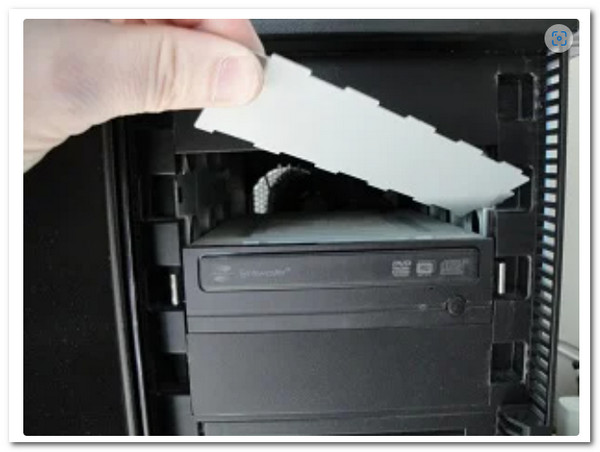
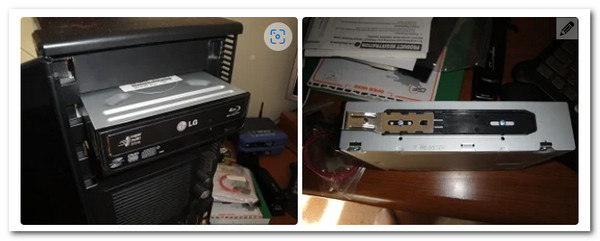
Krok 2.Teraz przyszedł czas na instalację Prowadzić Na Twoim komputerze. Ten proces może się różnić w zależności od urządzenia, ponieważ niektóre komputery wymagają śrubki ze względów bezpieczeństwa i blokady, podczas gdy inne modele komputerów nie. Aby uniknąć problemów, musimy jedynie odpowiednio ułożyć napęd.
Krok 3.Następnie należy podłączyć przewody, aby sterownik działał poprawnie. W rezultacie musimy zlokalizować linię w kształcie litery L i połączyć ją z Prowadzić . Następnie musimy znaleźć Kabel SATA pomiędzy sprzętem i podłącz go do płyta główna urządzenia komputerowego.
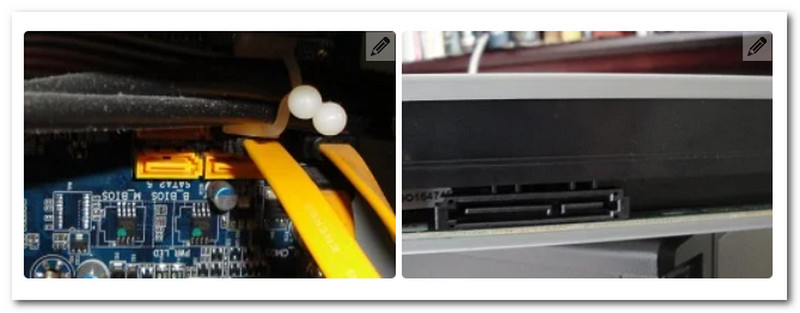
Krok 4.Przejdźmy teraz do Kabel zasilający SATA. Musimy połączyć go z Twoim Dyskiem, tak jak to zrobiliśmy w poprzedniej fazie. Ten przewód jest często czerwony i bardziej krytyczny niż poprzedni. Na koniec, kiedy już skończysz, włącz komputer i rozpocznij proces nagrywania, postępując zgodnie z instrukcjami podanymi w następnym punkcie.
Część 2. Jak nagrać plik MP4 na płytę Blu-ray za pomocą programu Blu-ray Master Blu-ray Creator
Po zapoznaniu się z tymi informacjami zobaczymy teraz, jak wykorzystać te funkcje, aby nagrywanie plików MP4 na nośnikach Blu-ray stało się możliwie najłatwiejsze. Blu-ray Master Blu-ray Creator Zalecamy łatwe nagrywanie różnych plików cyfrowych na płyty Blu-ray, w tym w formacie MP4. Dzięki przejrzystej konfiguracji możesz wprowadzić wiele plików wideo do oprogramowania i nagrać je razem. Program oferuje również okno podglądu w odpowiednim obszarze, umożliwiające podgląd efektów wideo. Ponadto posiada funkcje edycji, pozwalające zoptymalizować efekty wideo przed nagraniem. Instrukcje znajdują się poniżej, a teraz możesz rozpocząć korzystanie z tego oprogramowania offline.
Darmowe pobieranie
Dla Windowsa
Bezpieczne pobieranie
Krok 1.Przygotuj czystą płytę i umieść ją w zainstalowanym wcześniej napędzie Blu-ray. Rozważ rodzaj dysku, który zaprezentowaliśmy wcześniej, a będziemy mogli kontynuować proces.
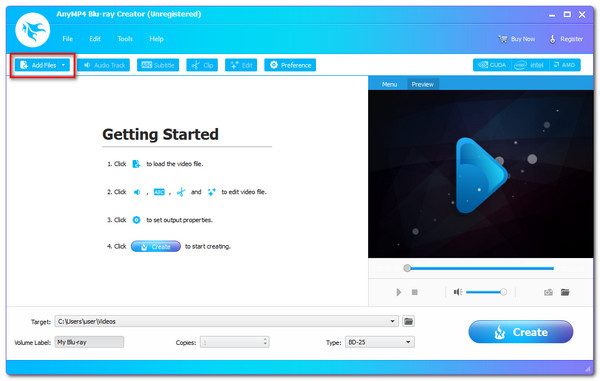
Krok 2.Uruchom na swoim komputerze doskonałe oprogramowanie Blu-ray Creator i przejdź do Dodaj pliki w lewym górnym rogu interfejsu użytkownika. Możesz teraz wybrać, które pliki multimedialne MP4 chcesz nagrać na Blu-ray.
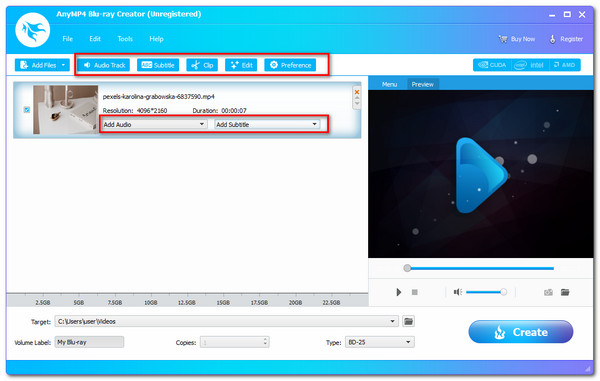
Krok 3.Następnie będziemy mogli przeglądać przesłane przez Ciebie pliki multimedialne MP4 na osi czasu programu. Korzystając z Edytować przybornika, możesz wykonać określone zadania manipulacji multimediami, aby ulepszyć plik MP4 przed utworzeniem go jako Blu-ray.
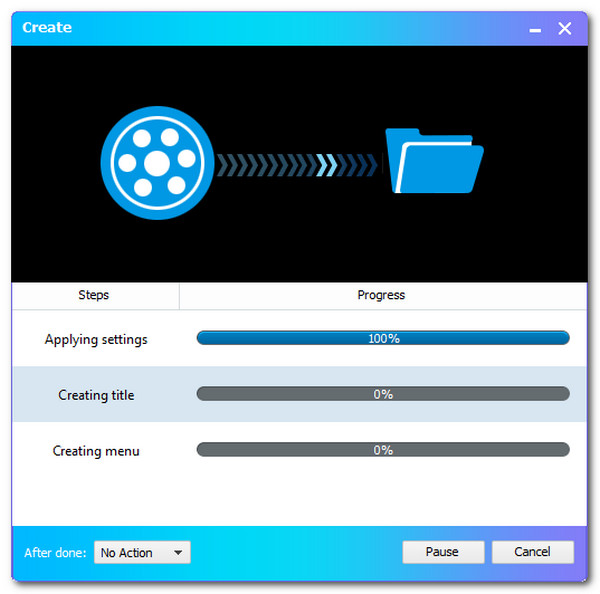
Krok 4.Jeśli po edycji pliki MP4 są gotowe do nagrania na Blu-ray, kliknij przycisk Tworzyć przycisk, aby rozpocząć proces nagrywania MP4 na Blu-ray.
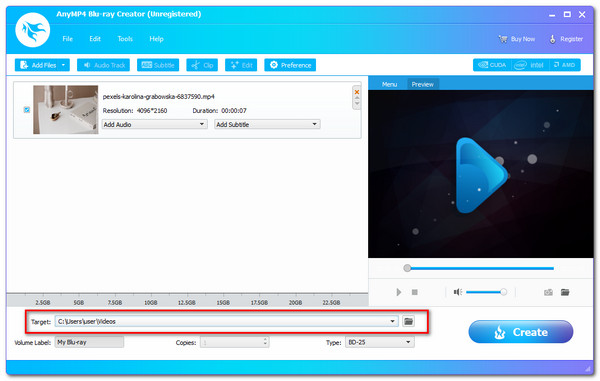
Krok 5.Poczekaj na kreatora B;u-ray podczas przetwarzania pliku MP$. Następnie obserwuj wynik po nim.
Aby uzyskać więcej Konwerter MP4 na Blu-ray, możesz zapoznać się z tym postem.
Recenzja użytkownika
• Użytkownicy doceniają intuicyjny interfejs oprogramowania, zwłaszcza początkujący.
• Wiele osób chwali bogate funkcje personalizacji nagrywania płyt Blu-ray.
• Niektórzy uważają, że brakuje zaawansowanych funkcji do szczegółowej personalizacji ścieżki audio.
• Chociaż ImgBurn jest znany przede wszystkim z nagrywania plików MP4 i AVI, można go również używać jako podstawowego Konwerter MPEG na Blu-ray jeśli jest poprawnie skonfigurowany.
Część 3. Jak nagrać MP4 na Blu-ray za pomocą ImgBurn
ImgBurn to darmowa, lekka i wszechstronna aplikacja do nagrywania płyt optycznych, powszechnie znana ze swojej niezawodności w nagrywaniu płyt Blu-ray. Chociaż nie jest to pełnoprawny pakiet do authoringu wideo, doskonale sprawdza się w swojej podstawowej funkcji: zapisywaniu wstępnie przygotowanych plików i folderów, takich jak obraz ISO lub pełna struktura plików Blu-ray, na pustej płycie. Jej siła tkwi w prostocie i skuteczności, co czyni ją idealnym wyborem dla użytkowników, którzy mają już poprawnie sformatowane materiały wideo i potrzebują jedynie narzędzia do fizycznego nagrywania.
Krok 1.Otwórz program ImgBurn. Z menu głównego wybierz „Zapisz pliki/foldery na płycie'.
Notatka: Jest dostępny tylko dla systemu Windows i spróbuj alternatywy dla ImgBurn dla komputerów Mac nagrywanie plików MP4 na płyty Blu-ray na komputerze Mac.

Krok 2.W 'ŹródłoW sekcji „Wstecz” kliknij żółtą ikonę folderu z lupą. Przejdź do głównego folderu zawierającego pliki MP4 i wybierz go.
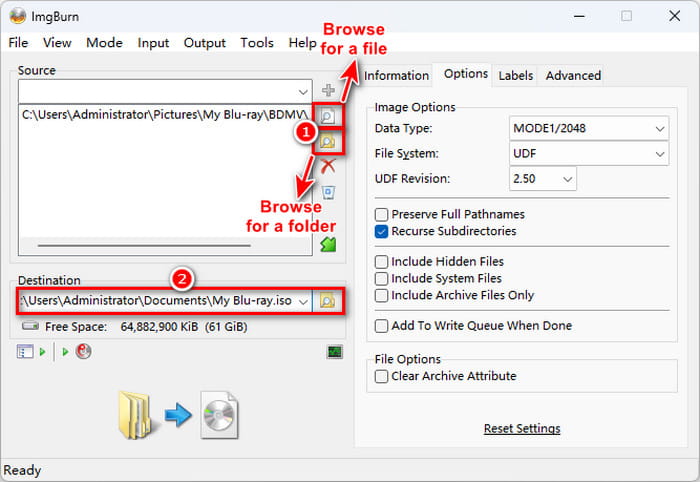
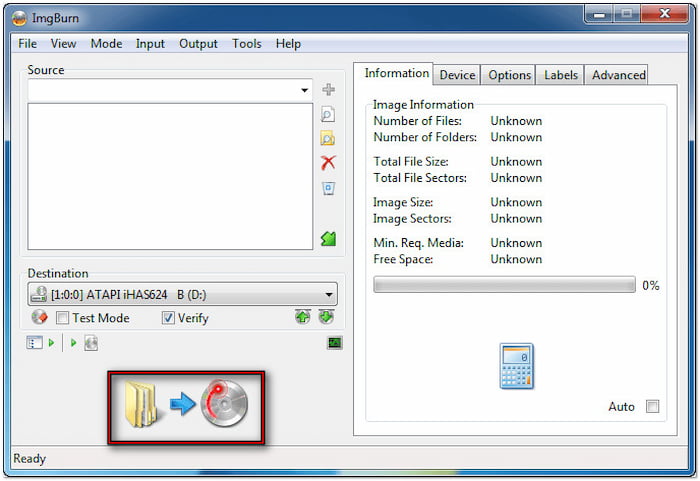
Krok 3.Włóż pustą płytę Blu-ray (BD-R lub BD-RE) do nagrywarki w komputerze. Upewnij się, że napęd jest wybrany w Miejsce docelowe Sekcja. Kliknij „Pisać' (ikona folderu przechodzącego na płytę), aby rozpocząć proces nagrywania.
Notatka: Rozpocznie się proces wypalania. Okno dziennika będzie na bieżąco informować o postępach.
Recenzja użytkownika
• ImgBurn jest chwalony za wiele trybów: odczytu, zapisu, kompilacji i weryfikacji.
• ImgBurn pozostaje darmowy, co jest dużą zaletą dla użytkowników, którzy chcą korzystać z wydajnego narzędzia do nagrywania, nie płacąc za oprogramowanie premium.
• Zgłaszano, że niektóre starsze wersje zawierają oprogramowanie typu adware.
Część 4. Jak przekonwertować MP4 na Blu-ray online
Proces tworzenia plików MP4 na Blu-ray za pomocą narzędzia online jest niemożliwy, ponieważ zawsze brakuje im funkcji do tego celu. Możemy jednak opracować alternatywny proces. Nie wiedzieliśmy, że konwersja MP4 do formatu podobnego do Blu-ray jest możliwa za pomocą narzędzia online. Mowa o konwersji MP4 do formatu M2TS, ponieważ M2TS to jeden z najbardziej znanych kontenerów wideo dla filmów Blu-ray.
Convertio to jedno z niesamowitych narzędzi do konwersji online, które umożliwia nam konwersję pliku MP4 na M2TS, dzięki czemu możemy mieć pliki Blu-ray. Zobacz kroki, jakie mamy poniżej, aby to zrobić.
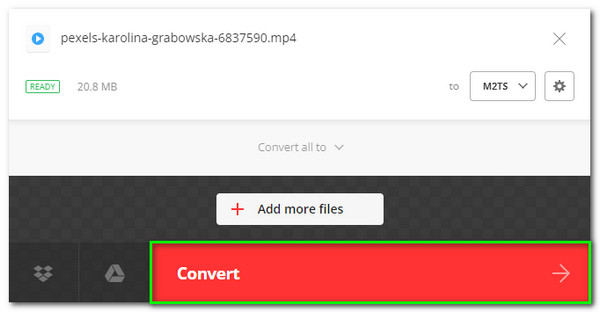
Krok 1.Proszę, uruchom coś niesamowitego Konwersja konwerter online za pomocą przeglądarek internetowych i kliknij przycisk Wybierz pliki. Stamtąd możemy wybrać pliki MP4, które musimy przekonwertować na Blu-ray z kontenerem wideo M2TS.
Krok 2.Możemy teraz zobaczyć plik MP4 umieszczony na osi czasu narzędzia online. Dzięki temu możliwa jest edycja informacji o multimediach poprzez kliknięcie ikony Ustawienia.
Krok 3.Jeśli proces edycji został już zakończony, rozpocznijmy teraz konwersję, naciskając przycisk Konwertować przycisk. Poczekaj na proces, aż uzyskasz dane wyjściowe.
Następnie możesz odtwarzać pliki M2TS na dysku Gracz Bu-ray.
Recenzja użytkownika
• Niektórzy uważają, że ułatwia to nagrywanie płyt Blu-ray.
• Z łatwością radzi sobie z mało znanymi formatami i specjalistycznymi konwersjami.
• Nie można bezpośrednio nagrywać filmów Blu-ray.
Część 5. Najczęściej zadawane pytania dotyczące nagrywania plików MP4 na Blu-ray
-
Co ma najlepszą jakość pomiędzy Digital HD i Blu-ray?
Podstawowy dysk Blu-ray ma rozdzielczość 720P lub 1080P. Dostępne są także filmy Blu-ray 4K. Blu-ray 1080P ma rozdzielczość 1920x1080 pikseli i przepływność 53,95 Mbit/s. Jakość Blu-ray jest często wyższa niż cyfrowa HD. Blu-ray 1080P zapewnia znacznie lepsze wrażenia wizualne niż 1080P HD DVD ze względu na różnice w przepływności i liczbie klatek na sekundę. Sprawdź ten post, aby zobaczyć różnice między Blu-ray i DVD.
-
Jaka jest definicja formatu pliku M2TS?
Format pliku kontenera Blu-ray Disc Audio-Video lub BDAV i MPEG-2 Transport Stream lub M2TS jest znany pod rozszerzeniem pliku M2TS. Służy do łączenia strumieni audio, wideo i innych. Jego podstawą jest kontener strumienia transportowego MPEG-2. Ten format kontenera jest często używany w przypadku płyt Blu-ray i wideo o wysokiej rozdzielczości AVCHD.
-
Jak duża jest godzina filmu Blu-ray w rozdzielczości 4K do przechowywania?
Godzina filmu 4K w rozdzielczości 4096 x 2160 to około 42 GB. Następnie 25 godzin lub 1 godzina dziennie odpowiada w przybliżeniu 1 TB. Patrząc na te, Blu-ray porusza się w 4K wymaga dużo miejsca na dysku twardym.
Wniosek
Podsumowując, możemy teraz mieć Filmy Blu-ray z pliku MP4 Korzystając z różnych narzędzi do nagrywania płyt Blu-ray. Widzimy, jak łatwe jest ich używanie. Dzięki temu możemy teraz korzystać z nich bezproblemowo. Podzielmy się tymi informacjami ze znajomym, który może ich potrzebować, lub odwiedźmy naszą stronę internetową, aby uzyskać więcej poradników dotyczących nagrywania płyt Blu-ray.
Więcej od Blu-ray Mastera
