

28 sierpnia 2025Wysłane przez Kevina Millera Do Utwórz Blu-ray
Planujesz zapisać filmy utworzone w iMovie na płycie Blu-ray, ale nie wiesz, jak to zrobić? Samodzielne nagranie płyty Blu-ray to kolejny świetny sposób na zabezpieczenie filmów, poza standardowymi dyskami twardymi USB. Co więcej, możesz oglądać te filmy na odtwarzaczu DVD/Blu-ray, jeśli masz go w domu. W tym artykule znajdziesz programy potrzebne do nagrania filmów na czystą płytę. Znajdziesz tam również poradniki, jak używać tych programów do nagrywania. filmy iMovie na Blu-ray Żebyś nie popełnił żadnego błędu. Jesteś zainteresowany? Jeśli tak, to zaczynajmy czytać.
- Część 1. Czy można nagrywać filmy z iMovie na Blu-ray?
- Część 2. 3 sposoby na nagranie iMovie na Blu-ray
- Część 3. Często zadawane pytania
Część 1. Czy można nagrywać filmy z iMovie na Blu-ray?
Czy filmy wyeksportowane z iMovie można poprawnie nagrać na płytę Blu-ray? Odpowiedź na to pytanie brzmi: tak. iMovie to program do tworzenia i edycji filmów dostępny na urządzeniach Apple, takich jak iPhone, iPad i komputery Mac. Nie można jednak bezpośrednio użyć iMovie do nagrania filmów na płytę, ponieważ nie posiada on takiej funkcji. Oto kilka rzeczy, które należy zrobić przed nagraniem.
Eksportuj z iMovie w wysokiej jakości
Aby przygotować film do nagrania na płytę Blu-ray, wykonaj następujące proste czynności eksportowe:
Krok 1.Uruchom aplikację iMovie na komputerze Mac i otwórz projekt, który chcesz wyeksportować.
Krok 2.Kliknij Udział przycisk, który zazwyczaj znajduje się w prawym górnym rogu okna iMovie. Następnie wybierz Eksportuj plik z opcji udostępniania.
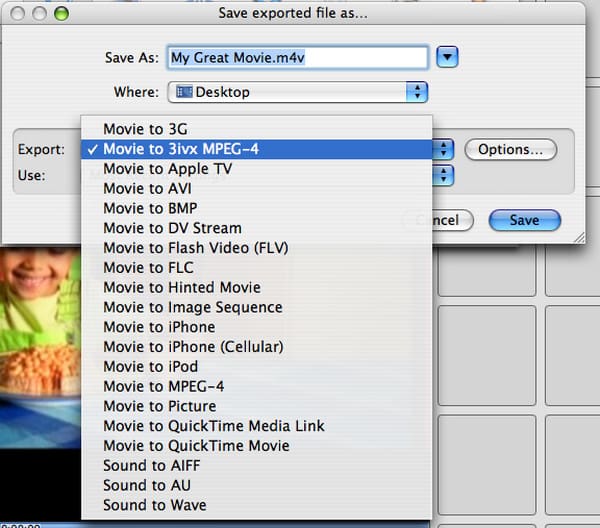
Krok 3.W oknie dialogowym ustawień eksportu możesz dostosować tytuł, opis, tagi, format, rozdzielczość i jakość. Następnie kliknij Następny przycisk i wybierz lokalizację na komputerze Mac, w której chcesz zapisać wyeksportowany plik.
Notatka: Zaleca się wybranie formatu MP4 lub MOV, ponieważ są one kompatybilne z większością narzędzi do tworzenia treści Blu-ray.
Krok 4.Kliknij Ratować przycisk, aby rozpocząć proces eksportu.
Przygotowania do nagrania iMovie na Blu-ray
Aby nagrać film z aplikacji iMovie na płytę Blu-ray, będziesz potrzebować kilku podstawowych narzędzi i komponentów:
- Zewnętrzny napęd Blu-ray dla komputerów Mac: Ponieważ nowoczesne komputery Mac nie mają wbudowanych napędów optycznych, potrzebny będzie zewnętrzny napęd Blu-ray.
- Oprogramowanie do nagrywania płyt Blu-ray: Dostępne są trzy popularne opcje: Leawo DVD Creator, Wondershare Uniconverter i Blu-ray Creator. Każde z tych narzędzi umożliwia nagrywanie filmów iMovie na płytę Blu-ray z opcjonalnymi menu i rozdziałami.
- Puste płyty Blu-ray: Upewnij się, że używasz kompatybilnych, pustych płyt, takich jak BD-R (jednokrotnego zapisu) lub BD-RE (wielokrotnego zapisu). Możesz wybrać pojemność 25 GB (jednowarstwowa) lub 50 GB (dwuwarstwowa) w zależności od rozmiaru pliku wideo.
Część 2. 3 sposoby na nagranie iMovie na Blu-ray
Ponieważ iMovie samo w sobie nie posiada funkcji nagrywania płyt, użytkownicy, którzy chcą zapisać swoje edytowane filmy na fizycznych płytach Blu-ray, będą musieli skorzystać z narzędzi innych firm, aby ukończyć ten proces. Każda z trzech poniższych metod ma swoją specyfikę, obejmując różne platformy, wymagania funkcjonalne i opcje budżetowe, pomagając Ci wybrać najbardziej odpowiednie rozwiązanie w oparciu o Twoje potrzeby.
Poniżej znajduje się tabela porównawcza trzech narzędzi do nagrywania płyt Blu-ray w aplikacji iMovie:
| Nazwa funkcji/oprogramowania | Kreator Blu-ray | Twórca DVD Leawo | Konwerter Wondershare UniConverter |
| Zgodność | Okna | Windows / macOS | Windows / macOS |
| Formaty wyjściowe | Płyta Blu-ray/folder/ISO | Płyta Blu-ray | Płyta Blu-ray/folder/ISO |
| Obsługa napisów |  |  | |
| Szablony menu i personalizacja | Obsługa różnych motywów menu i muzyki w tle. | Wiele szablonów i niestandardowa muzyka w tle. | Niestandardowe menu, obrazy tła i muzyka. |
| Prędkość spalania | Szybki i stabilny | Szybko | Stabilny |
Kreator Blu-ray
Ostatnią rzeczą jest to, co nie mniej ważne Kreator Blu-rayTen niesamowity, darmowy program pozwala nagrać filmy i klipy wideo z iMovie na Blu-ray w ciągu kilku minut. Wysoka jakość nagrań pozostanie niezmieniona po zakończeniu procesu. Zaletą tego programu jest obsługa 100 różnych formatów, w tym popularnych obecnie formatów wideo. Kolejną zaletą jest wbudowany edytor wideo. Możesz edytować filmy, regulując głośność, dodając znaki wodne i napisy, przycinając filmy i dostosowując efekty. Przejrzysty interfejs pomaga użytkownikom szybko ukończyć proces nagrywania plików.
Kluczowe cechy:
• Brak ograniczeń formatu wideo
• Wiele stylów menu z unikalnymi motywami
• Bardzo szybki proces nagrywania plików
Darmowe pobieranie
Dla Windowsa
Bezpieczne pobieranie
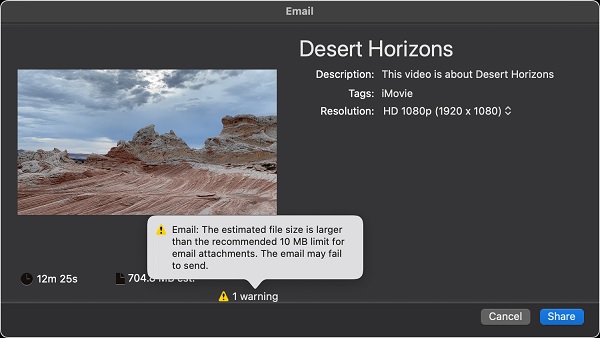
Krok 1.Udostępnij swój projekt wideo iMovie, wysyłając go e-mailem, aby móc przenieść plik na pulpit systemu Windows.
Krok 2.Najpierw włóż czystą płytę Blu-ray do komputera, a następnie pobierz Blu-ray Creator z oficjalnej strony internetowej lub dotykając Darmowe pobieranie przycisk. Zainstaluj aplikację na swoim komputerze i poczekaj, aż proces zakończy się pomyślnie. Otwórz aplikację, a następnie naciśnij Dodaj pliki , aby zaimportować wideo z iMovie do programu.
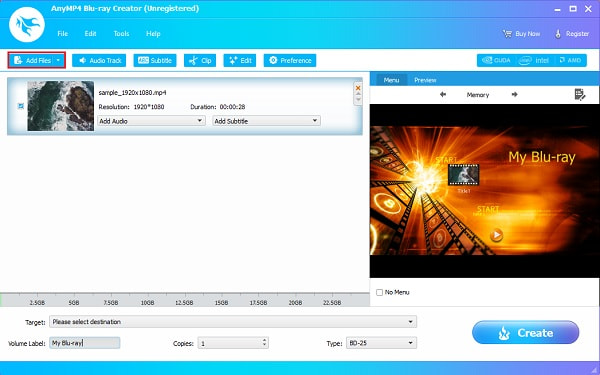
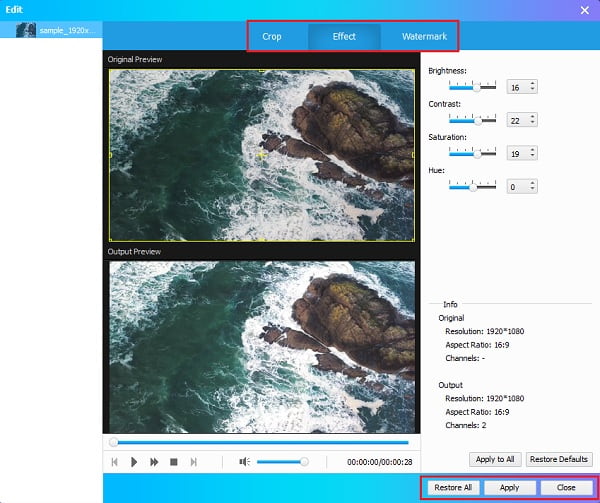
Krok 3.Następnie możesz ulepszyć wideo przed nagraniem go na płytę, naciskając przycisk Edytować przycisk. Pojawi się inny interfejs, w którym możesz przyciąć wideo, dostosować efekty i dodać znak wodny do wideo. Po modyfikacjach dotknij Stosować aby następnie zapisać zmiany Zamknąć.
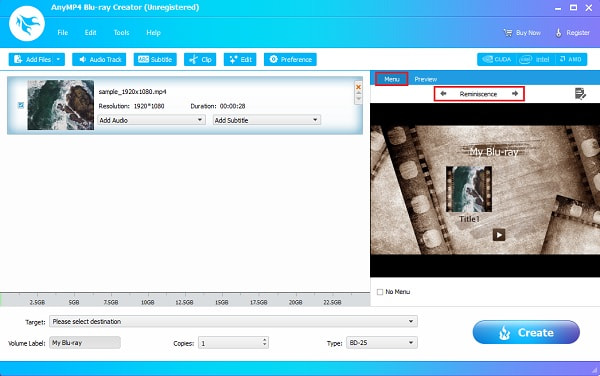
Krok 4.Następnie możesz zmienić szablon stylu menu pliku Blu-ray. Wybierz preferowany szablon projektu na stronie Menu zakładkę po prawej stronie okna. Wybierz odpowiednie elementy swojego filmu, aby dodać mu osobistego i niepowtarzalnego charakteru.
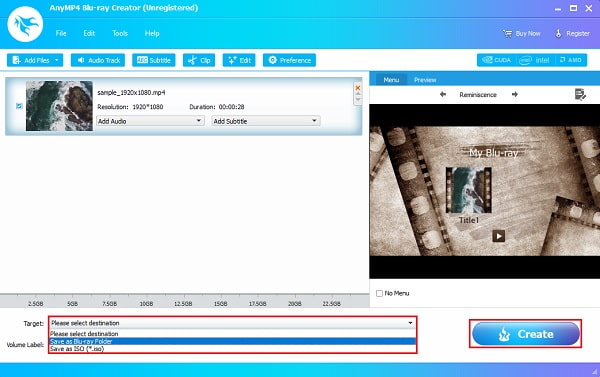
Krok 5.Wybierz lokalizację pliku wyjściowego na swoim urządzeniu, aby łatwiej obejrzeć wideo. Możesz zapisać wideo na płycie Blu-ray lub w formacie Folder Blu-ray lub ISO plik. Kliknij Oparzenie zacząć. Zamknij program po pomyślnym zakończeniu nagrywania plików. Odtwórz płytę Blu-ray w kinie domowym i ciesz się oglądaniem.
To, co najbardziej wyróżnia to narzędzie, to szybkość nagrywania i kompatybilność z formatami. Nawet w przypadku większych plików wideo iMovie, narzędzie to może je szybko i sprawnie przetworzyć i nagrać. Podczas użytkowania nie napotkałem praktycznie żadnych opóźnień ani błędów, a interfejs edycji jest bardzo intuicyjny, co ułatwia szybkie wykonywanie zadań. Dla użytkowników, którzy chcą wypróbować bezpłatne tworzenie płyt Blu-ray, jest to bardzo praktyczny wybór, szczególnie polecany użytkownikom domowym lub twórcom treści do wstępnego testowania.
Twórca DVD Leawo
Twórca DVD Leawo To świetne narzędzie, za pomocą którego możesz łatwo nagrywać filmy z iMovie na płyty DVD i Blu-ray. Możesz nagrywać filmy z dużą prędkością i najwyższą możliwą jakością. Obsługuje wiele formatów plików, w tym te popularne. Posiada również darmowy edytor wideo do prostej edycji oraz różne style menu, pozwalające na tworzenie unikalnych stylizacji płyt Blu-ray. Program działa zarówno w systemach Windows, jak i Mac. Oto przewodnik, który pomoże Ci nagrać filmy z iMovie na płyty Blu-ray. Wadą tego narzędzia jest ograniczona obsługa plików wideo i brak możliwości dodawania napisów do płyt DVD/Blu-ray.
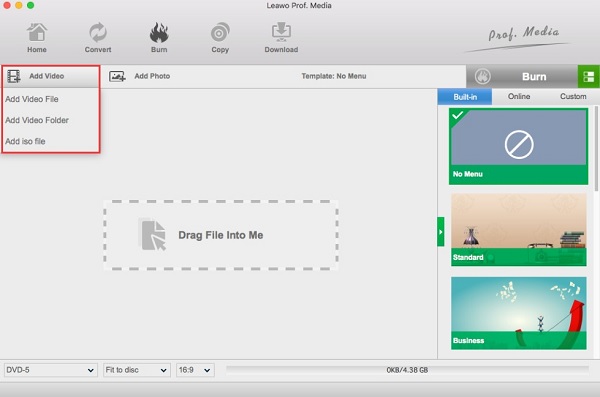
Krok 1.Otwórz Leawo DVD Creator na swoim Macu i wybierz Oparzenie funkcjonować. Stuknij w Dodaj wideo aby zaimportować wideo utworzone za pomocą iMovie.
Krok 2.Możesz modyfikować swój plik wideo, klikając przycisk Edytować przycisk. Możesz przycinać, przycinać, dodawać efekty i znak wodny, obracać wideo i dodawać efekty 3D. Jest to opcjonalne, jeśli chcesz spersonalizować swój dysk Blu-ray.
Krok 3.W kolejnym kroku możesz dodać lub zmienić styl menu wybierając dostępny szablon menu. Możesz także dodać własne zdjęcie i użyć go jako zdjęcia w tle. Oraz dodanie muzyki w tle. Zapisz szablon menu do wykorzystania w przyszłości.
Krok 4.Na koniec kliknij przycisk Nagraj, aby rozpocząć proces nagrywania w formacie MP4/MOV na Blu-rayPo zakończeniu procesu będziesz mógł swobodnie oglądać film na swoich konsolach z odtwarzaczami DVD/Blu-ray.
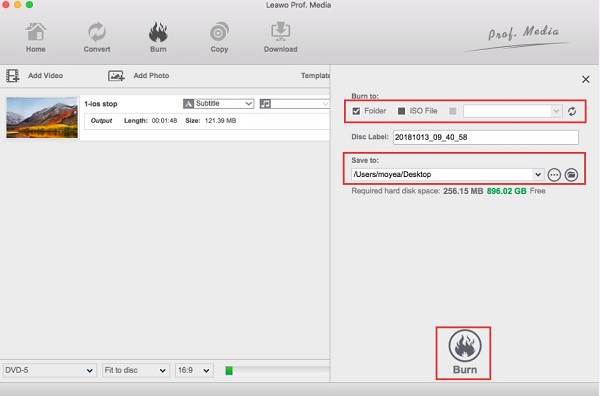
Podczas korzystania z Leawo DVD Creator zauważyłem, że jego interfejs jest przejrzysty, a obsługa prosta, co czyni go szczególnie przydatnym dla początkujących, którzy chcą szybko ukończyć proces nagrywania. Chociaż obsługa napisów jest ograniczona, program oferuje szeroki wybór szablonów menu i wystarczającą liczbę funkcji edycji wideo. Szczególnie podoba mi się funkcja personalizacji menu, która pozwala łatwo dodawać obrazy tła i muzykę, aby nadać płytom bardziej osobisty charakter.
Wondershare Uniconverter
Kolejnym narzędziem, które mamy, jest Wondershare Uniconverter. Ten program jest polecanym narzędziem do nagrywania filmów dla systemów Windows i Mac. Dzięki swojej prostocie, ale bogatej funkcjonalności, możesz łatwo nagrywać filmy z iMovie na Blu-ray na komputerze Mac. Oprócz obsługi eksportu wideo z iMovie, może on również pełnić funkcję… Konwerter MPEG na Blu-ray, umożliwiając bezpośrednie nagrywanie plików MPEG, AVI, MKV i innych formatów na płyty Blu-ray. Obsługuje ponad tysiąc formatów wideo/audio i oferuje funkcje edycji wideo, pozwalające na personalizację filmów. Dostępne narzędzia obejmują przycinanie, kadrowanie, obracanie, dodawanie napisów i wiele innych. Korzystając z tego programu, nie należy spodziewać się utraty jakości podczas nagrywania wideo na płytę. Wadą tego oprogramowania jest to, że nie jest darmowe. Oto przewodnik dotyczący korzystania z Wondershare Uniconverter na Maca.
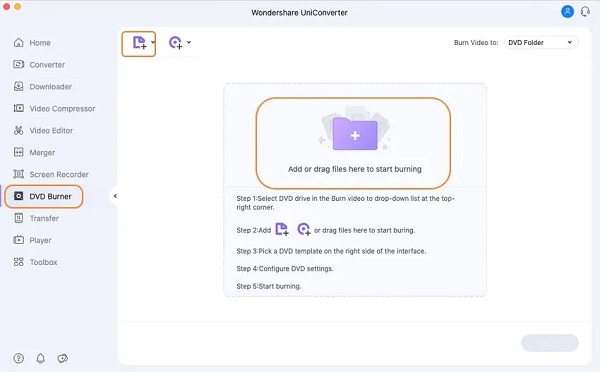
Krok 1.Pobierz, zainstaluj, a następnie otwórz program. Wybierz Nagrywarka DVD kartę, a następnie kliknij przycisk Dodaj pliki ikona, aby dodać filmy. Możesz także przeciągnąć wideo i upuścić je w oknie interfejsu, aby dodać pliki.
Krok 2.Możesz kliknąć Edytować ikonę, aby dostosować szablon Blu-ray. Możesz dodać tytuł, muzykę w tle, obrazy i nie tylko. Następnie możesz dodać nazwę DVD i wybrać współczynnik proporcji, typ menu, standard telewizyjny i inne.
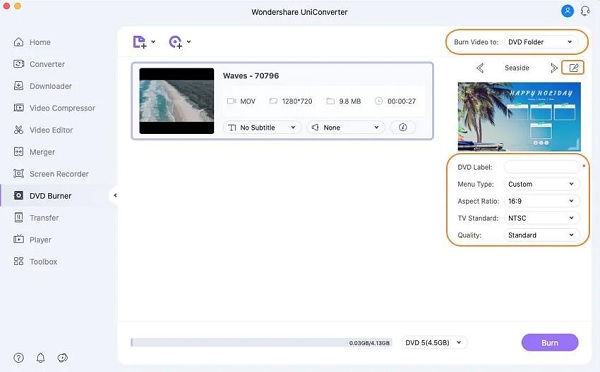
Krok 3.Wybierz miejsce docelowe pliku wideo. Opcje są Folder DVD, ISO plik lub folder plików z pulpitu.
Krok 4.Stuknij w Oparzenie przycisk w dolnej części okna interfejsu, aby rozpocząć proces. Przed zamknięciem programu należy poczekać na zakończenie procesu nagrywania pliku.
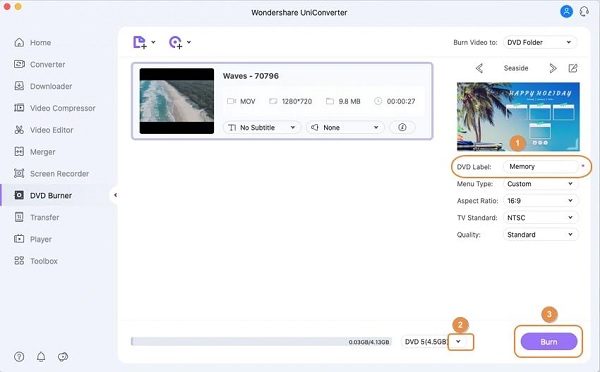
Wondershare UniConverter to mój pierwszy wybór, gdy potrzebuję większej personalizacji i kompatybilności z formatami. Obsługuje takie funkcje, jak dodawanie napisów, projektowanie menu i konwersja formatów, zaspokajając niemal wszystkie moje potrzeby związane z tworzeniem płyt Blu-ray. Chociaż jest to oprogramowanie płatne, sprawdza się wyjątkowo dobrze pod względem zachowania jakości obrazu i stabilności.
Część 3. Często zadawane pytania
-
Jaka jest różnica między DVD a Blu-ray?
Różnica między nimi polega na tym, że Blu-ray ma większą pojemność, obsługuje wyższą rozdzielczość wideo oraz obsługuje dźwięk 3D i dźwięk o wysokiej rozdzielczości. Ale płyty DVD są tańsze, mają większą prędkość przesyłania danych i są kompatybilne ze starszymi formatami plików filmowych.
-
Dlaczego iDVD zostało wycofane?
Firma Apple zaprzestała produkcji iDVD, ponieważ usunęła napędy optyczne ze swoich komputerów Mac. Możesz odzyskać ten program, jeśli masz go w plikach kopii zapasowej. Jednym z głównych powodów jego zaprzestania jest to, że Apple chce, abyś korzystał z ich pamięci w chmurze.
-
Jaki jest dobry format Blu-ray?
Najlepszym formatem pliku wideo, jakiego można użyć podczas nagrywania plików wideo na płytę Blu-ray, jest H.264. Powinieneś także zachować oryginalną rozdzielczość filmu, ponieważ Blu-ray może przechowywać pliki w rozdzielczości do 1080p HD.
Wniosek
Masz to. Możesz teraz nagrywać swoje domowe filmy z iMovie na Blu-ray nie prosząc o pomoc. Powyższe programy są niesamowite, zwłaszcza jeśli chodzi o nagrywanie plików Kreator Blu-rayTo narzędzie może przewyższyć inne podobne programy pod względem funkcjonalności. Otrzymujesz piękny, a zarazem przyjazny dla użytkownika interfejs, zaawansowaną funkcję edycji wideo i błyskawiczne nagrywanie plików – a to wszystko bez żadnych kosztów. Użyj tego narzędzia już teraz, aby stworzyć płytę Blu-ray w zaciszu własnego domu.
Więcej od Blu-ray Mastera
