

28 sierpnia 2025Wysłane przez Kevina Millera Do Utwórz Blu-ray
MKV to kontener wideo HD, który można odtwarzać na różnych urządzeniach. Próba odtwarzania tych filmów na dużym ekranie telewizora za pomocą odtwarzacza Blu-ray w większości przypadków byłaby rozczarowana, ponieważ format MKV jest niekompatybilny z tymi urządzeniami. Istnieje tylko kilka rodzajów odtwarzaczy Blu-ray, które mogą dekodować pliki MKV, ale tylko przy użyciu określonych kodeków. Dlatego najlepszą opcją jest nagraj MKV na Blu-ray i ciesz się nieskazitelnym odtwarzaniem. Najbardziej skuteczne i bezpłatne metody nagrywania MKV na dyski Blu-ray w systemie Windows lub Mac. Proszę pozwolić nam przedstawić najlepsze sposoby przeprowadzenia tego procesu.
- Część 1: Co powinieneś zrobić przed nagraniem MKV na Blu-ray
- Część 2: Najlepszy sposób na zrobienie Blu-ray z MKV
- Część 3: 2 alternatywne sposoby nagrywania MKV na Blu-ray
- Część 4: Często zadawane pytania dotyczące tworzenia Blu-ray z MKV
| Kreator Blu-ray | ImgBurn | tsMuxer | |
| Ponowne kodowanie wideo |  |  | |
| Wsparcie w tworzeniu menu | Oferuje różne szablony menu. | Brak obsługi menu. | Brak obsługi menu. |
| Łatwość użycia | Łatwy | Umiarkowany | Umiarkowany |
| Najlepszy dla | Do użytku dla początkujących lub do szybkiego użytku domowego/edukacyjnego. | Użytkownicy z gotowymi folderami Blu-ray. | Użytkownicy, dla których priorytetem jest jakość i kontrola. |
| Korzystanie z doświadczenia | Płynna obsługa, atrakcyjne menu, idealne do codziennego użytku. | Wysoka kontrola, doskonała jakość, świetne do zadań seryjnych. | Niezawodny w końcowym etapie wypalania. |
Część 1. Co należy zrobić przed nagraniem pliku MKV na Blu-ray
Przed nagraniem plików MKV musimy wykonać tylko kilka niezbędnych rzeczy Blu-ray. Jak wszyscy wiemy, nagrywanie plików multimedialnych na dysk Blu-ray wymaga sprzętu i nośników do wykonania tej procedury. Dlatego oto następujące rzeczy, które musimy zrobić przed nagraniem pliku MKV na płytę Blu-ray.
- Musimy przygotować lub wybrać kompatybilną płytę CD z możliwością ponownego zapisu, aby przechowywać nasze dane. MKV pliki na pliki Blu-ray.
- Sprawdzenie napędu dostępnego w komputerze jest koniecznością. Jeśli w komputerze nie ma napędu DVD, musimy go zainstalować, aby móc z niego korzystać. Szczegółowe informacje na ten temat znajdziesz w dalszej części artykułu.
- Ważne jest, aby zadbać o żywotność baterii urządzenia, ponieważ cały proces potrwa dłużej.
- Musimy również zainstalować program do nagrywania, który pomoże nam szybko nagrać MKV na Blu-ray.
Część 2. Najlepszy sposób na zrobienie Blu-ray z MKV
Wkładanie napędu Blu-ray
Ponieważ nie każde urządzenie komputerowe jest wyposażone w napęd Blu-ray, musimy podjąć działania, aby go wykorzystać w tym procesie. Zewnętrzny czytnik napędu optycznego Blu-ray można kupić na platformach handlowych. Możesz też po prostu włożyć wewnętrzny napęd Blu-ray, wykonując poniższe czynności.
Krok 1.Zanim zaczniemy, wyłącz zasilanie komputera. Następnie stopniowo wyjmij Osłona napędu z komputera. Kiedy go tworzymy, musisz go trochę przekręcić, aż się zerwie.
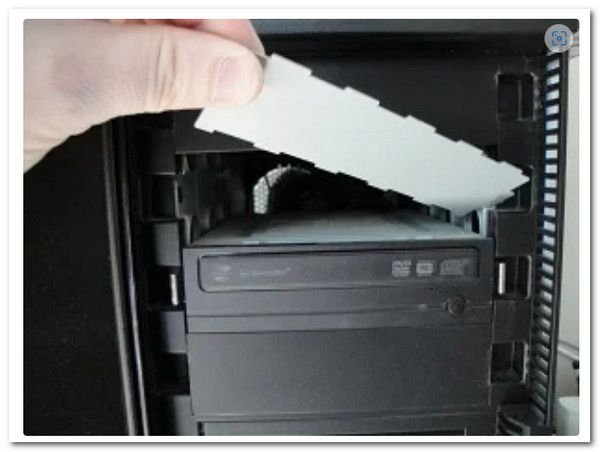
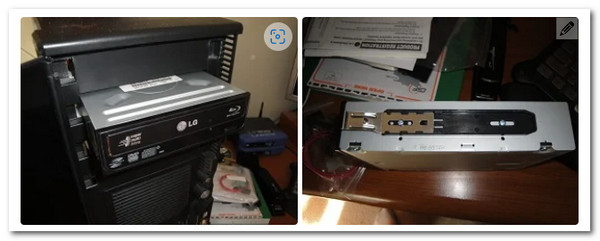
Krok 2.Nadszedł czas, aby umieścić Prowadzić na Twoim komputerze. W zależności od używanego komputera, sposób montażu może się różnić. Niektóre komputery wymagają śruby do zabezpieczenia i blokady, inne nie. Jednak, aby uniknąć problemów, wystarczy odpowiednio umieścić dysk.
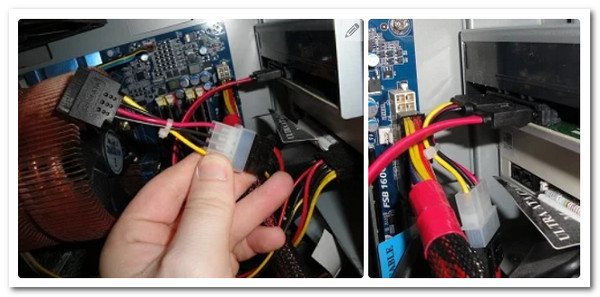
Krok 3.Aby sterownik działał, trzeba wtedy podłączyć kable. Proszę znajdź W kształcie litery L kabel i podłącz go do Prowadzić. Następnie musimy zidentyfikować SATA kabel i podłącz go do złącza płyta główna.
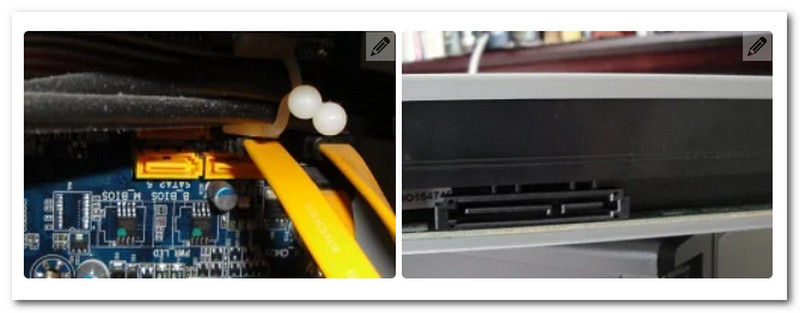
Krok 4.A oto Kabel zasilający SATA, porównywalny z poprzednim podłączonym przez nas kablem. Pozostaje tylko do niego dołączyć. Ten drut jest często czerwony i większy niż poprzedni. Po zakończeniu włącz komputer i rozpocznij proces nagrywania.
Nagrywanie MKV na Blu-ray: Kreator Blu-ray
Poznajmy najbardziej profesjonalne oprogramowanie do natychmiastowej konwersji MKV na Blu-ray. Ze względu na swoje funkcje wybrał Blu-ray Master Kreator Blu-ray jako jedno z najdoskonalszych narzędzi, jakie możemy wykorzystać. Możemy teraz używać filmów MKV do tworzenia dysków Blu-ray, folderów lub plików obrazów ISO. Ponadto program ten obsługuje praktycznie wszystkie główne formaty wideo. Dodatkowe możliwości obejmują możliwość wycinania i przycinania filmów, a także dodawania napisów i znaków wodnych. Wreszcie oferuje różnorodne opcje menu i możliwość ich łatwego dostosowania. Zobaczmy teraz, jak możemy wykorzystać to narzędzie do wszystkich tych celów.
Darmowe pobieranie
Dla Windowsa
Bezpieczne pobieranie
Krok 1.Włóż płytę Blu-ray, na którą chcemy nagrać nasze pliki MKV, do wcześniej zainstalowanego napędu Blu-ray.
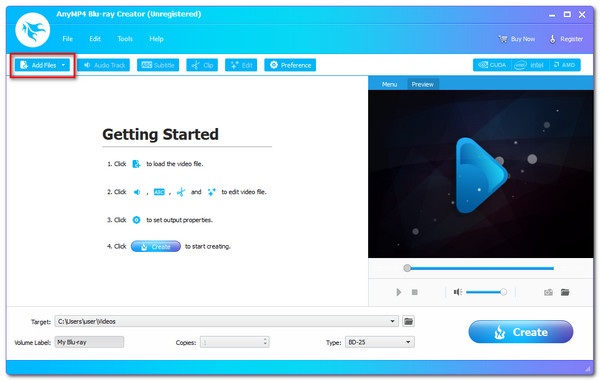
Krok 2.Uruchom Blu-ray Creator i poznaj jego główny interfejs. Następnie, po wybraniu plików MKV do nagrania, musimy kliknąć opcję Dodaj plik, aby je załadować.
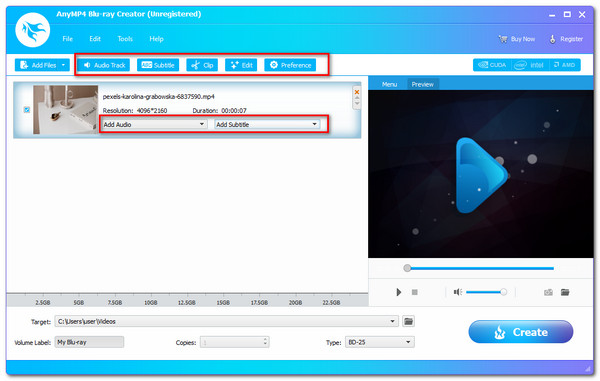
Krok 3.Pliki są teraz widoczne na osi czasu narzędzia. Możesz zmienić menu Blu-ray, rozdziały, tytuły i inne ustawienia jako dodatkowe przed rozpoczęciem nagrywania. Napisy, znak wodny i aktualizacje są już dostępne. Ta czynność pomoże Ci przekonwertować pliki MKV na fantastyczne pliki Blu-ray.
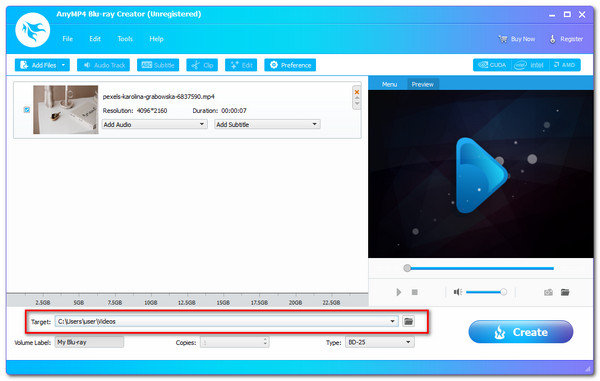
Krok 4.Wybierz miejsce docelowe, w którym chcesz zapisać wideo. Wybierz włożoną płytę Blu-ray jako miejsce docelowe, a następnie kliknij przycisk Utwórz, aby rozpocząć proces tworzenia Blu-ray z MKV.
Krok 5.Pozwól aplikacji kontynuować procedurę i poczekaj na zakończenie procesu nagrywania MKV na Blu-ray.
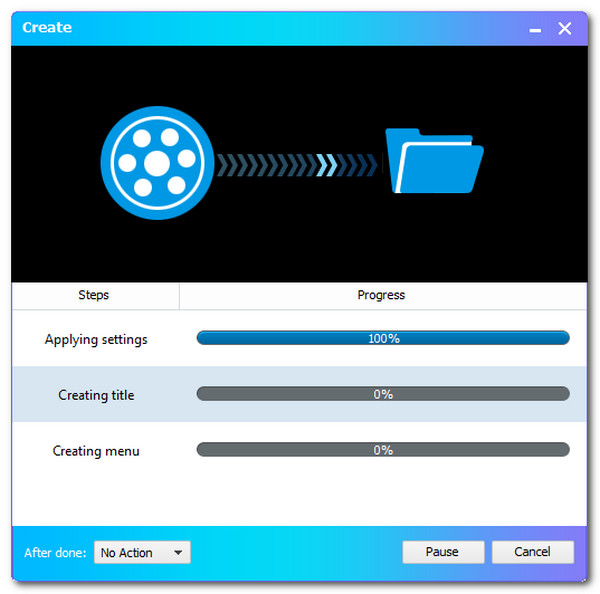
Podczas samego procesu nagrywania plików MKV na płytę Blu-ray za pomocą programu Blu-ray Creator, cały proces okazał się niezwykle intuicyjny, szczególnie dla użytkowników, dla których priorytetem jest jakość obrazu i personalizacja menu. Od włożenia płyty, importowania plików, dostosowywania menu i napisów, aż po finalny proces nagrywania, szybkość reakcji i stabilność oprogramowania są satysfakcjonujące.
Aby uzyskać więcej Oprogramowanie do tworzenia Blu-ray, możesz zapoznać się z tym postem, aby przekonwertować filmy MKV.
Część 3. 2 alternatywne sposoby nagrywania MKV na Blu-ray
Nagraj MKV na Blu-ray za pomocą ImgBurn
ImgBurn to świetne oprogramowanie dla każdego, kto szuka darmowego sposobu na nagrywanie plików MKV na płyty Blu-ray. Ta niewielka aplikacja umożliwia nagrywanie różnych plików muzycznych, zdjęć i wideo na płyty Blu-ray, DVD, CD i HD.
Krok 1.Pobierz, zainstaluj i uruchom Konwerter ImgBurn MKV na Blu-ray na Twoim komputerze. Wybierz opcję Zapisz pliki/foldery na płycie z głównego okna.
Notatka: Próbować alternatywy dla ImgBurn dla komputerów Mac do tworzenia płyt Blu-ray z plików MKV na komputerach Mac.
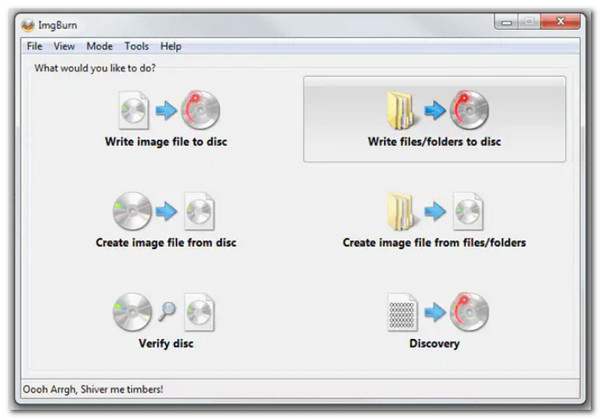
Krok 2.Kliknij Dodaj folder ikonę , aby dodać folder główny zawierający dodatkowe foldery na płycie. Nowo wstawiony folder będzie widoczny w pliku Źródło Sekcja. Aby kontynuować procedurę, kliknij przycisk Kalkulator Ikona.
Krok 3.Wybierz Urządzenie zakładkę, a następnie Szybkość pisania. Aby kontynuować, wybierz Opcje patka.
Krok 4.Wybierz System plików jako UDF i kliknij Etykiety zakładkę, aby kontynuować.
Krok 5.Wybierz etykietę woluminu płyty Blu-ray. Aby rozpocząć konwersję MKV na płytę Blu-ray, kliknij Oparzenie przycisk. Pojawi się wyskakujące okienko umożliwiające sprawdzenie typu zawartości. Aby potwierdzić, kliknij OK.
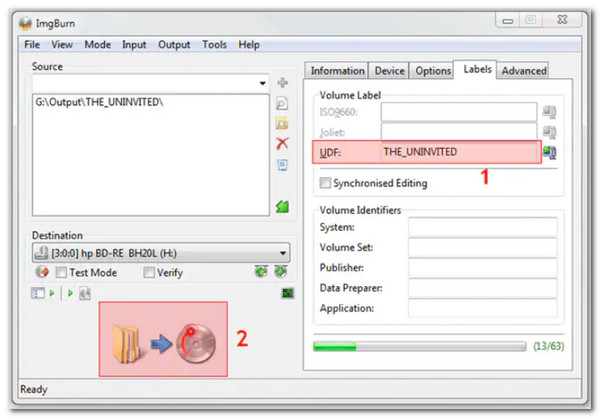
W moim rzeczywistym użytkowaniu ImgBurn okazał się bardzo stabilny. Chociaż interfejs ImgBurn jest prosty, jego funkcje są przejrzyste, dzięki czemu nadaje się dla użytkowników, którzy ukończyli już wstępne przetwarzanie i potrzebują jedynie wykonać końcowy etap nagrywania. Zaleca się używanie wysokiej jakości pustych płyt i unikanie uruchamiania innych programów w tle. Niemniej jednak, jeśli szukasz bardziej nowoczesnych lub wieloplatformowych opcji, możesz rozważyć kilka. Alternatywy ImgBurn aby znaleźć narzędzie lepiej odpowiadające Twojemu przepływowi pracy.
Utwórz MKV na Blu-ray za pomocą tsMuser
tsMuxer to proste narzędzie dla użytkowników komputerów Mac, które multipleksuje pliki MKV, umożliwiając ich łatwe rozpoznanie przez odtwarzacz Blu-ray. To narzędzie multipleksuje strumienie transportowe, a jego działanie nie pogarsza jakości obrazu plików MKV. W połączeniu z… najlepsze zewnętrzne nagrywarki Blu-raytsMuxer staje się potężnym rozwiązaniem do tworzenia wysokiej jakości płyt Blu-ray z plików MKV, nawet w systemach bez wbudowanych napędów Blu-ray. Sprawdźmy, jak się sprawdza.
Krok 1.Uruchom tsMuxer na swoim komputerze i kliknij Dodać przycisk w interfejsie użytkownika. Wyszukaj i wybierz pliki MKV, które chcesz nagrać na płytę.
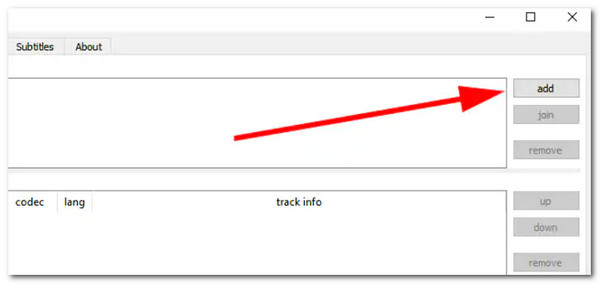
Krok 2.Wybierz Folder Blu-ray Lub ISO Blu-ray pod Wyjście opcja w zależności od oprogramowania. Następnie wybierz lokalizację, w której chcesz zapisać pliki Blu-ray, klikając Przeglądać opcja. Sprawdź, czy w lokalizacji jest wystarczająca ilość wolnego miejsca do przechowywania wszystkich dodanych filmów.
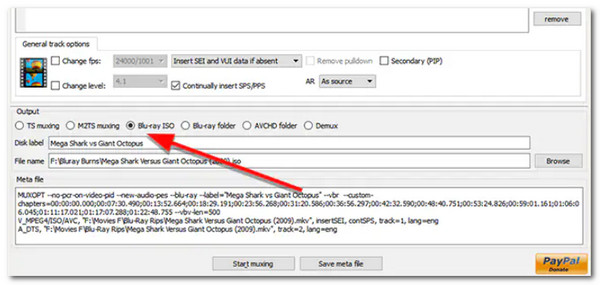
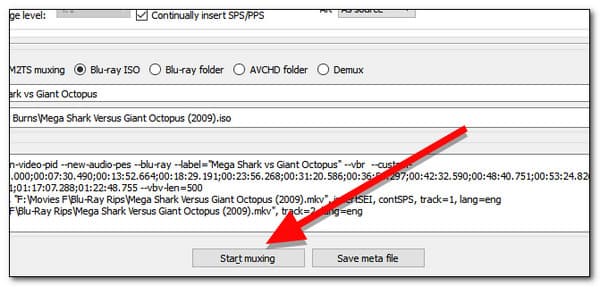
Krok 3.Kliknij Rozpocznij Muxing aby rozpocząć konwersję plików MKV do folderu, który można następnie nagrać na płytę CD za pomocą aplikacji.
tsMuxer to jedno z moich najczęściej używanych narzędzi do pakowania płyt Blu-ray, zwłaszcza gdy potrzebuję szybko przekonwertować wysokiej jakości pliki MKV do formatu Blu-ray. Szczególnie cenię sobie jego zdolność do zachowania oryginalnej jakości obrazu i dźwięku, a także prostotę obsługi.
Część 4. Najczęściej zadawane pytania dotyczące tworzenia Blu-ray z MKV
-
Jak możemy rozróżnić MKV od Blu-ray?
Pliki MKV to zasadniczo formaty kontenerów dla multimediów. Kontener MKV może łączyć dźwięk, wideo i napisy w jeden plik, nawet jeśli są one kodowane inaczej. Z drugiej strony Blue Ray to format DVD przeznaczony do przechowywania wideo i danych w wysokiej rozdzielczości.
-
Czym jest MUX w nagrywaniu plików multimedialnych?
Multipleks lub MUX to technika umożliwiająca nadawcy kompresję lub spakowanie informacji telewizyjnych, dzięki czemu wiele kanałów może być wysyłanych przy użyciu tej samej przepustowości, która była wcześniej konieczna dla pojedynczego kanału analogowego. Może umożliwić nadawcom udostępnianie znacznie większej liczby kanałów, zapewniając klientom wiele opcji.
-
Czy odtwarzacz Blu-ray odtwarza pliki MKV?
Różne urządzenia mogą odtwarzać format kontenera wideo HD MKV. Byłoby rozczarowujące, gdybyś spróbował użyć a Blu-ray porusza się w 4K odtwarzać te filmy na dużym telewizorze, ponieważ format MKV jest niekompatybilny z tymi urządzeniami.
Wniosek
Natychmiastowy proces nagrywanie MKV na Blu-ray Teraz jest to możliwe dzięki najlepszemu narzędziu. Poniżej znajdziesz pełne instrukcje. W związku z tym, jak pomocny jest Blu-ray Creator w maksymalnym uproszczeniu procesu nagrywania. Właśnie dlatego wiele osób z niego korzysta. Teraz możesz z niego korzystać.
Darmowe pobieranie
Dla Windowsa
Bezpieczne pobieranie
Więcej od Blu-ray Mastera
