

17 października 2025Wysłane przez Kevina Millera Do Utwórz DVD
Planujesz stworzyć domowe DVD i jesteś gotowy nagrać wszystkie swoje niezapomniane filmy na pustym dysku. Jednak gubisz się w różnych typach płyt DVD, szczególnie w różnorodności takiej jak DVD-R, DVD-RWi tak dalej. Ten przewodnik zawiera wszystkie szczegółowe odpowiedzi i wyjaśnia, jak używać płyt DVD-R i DVD-RW do efektywnego nagrywania.

- Część 1. Czym jest DVD-R i DVD-RW
- Część 2. Różnice między DVD-R i DVD-RW
- Część 3. Szczegółowe porównanie płyt DVD-R i DVD-RW
- Część 4. Najlepszy program do tworzenia płyt DVD obsługujący wszystkie typy płyt DVD
- Część 5. Najczęściej zadawane pytania dotyczące płyt DVD-R i DVD-RW
Część 1. Co to jest DVD-R
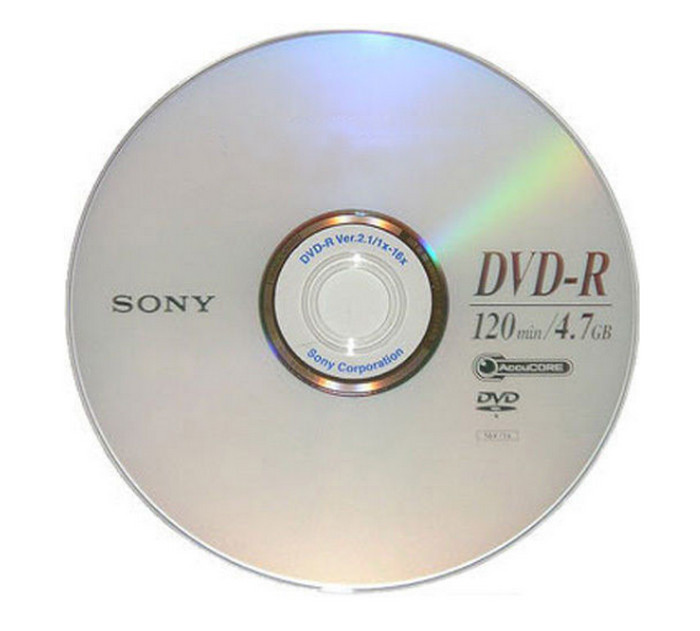
Jako jeden z popularnych Typy płyt DVDDVD-R to nagrywalna płyta DVD, która umożliwia przechowywanie różnorodnych danych, w tym filmów, utworów muzycznych, plików komputerowych itp. Charakteryzuje się dużą pojemnością: 4,7 GB dla nośników jednowarstwowych i 8,5 GB dla nośników dwuwarstwowych. Największą zaletą DVD-R jest jego trwałość, która oznacza, że może służyć przez wiele lat, zachowując dane w najlepszym stanie. Chociaż jest to nośnik jednorazowego użytku i nie można edytować danych, DVD-R jest ekonomiczny i tańszy niż inne rodzaje dysków optycznych.
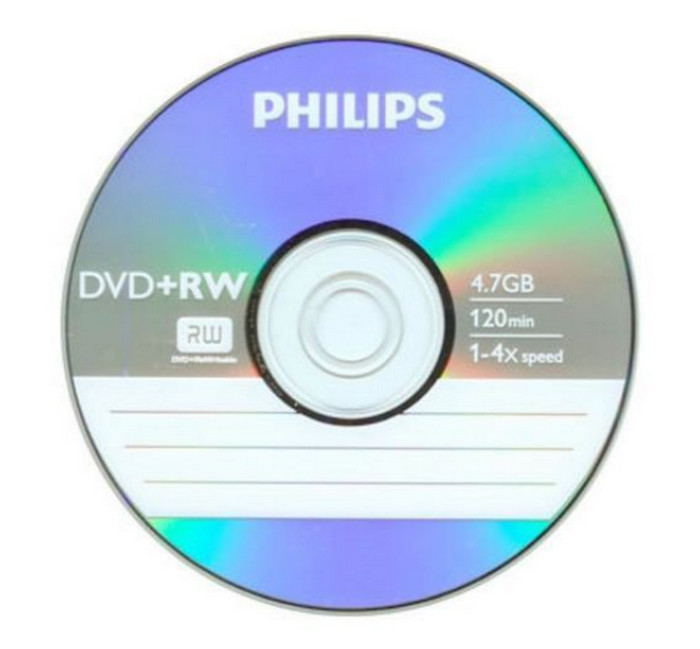
DVD Rewritable to kolejny dysk optyczny używany jako tymczasowy nośnik do archiwizacji danych. Jest on zazwyczaj używany, gdy użytkownik musi wielokrotnie wprowadzać zmiany w danych. DVD-RW jest dyskiem do tego celu, ponieważ jest wystarczająco wszechstronny, aby przechowywać różne dane, w tym dane, oprogramowanie, muzykę i wiele innych. Jego pojemność jest taka sama jak DVD-R: Możesz uzyskać jednowarstwowy o pojemności 4,7 GB lub dwuwarstwowy o pojemności 8,5 GB.
Część 2. Różnice między DVD-R i DVD-RW
Te dwa dyski optyczne są pod wieloma względami podobne. Najbardziej oczywistą różnicą jest jednak liczba razy, jaką można na nich wykorzystać do przechowywania danych. Krótko mówiąc, DVD-R służy jako nośnik trwały z ograniczeniem do jednorazowego użycia. Natomiast DVD-RW służy do tymczasowego tworzenia kopii zapasowych, z możliwością wielokrotnego aktualizowania lub modyfikowania danych. Poniżej znajduje się tabela, która pozwoli Ci zobaczyć różnice między tymi dwoma nośnikami. typy DVD intuicyjnie:
| Funkcja | DVD-R (nagrywalna) | DVD-RW (wielokrotnego zapisu) |
| Trwałość danych | Napisz raz | Możliwość ponownego zapisu |
| Najlepsze zastosowania | Archiwizacja (filmy, zdjęcia, kopie zapasowe) i dystrybucja gotowych nośników. | Przechowywanie tymczasowe, przenoszenie plików między komputerami oraz testowanie/wersje robocze. |
| Zgodność | Doskonały | Dobry |
| Koszt | Tańsze. Niższy koszt za płytę ze względu na jej jednorazowe wykorzystanie. | Droższe. Wyższy koszt jednostkowy, ale bardziej ekonomiczne w dłuższej perspektywie, jeśli często używasz płyty. |
| Pojemność przechowywania | Standard: 4,7 GB (jednowarstwowy) Dwuwarstwowy: 8,5 GB (DVD-R DL) | Standard: 4,7 GB (jednowarstwowy) |
| Trwałość danych | Wysoki | Niżej |
| Prędkość | Szybciej | Wolniej |
Część 3. Szczegółowe porównanie płyt DVD-R i DVD-RW
1. Możliwość zapisu
DVD-R: Ten typ płyty pozwala na jednorazowy zapis plików. Po nagraniu nie można ich zmienić ani usunąć. Doskonale nadaje się do przechowywania finalnych wersji filmów, zdjęć lub dokumentów, których nie planuje się aktualizować.
DVD-RW: Ta płyta może być używana wielokrotnie. Możesz kasować jej zawartość i dodawać nowe pliki, kiedy tylko chcesz. Jest przydatna do tworzenia kopii zapasowych lub projektów, które często się zmieniają.
2. Pojemność magazynowa
Zarówno format DVD-R, jak i DVD-RW oferują standardową pojemność 4,7 gigabajta, co wystarcza na zapisanie około dwóch godzin nagrań wideo lub tysięcy dokumentów i obrazów.
3. Możliwość ponownego wykorzystania
DVD-R: Po zapisaniu plików na tym dysku pozostają one na nim na stałe. Nie można go skasować ani ponownie wykorzystać, co oznacza, że nie jest zbyt elastyczny – ale świetnie nadaje się do przechowywania ważnych danych przez długi czas.
DVD-RW: Możesz kasować i ponownie używać tego dysku wielokrotnie – nawet około 1000 razy. To dobry wybór, jeśli pracujesz z plikami, które często się zmieniają lub potrzebujesz dysku do krótkotrwałego użytku.
4. Zgodność urządzenia
DVD-R: Ten rodzaj płyty działa z większością odtwarzaczy DVD i komputerów, nawet starszych, które mogą nie obsługiwać płyt wielokrotnego zapisu. To sprawia, że jest to bezpieczniejsza opcja, gdy chcesz udostępniać filmy lub pliki innym osobom.
DVD-RW: Te płyty zazwyczaj działają poprawnie z nowszymi urządzeniami, ale starsze odtwarzacze DVD lub napędy mogą ich nie odczytywać poprawnie. Dlatego nie zawsze są najlepszym wyborem, jeśli korzystasz ze starszego sprzętu.
5. Trwałość i trwałość
DVD-R: Ponieważ danych na tym dysku nie można zmienić, zazwyczaj jest on trwalszy i zachowuje dobry stan. To sprawia, że doskonale nadaje się do zapisywania ważnych plików, które chcesz zachować na dłużej.
DVD-RW: Ponieważ można wielokrotnie kasować i ponownie zapisywać na tym dysku, może on z czasem ulec zużyciu i przestać działać. Lepiej nadaje się do krótkotrwałego użytkowania lub do plików, które często aktualizujesz.
Część 4. Najlepszy kreator DVD obsługujący wszystkie typy DVD
Aby stworzyć najlepszą płytę DVD-R lub DVD-RW, potrzebujesz niezawodnego napędu Twórca DVD przez Blu-ray Master. Jest to profesjonalne oprogramowanie do nagrywania, które pozwala przechowywać pliki cyfrowe, takie jak MP4, AVI, FLV itp. na różnych typach płyt, w tym DVD i Blu-ray. Ponieważ jest elastyczny, nagrywarka DVD ma również kompletne narzędzia do edycji, które umożliwiają przycinanie, dzielenie i łączenie filmów. Co więcej, możesz zaprojektować zawartość DVD, używając wbudowanych szablonów z różnymi motywami na święta, rocznice i inne okazje. DVD Creator to kompleksowe rozwiązanie do prostego i wysokiej jakości tworzenia płyt DVD w systemach Windows i Mac.
- Wsparcie dla tworzenia płyt DVD-R, DVD-RW, DVD-ROM, itp.
- Szybkie przetwarzanie bez zniekształceń jakości.
- Dostosuj szablony menu DVD według własnego uznania.
- Spersonalizowane tytuły i rozdziały z motywami przewodnimi, tekstem i ścieżką dźwiękową.
Krok 1. Pobierz i zainstaluj program DVD Creator na swoim komputerze.
Darmowe pobieranie
Dla Windowsa
Bezpieczne pobieranie
Darmowe pobieranie
dla systemu macOS
Bezpieczne pobieranie
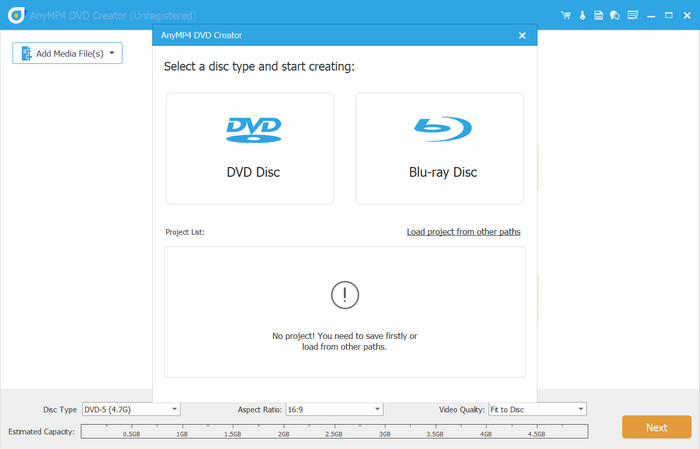
Uruchom oprogramowanie i wybierz opcję DVD Disc. Kliknij Dodaj pliki multimedialne przycisk, aby przesłać pliki wideo lub audio, które chcesz nagrać na płytę.
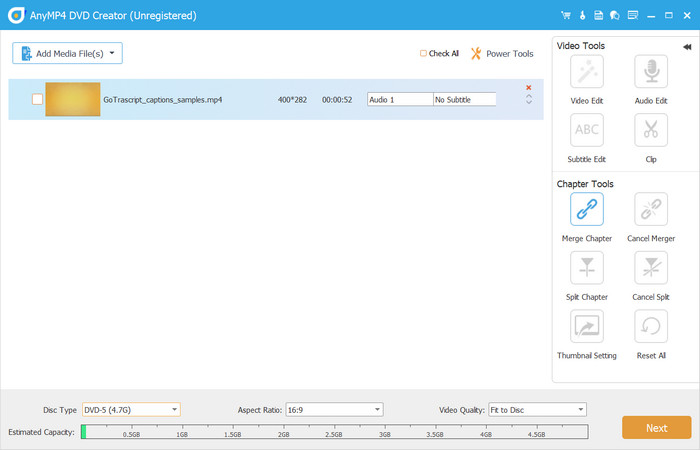
Krok 2. Użyj Power Tools w prawym górnym rogu, gdzie możesz edytować wideo, audio, napisy itd. W dolnej części możesz również wybrać żądany typ dysku, współczynnik proporcji i jakość wideo.
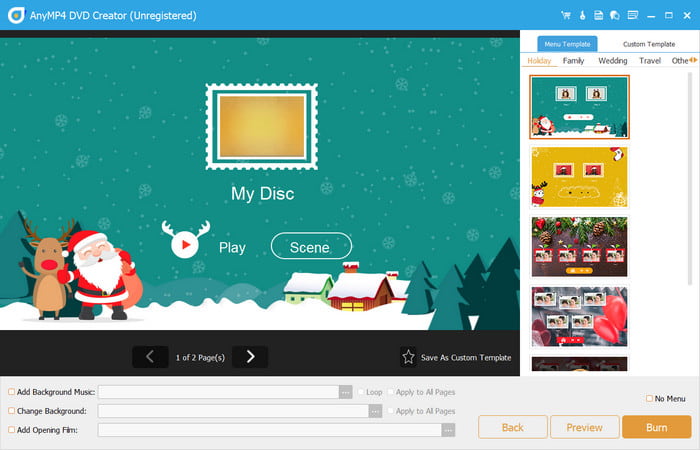
Krok 3. Kiedy klikniesz Następny przycisk, następne okno pozwoli Ci wybrać szablony menu dla Twojego DVD. Możesz również dodać inne elementy, w tym film otwierający i muzykę w tle. Obejrzyj swoją pracę, klikając Zapowiedź przycisk.
Krok 4. W ustawieniach eksportu zaznacz Nagraj na płytę opcję i pamiętaj, aby włożyć czystą płytę do napędu optycznego. Po edycji ustawień kliknij Początek przycisk, aby utworzyć płytę DVD-R lub DVD-RW. Poczekaj chwilę, a płyta będzie gotowa.

DVD Creator to profesjonalne oprogramowanie do nagrywania dla systemów Windows i Mac. Można go również używać jako Edytor wideo, konwerter i modyfikator bez dodatkowych rozszerzeń. Pobierz bezpłatną wersję próbną, aby doświadczyć zaawansowanego nagrywarki DVD.
Część 5. Często zadawane pytania dotyczące DVD-R i DVD-RW
-
Do czego służy dysk DVD-RW?
Typ DVD przechowuje dane na pustym dysku. Jednak w przeciwieństwie do DVD-R, możesz używać DVD-RW do przechowywania informacji i tymczasowej edycji w razie potrzeby.
-
Czy napęd DVD-RW może odczytać płyty DVD-R?
Tak. Większość napędów DVD-RW jest zaprojektowana tak, aby były kompatybilne z płytami DVD-R i DVD-RW. Możesz używać tego typu napędu do odczytu płyt DVD-R bez żadnych problemów.
-
Czy DVD-R jest lepsze od DVD-RW?
Zależy to od Twoich potrzeb. DVD-R to dobra opcja na trwały i dłuższy sposób archiwizowania informacji. Z drugiej strony DVD-RW jest dobre do tymczasowego przechowywania danych, ale z korzyścią nieograniczonego nadpisywania zawartości.
Podsumowanie
DVD-R kontra DVD-RW, który wybierzesz do archiwizacji danych lub tworzenia domowych płyt DVD? Tutaj poznałeś definicję dwóch typów płyt i sposób ich wykorzystania do krótszej i dłuższej archiwizacji. W każdym razie DVD Creator pomoże Ci tworzyć wysokiej jakości płyty DVD, jakie masz na myśli. Wystarczy pobrać i zainstalować program na systemie Windows lub Mac, i gotowe.
Więcej od Blu-ray Mastera
Wskazówki dotyczące DVD
