

19 sierpnia 2025Wysłane przez Selena Thomas Do Utwórz DVD
Czy posiadasz cenne wspomnienia lub ważne nagrania zapisane w plikach MTS z kamery HD? Pliki MTS/M2TS to format wideo wysokiej rozdzielczości generowany przez kamery AVCHD takich marek jak Sony i Panasonic, oferujący najwyższą jakość, której wiele standardowych urządzeń nie jest w stanie odtworzyć bezpośrednio. Konwersja tych plików do formatu DVD to skuteczne rozwiązanie, ponieważ pozwala odtwarzać filmy na dowolnym standardowym odtwarzaczu DVD i telewizorze, archiwizować nagrania w celu ich długoterminowego przechowywania, dzielić się wspomnieniami z rodziną i znajomymi, którzy mogą nie mieć cyfrowych urządzeń odtwarzających, oraz zwolnić cenne miejsce na kamerze lub komputerze. W tym przewodniku omówimy 4 najlepsze darmowe i płatne aplikacje. Nagrywarki MTS na DVD będzie dostępny w 2025 r., zapewniając obiektywne porównanie i przewodnik krok po kroku, który pomoże Ci znaleźć narzędzie najlepiej odpowiadające Twoim potrzebom.
- 1. Czym jest format pliku MTS
- 2. 4 najlepsze nagrywarki MTS na DVD w 2025 roku: szczegółowe recenzje
- 3. Wybierz idealną nagrywarkę MTS na DVD
- 4. Jak nagrać MTS na DVD za pomocą programu Blu-ray Master DVD Creator (przewodnik krok po kroku)
- 5. Najczęściej zadawane pytania
1. Co to jest format pliku MTS
Format pliku MTS, czyli MPEG Transport Stream, to format wideo wysokiej rozdzielczości powszechnie używany w kamerach AVCHD takich producentów jak Sony i Panasonic. Chociaż pliki te doskonale nadają się do rejestrowania wyraźnego obrazu wideo wysokiej jakości, nie są one przeznaczone do bezpośredniego odtwarzania na większości samodzielnych odtwarzaczy DVD. Przyczyny tej niezgodności są dwojakie: płyty DVD wykorzystują inny, starszy standard (MPEG-2) i są ograniczone do rozdzielczości standardowej, podczas gdy MTS to nowoczesny format wysokiej rozdzielczości. W rezultacie samo nagranie pliku MTS na płytę spowoduje powstanie płyty z danymi, której większość odtwarzaczy DVD nie jest w stanie odczytać ani odtworzyć.
Aby plik MTS można było odtworzyć na płycie DVD, wideo musi przejść proces konwersji obsługiwany przez specjalistyczne oprogramowanie do nagrywania płyt DVD. Proces ten obejmuje trzy kluczowe kroki: transkodowanie, authoring i nagrywanie. Najpierw oprogramowanie transkoduje, czyli rekoduje, plik MTS z formatu wysokiej rozdzielczości do standardowego formatu wideo MPEG-2, rozpoznawanego przez płyty DVD. Następnie oprogramowanie authoringuje płytę, tworząc niezbędną strukturę plików i menu, umożliwiając nawigację po zawartości jak w przypadku profesjonalnego DVD. Na koniec nagrywa sformatowane dane na czystą płytę DVD. Ten niezbędny proces gwarantuje, że materiał w wysokiej rozdzielczości zostanie przekonwertowany do formatu uniwersalnie kompatybilnego, dzięki czemu będzie dostępny na każdym standardowym odtwarzaczu DVD.
2. 4 najlepsze nagrywarki MTS na DVD w 2025 roku: szczegółowe recenzje
2.1 Blu-ray Master DVD Creator (zalecany wybór premium)
Platformy: Windows 11/10/8, Mac OS X 10.9 lub nowszy
Model cenowy: $34.96/dożywotnia
Najlepszy dla: Nagrywanie plików MTS na płyty DVD z zaawansowanymi funkcjami.
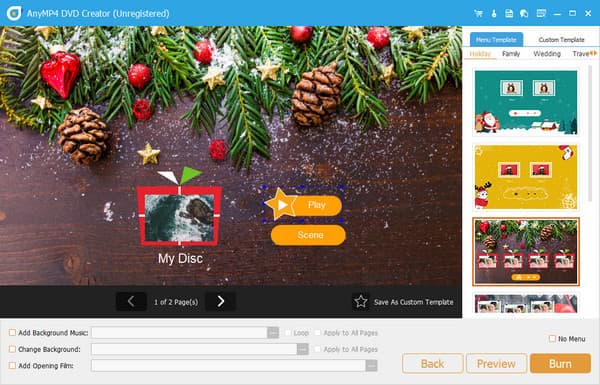
Jedną z doskonałych nagrywarek MTS na DVD jest Blu-ray Master DVD CreatorPo otwarciu programu zobaczysz prosty w obsłudze interfejs, który nie sprawi trudności nawet początkującym. Możesz wykonać kopię zapasową plików na płycie DVD, obrazie ISO lub w folderze za pomocą zaledwie kilku kliknięć. Ponadto program obsługuje ponad 150 formatów wideo, takich jak MTS, MP4, AVI, WMV, 3GP i inne.
Jeśli chodzi o dodatkowe funkcje tego narzędzia, znajdziesz szeroki wybór szablonów idealnych do menu DVD. Niezależnie od tego, czy chodzi o pliki nagrane zeszłego lata, krótkie zimowe wakacje, czy po prostu codzienne sprawy, znajdziesz idealny szablon, który spełni Twoje potrzeby. Co więcej, ten konwerter MTS na DVD oferuje wiele narzędzi do edycji, które pozwalają dostosować efekty wideo, ścieżki audio i napisy. Wreszcie, Blu-ray Master DVD Creator zawiera wbudowany edytor wideo, dzięki któremu Twoje filmy będą niezapomniane i imponujące.
Kluczowe cechy
• Obsługuje formaty MTS, MP4, MKV, MOV i szeroką gamę formatów.
• Posiada opcje nagrywania płyt DVD i Blu-ray, dzięki czemu możesz nagrywać płyty DVD i Blu-ray.
• Zawiera wiele narzędzi do edycji, takich jak edycja wideo, edycja dźwięku, edycja napisów itp.
Darmowe pobieranie
Dla Windowsa
Bezpieczne pobieranie
Darmowe pobieranie
dla systemu macOS
Bezpieczne pobieranie
Plusy
- Posiada przejrzysty i przyjazny użytkownikowi interfejs.
- Umożliwia ustawienie typu płyty, proporcji obrazu i jakości wideo.
- Oferuje wiele szablonów menu, które możesz także utworzyć samodzielnie.
Cons
- Bezpłatna wersja próbna zapewnia ograniczony czas nagrywania.
- Niektórzy uważają, że jest to trochę drogie.
2.2 ImgBurn (najlepsza darmowa opcja dla systemu Windows)
Platformy: Windows 11/10/8
Model cenowy: Bezpłatny
Najlepszy dla: Darmowa konwersja MTS na DVD.
ImgBurn To kolejna najlepsza opcja, jeśli szukasz darmowej nagrywarki DVD. Program został opracowany przez Lightning UK i jest kompatybilny z systemami operacyjnymi Windows. W interfejsie ImgBurn zobaczysz listę funkcji, które program może wykonywać, takich jak weryfikacja płyty, tworzenie obrazu płyty z folderów czy zapisywanie plików na płycie DVD lub CD, co pozwala na łatwe nagrywanie plików MTS na płyty DVD.
Kluczowe cechy
• Posiada pięć trybów nagrywania MTS na DVD.
• Obsługuje wiele formatów plików graficznych, takich jak MTS, BIN, CCD, CDI, CUE, DI itp.
• Umożliwia użytkownikom dostosowanie prędkości pisania.
Plusy
- Konwersja filmów MTS na płyty DVD jest bezpłatna.
- Oferuje wiele elastycznych i zaawansowanych funkcji, takich jak wybór tytułów.
- Oprogramowanie jest lekkie i zużywa niewiele zasobów systemowych.
Cons
- Oficjalny instalator zawiera adware.
- Jego konstrukcja jest obecnie przestarzała.
2.3 Xilisoft DVD Creator (popularny wybór dla komputerów Mac)
Platformy: Windows 10/8, macOS 10.6 i nowsze
Model cenowy: $27.97
Najlepszy dla: Duża prędkość nagrywania z obsługą wielowątkowości, przetwarzania wielordzeniowego i wielozadaniowości.
Xilisoft DVD Creator to popularny program do nagrywania płyt dla komputerów Mac. Program zyskał uznanie dzięki obsłudze niemal wszystkich formatów wideo, w tym plików MTS. Oprócz tworzenia kopii zapasowych płyt DVD, można zapisywać pliki wideo na nośnikach Blu-ray lub w folderze ISO w celu ich odtworzenia. Program pełni również funkcję podstawowego edytora wideo i umożliwia tworzenie menu DVD.
Kluczowe cechy
• Obsługa szerokiego zakresu formatów wideo, takich jak MTS, MP4, MKV, WMV itp.
• Może nagrywać płyty MTS na różnych typach płyt DVD, takich jak DVD-R, DVD+R, DVD-RW i inne.
• Oferuje konfigurowalne menu DVD.
Plusy
- Umożliwia dostosowanie różnych parametrów wyjściowych, takich jak jakość obrazu i dźwięku, szybkość transmisji, standard telewizyjny i inne.
- Wykorzystuje wielowątkowość i przetwarzanie wielordzeniowe, aby osiągnąć dużą prędkość nagrywania.
- Posiada wbudowane narzędzia edycyjne umożliwiające dostosowywanie efektów wideo.
Cons
- Bezpłatna wersja próbna ma ograniczenia.
- Niektórzy użytkownicy zgłaszają, że oprogramowanie czasami zawiesza się i nie pozwala na nagrywanie płyt DVD.
2.4 Wondershare DVD Creator (bogaty w funkcje i dobre szablony)
Platformy: Windows 11/10/8, macOS X 10.6 lub nowszy
Model cenowy: $39,95/rok dla systemu Windows lub $49,95/rok dla systemu Mac
Najlepszy dla: Bogate funkcje personalizacji umożliwiające optymalizację nagrywania płyt DVD.
W końcu, DVD Creator firmy Wondershare Pomaga w efektywnym tworzeniu kopii zapasowych plików MTS. Oprócz nagrywania płyt DVD, narzędzie to umożliwia również tworzenie pokazów slajdów. Co więcej, Wondershare DVD Creator obsługuje ponad 150 formatów plików wideo i wszystkie popularne typy płyt DVD, takie jak DVD-9, DVD+R i DVD-R DL.
Kluczowe cechy
• Umożliwia wprowadzanie różnych formatów, w tym MOV, AVI, MKV, MP4 i FLV.
• Zawiera podstawowe narzędzia do edycji, które umożliwiają edytowanie efektów wideo.
• Zawiera ponad 100 bezpłatnych szablonów menu statycznych i dynamicznych, dzięki którym Twoje płyty DVD będą wyglądać profesjonalnie.
Plusy
- Proces nagrywania jest prosty i wymaga tylko jednego kliknięcia.
- Umożliwia nagrywanie wysokiej jakości płyt DVD bez znacznej utraty rozdzielczości.
- Jest dostępna dla systemów Windows i Mac.
Cons
- Brakuje zaawansowanych funkcji optymalizujących nagrywanie płyt DVD
- Zgłaszano sporadyczne problemy z nagrywaniem płyt DVD.
3. Wybierz idealną nagrywarkę MTS na DVD
| Blu-ray Master DVD Creator | ImgBurn | Kreator DVD Xilisoft | Twórca DVD Wondershare | |
|---|---|---|---|---|
| Platformy | Windows 11/10/8, Mac OS X 10.9 lub nowszy | Windows 11/10/8 | Windows 10/8, macOS 10.6 i nowsze | Windows 11/10/8, macOS X 10.6 lub nowszy |
| Łatwość użycia | Cennik: | Cennik: | Cennik: | Cennik: |
| Obsługa Blu-ray |  | |  | (tylko dla wersji Windows) |
| Obsługa klienta | Dostępny | Nie wskazano | Dostępny | Dostępny |
| Prędkość spalania | Szybko | Średni | Szybko | Szybko |
| Jakość wyjściowa | Wysoki/Średni/Niski | Średni | Wysoki | Wysoki |
| Dostosowywanie | Standardy telewizyjne i dostosowywanie napisów/ścieżki dźwiękowej. | | Wybór standardów telewizyjnych | Dostosowywanie i tworzenie pokazów slajdów |
| Najlepszy dla | Od początkujących do profesjonalistów | Początkujący | Początkujący i średniozaawansowani | Od początkujących do profesjonalistów |
| Najlepszy dla | Od początkujących do profesjonalistów | Początkujący | Początkujący i średniozaawansowani | Od początkujących do profesjonalistów |
4. Jak nagrać MTS na DVD za pomocą programu Blu-ray Master DVD Creator (przewodnik krok po kroku)
A dla zabawy, oto optymalny przewodnik, z którego możesz skorzystać. Używasz najlepszego oprogramowania do nagrywania MTS na DVD, a konkretnie Blu-ray Master DVD Creator.
Krok 1.Zainstaluj najlepszą nagrywarkę MTS na DVD
Aby rozpocząć, znajdź i pobierz poniższe przyciski „Darmowe pobieranie”. Następnie kliknij plik .exe lub .dmg i postępuj zgodnie z instrukcjami instalacji w oknie dialogowym. Po uruchomieniu programu włóż czystą płytę do napędu optycznego.
Darmowe pobieranie
Dla Windowsa
Bezpieczne pobieranie
Darmowe pobieranie
dla systemu macOS
Bezpieczne pobieranie
Krok 2.Zaimportuj pliki MTS do nagrywarki DVD
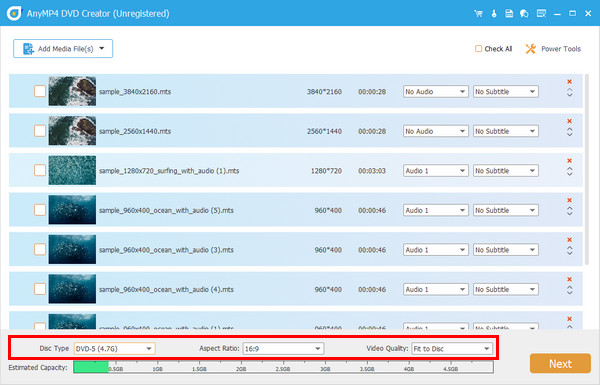
Teraz wybierz płytę DVD podczas tworzenia projektu. Następnie naciśnij Dodaj pliki multimedialne Kliknij przycisk na środku interfejsu i wybierz plik MTS na swoim komputerze. Na interfejsie powinna pojawić się miniatura filmu. Następnie rozwiń listę płyt DVD. Współczynnik proporcji, oraz Jakość wideo aby mieć wybór, lub możesz pozostać przy wartości domyślnej.
Krok 3.Edytuj filmy (opcjonalnie)
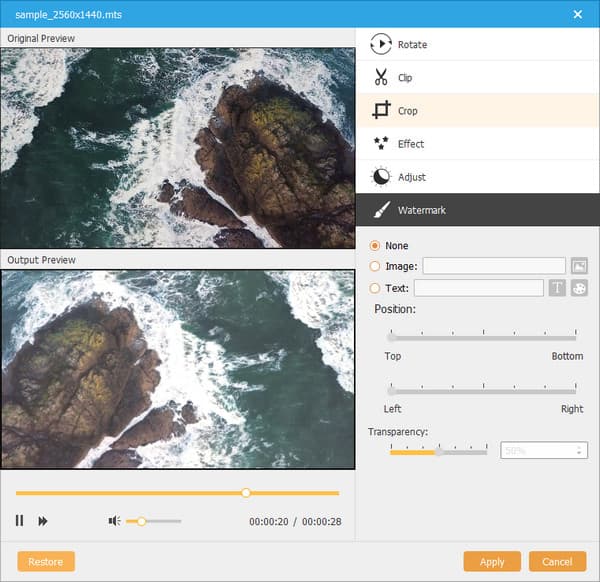
Wybierz swój film, a następnie zaznacz Narzędzia elektryczne > Edycja wideo. Następnie pojawi się wyskakujące okno, w którym możesz dokonać edycji, takiej jak przycinanie, przycinanie, dodawanie efektów, dostosowywanie jasności lub nakładanie znaku wodnego na MTS. Aby sprawdzić swoją pracę, spójrz na Podgląd wyjściowy. Ta sama zasada dotyczy pozostałych funkcji elektronarzędzi. Gdy skończysz, uderz Stosować i wróć do głównego interfejsu.
Krok 4.Dostosuj menu DVD (opcjonalnie)
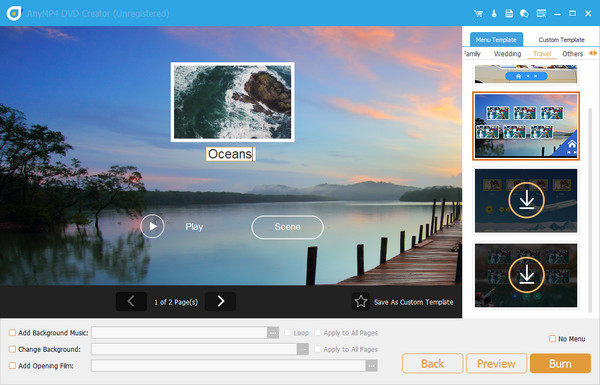
Jeśli nie masz menu DVD, możesz je sprawdzić Brak menu skrzynka. Z drugiej strony wybierz jeden szablon pasujący do okazji, w której znajduje się Twój plik, i znajdź przyciski nawigacyjne tam, gdzie chcesz je zobaczyć. Dodaj film otwierający i muzykę w tle według własnego gustu. Uderz w Zapowiedź aby sprawdzić swoją pracę, a gdy wszystko wydaje się być w porządku, naciśnij Oparzenie.
Krok 5.Nagraj MTS na DVD
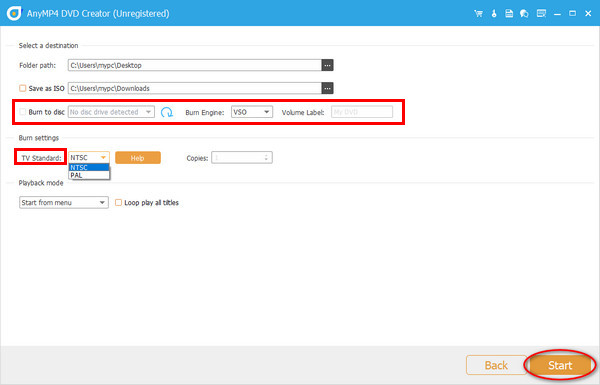
Czas na kopię zapasową! Sprawdź, czy program wykrył płytę, którą włożyłeś jakiś czas temu. Następnie wybierz Burn Engine, poziom głośności i standard TV. Jeśli jesteś gotowy, naciśnij Początek i poczekaj chwilę na zakończenie procesu nagrywania.
5. Często zadawane pytania
-
Jaki jest najlepszy format konwersji MTS w celu nagrania płyty DVD?
Najlepszym formatem do konwersji plików MTS w celu nagrania na DVD jest MPEG-2. Jest to standardowy format wideo dla wszystkich płyt DVD.
-
Czy mogę odtwarzać pliki MTS bezpośrednio na telewizorze, bez konieczności nagrywania ich na płytę DVD?
Tak, możesz. Wiele nowoczesnych telewizorów umożliwia odtwarzanie plików MTS bezpośrednio z dysku USB lub komputera podłączonego do sieci.
-
Czy występują jakieś ograniczenia lub utrata jakości przy nagrywaniu plików MTS na DVD?
Tak, istnieją. Nagrywanie MTS na DVD wiąże się z obniżeniem rozdzielczości i kompresją, co może mieć wpływ na ostateczną jakość obrazu.
-
Ile czasu zajmuje nagranie filmu MTS na płytę DVD?
Czas potrzebny na zapisanie filmu zależy od kilku czynników, m.in. od długości filmu, mocy obliczeniowej komputera i szybkości nagrywarki DVD.
Wniosek
Teraz musisz mieć jasne zrozumienie 4 najlepszych Nagrywarki MTS na DVD, w tym ich funkcje, zalety i wady. Możesz zapoznać się z informacjami zawartymi w artykule, aby wybrać odpowiednie narzędzie do nagrywania płyt DVD i z łatwością utworzyć kopię zapasową plików MTS. Program Blu-ray Master DVD Creator jest najbardziej polecany ze względu na dużą prędkość nagrywania i różnorodne funkcje dostosowywania nagrywania.
Więcej od Blu-ray Mastera
- Najwyżej oceniane nagrywarki VOB na DVD (kompatybilne z systemami Windows i Mac)
- 9 najlepszych programów do nagrywania płyt DVD – darmowe i płatne dla systemów Windows i Mac
- 6 najlepszych programów do nagrywania płyt DVD dla komputerów Mac [w tym darmowe oprogramowanie]
- Nagrywanie filmów M4V na płyty DVD: 3 najlepsze narzędzia dla systemów Windows/Mac
