Darmowy odtwarzacz Blu-rayDarmowy ripper Blu-ray
Podręcznik użytkownika
  • Część 1. Przygotowanie
    1. Pobieranie i instalacja
    2. Aktualizacja
    3. Ustawienia preferencji
  • Część 2. Zgrywanie Blu-ray
  • Część 3. Edycja wideo Blu-ray
    1. Wytnij wideo
    2. Ulepsz wideo
    3. Edytuj metadane multimediów
    4. Obróć i przytnij wideo
    5. Dodaj efekt i filtr
    6. Dodaj znak wodny
    7. Edytuj dźwięk
    8. Edytuj napisy
  • Część 4. Więcej narzędzi
    1. Edytor metadanych multimediów
    2. Kompresor wideo
    3. Kreator GIF-ów
    4. Kreator 3D
    5. Wzmacniacz wideo

Część 1. Przygotowanie

Pobieranie i instalacja

Przejdź na oficjalną stronę, aby pobrać Free Blu-ray Ripper i zainstalować go na swoim komputerze, postępując zgodnie z instrukcjami wyświetlanymi na ekranie. Następnie uruchom oprogramowanie.

Aktualizacja

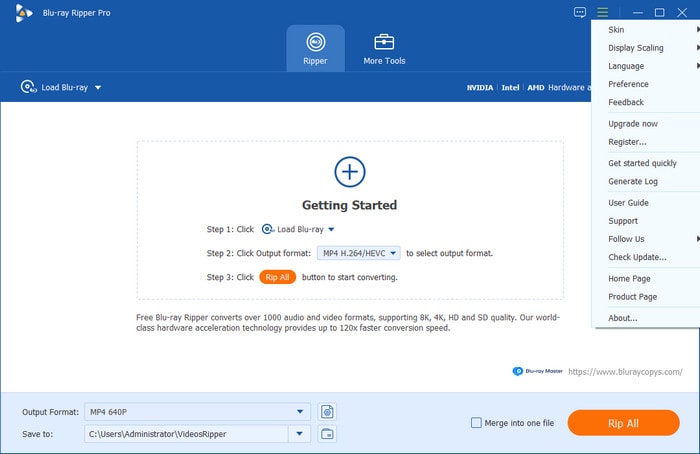
Kliknij przycisk Menu w prawym górnym rogu, aby wybrać opcję „Sprawdź aktualizacje”, aby sprawdzić dostępność najnowszej wersji. Następnie postępuj zgodnie z instrukcjami, aby zaktualizować oprogramowanie.
Aktualizacja

Ustawienia preferencji

Przed zgraniem płyt Blu-ray możesz dostosować ustawienia preferencji zgodnie ze swoimi przyzwyczajeniami, klikając Pierwszeństwo przycisk pod opcją Menu. Ustawienia preferencji umożliwiają zmianę preferencji ogólnych, preferencji dotyczących rippera, preferencji dotyczących skrzynki narzędziowej i preferencji dotyczących harmonogramu zadań.

Ogólny: Przejdź do Ogólny Karta, na której możesz wybrać język napisów, język ścieżki dźwiękowej i folder tymczasowy. Umożliwia również włączenie akceleracji sprzętowej, automatyczne sprawdzanie dostępności aktualizacji i resetowanie wszystkich ostrzeżeń w oknach dialogowych.
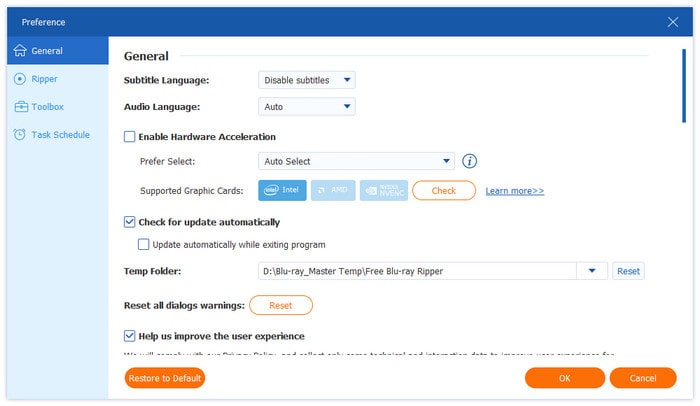
Ustawienia preferencji ogólnych

Rozpruwacz: Przejdź do Rozpruwacz karta, na której można wybrać domyślną listę tytułów, folder wyjściowy, folder migawek, format migawek oraz ustawienia dodawania napisów i dźwięku, a także, czy usunąć plik źródłowy po konwersji i wysunąć płytę po zgraniu.
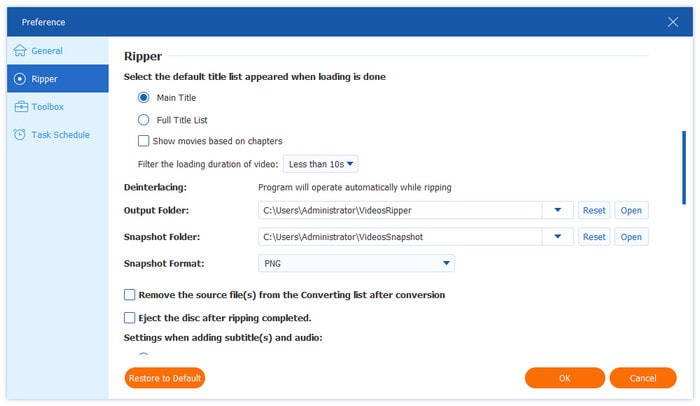
Ustawienia preferencji Rippera

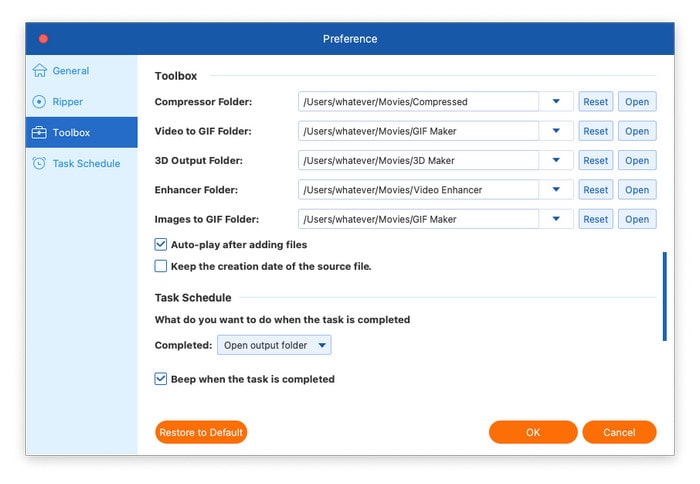
Skrzynka z narzędziami: The Przybornik Karta umożliwia dostosowanie folderu kompresora, folderu wideo do GIF, folderu wyjściowego 3D, folderu wzmacniacza oraz obrazów do folderu GIF. Możesz określić, czy po dodaniu plików ma nastąpić automatyczne odtwarzanie i czy ma zostać zachowana data utworzenia pliku źródłowego.
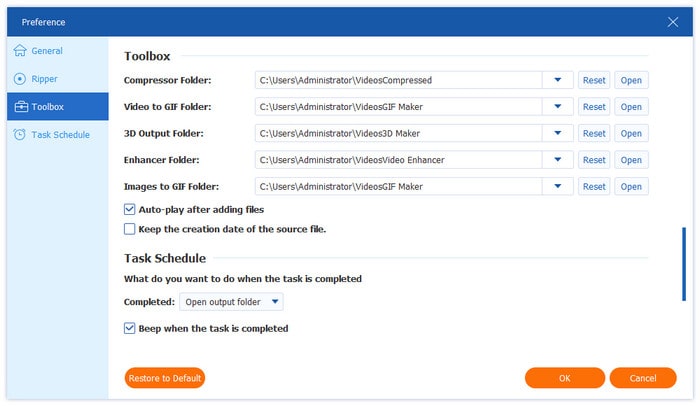
Ustawienia preferencji skrzynki narzędziowej

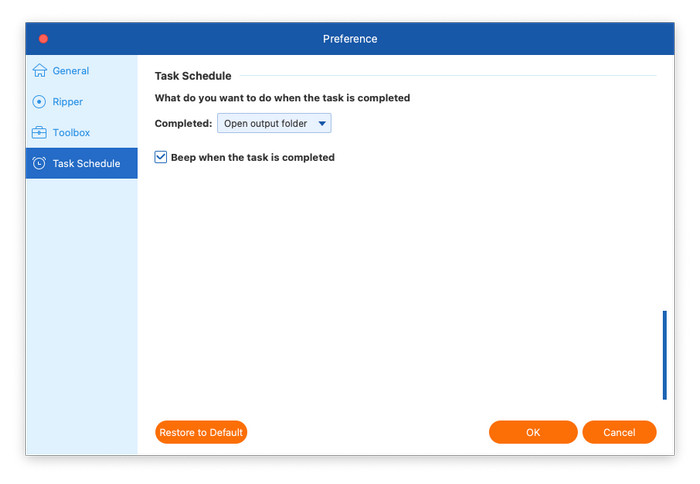
Harmonogram zadań: The Harmonogram zadań Karta oferuje kilka opcji dotyczących tego, co chcesz zrobić po zakończeniu zadania: otworzyć folder wyjściowy, wyłączyć komputer, uśpić go, zamknąć program lub nie wykonywać żadnej czynności. Możesz również wybrać, czy chcesz sygnalizować zakończenie zadania sygnałem dźwiękowym.
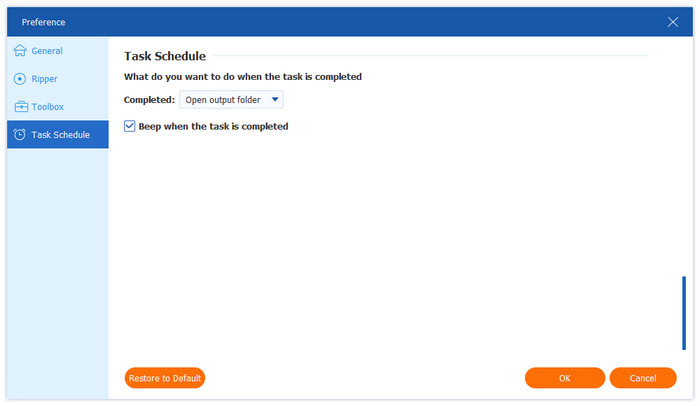
Ustawienia preferencji harmonogramu zadań

Część 2. Zgraj Blu-ray

Krok 1. Załaduj pliki Blu-ray

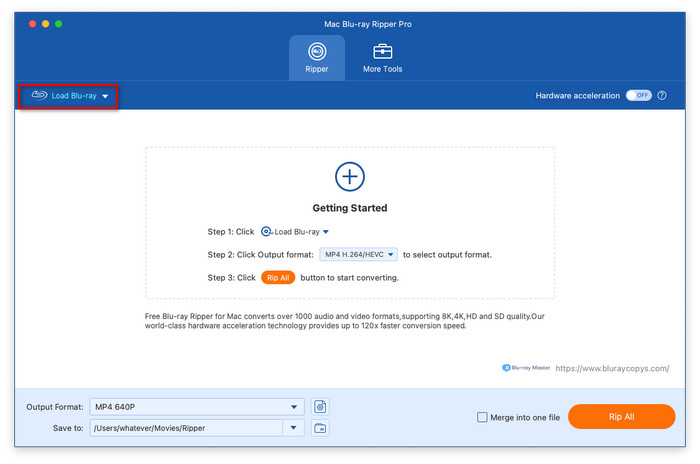
Kliknij Załaduj Blu-ray Kliknij przycisk, aby otworzyć listę rozwijaną, a następnie wybierz opcję Załaduj płytę Blu-ray, Załaduj obraz ISO Blu-ray, Załaduj folder Blu-ray, Załaduj płytę AVCHD lub Załaduj folder AVCHD. Możesz również kliknąć + ikonę, aby przesłać pliki Blu-ray, które chcesz zgrać.

Notatka: Jeżeli jest to płyta Blu-ray, pamiętaj o włożeniu jej do komputera.

Załaduj Blu-Ray

Krok 2. Wybierz tytuły

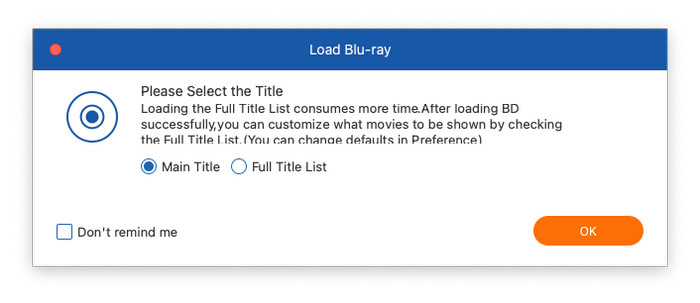
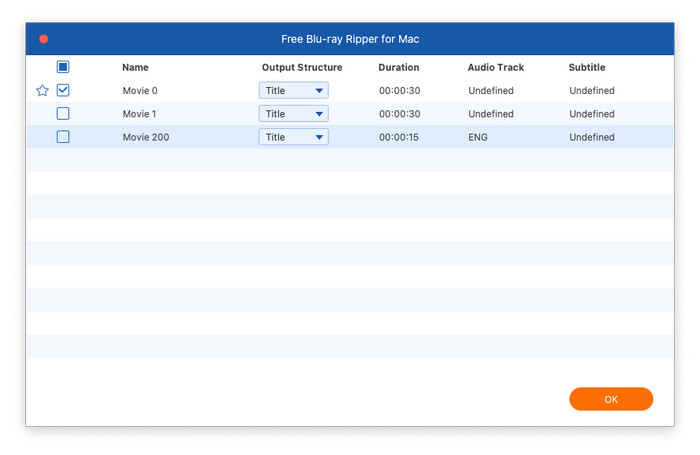
Następnie wyświetli się okno dialogowe z głównymi tytułami plików Blu-ray, w którym możesz wybrać, czy chcesz wyświetlić Główny tytuł, czy Pełną listę tytułów, a następnie kliknąć OK.
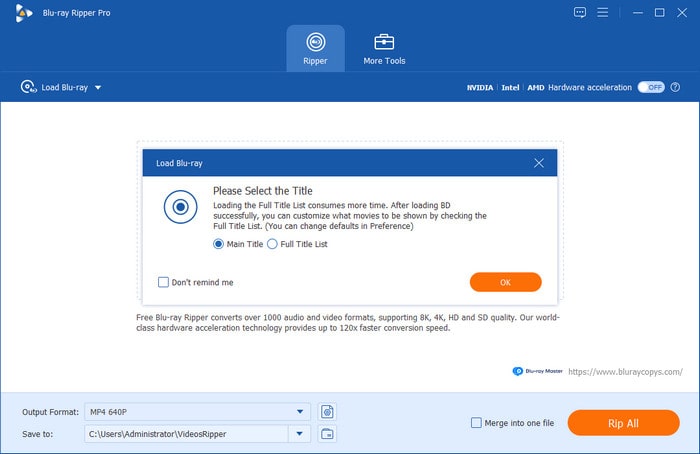
Załaduj pełną listę tytułów

Kliknij albo Pełna lista filmów Kliknij przycisk, aby wybrać tytuły, które chcesz dodać, a następnie kliknij przycisk OK, aby kontynuować.
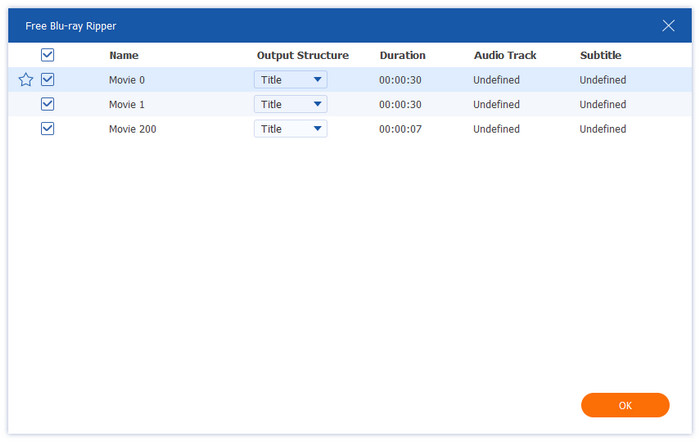
Wybierz tytuł

Krok 3. Wybierz format wyjściowy

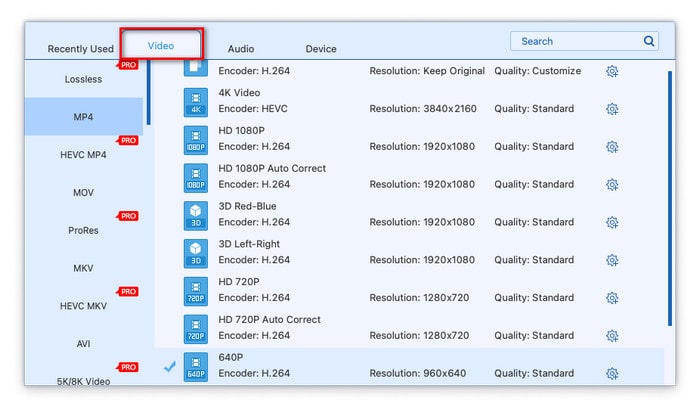
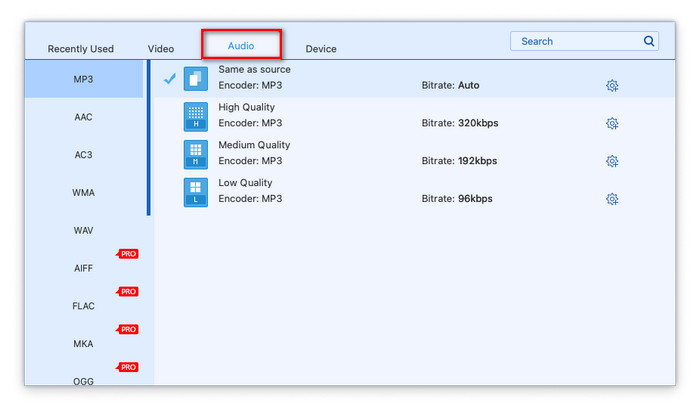
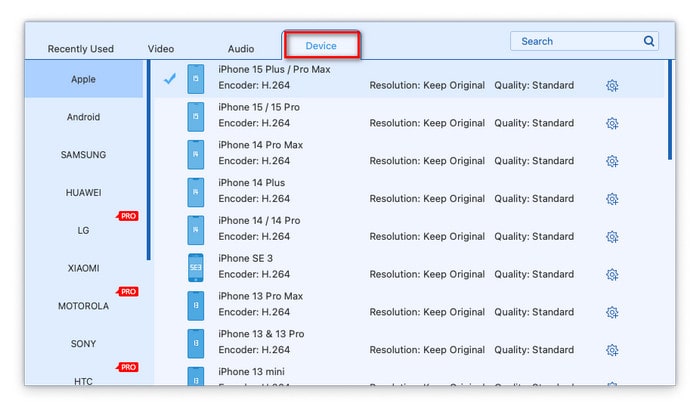
Kliknij Format wyjściowy Kliknij przycisk w lewym dolnym rogu, aby wybrać odpowiedni format wyjściowy. Dostępne są 3 typy formatów.

Formaty wideo: Przejdź do Wideo Karta, na której możesz wybierać spośród wielu formatów wideo, takich jak MP4, MOV, MKV, AVI i M4V. Wyświetli się tam również odpowiedni koder, rozdzielczość i jakość.

Formaty wideo

Formaty audio: Kliknij Audio aby wybrać żądany format audio, w tym WAV, WMA, FLAC, AAC, AC3 itp. Możesz także zobaczyć koder i szybkość transmisji.
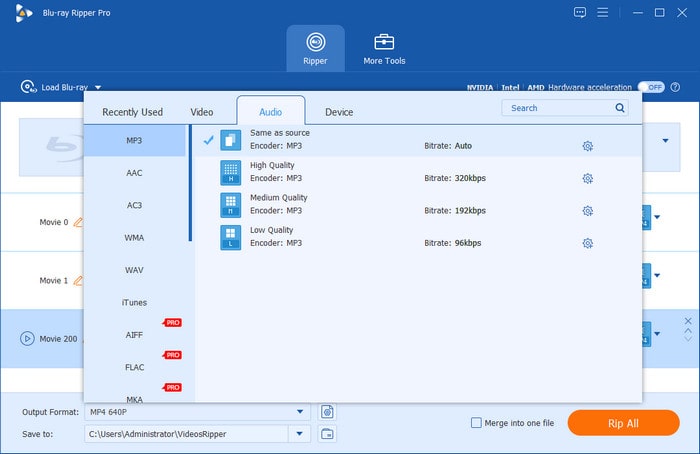
Formaty audio

Formaty zależne od urządzenia: Przejdź do zakładki po prawej stronie, gdzie możesz bezpośrednio wybrać format zgodny z różnymi urządzeniami, takimi jak Samsung, Apple, Sony, Android itd.
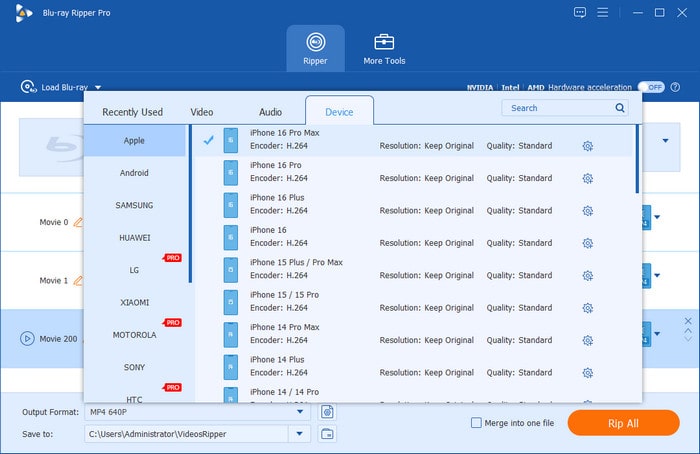
Formaty oparte na urządzeniu

Następnie kliknij Ustawienia formatu wyjściowego przycisk, aby przejść do okna edycji profilu.

Otwórz ustawienia formatu wyjściowego

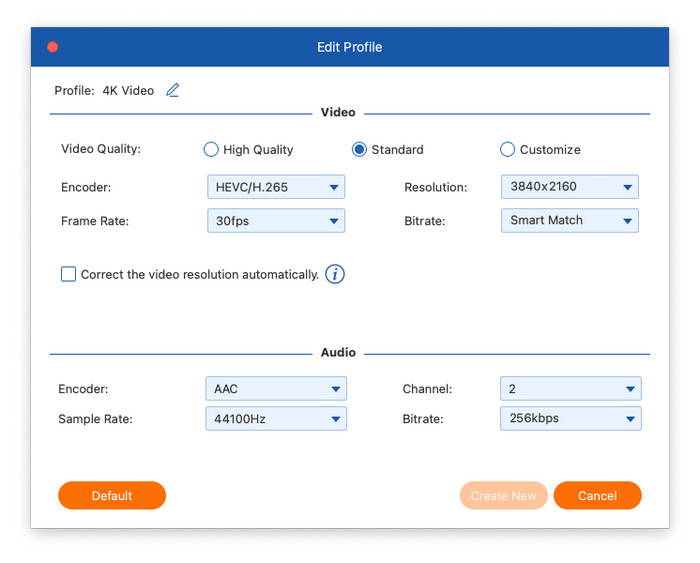
Tutaj możesz edytować profil wideo, w tym jakość wideo, koder, rozdzielczość, liczbę klatek na sekundę i przepływność. Możesz również dostosować koder audio, kanał, częstotliwość próbkowania i przepływność.

Edytuj profil

Krok 4. Zgrywanie Blu-ray

Po wykonaniu powyższych kroków kliknij Zapisz do opcję wyboru pliku docelowego. Na koniec kliknij Zgraj wszystko Kliknij przycisk, aby zgrać płytę Blu-ray. Po kilku sekundach proces zgrywania zostanie zakończony. Następnie kliknij Otwórz folder wyjściowy przycisk, aby znaleźć zgrany plik.

Zerwij Blu-ray

Część 3. Edytuj wideo Blu-ray

Free Blu-ray Ripper udostępnia szereg narzędzi do edycji filmów Blu-ray przed zgraniem ich do formatów cyfrowych.

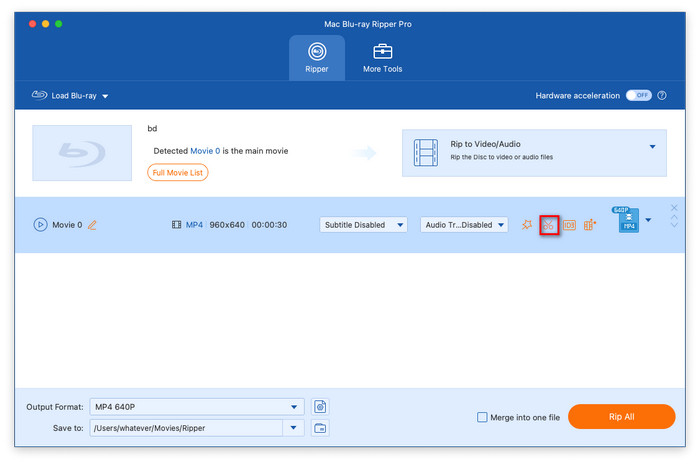
Wytnij wideo

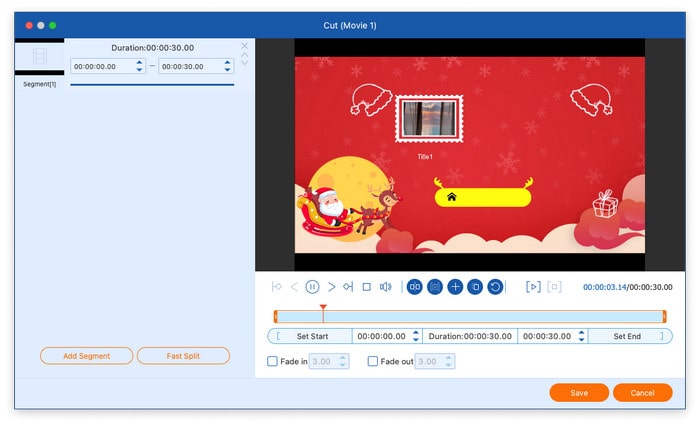
Kliknij ikonę nożyczek, aby skorzystać z narzędzi tnących. Umożliwia ona podzielenie filmu na kilka segmentów poprzez kliknięcie. Dodaj segment przycisk. Możesz także kliknąć Szybki podział przycisk umożliwiający równomierne podzielenie pliku wideo na wiele segmentów poprzez ustawienie średniego czasu lub liczby plików.
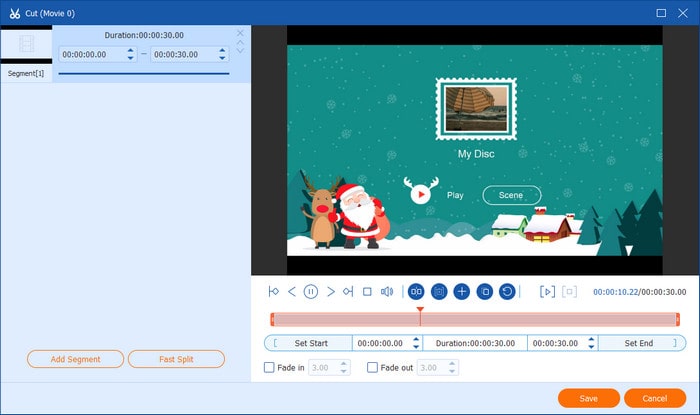
Wytnij wideo

Ulepsz wideo

Kliknij przycisk „Ulepsz wideo”, aby otworzyć narzędzie do ulepszania wideo. Oferuje ono cztery opcje ulepszania efektów wideo: Zwiększ rozdzielczość, Optymalizuj jasność i kontrast, Usuń szum wideo oraz Zmniejsz drgania wideo. Po wybraniu opcji według potrzeb możesz wyświetlić podgląd efektów, klikając przycisk Zapowiedź przycisk.
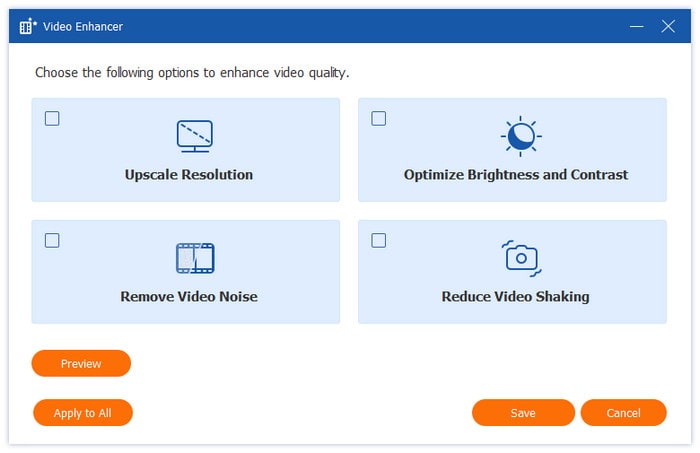
Ulepsz wideo

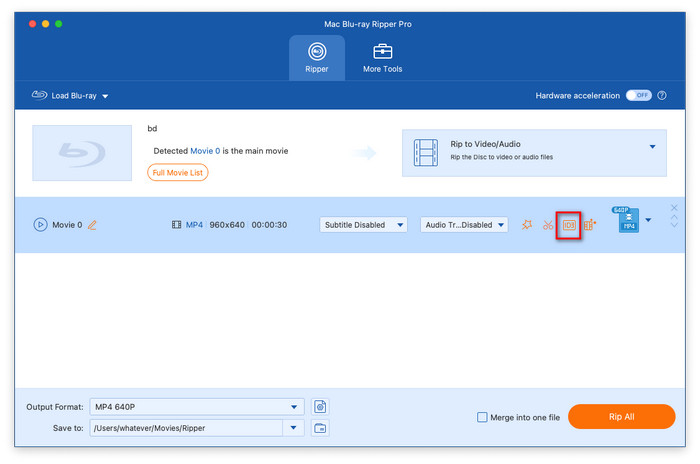
Edytuj metadane multimediów

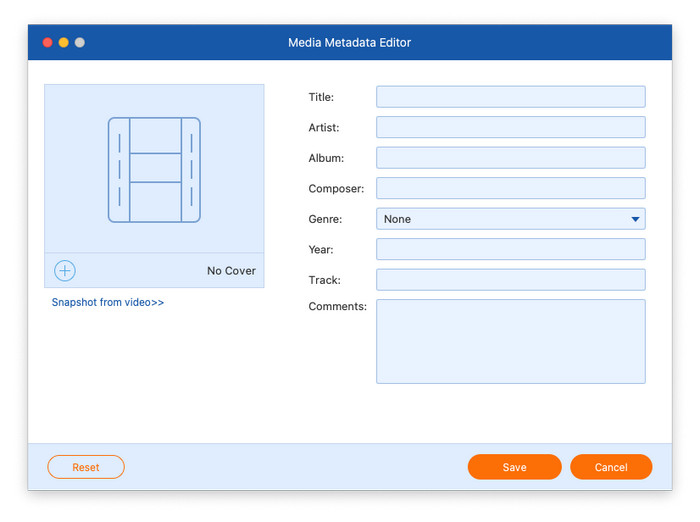
Kliknij Edytuj metadane multimediów Kliknij przycisk, aby uzyskać dostęp do edytora metadanych. Tutaj możesz dodać miniaturę wideo i edytować różne szczegóły, takie jak tytuł, wykonawca, album, kompozytor, gatunek, rok, utwór i komentarze.
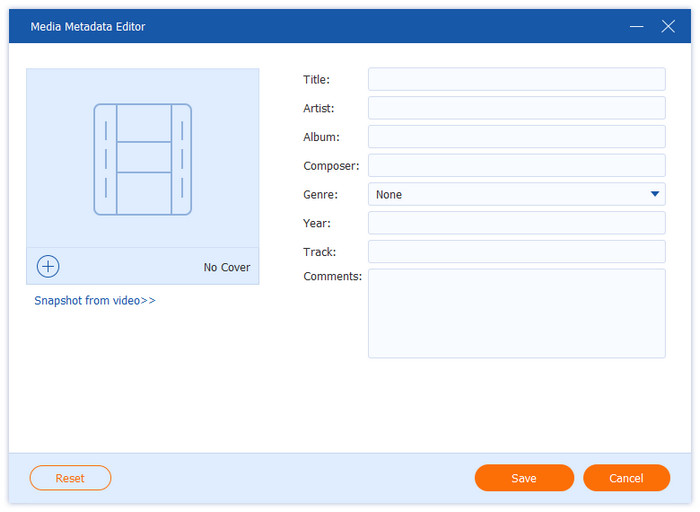
Edytuj metadane multimediów

Obróć i przytnij wideo

Wybierz Obróć i przytnij Po kliknięciu przycisku Edytuj, wybierz kartę „Edytuj”. Filmy można obracać w pionie lub poziomie, obracając je o 90, 180 lub 270 stopni. Dodatkowo, możesz przyciąć film, przeciągając mysz bezpośrednio lub zaznaczając obszar kadrowania. Możesz również zmienić tryb powiększenia i proporcje obrazu.
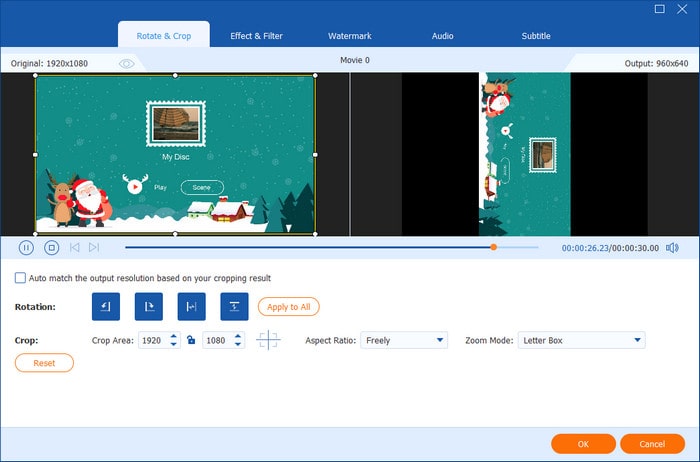
Obróć i przytnij wideo

Dodaj efekt i filtr

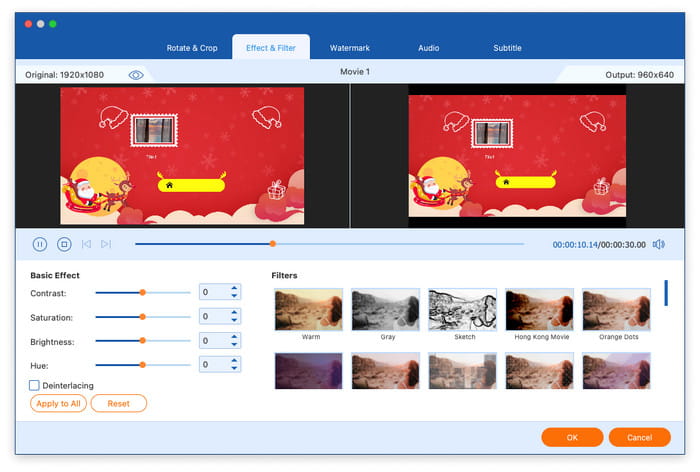
Idź do Efekt i filtr Po kliknięciu przycisku Edytuj kliknij kartę Edytuj. Następnie wprowadź zmiany w kontrastie, nasyceniu, jasności i odcieniu w lewej sekcji i wybierz filtr w prawej sekcji.
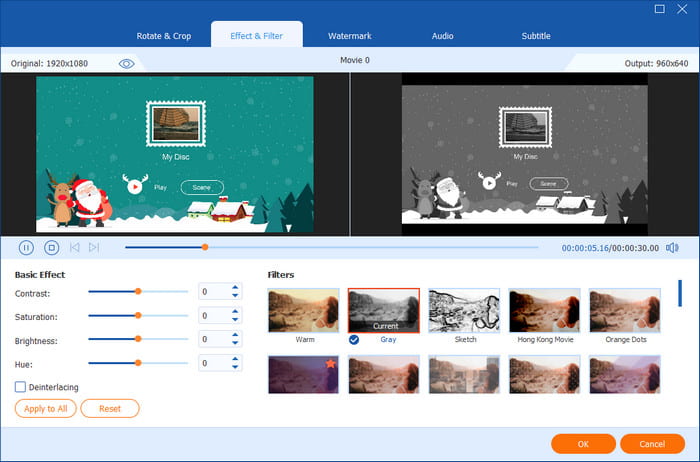
Dodaj efekt i filtr

Dodaj znak wodny

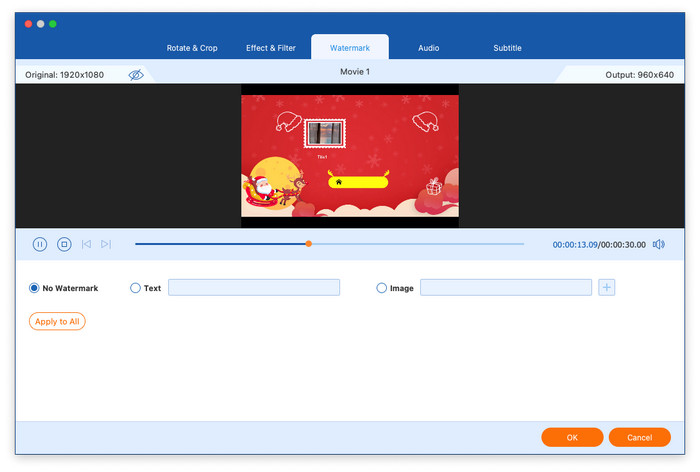
Kliknij przycisk Edytuj, a następnie przejdź do znak wodny Następnie możesz dodać tekst lub obraz jako znak wodny do swojego filmu, klikając przednie kółko opcji Tekst lub Obraz. Dodatkowo możesz zmienić rozmiar, kolor, krycie i położenie znaku wodnego.
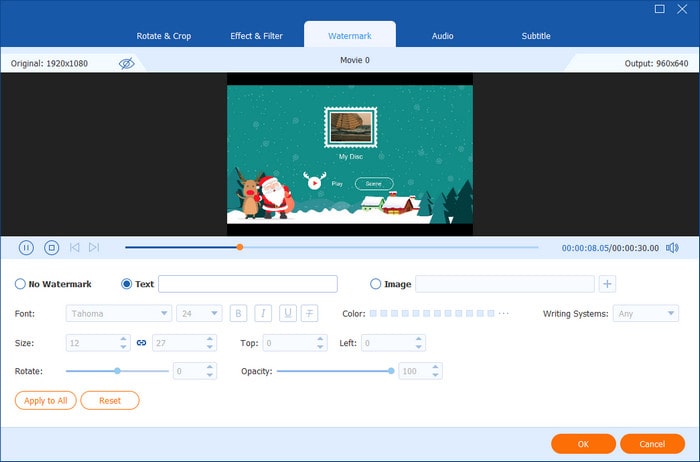
Dodaj znak wodny

Edytuj dźwięk

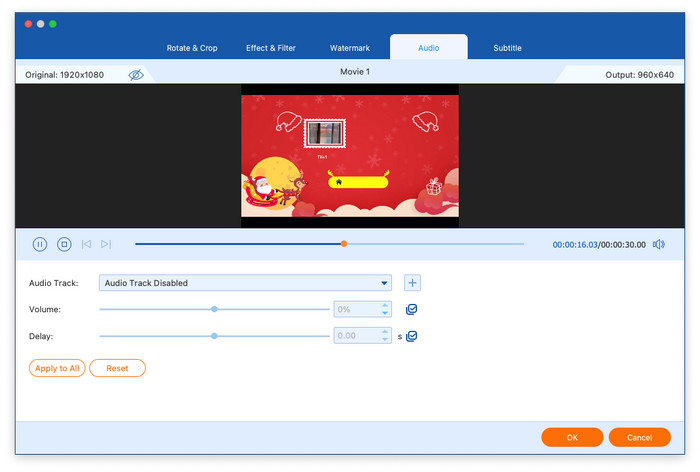
Podobnie, klikając przycisk Edytuj, przejdziesz do zakładki Audio, gdzie możesz dodać ścieżkę audio, dostosować głośność i zmienić czas opóźnienia.
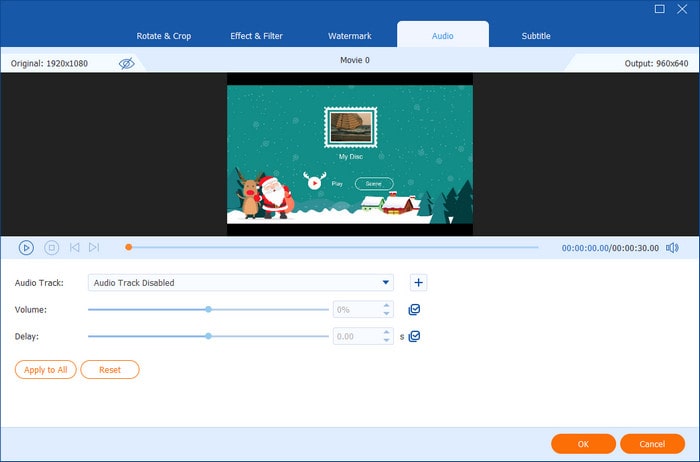
Edytuj dźwięk

Edytuj napisy

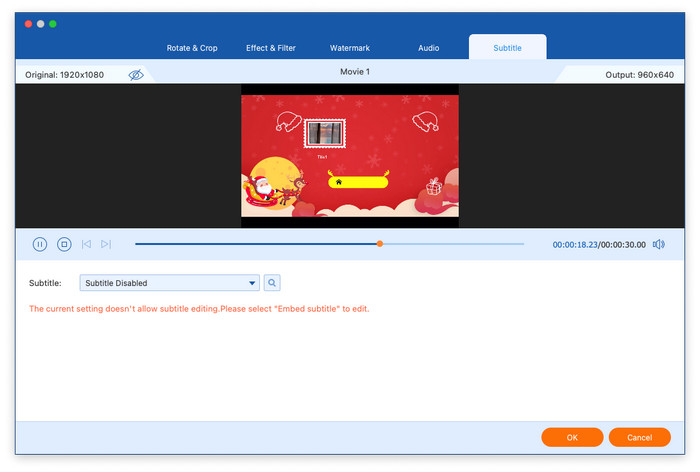
Wybierz ostatnią zakładkę, Podtytuł, aby zmienić ustawienia napisów. Dostępne są cztery opcje dotyczące napisów: eksport pliku napisów, zachowanie ścieżek napisów, osadzanie napisów lub wyłączenie napisów. Wybierz opcję najbardziej odpowiednią dla swoich potrzeb.
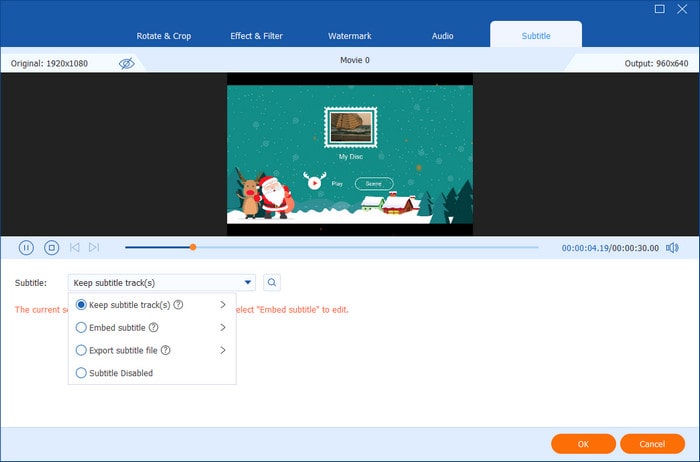
Edytuj napisy

Część 4. Więcej narzędzi

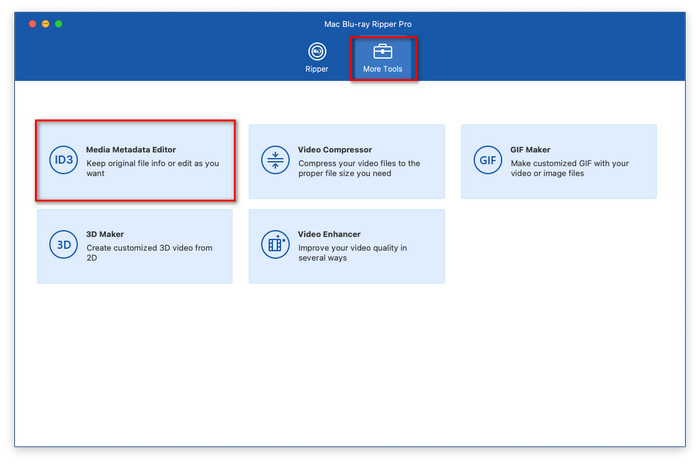
Kliknij Więcej narzędzi przycisk w głównym interfejsie, aby uzyskać dostęp do dodatkowych funkcji, w tym Edytora metadanych multimediów, Kompresora wideo, Twórcy GIF-ów, Twórcy 3D i Ulepszacza wideo.
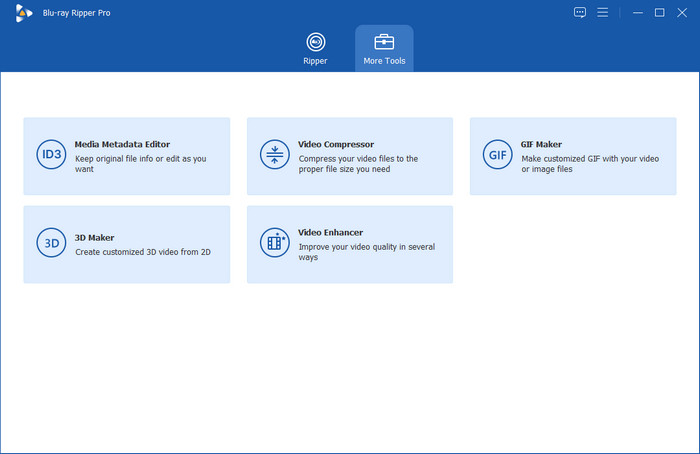
Więcej narzędzi Interfejs

Edytor metadanych multimediów

Krok 1: Otworzyć Edytor metadanych multimediówi dodaj plik wideo, który chcesz edytować.
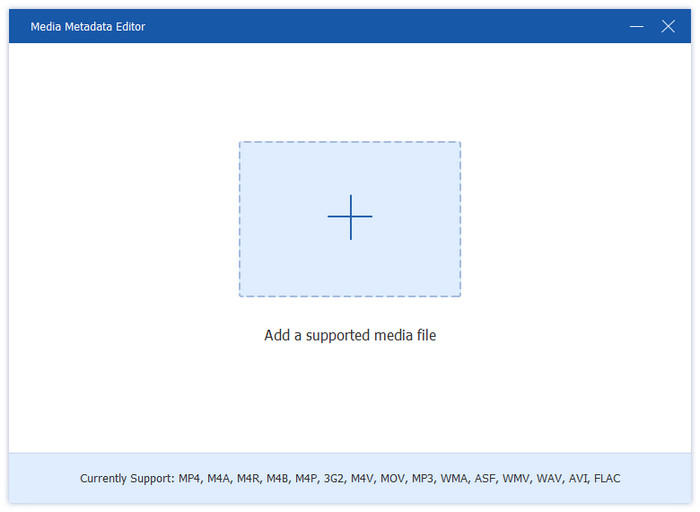
Edytor metadanych multimediów Dodaj plik wideo

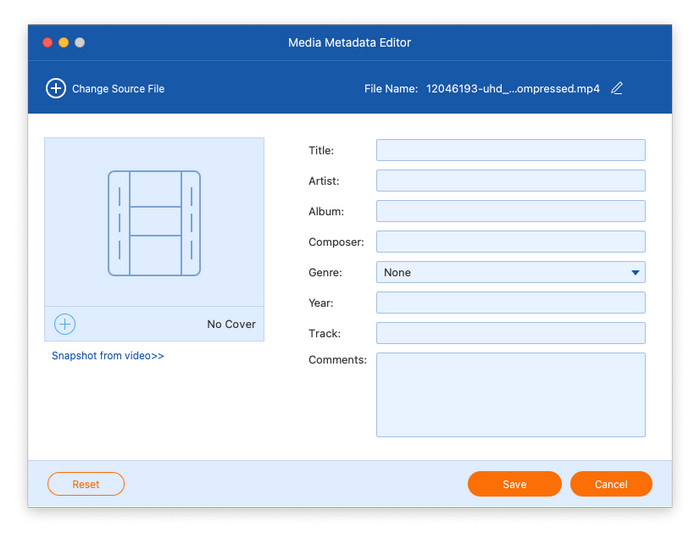
Krok 2: Po załadowaniu możesz edytować różne metadane, w tym zdjęcie okładki, tytuł, wykonawcę, informacje o albumie, kompozytora, gatunek, rok, utwór i wszelkie dodatkowe komentarze.
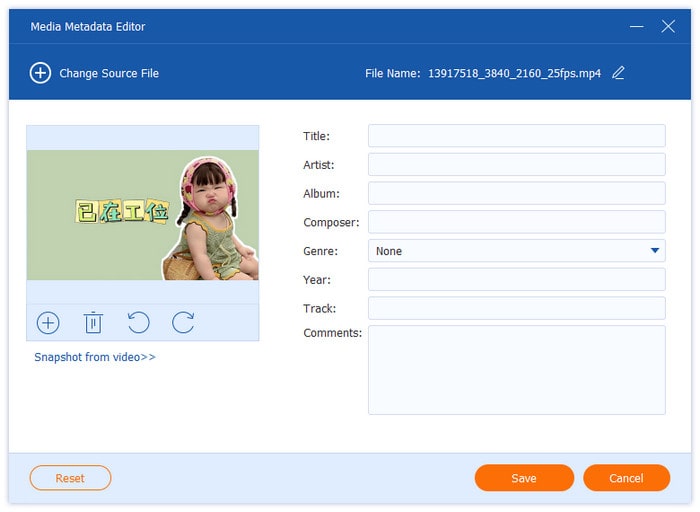
Edytor metadanych multimediów Edytuj informacje o wideo

Kompresor wideo

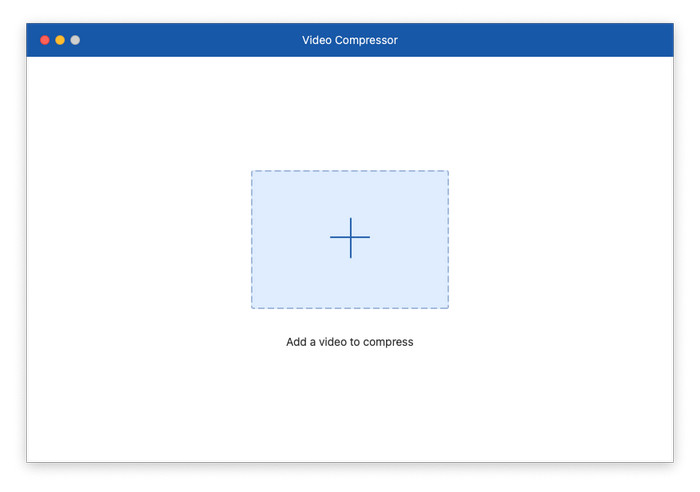
Krok 1: Otworzyć Kompresor wideoi dodaj wideo, które należy skompresować.
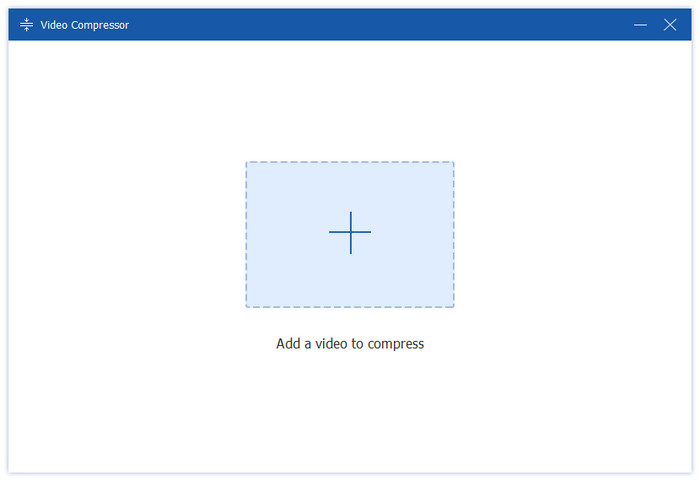
Kompresor wideo Dodaj plik wideo

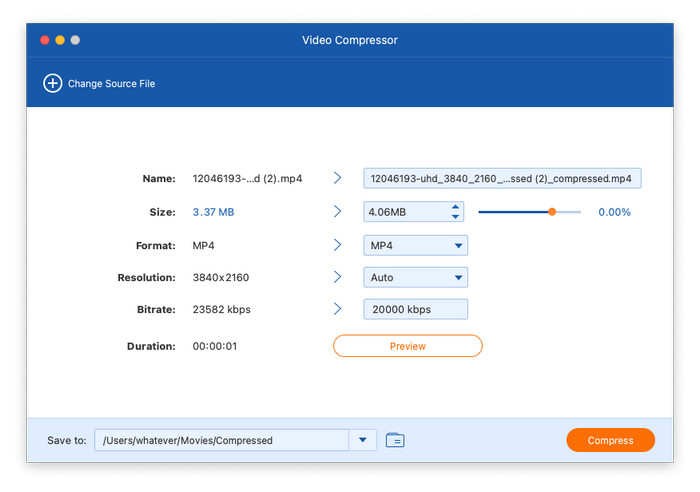
Krok 2: Wybierz rozmiar, format, rozdzielczość i szybkość transmisji skompresowanego wideo. Obsługuje również zmianę nazwy pliku wyjściowego. Następnie kliknij Kompresja przycisk, aby rozpocząć proces kompresji.
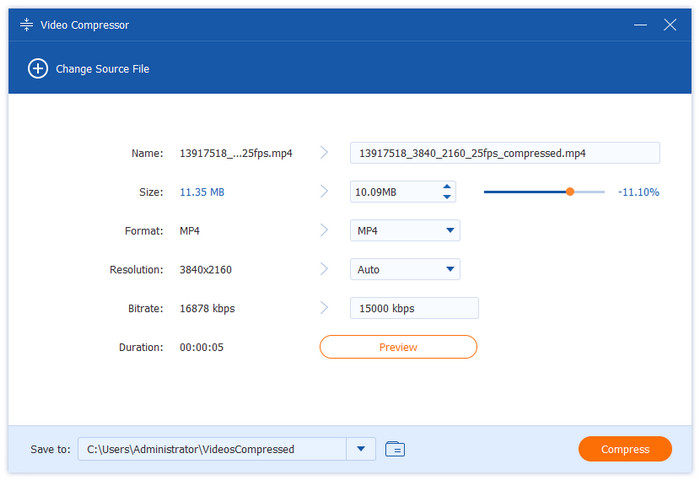
Kompresor wideo Kompresuj plik wideo

Kreator GIF-ów

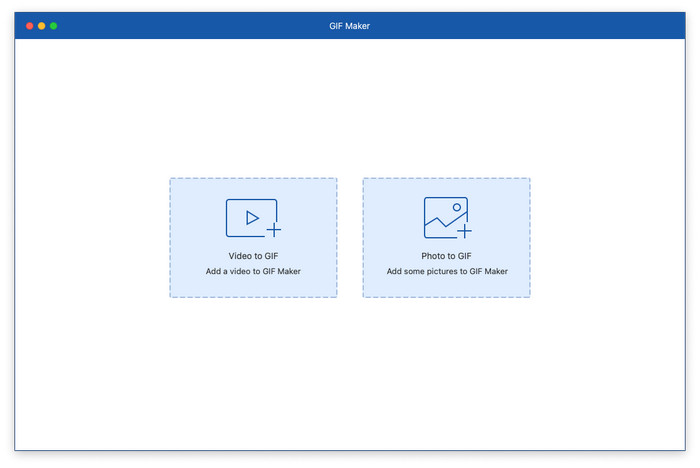
Krok 1: Wybierać Kreator GIF-ów w Przyborniku kliknij opcję Wideo na GIF lub Zdjęcie na GIF, aby przesłać plik wideo lub zdjęcia.
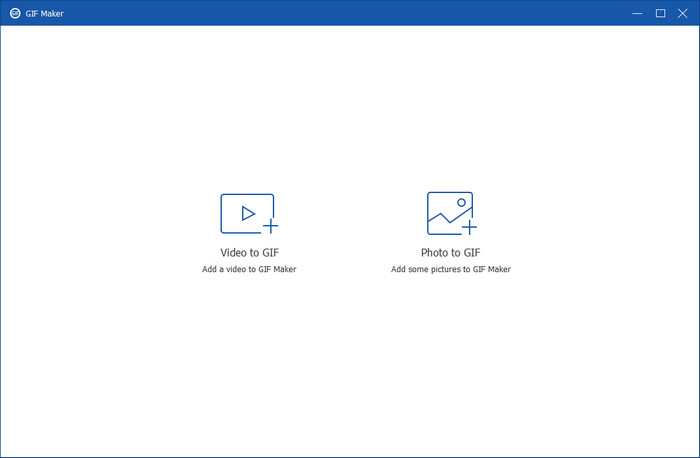
Gif Maker Dodaj plik

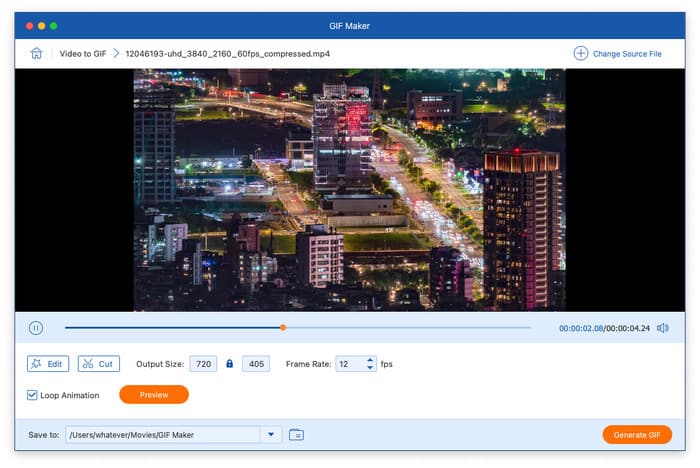
Krok 2: Zamień wideo na GIF: Możesz edytować wideo, klikając przycisk Edytuj, w tym zmienić kontrast, nasycenie, jasność, odcień i dodać filtr. Następnie kliknij Cięcie Kliknij przycisk, aby przyciąć wideo. Możesz również ustawić rozmiar wyjściowy, liczbę klatek na sekundę i animację w pętli. Na koniec kliknij przycisk Generuj GIF, aby zakończyć proces.
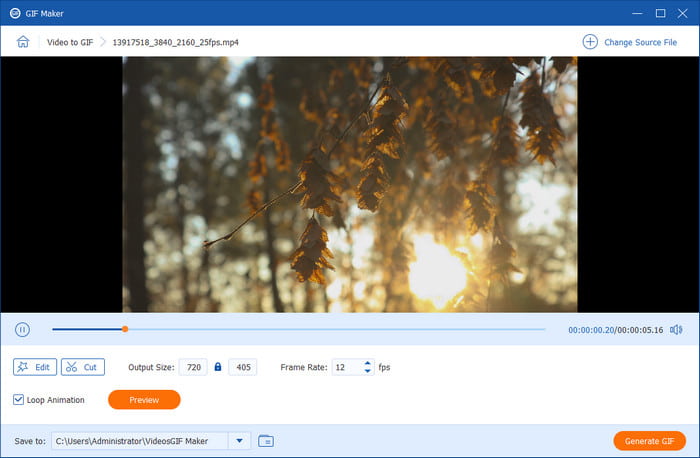
Gif Maker Zmień wideo na GIF

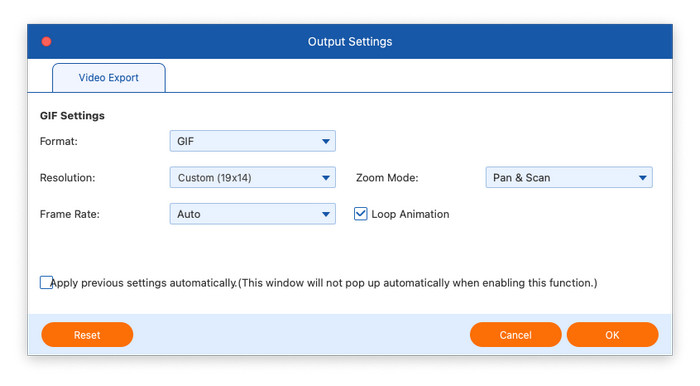
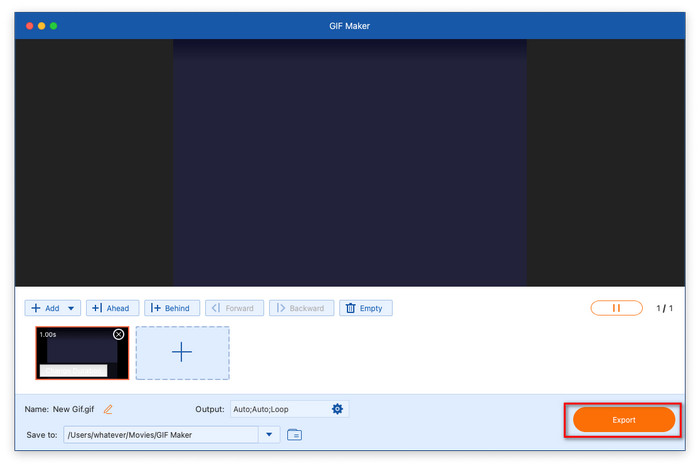
Krok 3: Zamień zdjęcie na GIF: Po przesłaniu zdjęcia zmień rozdzielczość, liczbę klatek na sekundę i tryb powiększenia, jeśli to konieczne. Następnie kliknij Eksport przycisk, aby utworzyć plik GIF.
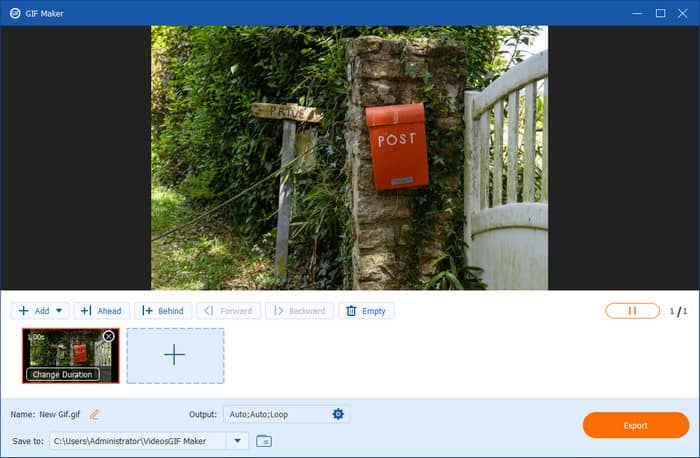
Twórca GIFów Zmień zdjęcie w GIF

Kreator 3D

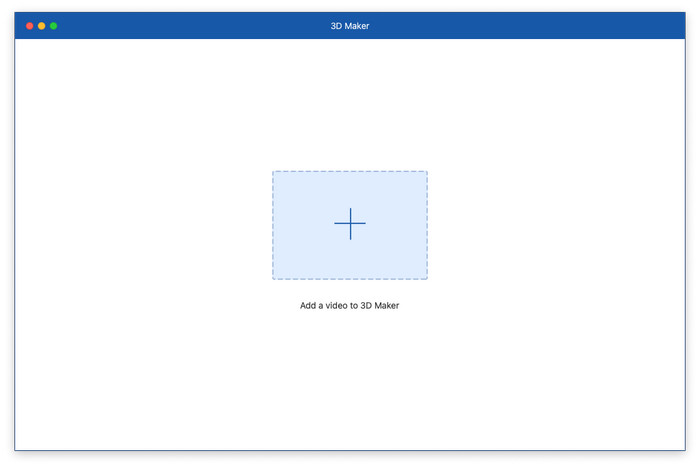
Krok 1: Kliknij Kreator 3Di dodaj plik wideo do programu 3D Maker.
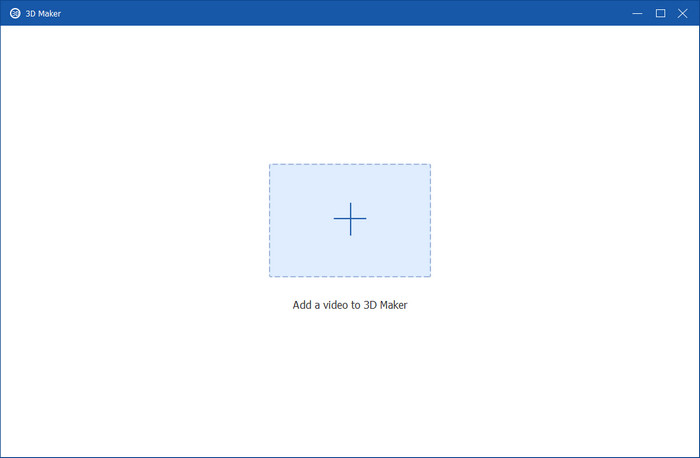
3d Maker Dodaj plik wideo

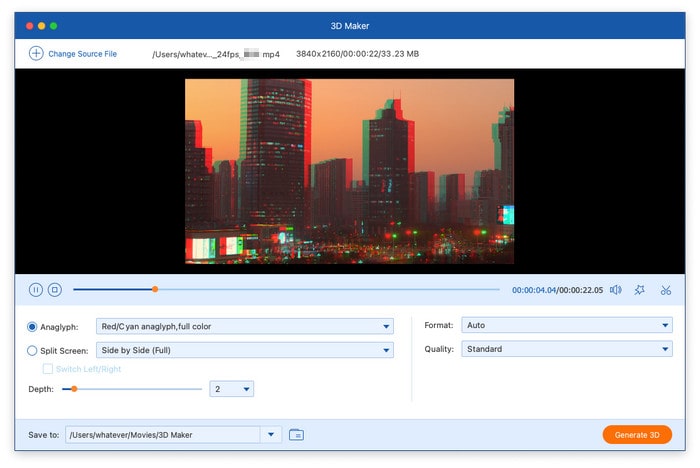
Krok 2: Po załadowaniu pliku możesz skorzystać z funkcji podziału ekranu lub wybrać anaglif z gotowych szablonów. Na koniec wybierz preferowany format wyjściowy i jakość, a następnie kliknij Wygeneruj 3D aby wyprodukować Twój spersonalizowany film 3D.
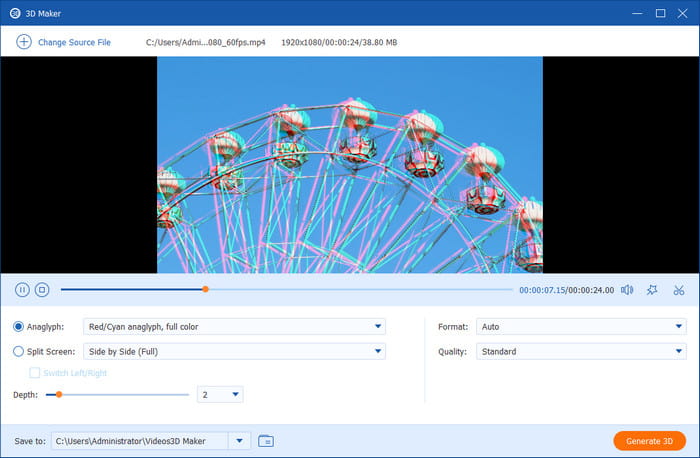
3d Maker Utwórz wideo

Wzmacniacz wideo

Krok 1: Otworzyć Wzmacniacz wideoi dodaj plik wideo, który wymaga ulepszenia.
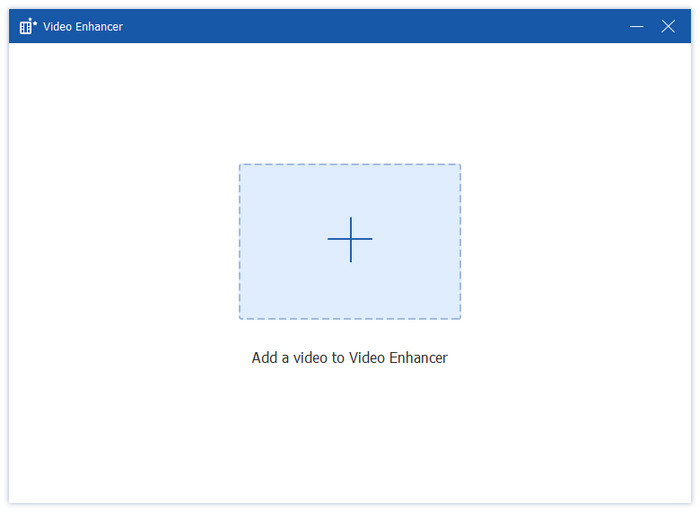
Ulepszacz wideo Dodaj plik wideo

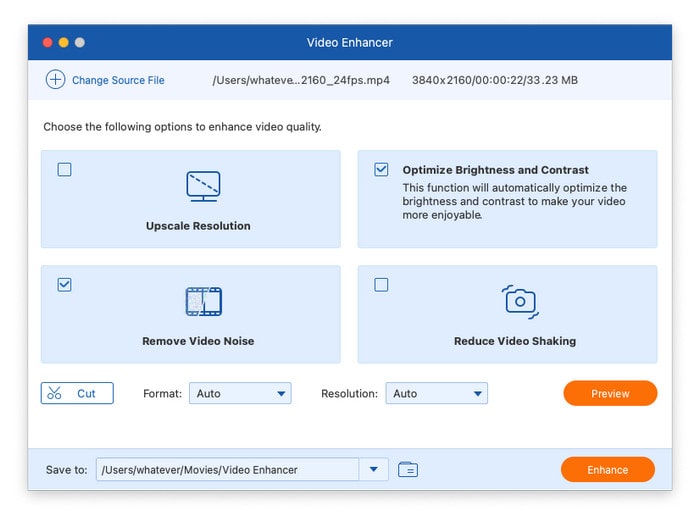
Krok 2: Dostępne są 4 opcje poprawy jakości wideo: Zwiększenie rozdzielczości, Optymalizacja jasności i kontrastu, Usuwanie szumów wideo oraz Redukcja drgań wideo. Możesz wybrać kilka z nich, aby poprawić jakość wideo. Aplikacja obsługuje również przycinanie wideo oraz wybór formatu wyjściowego i rozdzielczości. Następnie kliknij przycisk Zwiększyć przycisk, aby rozpocząć proces ulepszania.
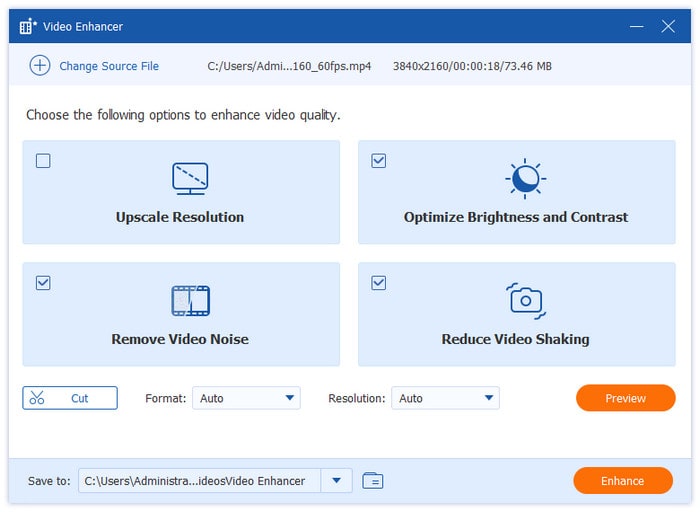

Opcje ulepszania wideo
Podręcznik użytkownika
  • Część 1. Rozpoczęcie
    1. Ściągnij i zainstaluj
    2. Pierwszeństwo
  • Część 2. Jak korzystać z programu Blu-ray Ripper
  • Część 3. Jak edytować wideo Blu-ray przed zgraniem
    1. Edytuj wideo
    2. Wytnij wideo
    3. Edytuj bazę danych multimediów
    4. Ulepsz wideo
    5. Scalanie wyjściowego wideo
  • Część 4. Jak korzystać ze skrzynki narzędziowej
    1. Edytor metadanych multimediów
    2. Kompresor wideo
    3. Kreator GIF-ów
    4. Kreator 3D
    5. Wzmacniacz wideo

Część 1. Zaczynaj

Ściągnij i zainstaluj

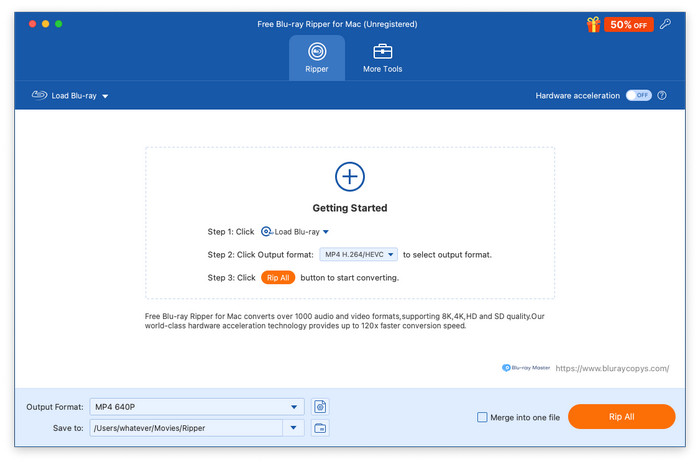
Pobierz Blu-ray Master Free Mac Blu-ray Ripper z oficjalnej strony Blu-ray Master, a następnie zainstaluj go na swoim komputerze Mac.

Pobierz i zainstaluj

Pierwszeństwo

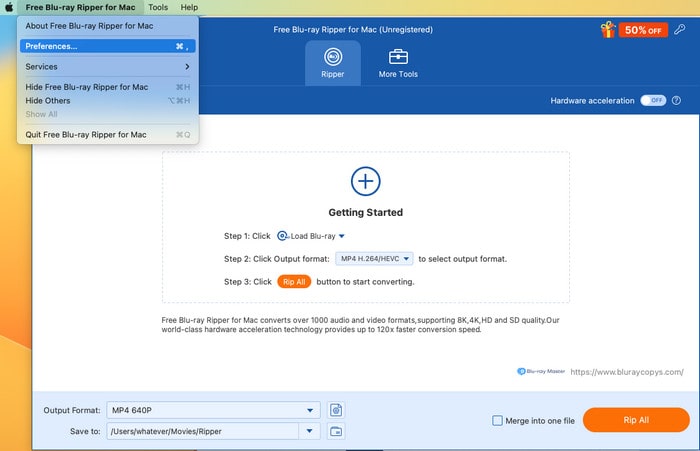
Możesz kliknąć nazwę oprogramowania w lewym górnym rogu ekranu komputera, a następnie wybrać Preferencje, aby otworzyć Pierwszeństwo okno.

Otwórz preferencje

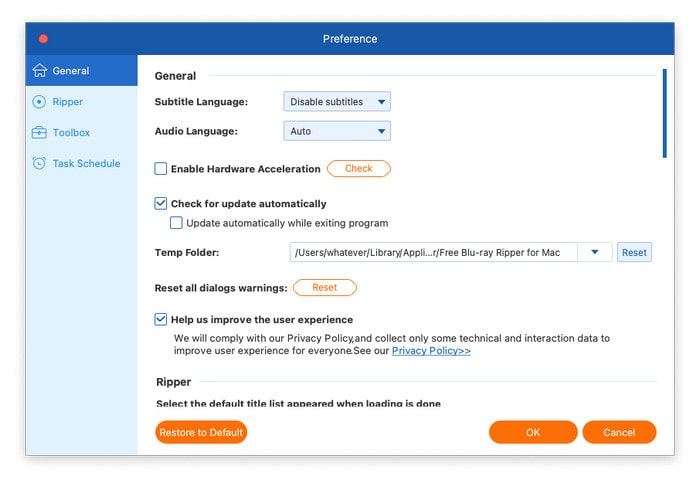
Ogólny

Pod Ogólny W tej sekcji możesz ręcznie dostosować język napisów i ścieżki dźwiękowej. Możesz również wybrać metodę przyspieszenia. Co więcej, możesz również ustawić automatyczne sprawdzanie dostępności aktualizacji w oprogramowaniu.

Preferencje ogólne

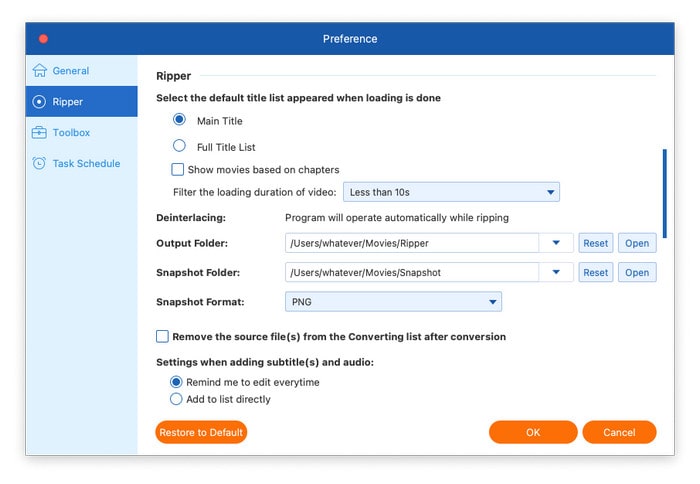
Rozpruwacz

W tej sekcji możesz ustawić domyślny tryb kopiowania Blu-ray oraz wybrać folder wyjściowy, folder migawki i format migawki.

Rozpruwacz preferencji

Przybornik

Możesz ustawić ścieżkę zapisu każdego narzędzia w Przybornik Tutaj.

Skrzynka z narzędziami preferencji

Harmonogram zadań

W tej sekcji możesz ustawić czynności, które chcesz wykonać po zakończeniu konwersji przez oprogramowanie.

Harmonogram zadań preferencji

Część 2. Jak korzystać z Rippera Blu-ray

Krok 1. Otwórz oprogramowanie i wczytaj płytę DVD
Kliknij dwukrotnie ikonę Blu-ray Master Free Mac Blu-ray Ripper, aby go uruchomić.

Następnie wybierz Załaduj Blu-ray > Załaduj płytę Blu-ray aby dodać płytę Blu-ray, którą chcesz zgrać.

Notatka: Jeżeli jest to płyta Blu-ray, pamiętaj o włożeniu jej do komputera.

Załaduj Blu-Ray

Krok 2. Wybierz tryb zgrywania i wybierz tytuły

Wybierz jeden z Główny tytuł Lub Pełna lista tytułówi kliknij OK kontynuować.

Wybierz tryb kopiowania

Niezależnie od tego, jaki tryb zgrywania wybierzesz, możesz kliknąć Pełna lista filmów ikonę w panelu profilu, aby wybrać tytuły, które chcesz przekonwertować.

Wybierz tytuł

Krok 3. Wybierz profil wyjściowy

Przejdź do Format wyjściowyKliknij go, a zobaczysz wiele profili cyfrowych o różnych parametrach, spośród których możesz wybierać.

Wideo: Wybierz Wideo Kliknij przycisk, a po lewej stronie zobaczysz różnorodne formaty wideo. Wybierz jeden format, a w prawej sekcji pojawią się różne profile o różnych parametrach, takich jak rozdzielczość, koder itp., które mogą odpowiadać Twoim potrzebom.

Wybierz wyjście wideo

Audio: Wybierać Audioi istnieje wiele formatów audio o różnych profilach.

Wybierz wyjście audio

Urządzenie: Jeśli wybierzesz Urządzenie W tej sekcji zobaczysz szeroką gamę profili, które są bezpośrednio kompatybilne z różnymi urządzeniami, w tym Apple, Android, HUAWEI, XIAOMI itp.

Wybierz urządzenie wyjściowe

Personalizacja: W każdym profilu zobaczysz ikonę koła zębatego, która umożliwia dostosowanie parametrów pliku wyjściowego, takich jak koder, rozdzielczość, liczba klatek na sekundę, kanał i inne.

Wybierz opcję dostosowywania wyjścia

Krok 4. Rozpocznij konwersję Blu-ray

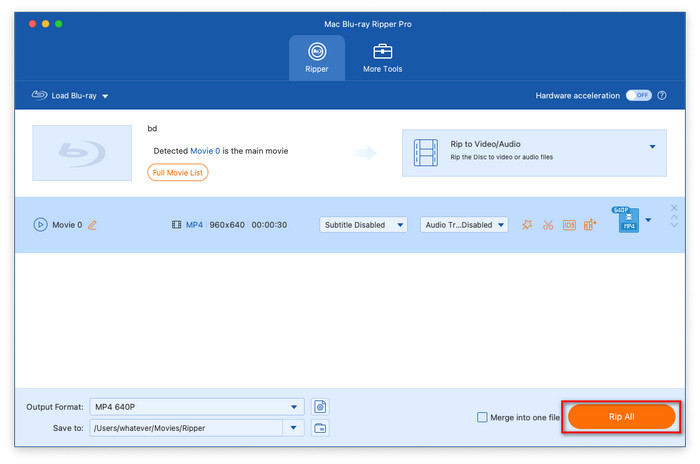
Na koniec kliknij ikonę folderu obok Zapisz do opcję ustawienia folderu pobierania i kliknij Zgraj wszystko w prawym dolnym rogu, aby rozpocząć proces konwersji.

Rozpocznij konwersję

Część 3. Jak edytować wideo Blu-ray przed zgraniem

Zanim zaczniesz konwertować płytę Blu-ray do formatu cyfrowego, możesz skorzystać z narzędzi do edycji, aby udoskonalić efekty wideo.

Edytuj wideo

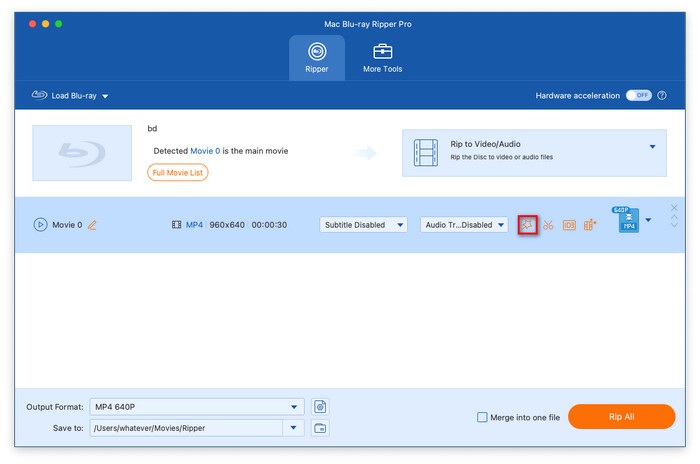
W głównym interfejsie kliknij Edytować ikonę, aby otworzyć nowe okno edycji filmów.

Wybierz Edytuj

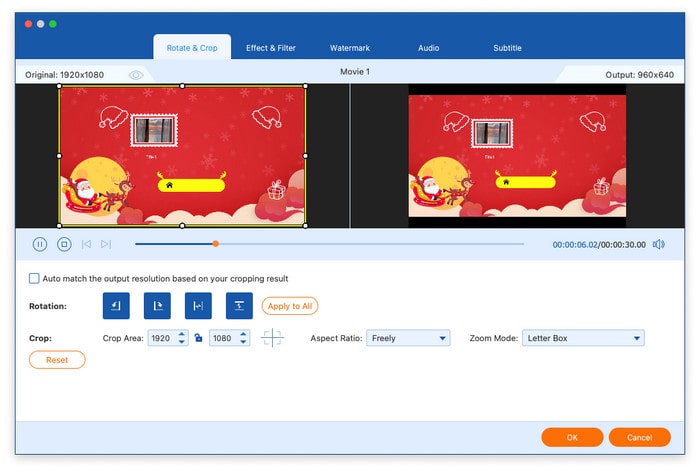
The Obróć i przytnij Sekcja ta umożliwia obracanie wideo i dostosowywanie obszaru kadrowania, proporcji obrazu i trybu powiększenia.

Wybierz Edytuj Obróć i przytnij

The Efekt i filtr Sekcja ta umożliwia zastosowanie różnych filtrów i ustawienie danych efektów.

Wybierz Edytuj efekt i filtr

Możesz wybrać Brak znaku wodnego w znak wodny Sekcja. Poza tym możesz ręcznie dodać tekstowy lub graficzny znak wodny do filmów wyjściowych i dostosować efekty znaku wodnego, takie jak rozmiar, krycie i inne.

Wybierz Edytuj znak wodny

The Audio Sekcja umożliwia wybór ścieżki audio, a nawet dodawanie zewnętrznych ścieżek audio do oprogramowania. Co więcej, możesz dostosować Tom Ustaw procent oryginalnej głośności. Możesz również zastosować Opóźnienie efekty i ustaw konkretny czas opóźnienia.

Wybierz Edytuj dźwięk

The Podtytuł sekcja pozwala na wybór z Zachowaj ścieżkę napisów, Wbudowany napis, Eksportuj plik napisów, I Napisy wyłączoneDodatkowo, aby ulepszyć wrażenia podczas oglądania, do oprogramowania możesz dodać zewnętrzne pliki napisów.

Wybierz Edytuj napisy

Wytnij wideo

Kliknij Cięcie ikonę w głównym interfejsie, aby przejść do okna Cięcia.

Wybierz opcję Wytnij

Możesz dodać segment do filmu, szybko podzielić wideo oraz ustawić efekt pojawiania się i znikania wideo.

Wybierz opcję Wytnij Dostosuj wideo

Edytuj bazę danych multimediów

Kiedy klikniesz Edytuj bazę danych multimediów, przejdziesz do Edytora metadanych multimediów.

Wybierz Edytuj bazę danych multimediów

Możesz ustawić Tytuł, Artysta, Album, Kompozytor, Gatunek muzycznyitp.

Wybierz Edytuj bazę danych multimediów Dostosuj dane

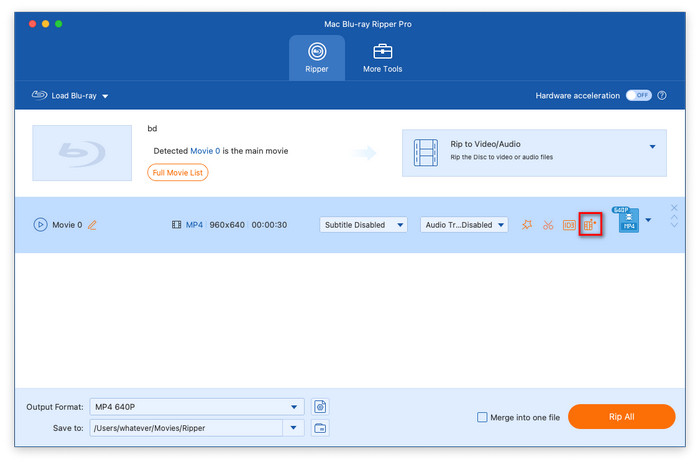
Ulepsz wideo

Kliknij Ulepsz wideo ikonę, aby otworzyć okno Video Enhancer.

Wybierz opcję Ulepsz wideo

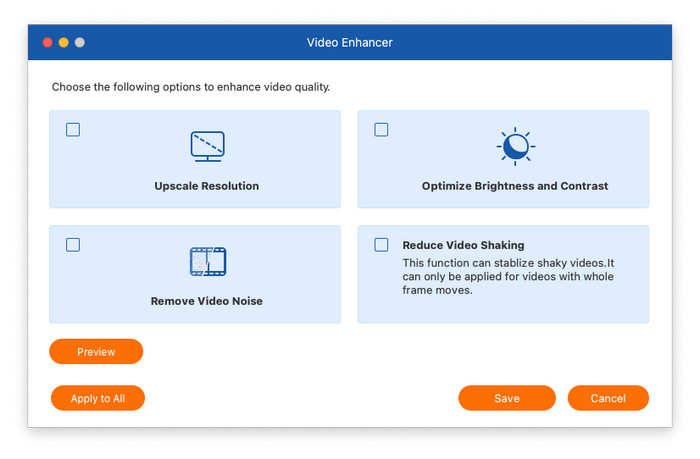
Istnieją cztery funkcje: Ekskluzywna rozdzielczość, Zoptymalizuj jasność i kontrast, Usuń szum wideo, I Zmniejsz drgania wideo, którą możesz wybrać w celu poprawienia jakości wideo.

Wybierz funkcję „Ulepsz wideo”

Scalanie wyjściowego wideo

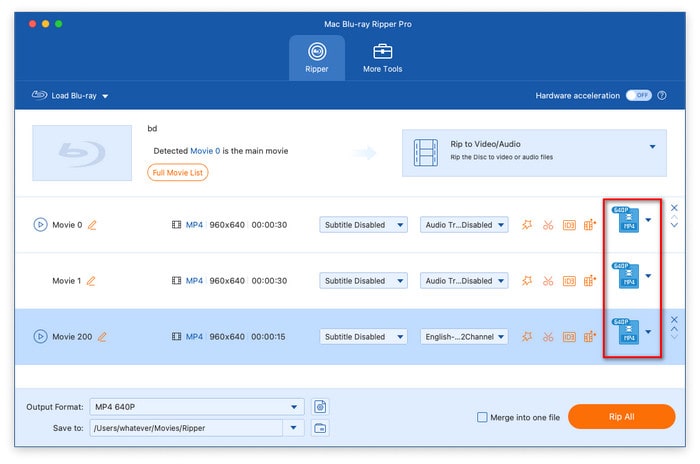
Jeśli na płycie Blu-ray znajdują się różne tytuły, możesz wyeksportować je do różnych formatów, edytując każdy tytuł.

Wybierz format wyjściowy dla każdego tytułu

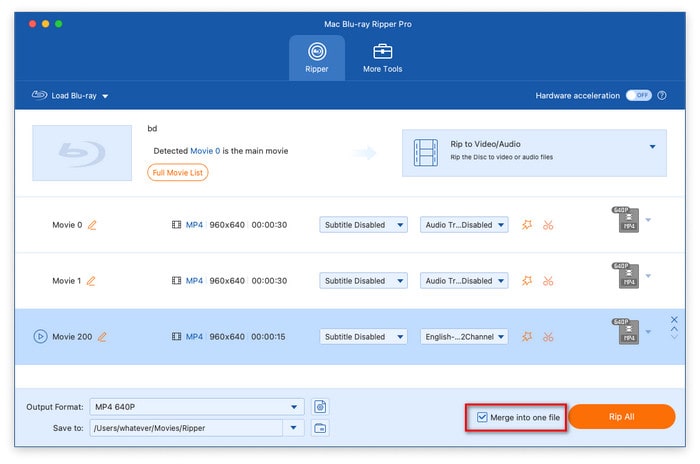
Jeśli chcesz wyeksportować je do jednego pliku wideo, możesz to zaznaczyć Połączyć w jeden plik, który znajduje się w prawym dolnym rogu. Następnie należy wybrać jeden z formatów wyjściowych. Format wyjściowy opcja rozwijana.

Połącz wideo wyjściowe i wybierz format wyjściowy

Część 4. Jak korzystać ze skrzynki narzędziowej

Aby jeszcze bardziej poprawić jakość wideo, zapewnia Więcej narzędzi sekcja, w której znajdziesz inne zaawansowane narzędzia.

Edytor metadanych multimediów

Krok 1: Idź do Więcej narzędzi sekcję i wybierz Edytor metadanych multimediów.

Wybierz edytor metadanych multimediów

Krok 2: Kliknij duży przycisk plusa, aby załadować pliki, które chcesz edytować. Następnie możesz ustawić tytuł, wykonawcę, album itp. i kliknąć Ratować aby dokończyć regulację.

Edytor metadanych multimediów Edytuj dane wideo

Kompresor wideo

Krok 1: Pod Więcej narzędzi sekcja, wybierz Kompresor wideo. Kliknij + ikona umożliwiająca importowanie jednego pliku, który jest gotowy do skompresowania.

Wybierz kompresor wideo

Krok 2: w Kompresor wideo W oknie możesz dostosować rozmiar wideo, wybrać format wyjściowy i żądaną rozdzielczość. Następnie kliknij Kompresja w narożniku, aby rozpocząć kompresję.

Notatka: Możesz kliknąć Zapowiedź przycisk, aby zobaczyć efekty wideo przed konwersją.

Kompresor wideo Kompresuj wideo

Kreator GIF-ów

Krok 1: Po wybraniu Kreator GIF-ów w sekcji Więcej narzędzi pojawi się okno podręczne, w którym możesz wybrać Wideo do GIF Lub Zdjęcie do GIF.

Wybierz Gif Maker

Krok 2: Wybierać Wideo do GIF i wybierz jeden film, który chcesz zaimportować do oprogramowania. Możesz kliknąć Edytować I Cięcie Aby dostosować efekty wideo. Ponadto możesz dostosować rozmiar wyjściowy i liczbę klatek na sekundę.

Wybierz wideo do GIF-a

Wybierać Zdjęcie do GIF Aby załadować jedno lub kilka zdjęć, które chcesz edytować. Możesz kliknąć ikonę koła zębatego, aby edytować rozdzielczość wyjściową, tryb powiększenia i liczbę klatek na sekundę.

Wybierz zdjęcie do GIF-a

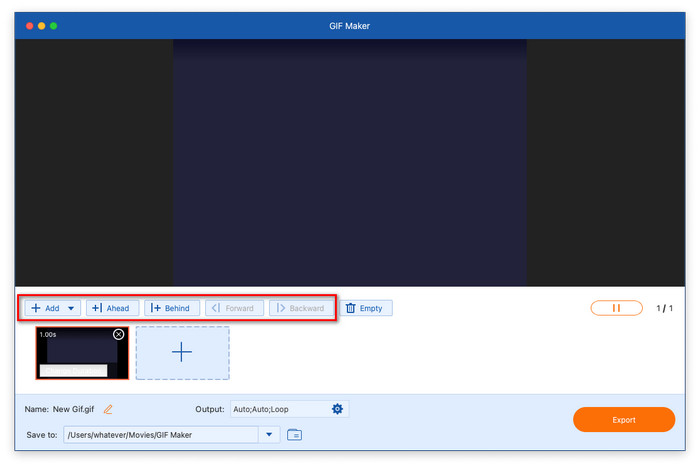
The Dodać opcja umożliwiająca dodanie większej ilości zdjęć w celu utworzenia pliku GIF.

The Dalej I Za Opcje umożliwiają dodawanie obrazów w określonym miejscu.

The Do przodu I Do tyłu Opcje umożliwiają dostosowanie położenia obrazów.

Wideo do GIF-a Dostosuj położenie zdjęcia

Krok 3: Na koniec kliknij ikonę folderu, aby ustawić folder pobierania i wybierz Wygeneruj GIF Lub Eksport aby rozpocząć generację.

Wyjście GIF

Kreator 3D
Krok 1: Wybierać Kreator 3D i kliknij + Kliknij ikonę, aby dodać plik wideo. Następnie zobaczysz okno programu 3D Maker.

Wybierz 3d Maker

Krok 2: Istnieje wiele Anaglif opcje do wyboru. Możesz również wybrać różne Podzielony ekran trybów. Ponadto możesz wybrać format wyjściowy i jakość.

Wyjście wideo 3D

Wzmacniacz wideo

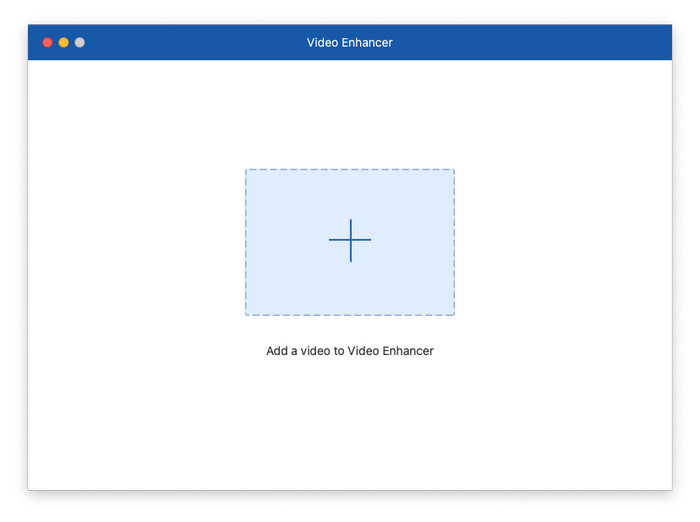
Krok 1: Wybierać Wzmacniacz wideo i kliknij + ikonę na środku, aby zaimportować plik wideo do oprogramowania.

Wybierz program do ulepszania wideo

Krok 2: Możesz zastosować cztery funkcje: Ekskluzywna rozdzielczość, Zoptymalizuj jasność i kontrast, Usuń szum wideo, I Zmniejsz drgania wideoMożesz wybrać jeden lub wszystkie z nich, aby zoptymalizować swój film. Następnie kliknij Zwiększyć aby rozpocząć optymalizację wideo.

Notatka: Zapewnia Zapowiedź Funkcja umożliwiająca wcześniejsze obejrzenie efektów wideo. Można również ustawić format wyjściowy i rozdzielczość.

Video Enhancer Popraw jakość wideo

Dom > Darmowy ripper Blu-Ray > Instrukcja użytkownika