Darmowy odtwarzacz Blu-rayDarmowy ripper DVD
Podręcznik użytkownika
  • Część 1. Przygotowanie
    1. 1.1 Przygotowanie
    2. 1.2 Ustawienia preferencji
  • Część 2. Zgrywanie DVD
  • Część 3. Edycja DVD
    1. 3.1 Przycinanie i dzielenie wideo
    2. 3.2 Edycja metadanych multimediów
    3. 3.3 Ulepsz wideo
    4. 3.4 Obracanie i przycinanie wideo
    5. 3.5 Dodaj efekt i filtr
    6. 3.6 Dodaj znak wodny
    7. 3.7 Edycja dźwięku
    8. 3.8 Edytuj napisy
  • Część 4. Więcej narzędzi
    1. 4.1 Edytor metadanych multimediów
    2. 4.2 Kompresor wideo
    3. 4.3 Twórca GIF-ów
    4. 4.4 3D Maker
    5. 4.5 Korektor wideo

Część 1. Przygotowanie

Instalacja

Pobierz Free DVD Ripper z oficjalnej strony i zainstaluj go na swoim komputerze, postępując zgodnie z instrukcjami wyświetlanymi na ekranie. Następnie uruchom program.

Ustawienia preferencji

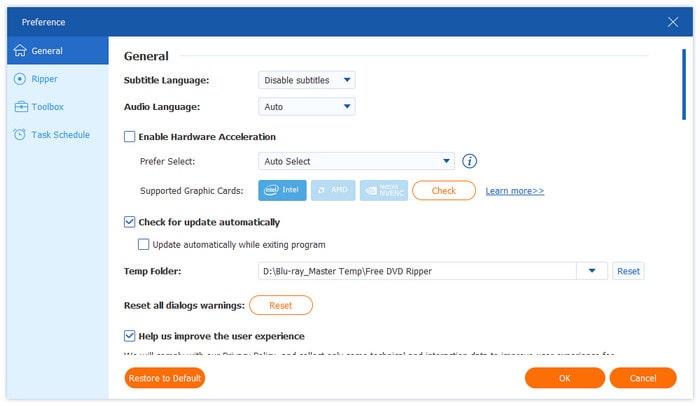
Kliknij przycisk Menu w prawym górnym rogu, aby znaleźć Pierwszeństwo Następnie kliknij ją, aby przejść do następującego interfejsu, w którym możesz zobaczyć cztery typy ustawień preferencji: Ogólne, Ripper, Skrzynka z narzędziami i Harmonogram zadań.

Ogólny: W pierwszej zakładce, Ogólne, możesz wybrać język napisów i język ścieżki dźwiękowej, włączyć przyspieszenie sprzętowe, automatycznie sprawdzać dostępność aktualizacji, wybrać folder tymczasowy i zresetować wszystkie ostrzeżenia okien dialogowych.

Ustawienia preferencji ogólnych

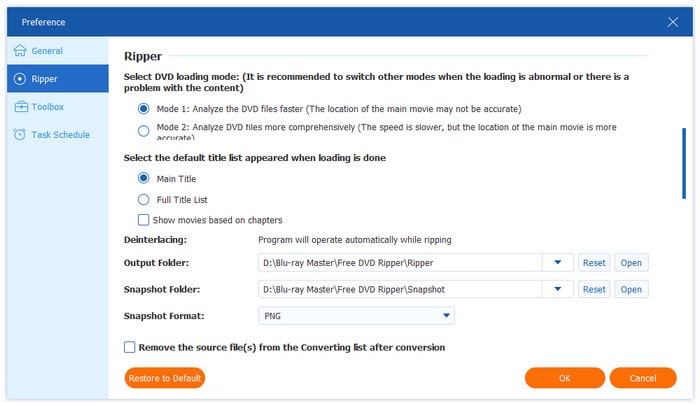
Rozpruwacz: Na karcie Ripper można wybrać tryb ładowania DVD, domyślną listę tytułów, folder wyjściowy, folder migawek, format migawek oraz ustawienia dodawania napisów i dźwięku, a także czy usunąć plik źródłowy po konwersji i wysunąć płytę po zgrywaniu.

Ustawienia preferencji Rippera

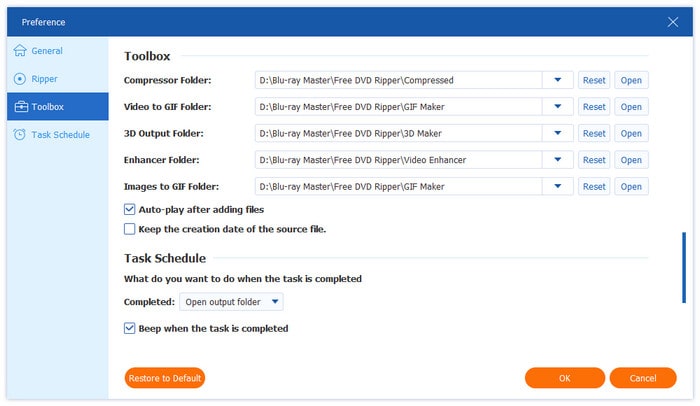
Skrzynka z narzędziami: Przejdź do zakładki Narzędzia, gdzie możesz wybrać foldery wyjściowe, w tym folder kompresora, folder wideo do GIF-a, folder wyjściowy 3D, folder wzmacniacza i folder obrazów do GIF-a. Możesz również określić, czy po dodaniu plików ma nastąpić automatyczne odtwarzanie, a także czy ma zostać zachowana data utworzenia pliku źródłowego.

Ustawienia preferencji skrzynki narzędziowej

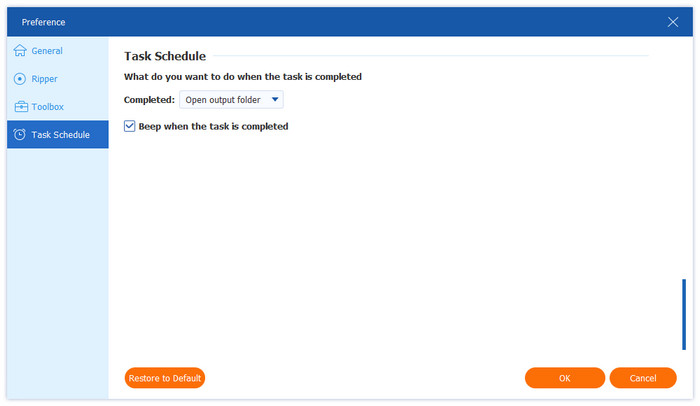
Harmonogram zadań: Na ostatniej karcie znajdziesz kilka opcji dotyczących tego, co chcesz zrobić po zakończeniu zadania: otwórz folder wyjściowy, wyłącz komputer, uśpij komputer, zamknij program lub nie rób nic. Możesz też wybrać, czy chcesz sygnalizować zakończenie zadania sygnałem dźwiękowym.

Ustawienia preferencji harmonogramu zadań

Część 2. Zgraj DVD

Krok 1. Załaduj pliki DVD

Kliknij Załaduj DVD z rozwijanej listy w lewym górnym rogu wybierz opcję Załaduj płytę DVD, Załaduj obraz ISO DVD, Załaduj folder DVD, Załaduj płytę AVCHD lub Załaduj folder AVCHD.

Notatka: Jeśli chcesz zgrać płytę DVD, pamiętaj o włożeniu płyty do napędu DVD komputera.

Załaduj pliki DVD

Krok 2. Wybierz tytuły

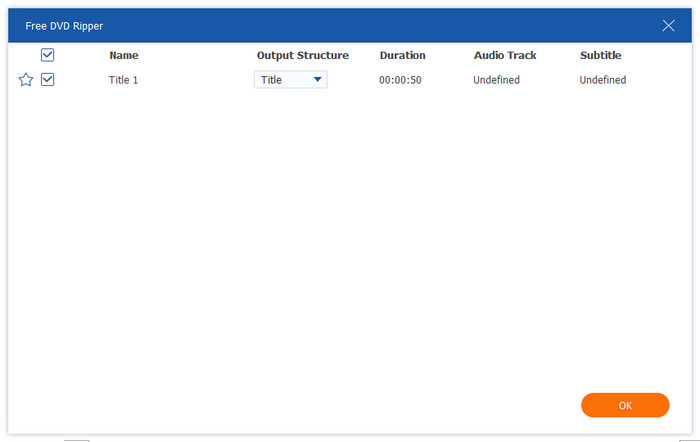
Następnie automatycznie przeanalizuje plik DVD i wczyta jego główny tytuł. Możesz wybrać opcję wyświetlania głównego tytułu lub pełnej listy tytułów, a następnie kliknąć OK.

Załaduj pełną listę tytułów

Następnie zostaną wyświetlone wszystkie tytuły. Wystarczy zaznaczyć pola wyboru obok tytułów, które chcesz dodać, a następnie kliknąć OK potwierdzać.

Wybierz tytuł DVD

Krok 3. Wybierz format wyjściowy

Kliknij Format wyjściowy W lewym dolnym rogu wybierz żądany format wyjścia cyfrowego. Dostępne są 3 opcje pliku wyjściowego.

• Formaty wideo: Kliknij Wideo zakładkę, na której możesz zobaczyć różnorodne formaty wideo, w tym MP4, MOV, MKV, AVI, M4V itp. Wybierz konkretny format wideo, a następnie wyświetli się jego koder, rozdzielczość i jakość.

Formaty wideo

• Formaty audio: Kliknij Audio aby wybrać potrzebny format audio, w tym WAV, WMA, FLAC, AAC, AC3 itp.

Formaty audio

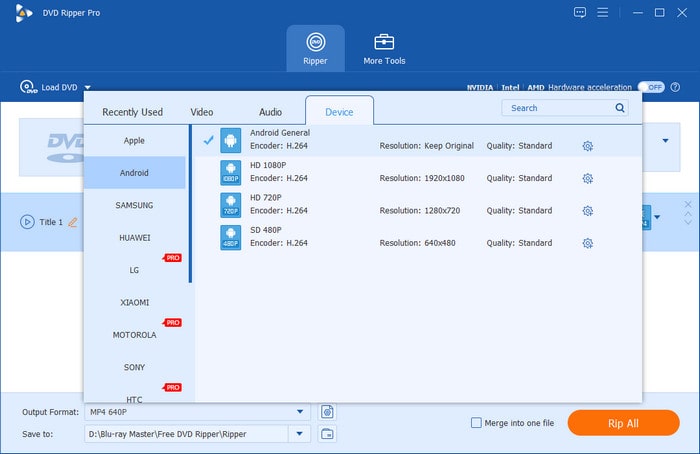
• Formaty w zależności od urządzenia: Możesz również bezpośrednio wybrać formaty wyjściowe w zależności od swojego urządzenia, klikając Urządzenie karta zawierająca Samsung, Apple, Sony, Android itd.

Formaty oparte na urządzeniu

Po wybraniu formatu wyjściowego kliknij Ustawienia formatu wyjściowego Przycisk do edycji profilu. W zależności od potrzeb możesz wybrać jakość wideo, koder, rozdzielczość, liczbę klatek na sekundę i przepływność, a także koder, kanał, częstotliwość próbkowania i przepływność dźwięku.

Ustawienia formatu wyjściowego

Krok 4. Zgraj DVD

Na koniec kliknij Zgraj wszystko Kliknij przycisk, aby zgrać płytę DVD. Po kilku sekundach proces zgrywania zostanie zakończony. Następnie kliknij Otwórz folder wyjściowy przycisk, aby znaleźć zgrany plik.

Zgraj DVD

Część 3. Edytuj DVD

Przed zgraniem płyty DVD możesz ją edytować w głównym interfejsie.

Interfejs edycji

Przytnij i podziel wideo

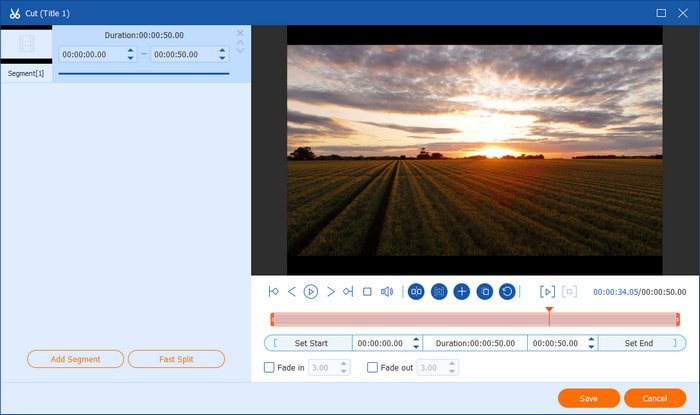
Kliknij obraz nożyczek, a następnie kliknij Dodaj segment Aby podzielić wideo na dwa lub więcej segmentów. Jeśli chcesz równomiernie podzielić plik wideo na wiele segmentów, to oprogramowanie może Ci w tym pomóc, ustawiając średni czas lub liczbę plików.

Podziel wideo

Edytuj metadane multimediów

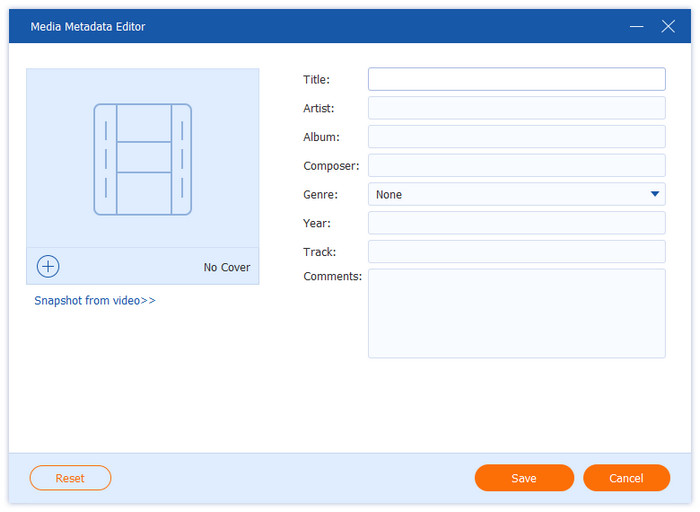
Kliknij przycisk obok obrazka nożyczek, a następnie przejdziesz do edytora metadanych multimediów, w którym możesz dodać migawkę do filmu. Dodatkowo możesz edytować tytuł, wykonawcę, album, kompozytora, gatunek, rok, utwór i komentarze.

Edytuj metadane multimediów

Ulepsz wideo

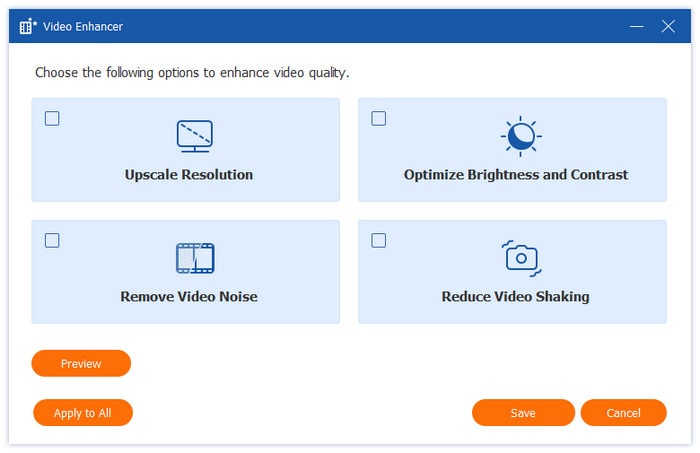
Kliknij ostatni pomarańczowy przycisk, a następnie otworzy się narzędzie do ulepszania wideo. Do wyboru są cztery opcje: Zwiększ rozdzielczość, Optymalizacja jasności i kontrastu, Usuwanie szumów wideo oraz Redukcja drgań wideo. Po wybraniu opcji według potrzeb możesz wyświetlić podgląd efektów, klikając przycisk Zapowiedź przycisk.

Ulepsz wideo

Obróć i przytnij wideo

Kliknij pierwszy pomarańczowy przycisk, a następnie przejdź do zakładki „Obróć i przytnij”. Tutaj możesz obracać filmy o 90, 180 lub 270 stopni, odbijając je w poziomie lub w pionie. Możesz wybrać obszar kadrowania lub bezpośrednio przeciągnąć mysz, aby przyciąć film. Dodatkowo możesz zmienić proporcje obrazu i tryb powiększenia.

Obróć i przytnij wideo

Dodaj efekt i filtr

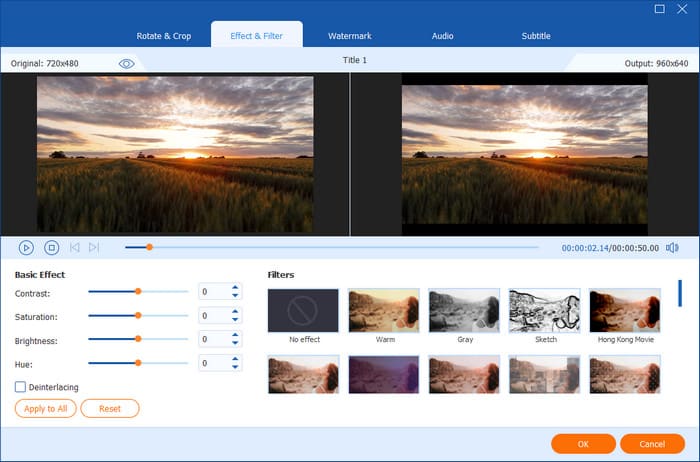
Kliknij pierwszy pomarańczowy przycisk i przejdź do Efekt i filtr Następnie edytuj kontrast, nasycenie, jasność i odcień w lewej sekcji i wybierz filtr w prawej sekcji.

Dodaj efekt i filtr

Dodaj znak wodny

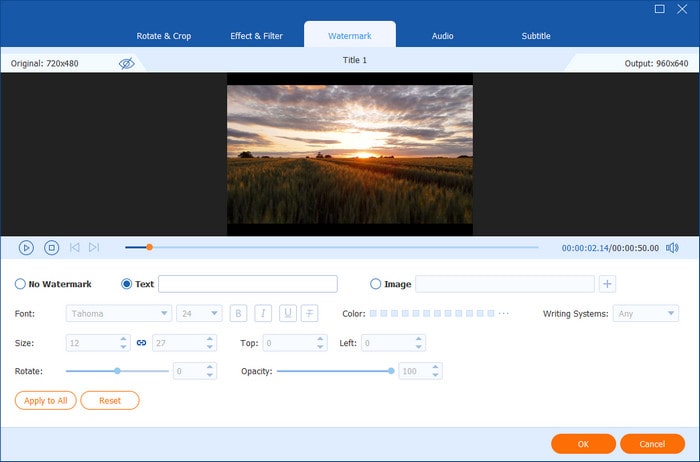
Podobnie kliknij pierwszy pomarańczowy przycisk i wybierz kartę Znak wodny. Następnie kliknij kółko Tekst Lub Obraz Aby wstawić tekst lub obraz jako znak wodny do wideo. Możesz także zmienić położenie, kolor, rozmiar i krycie znaku wodnego.

Dodaj znak wodny

Edytuj dźwięk

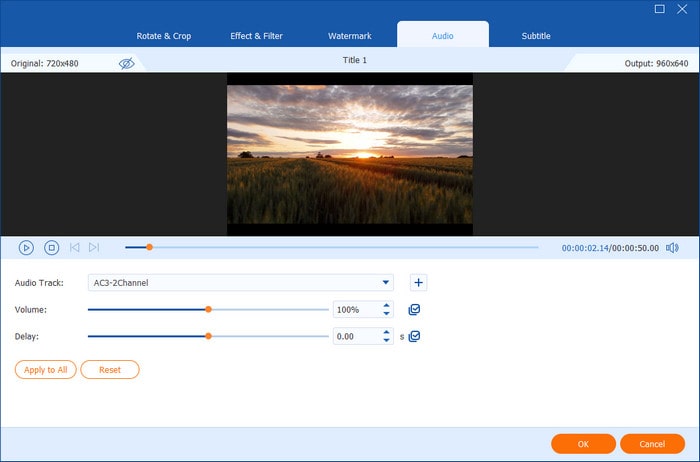
Kliknij pierwszy pomarańczowy przycisk i przejdź do zakładki Znak wodny, aby edytować ścieżkę audio, głośność i opóźnienie.

Edytuj dźwięk

Edytuj napisy

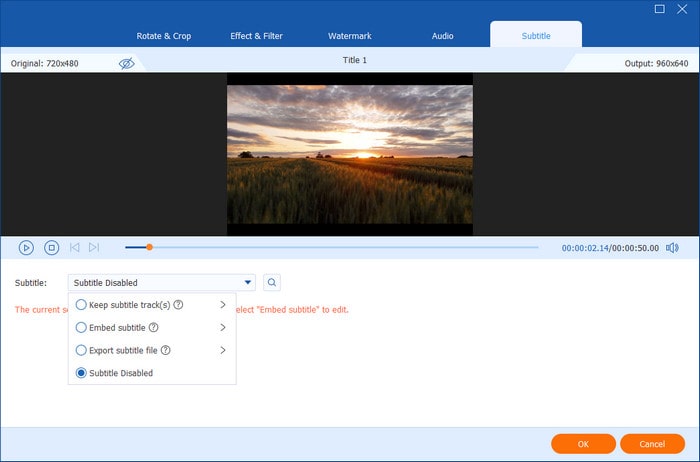
Kliknij pierwszy pomarańczowy przycisk i wybierz ostatnią zakładkę „Napisy”. Dostępne są cztery opcje dotyczące napisów: eksport pliku napisów, zachowanie ścieżek napisów, osadzanie napisów lub wyłączenie napisów.

Edytuj napisy

Część 4. Więcej narzędzi

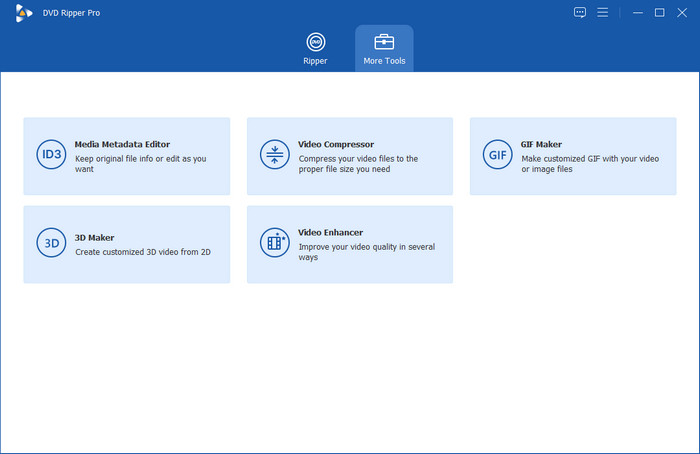
Dodatkową funkcją tego programu do zgrywania płyt DVD jest tzw. Więcej narzędziTa zakładka umożliwia kompresję dużych plików wideo, edycję metadanych multimediów, konwersję filmów 2D do niestandardowych filmów 3D, tworzenie GIF-ów z filmów oraz poprawę jakości filmów. Dodatkowo oferuje cztery dodatkowe programy do obsługi płyt DVD i Blu-ray, które można pobrać i wykorzystać w razie potrzeby.

Więcej narzędzi Interfejs

Edytor metadanych multimediów

Możesz modyfikować lub zachowywać oryginalne informacje o pliku, korzystając z edytora metadanych multimediów.

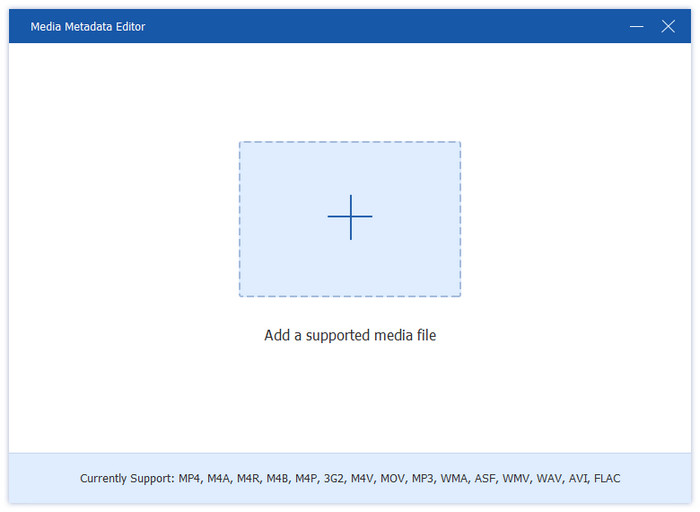
Krok 1. Otworzyć Edytor metadanych multimediówi dodaj plik wideo, który chcesz edytować.

Edytor metadanych multimediów Dodaj plik wideo

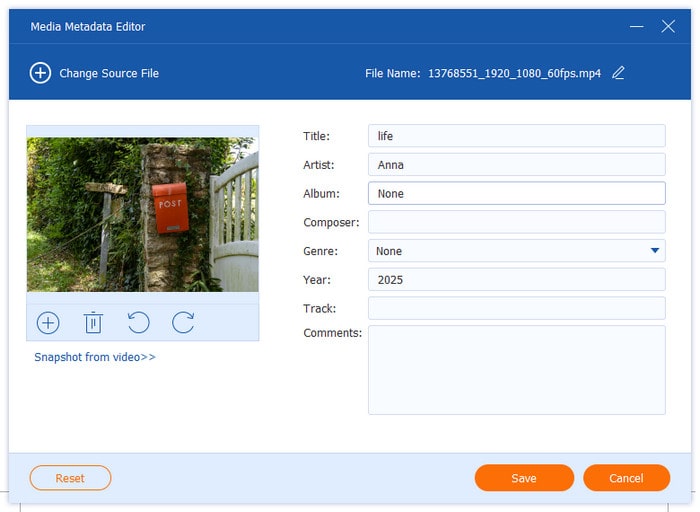
Krok 2. Po przesłaniu pliku wideo możesz rozpocząć edycję informacji o filmie, takich jak okładka, tytuł, artysta, album, kompozytor, gatunek, rok, utwór i komentarze.

Edytor metadanych multimediów Edytuj informacje o wideo

Kompresor wideo

Free DVD Ripper potrafi skompresować pliki wideo do odpowiedniego rozmiaru pliku.

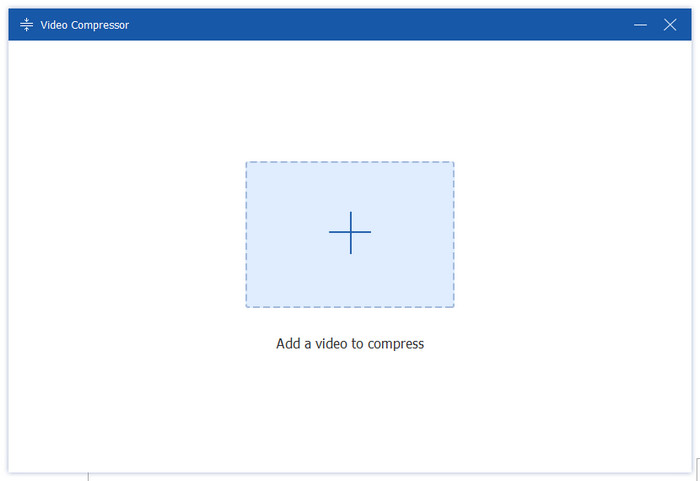
Krok 1. Otwórz kompresor wideo i dodaj wideo, które chcesz skompresować.

Kompresor wideo Dodaj plik wideo

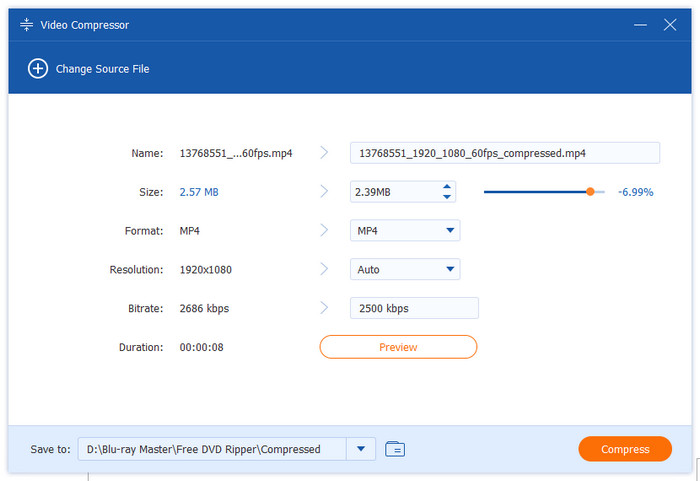
Krok 2. Wybierz rozmiar, format, rozdzielczość i szybkość transmisji skompresowanego filmu. Możesz również edytować nazwę filmu.

Kompresor wideo Kompresuj plik wideo

Kreator GIF-ów

Free DVD Ripper pozwala w kilka sekund przekształcić klipy wideo i zdjęcia w przyciągające wzrok pliki GIF.

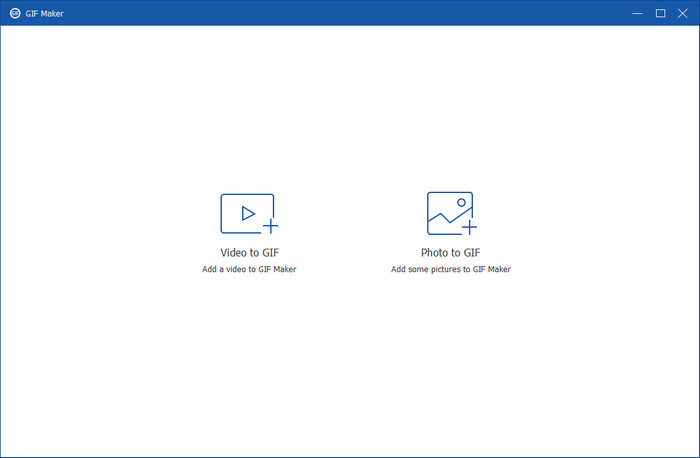
Krok 1. Otworzyć Kreator GIF-ówi dodaj wideo lub zdjęcie, które chcesz przekształcić w plik GIF.

Gif Maker Dodaj plik

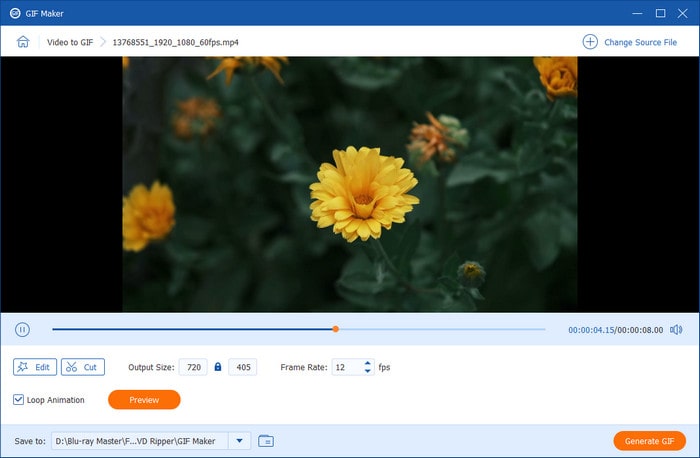
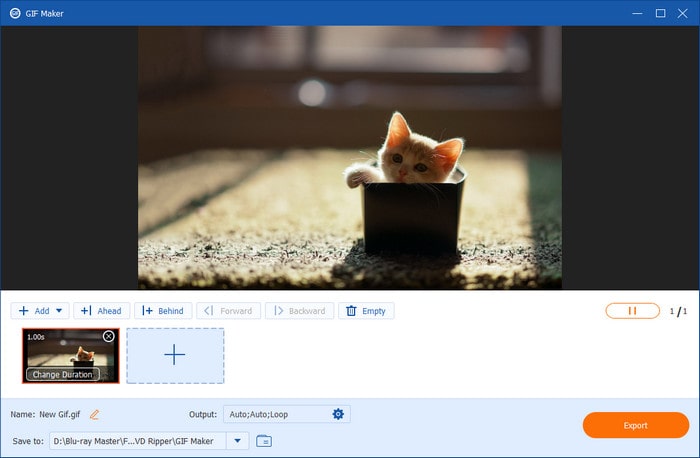
Krok 2. Zamień wideo na GIF: Kliknij Edytować I Cięcie Aby zmienić efekty wideo i usunąć zbędne fragmenty. Następnie możesz rozpocząć konwersję pliku wideo do formatu GIF, dostosowując rozmiar wyjściowy, liczbę klatek na sekundę i animację w pętli.

Gif Maker Zmień wideo na GIF

Krok 3. Zamień zdjęcie na GIF: Kliknij Dodaj zdjęcie do GIF-a aby dodać zdjęcie. Następnie możesz zmienić rozdzielczość, liczbę klatek na sekundę i tryb powiększenia. Na koniec kliknij Eksport aby zakończyć proces.

Twórca GIFów Zmień zdjęcie w GIF

Kreator 3D

Za pomocą narzędzia 3D Maker możesz tworzyć modne filmy 3D z różnymi efektami wizualnymi.

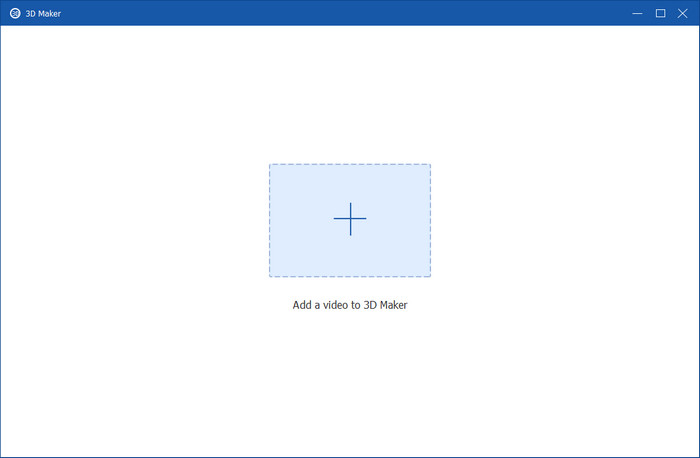
Krok 1. Otworzyć Kreator 3Di dodaj plik wideo.

3d Maker Dodaj plik wideo

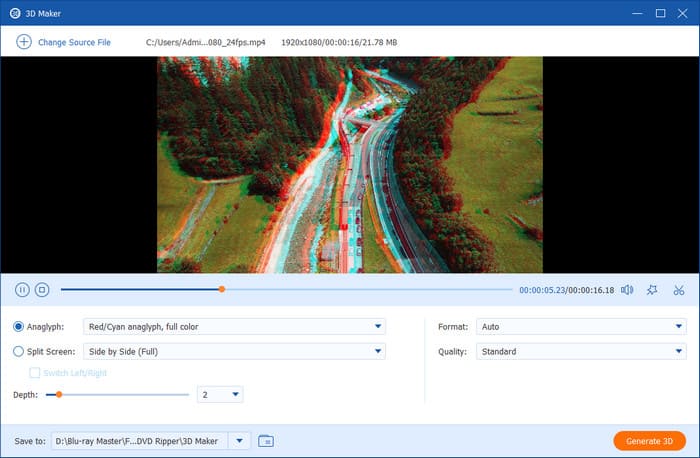
Krok 2. Po przesłaniu pliku możesz podzielić ekran lub wybrać anaglif z gotowych szablonów. Następnie kliknij Wygeneruj 3D aby utworzyć film 3D po wybraniu formatu wyjściowego i jakości.

3d Maker Utwórz wideo

Wzmacniacz wideo

Program do ulepszania wideo pozwala na poprawę jakości nagrania wideo na kilka sposobów.

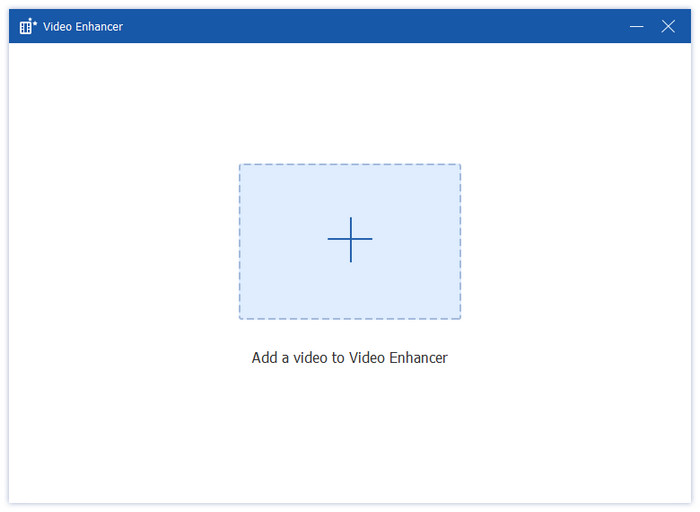
Krok 1. Otworzyć Wzmacniacz wideoi dodaj plik wideo.

Ulepszacz wideo Dodaj plik wideo

Krok 2. Zwiększ rozdzielczość, zoptymalizuj jasność i kontrast, usuń szum wideo i zredukuj drgania wideo – to cztery opcje dostępne w oknie programu do poprawy jakości wideo, które pomogą Ci poprawić jakość pliku wideo. Wybierz kilka opcji, aby poprawić jakość wideo w zależności od potrzeb. Następnie możesz wybrać format wyjściowy i rozdzielczość. Program obsługuje również podgląd przed eksportem.

Opcje ulepszania wideo
Podręcznik użytkownika
  • Część 1. Przygotowanie
    1. 1.1 Instalacja
    2. 1.2 Wkładanie płyty DVD
    3. 1.3 Ustawienia preferencji
  • Część 2. Zgrywanie DVD
  • Część 3. Edycja DVD
    1. 3.1 Przycinanie i dzielenie wideo
    2. 3.2 Edycja metadanych multimediów
    3. 3.3 Ulepsz wideo
    4. 3.4 Obracanie i przycinanie wideo
    5. 3.5 Dodaj efekt i filtr
    6. 3.6 Dodaj znak wodny
    7. 3.7 Edycja dźwięku
    8. 3.8 Edytuj napisy
  • Część 4. Więcej narzędzi
    1. 4.1 Edytor metadanych multimediów
    2. 4.2 Kompresor wideo
    3. 4.3 Twórca GIF-ów
    4. 4.4 3D Maker
    5. 4.5 Korektor wideo

Część 1. Przygotowanie

Instalacja

Odwiedź oficjalną stronę internetową, aby pobrać Free DVD Ripper na Maca, a następnie zainstaluj go na swoim Macu, postępując zgodnie z instrukcjami wyświetlanymi na ekranie. Następnie uruchom oprogramowanie.

Wkładanie płyty DVD

Jeśli Twój Mac jest starszy (sprzed 2012 roku), ma wbudowany napęd DVD. Wystarczy włożyć płytę DVD do napędu.

Jeśli jednak Twój Mac nie ma wbudowanego napędu, powinieneś zaopatrzyć się w kompatybilny napęd DVD USB, taki jak Apple USB SuperDrive lub napęd innej firmy. Następnie włóż płytę DVD do napędu i podłącz zewnętrzny napęd do Maca.

Ustawienia preferencji

Aby dostosować ustawienia preferencji, kliknij Darmowy program do ripowania płyt DVD dla komputerów Mac przycisk znajdujący się w lewym górnym rogu i wybierz PreferencjeNastępnie pojawi się panel konfiguracji zawierający cztery odrębne zakładki: Ogólne, Ripper, Skrzynka z narzędziami i Harmonogram zadań.

Ogólny: Karta Ogólne zawiera podstawowe konfiguracje programu. Możesz tu wybrać preferowane języki napisów i ścieżki dźwiękowej, włączyć akcelerację sprzętową w celu poprawy wydajności oraz skonfigurować automatyczne aktualizacje oprogramowania. Dodatkowo, ta sekcja umożliwia wybór folderu tymczasowego i przywrócenie wszystkich ostrzeżeń w oknach dialogowych.
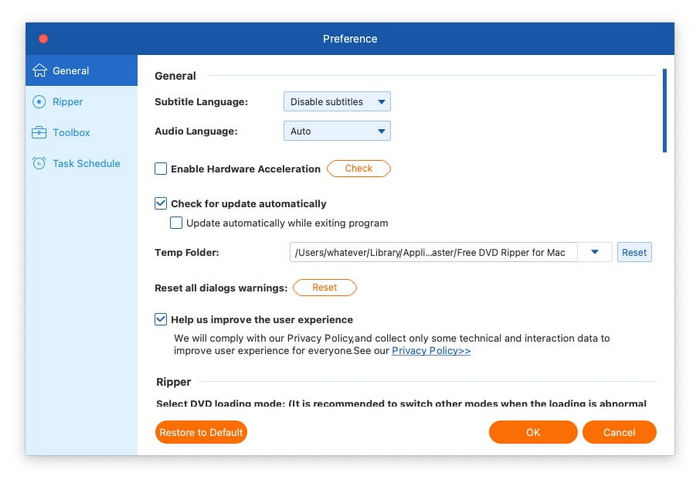
Ustawienia preferencji ogólnych

Rozpruwacz: W zakładce Ripper możesz wybierać między różnymi trybami ładowania płyt DVD, ustawić domyślny format wyświetlania listy tytułów oraz skonfigurować folder wyjściowy dla przekonwertowanych plików i migawek. Ta sekcja umożliwia również dostosowanie ustawień napisów i dźwięku, włączenie automatycznego usuwania plików źródłowych po konwersji oraz ustawienie napędu tak, aby wysuwał płyty po zakończeniu zgrywania.
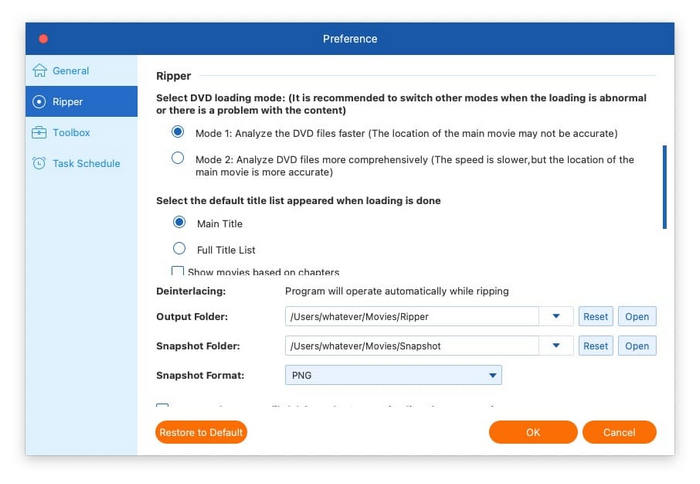
Ustawienia preferencji Rippera

Skrzynka z narzędziami: Karta Przybornik oferuje opcje dostosowywania różnych funkcji narzędziowych. Można zdefiniować osobne foldery wyjściowe dla różnych narzędzi, w tym folder kompresora, folder wideo do GIF, folder wyjściowy 3D, folder wzmacniacza oraz folder obrazów do GIF. Inne dostępne opcje obejmują włączenie automatycznego odtwarzania importowanych plików i zachowanie oryginalnych dat utworzenia plików źródłowych.
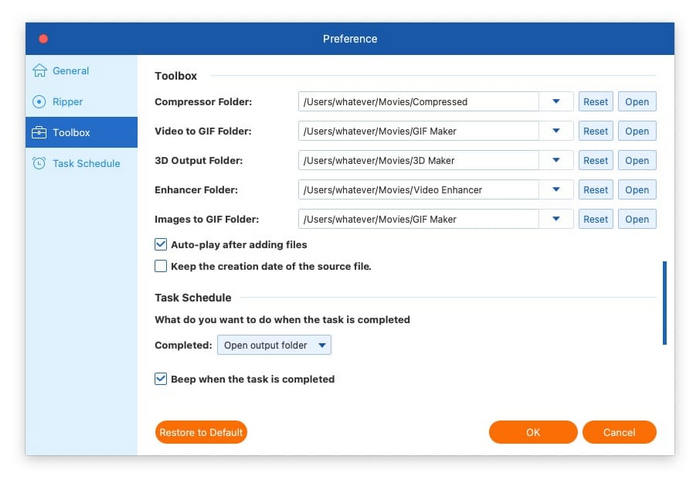
Ustawienia preferencji skrzynki narzędziowej

Harmonogram zadań: Ostatnia zakładka zawiera kilka opcji określających, co chcesz zrobić po zakończeniu zadania, między innymi czy chcesz wydać sygnał dźwiękowy po zakończeniu zadania, otworzyć folder wyjściowy, wyłączyć komputer, uśpić komputer, zamknąć program lub nie wykonywać żadnej czynności.
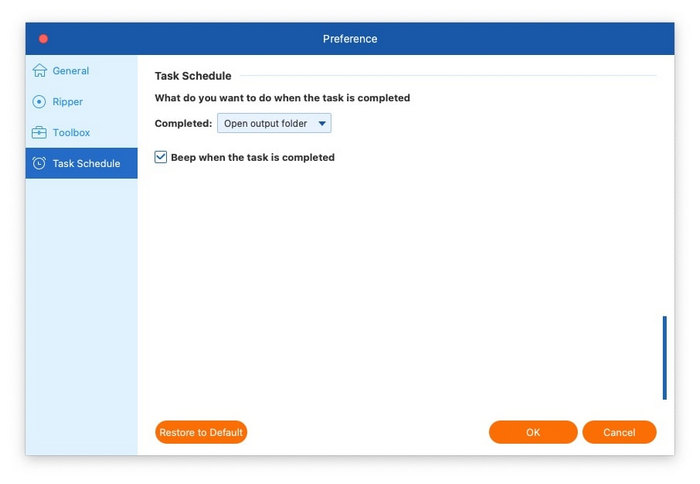
Ustawienia preferencji harmonogramu zadań

Część 2. Zgraj DVD

Krok 1. Załaduj pliki DVD

Aby rozpocząć, kliknij Załaduj DVD Menu rozwijane w lewym górnym rogu. Zobaczysz kilka opcji: Załaduj płytę DVD, Załaduj obraz ISO DVD, Załaduj folder DVD, Załaduj płytę AVCHD i Załaduj folder AVCHD. Następnie wybierz odpowiednie formaty DVD, które chcesz zgrać.
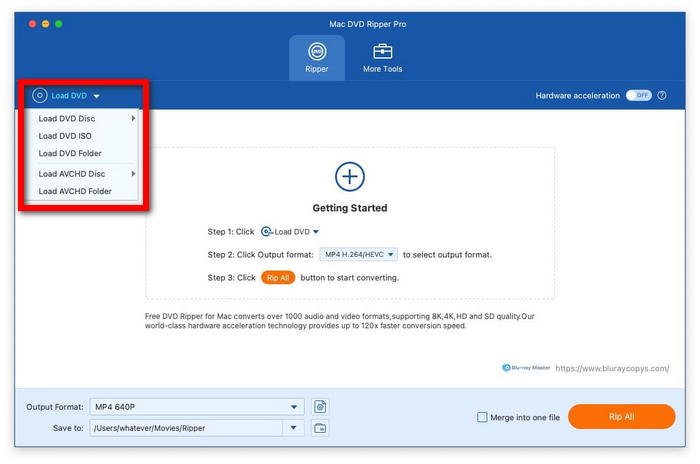
Załaduj pliki DVD

Krok 2. Wybierz tytuły

Po załadowaniu płyty DVD oprogramowanie automatycznie przeskanuje i wykryje tytuł główny. Możesz wybrać wyświetlanie między tytułem głównym a pełną listą tytułów i kliknąć OK, aby kontynuować.
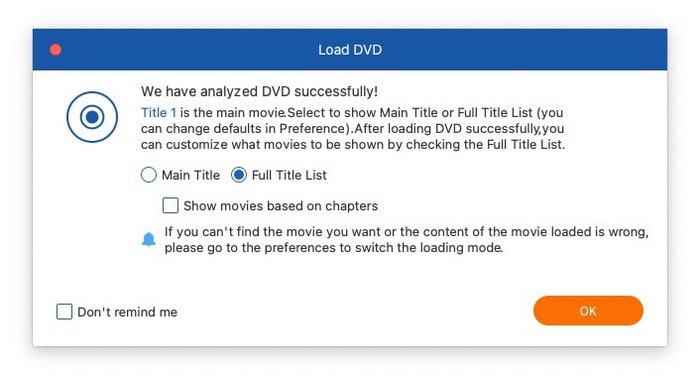
Załaduj pełną listę tytułów

Program wyświetli pełną listę wszystkich dostępnych tytułów. Wystarczy zaznaczyć pole wyboru obok każdego wybranego tytułu i kliknąć OK, aby potwierdzić.
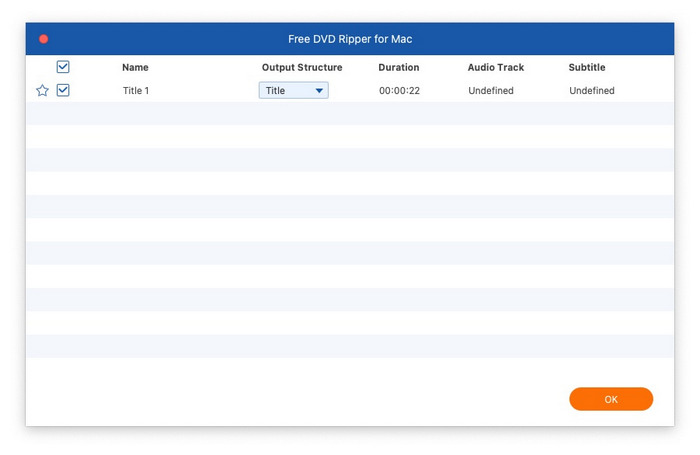
Wybierz tytuł DVD

Krok 3. Wybierz format wyjściowy

Kliknij przycisk „Format wyjściowy” w lewym dolnym rogu, aby wybrać żądany format cyfrowy. Oprogramowanie oferuje trzy kategorie opcji wyjściowych:

Formaty wideo:Przełącz na Wideo Karta umożliwia przeglądanie obsługiwanych formatów wideo, takich jak MP4, MOV, MKV, AVI i M4V. Po kliknięciu formatu zobaczysz typ kodera, rozdzielczość i jakość.
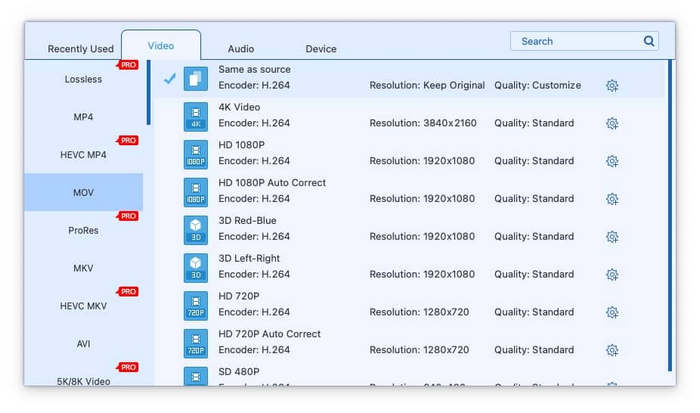
Formaty wideo

Formaty audio:Przejdź do Audio Karta umożliwiająca wybór spośród różnych formatów audio, w tym WAV, WMA, FLAC, AAC i AC3. To idealne rozwiązanie, jeśli chcesz wyodrębnić tylko ścieżkę dźwiękową z płyty DVD.
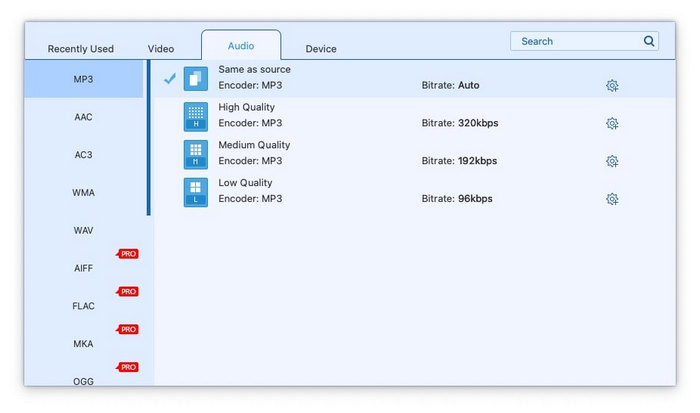
Formaty audio

Formaty oparte na urządzeniuAby zoptymalizować odtwarzanie, przejdź do zakładki Urządzenie, gdzie możesz wybrać formaty dostosowane do popularnych urządzeń, takich jak Samsung, Apple, Sony i Android. Zapewnia to kompatybilność bez konieczności ręcznej regulacji.
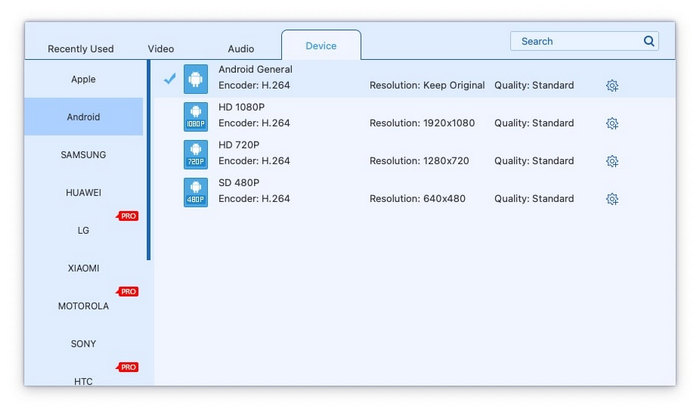
Formaty oparte na urządzeniu

Jeśli chcesz dokładniej określić specyfikacje pliku wyjściowego, kliknij Ustawienia formatu wyjściowego przycisk po wybraniu preferowanego formatu, który umożliwia precyzyjne dostrojenie różnych parametrów zarówno dla wyjścia wideo, jak i audio.

W przypadku wyjścia wideo możesz dostosować jakość obrazu, koder, rozdzielczość, liczbę klatek na sekundę i przepływność. W przypadku wyjścia audio możesz zmienić koder audio, kanał, częstotliwość próbkowania i przepływność.
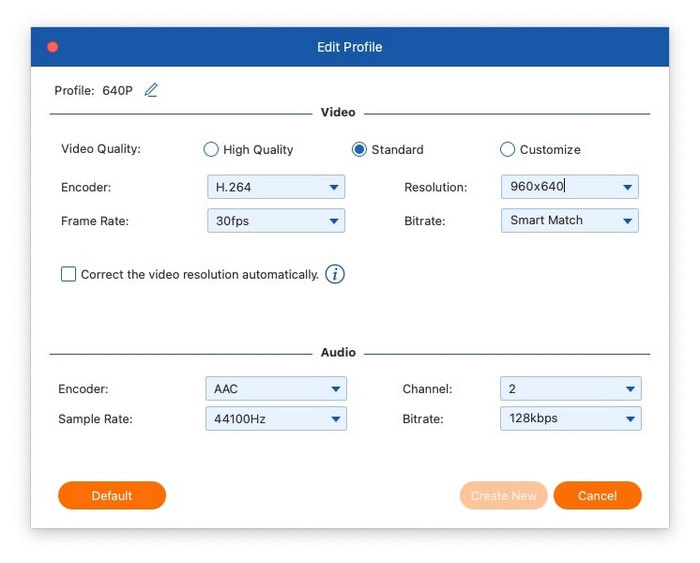
Ustawienia formatu wyjściowego

Krok 4. Zgraj DVD

Po prostu kliknij Zgraj wszystko Kliknij przycisk, aby rozpocząć konwersję płyty DVD. Po zakończeniu możesz uzyskać dostęp do przekonwertowanych plików, klikając Otwórz folder wyjściowy przycisk, przy którym zostanie wyświetlona lista pomyślnie zgranych treści.
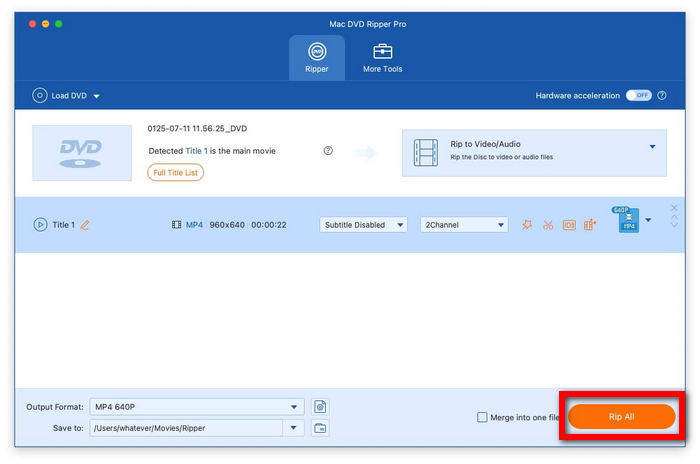
Zgraj DVD

Część 3. Edytuj DVD

Przed rozpoczęciem procesu zgrywania możesz dokonać zmian w zawartości płyty DVD bezpośrednio w głównym interfejsie.

Przytnij i podziel wideo

Aby podzielić zawartość wideo, kliknij ikonę nożyczek i wybierz Dodaj segment Aby podzielić wideo na wiele części, oferuje również funkcję automatycznego podziału, która umożliwia równomierne rozłożenie segmentów poprzez określenie przedziałów czasu trwania lub wybranie stałej liczby sekcji.
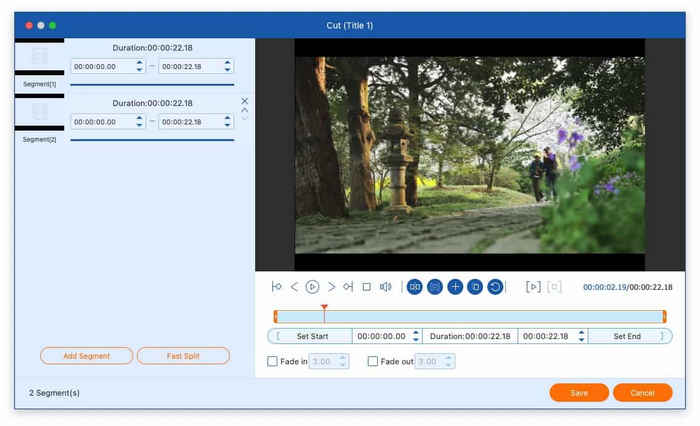
Podziel wideo

Edytuj metadane multimediów

Kliknij przycisk obok ikony nożyczek, aby uzyskać dostęp do edytora metadanych. Możesz tam dodać miniaturę filmu i edytować różne szczegóły, takie jak tytuł, wykonawca, album, kompozytor, gatunek, rok, utwór i komentarze.
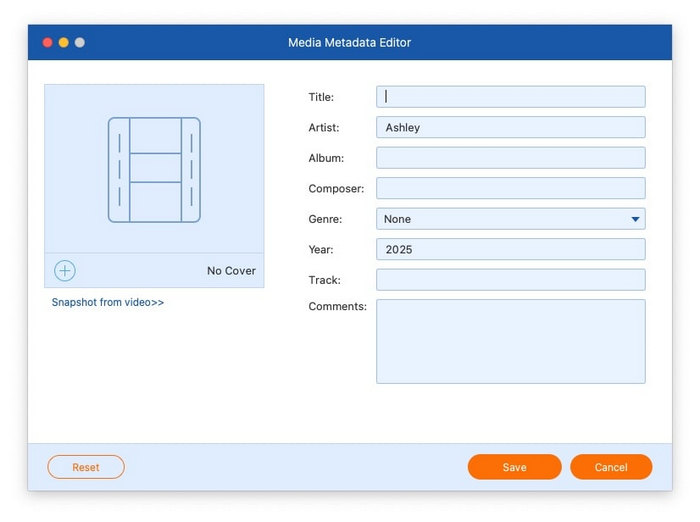
Edytuj metadane multimediów

Ulepsz wideo

Kliknij ostatni pomarańczowy przycisk, aby uzyskać dostęp do narzędzia do ulepszania wideo. Ta funkcja oferuje cztery opcje regulacji: Zwiększ rozdzielczość, Optymalizacja jasności i kontrastu, Usuwanie szumów wideo oraz Redukcja drgań wideo. Po wybraniu żądanych ulepszeń użyj Zapowiedź Kliknij przycisk, aby zapoznać się z ulepszeniami.
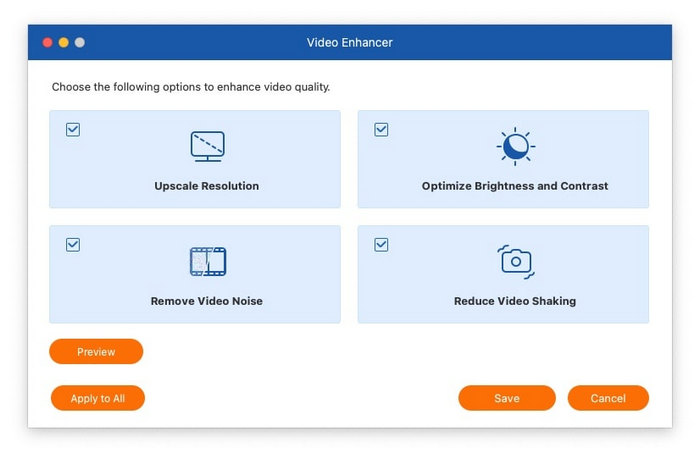
Ulepsz wideo

Obróć i przytnij wideo

Kliknij pierwszy pomarańczowy przycisk i wybierz Obróć i przytnij Karta. Ta sekcja umożliwia obracanie klipów o 90, 180 lub 270 stopni oraz stosowanie odbić poziomych/pionowych. Możesz również ręcznie zaznaczyć obszary kadrowania, przeciągając myszką, lub wybrać predefiniowane proporcje obrazu i tryby powiększenia.
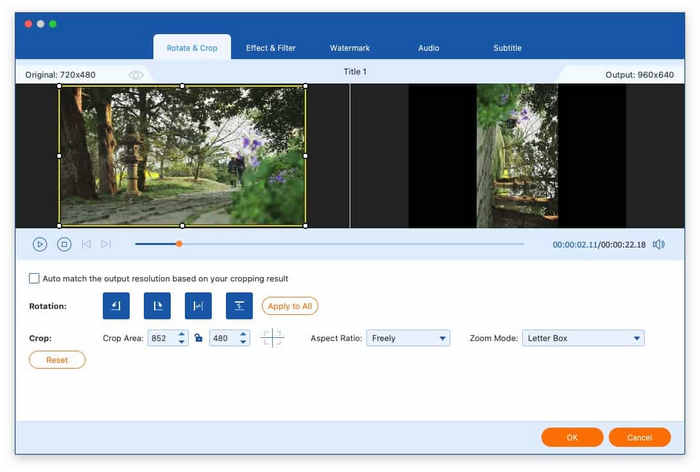
Obróć i przytnij wideo

Dodaj efekt i filtr

Aby zastosować zmiany wizualne w swoim filmie, kliknij pierwszy pomarańczowy przycisk i przejdź do Efekt i filtr W lewym panelu możesz dostosować różne parametry, takie jak kontrast, nasycenie, jasność i odcień. Prawy panel oferuje wybór filtrów, które poprawią wygląd Twojego filmu dzięki różnym stylom wizualnym.
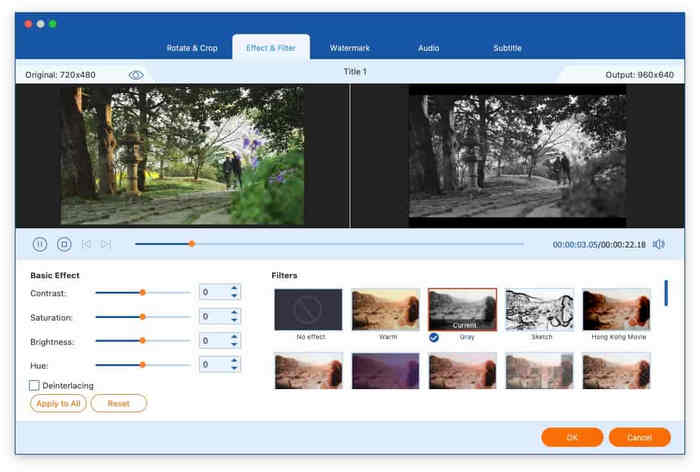
Dodaj efekt i filtr

Dodaj znak wodny

Uzyskać dostęp do znak wodny po kliknięciu pierwszego pomarańczowego przycisku, kliknij kartę. Następnie kliknij kółko Tekst Lub Obraz Aby wstawić tekst lub obraz jako znak wodny do wideo. Możesz także zmienić położenie, kolor, rozmiar i krycie znaku wodnego.
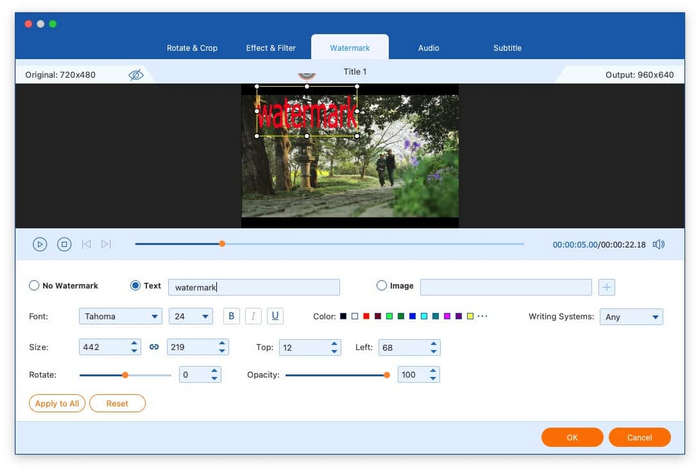
Dodaj znak wodny

Edytuj dźwięk

Kliknij pierwszy pomarańczowy przycisk i uzyskaj dostęp Audio zakładkę, w której możesz dostosować ścieżkę audio, poziom głośności i opóźnienie.
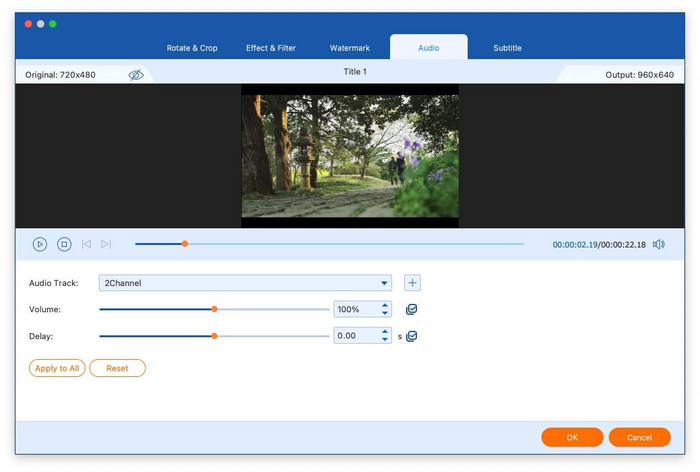
Edytuj dźwięk

Edytuj napisy

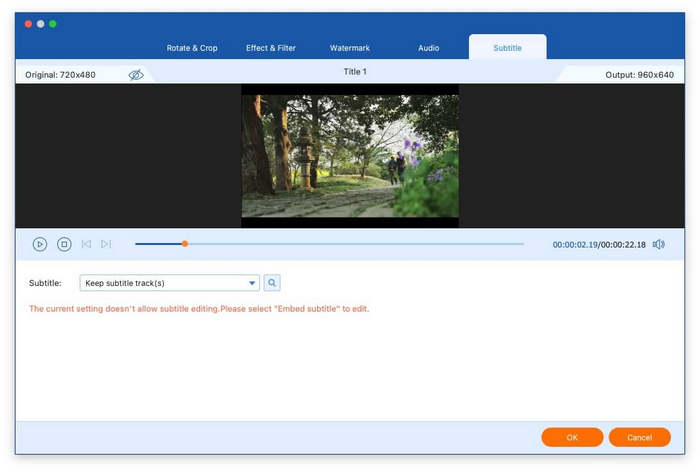
Kliknij pierwszy pomarańczowy przycisk i przejdź do Podtytuł Tutaj znajdziesz cztery opcje konfiguracji: eksportowanie plików napisów, zachowywanie ścieżek napisów, osadzanie napisów lub wyłączanie napisów.
Edytuj napisy

Część 4. Więcej narzędzi

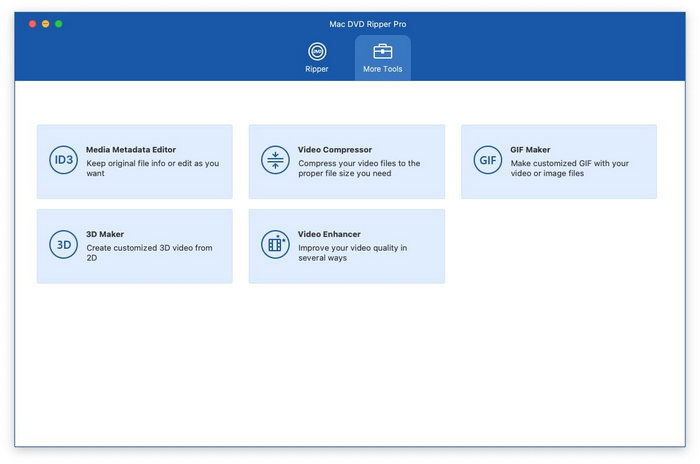
Oprogramowanie zawiera wszechstronne Więcej narzędzi Sekcja rozszerzająca funkcjonalność poza podstawowe zgrywanie płyt DVD. Funkcja ta umożliwia kompresję dużych plików wideo, edycję metadanych multimediów, konwersję filmów 2D do niestandardowych filmów 3D, tworzenie plików GIF z filmów oraz poprawę jakości nagrań. Sekcja zapewnia również dostęp do czterech specjalistycznych programów do obsługi płyt DVD i Blu-ray, dostępnych do oddzielnego pobrania, oferujących dodatkowe możliwości w razie potrzeby.
Więcej narzędzi Interfejs

Edytor metadanych multimediów

Edytor metadanych multimediów umożliwia zmianę lub zachowanie istniejących szczegółów plików wideo.

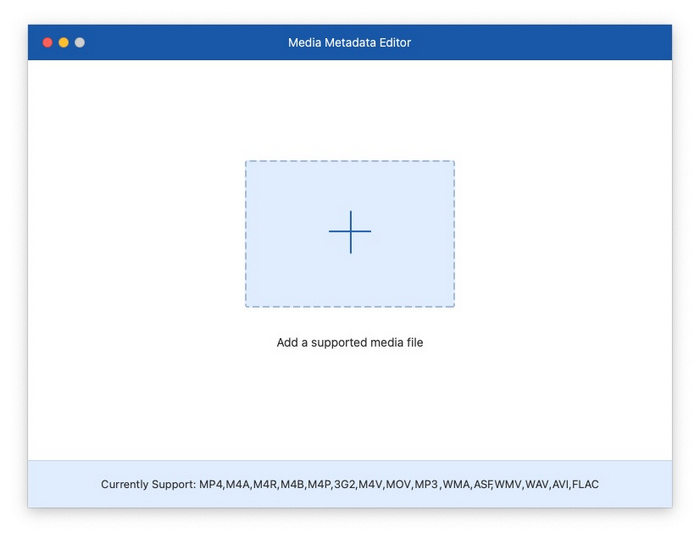
Krok 1. Otworzyć Edytor metadanych multimediówi dodaj plik wideo, który chcesz edytować.
Edytor metadanych multimediów Dodaj plik wideo

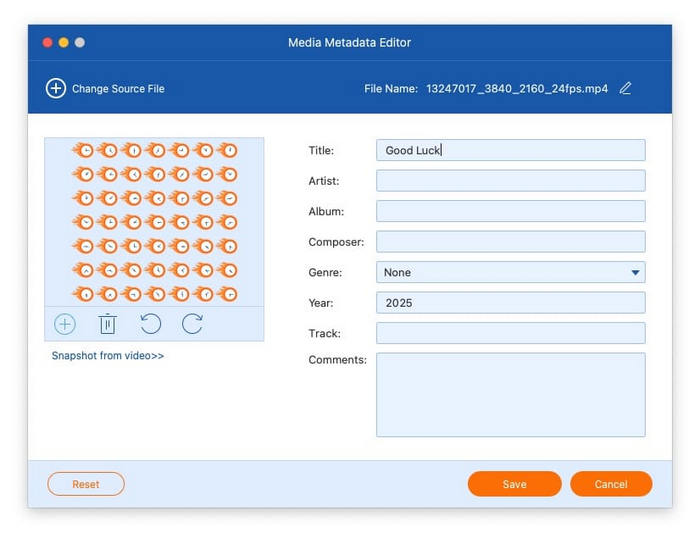
Krok 2. Po załadowaniu możesz edytować różne pola metadanych, w tym obraz okładki, tytuł, nazwę artysty, informacje o albumie, kompozytora, gatunek, rok, utwór i wszelkie dodatkowe komentarze.
Edytor metadanych multimediów Edytuj informacje o wideo

Kompresor wideo

Free DVD Ripper dla komputerów Mac oferuje zaawansowane funkcje kompresji wideo, dzięki którym możesz zmniejszyć rozmiar plików wideo do żądanego rozmiaru.

Krok 1. Otworzyć Kompresor wideoi dodaj wideo, które należy skompresować.
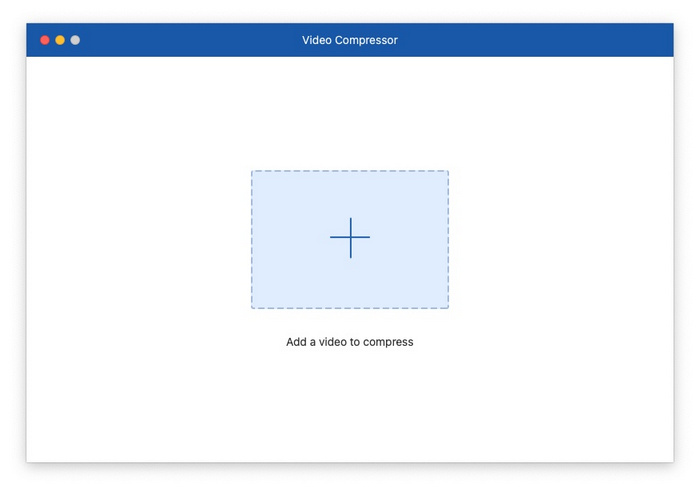
Kompresor wideo Dodaj plik wideo

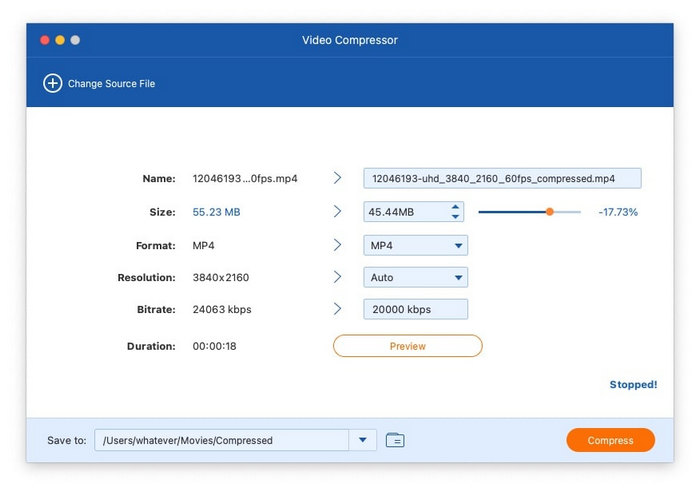
Krok 2. Po załadowaniu będziesz mógł wybrać preferowany rozmiar wyjściowy, format pliku, rozdzielczość i szybkość transmisji bitów. Narzędzie do kompresji pozwala również zmienić nazwę pliku wyjściowego.
Kompresor wideo Kompresuj plik wideo

Kreator GIF-ów

Free DVD Ripper dla komputerów Mac ma wbudowany kreator GIF-ów, który umożliwia konwersję filmów i zdjęć do animowanych plików GIF zaledwie kilkoma kliknięciami.

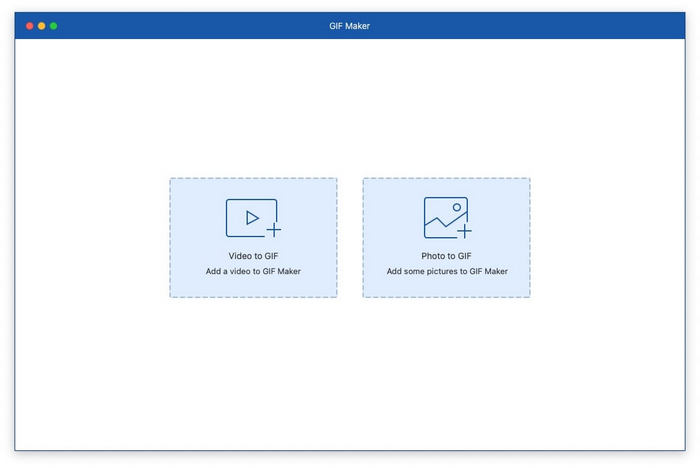
Krok 1. Aby rozpocząć, uruchom Kreator GIF-ów narzędzie i zaimportuj plik wideo lub zdjęcie źródłowe.
Gif Maker Dodaj plik

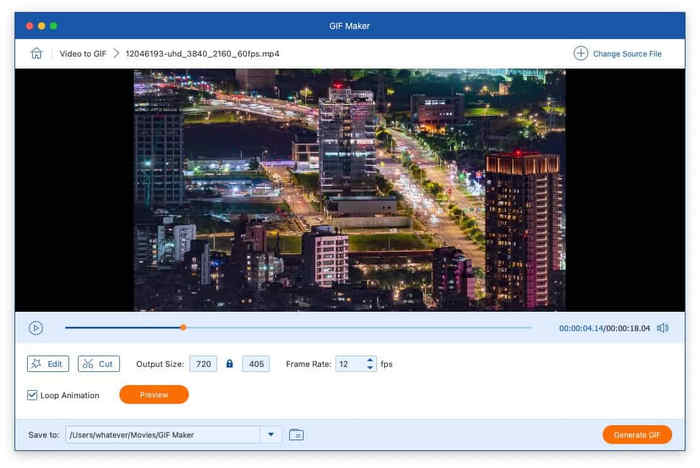
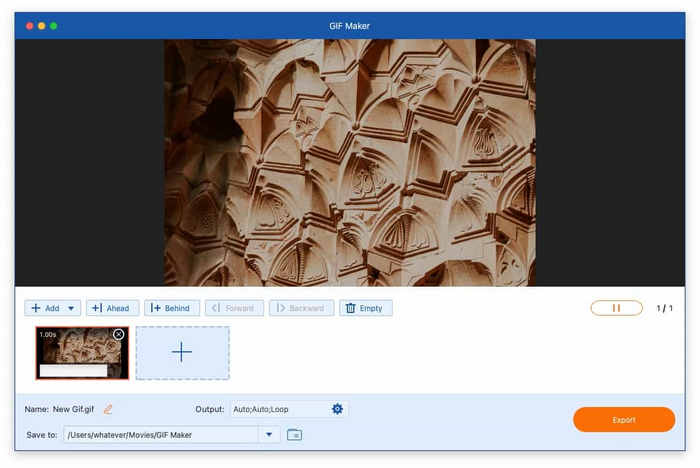
Krok 2. Zmień wideo na GIF: Kliknij Edytować I Cięcie Aby zmienić efekty wideo i usunąć zbędne fragmenty. Następnie możesz rozpocząć konwersję pliku wideo do formatu GIF, dostosowując rozmiar wyjściowy, liczbę klatek na sekundę i animację w pętli.
Gif Maker Zmień wideo na GIF

Krok 3. Zmień zdjęcie na GIF: Kliknij Dodaj zdjęcie do GIF-a aby dodać zdjęcie. Następnie możesz zmienić rozdzielczość, liczbę klatek na sekundę i tryb powiększenia. Na koniec kliknij Eksport aby zakończyć proces.
Twórca GIFów Zmień zdjęcie w GIF

Kreator 3D

Narzędzie 3D Maker umożliwia tworzenie stylowych filmów 3D z wieloma opcjami efektów wizualnych.

Krok 1. Uruchom Kreator 3D i zaimportuj wybrany plik wideo.
3d Maker Dodaj plik wideo

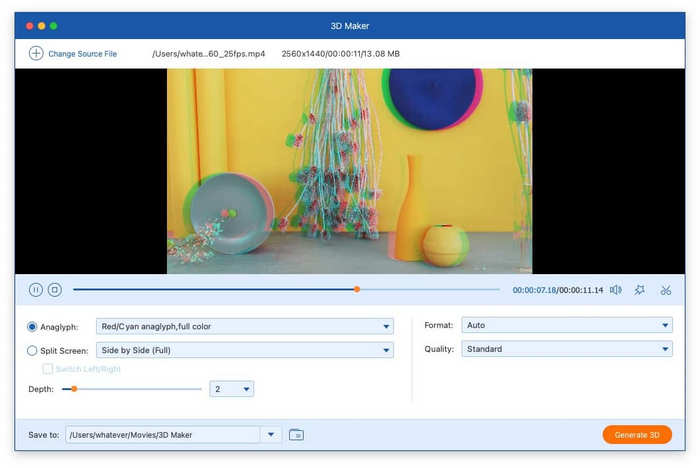
Krok 2. Po załadowaniu pliku możesz skorzystać z funkcji podziału ekranu lub wybrać anaglif z gotowych szablonów. Na koniec wybierz preferowany format wyjściowy i jakość, a następnie kliknij „Generuj 3D”, aby stworzyć spersonalizowany film 3D.
3d Maker Utwórz wideo

Wzmacniacz wideo

Funkcja ulepszania wideo oferuje wiele metod umożliwiających znaczącą poprawę jakości wideo.

Krok 1. Otworzyć Wzmacniacz wideo i dodaj plik wideo.
Ulepszacz wideo Dodaj plik wideo

Krok 2. Opcje ulepszeń obejmują: Zwiększenie rozdzielczości, Optymalizację jasności i kontrastu, Usuwanie szumów wideo oraz Redukcję drgań wideo. Wybierz pożądane ulepszenia, a następnie wybierz preferowany format wyjściowy i rozdzielczość.
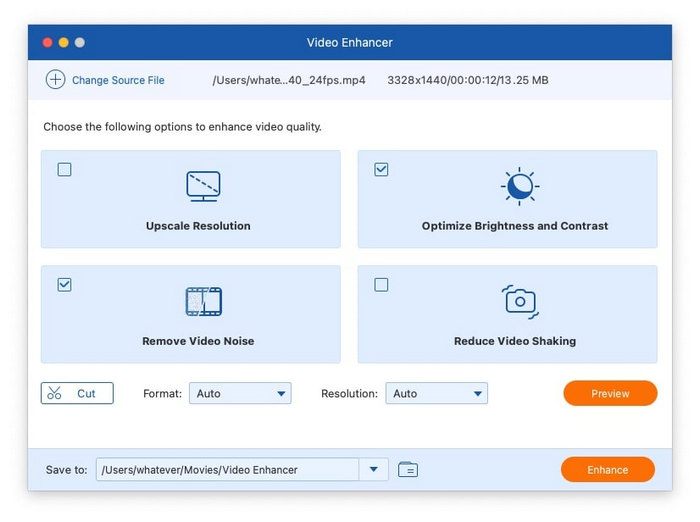

Opcje ulepszania wideo

Dom > Darmowy ripper DVD > Instrukcja użytkownika