Część 1. Odtwarzaj płyty Blu-ray
Krok 1. Instalacja i konfiguracja: Pobierz i zainstaluj Free Mac Blu-ray Player na swoim Macu. Następnie uruchom oprogramowanie.

Krok 2. Wkładanie płyty: Ponieważ wiele nowoczesnych komputerów Mac nie ma wbudowanego napędu dysków, potrzebny będzie zewnętrzny napęd Blu-ray USB. Podłącz napęd do komputera Mac, a następnie włóż do niego płytę Blu-ray.
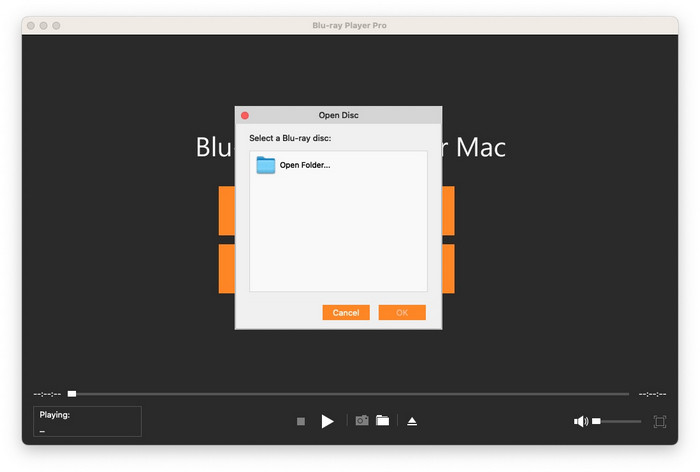
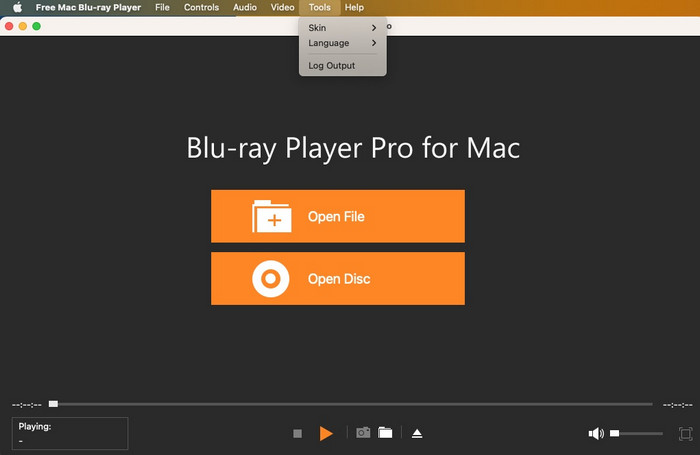
Krok 3. Ładowanie zawartości: Z głównego interfejsu odtwarzacza wybierz Otwórz dysk opcja. Następnie kliknij Otwórz folder i przejdź do wybranego folderu Blu-ray. System wykryje płytę w ciągu kilku sekund. Dostępne są opcje odtwarzania filmu, wyboru rozdziału, ścieżki dźwiękowej, napisów itp.
Wskazówka: Obsługuje nie tylko odtwarzanie płyt Blu-ray i folderów Blu-ray na komputerach Mac, ale także pliki obrazów ISO.
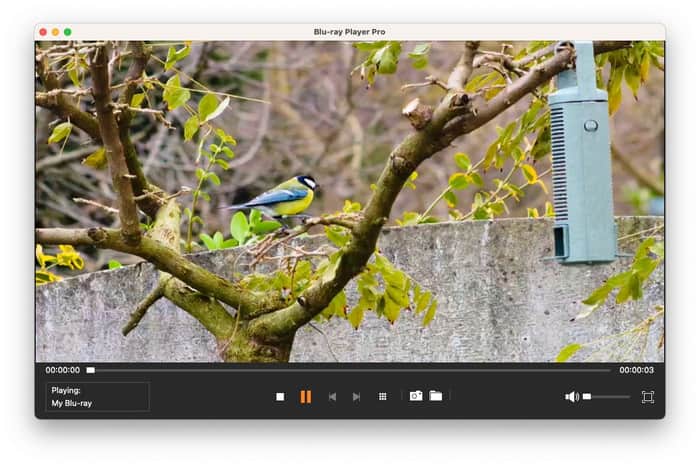
Krok 4. Sterowanie odtwarzaniem: Kliknij trójkątny przycisk (lub naciśnij spację), aby rozpocząć lub wstrzymać odtwarzanie. Obok trójkątnego przycisku odtwarzania znajdują się dwa przyciski, które umożliwiają szybkie przewijanie płyty Blu-ray do przodu i do tyłu.
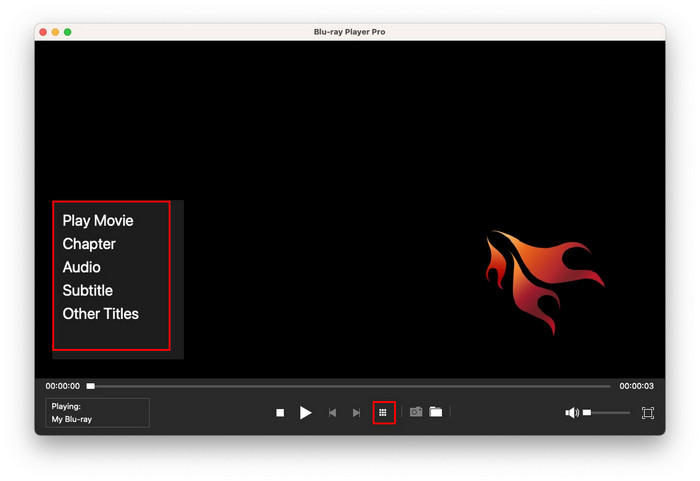
Notatka: Oprócz powyższych przycisków, znajduje się tam również kwadratowy przycisk listy odtwarzania. Umożliwia on dostęp do oryginalnego menu nawigacyjnego płyty, które obejmuje odtwarzanie filmu, rozdziału, ścieżki dźwiękowej, napisów i innych tytułów.
Część 2. Odtwórz pliki wideo
Krok 1. Pobierz i zainstaluj darmowy odtwarzacz Blu-ray na swoim komputerze Mac. Instalacja zajmie tylko kilka minut, jest prosta i szybka.
Krok 2. Po zainstalowaniu uruchom oprogramowanie. Następnie w głównym interfejsie kliknij Dodaj plik Aby przeglądać zawartość komputera i wybrać plik wideo, który chcesz odtworzyć. Aplikacja jest kompatybilna ze wszystkimi popularnymi formatami wideo SD i HD 1080p, takimi jak MTS, TS, FLV, MP4, MOV, M4V, AVI, WMV, MKV itp.

Krok 3. Rozpocznij oglądanie filmu, klikając przycisk odtwarzania lub naciskając spację. Możesz również w ten sam sposób wstrzymać odtwarzanie filmu.

Krok 4. W razie potrzeby kliknij prawym przyciskiem myszy w dowolnym miejscu filmu, który chcesz przyciąć, aby dostosować proporcje obrazu, tytuł, rozdział, ścieżkę audio i ścieżkę napisów.

Część 3. Odtwórz pliki audio
Krok 1. Pobierz i zainstaluj najnowszą wersję bezpłatnego odtwarzacza Blu-ray dla komputerów Mac z naszej oficjalnej strony internetowej. Zajmie Ci to tylko 1–2 minuty.
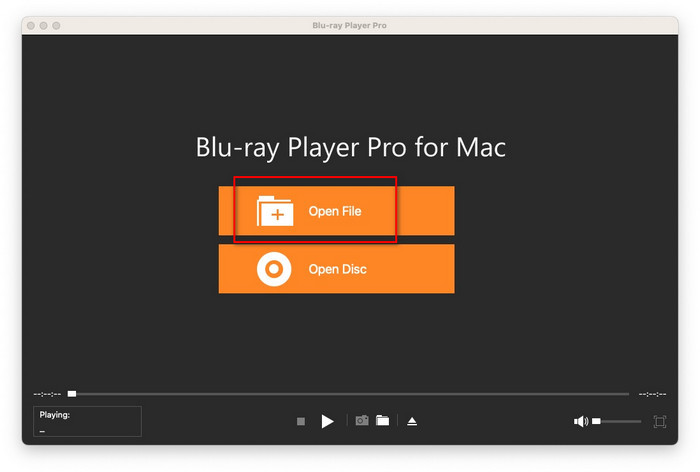
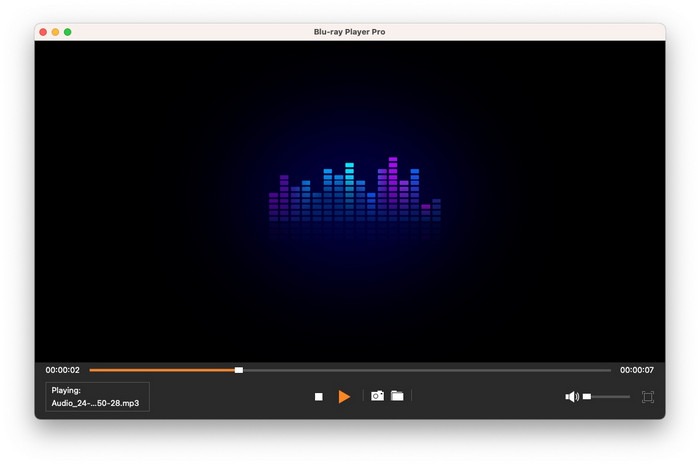
Krok 2. Po uruchomieniu oprogramowania wystarczy kliknąć widoczny przycisk Otwórz plik Kliknij przycisk, aby wybrać i przesłać plik audio. Obsługuje wiele formatów wideo, takich jak FLAC, WAV, WMA, MP3, MP2, AAC, AC3, AIFF i M4A.
Krok 3. Kliknij trójkątny przycisk (lub użyj spacji), aby rozpocząć lub wstrzymać odtwarzanie. Jeśli chcesz przewinąć plik audio do przodu lub do tyłu, kliknij dwa przyciski obok przycisku odtwarzania.
Część 4. Ustawienia odtwarzania
Dostosuj wideo
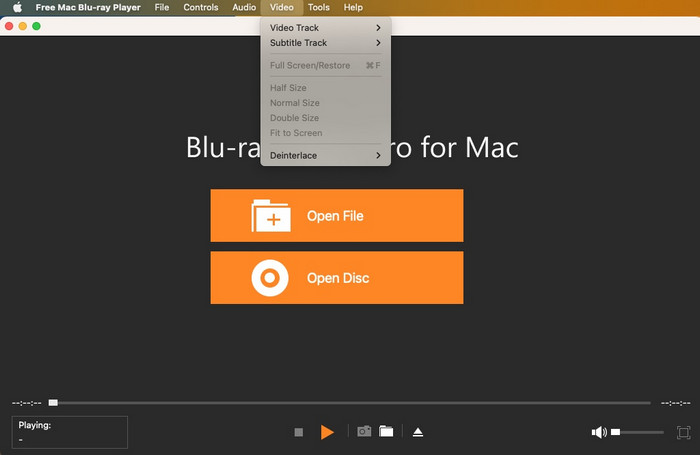
Kliknij Wideo opcja w górnych zakładkach menu, dzięki której możesz zmienić ścieżkę wideo, ścieżkę napisów, rozmiar wideo, współczynnik proporcji, usuwanie przeplotu oraz dostosować wyświetlanie na ekranie (pełny ekran lub dopasowanie do ekranu).
Dostosuj dźwięk
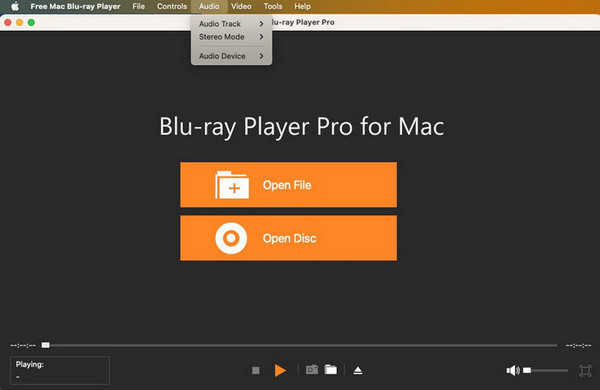
Aby dostosować wrażenia dźwiękowe, wybierz Audio zakładkę z sześciu głównych opcji menu znajdujących się u góry interfejsu, która umożliwia wybór ścieżki audio, trybu stereo i urządzenia audio.
Dostosuj ustawienia sterowania
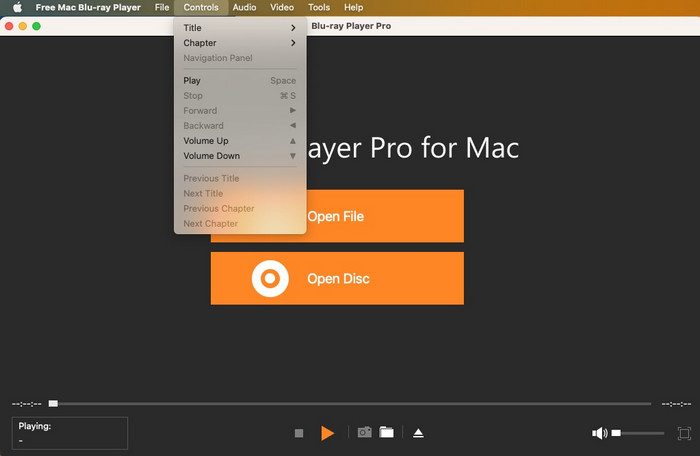
Przejdź do Sterownica zakładkę z sześcioma podanymi opcjami w górnym menu i uzyskaj do niej dostęp, aby zarządzać odtwarzaniem za pomocą następujących funkcji:
• Podstawowe sterowanie: odtwarzanie, pauza, zatrzymywanie, przewijanie do przodu i do tyłu.
• Regulacja dźwięku: zwiększanie/zmniejszanie głośności.
• Funkcje nawigacyjne: przeglądanie całych tytułów i rozdziałów.
Ustawienia narzędzi
Tam jest Narzędzia przycisk na dole interfejsu odtwarzania, za pomocą którego można zmienić skórkę, wybrać język i zapisać dane wyjściowe.


 Odtwarzacz Blu-ray
 Zgrywarka Blu-ray
 Platynowa kopia Blu-ray
 Twórca DVD


