

07 listopada 2025Wysłane przez Kevina Millera Do Zgraj DVD
Niektóre pliki mają być otwierane przez określone aplikacje, a teraz napotkałeś błąd plik BUP, zastanawiasz się również, czy tak jest również. Ale czym jest plik BUP? I dlaczego warto poznać jego cel? Jesteś we właściwym miejscu, ponieważ w tym artykule omówiono pliki BUP i przedstawiono kompleksowe instrukcje dotyczące ich używania lub konwersji. Zaczynajmy.

- Część 1. Co to jest plik BUP
- Część 2. BUP VS VOB VS IFO VS TS
- Część 3. Jak odtwarzać pliki BUP
- Część 4. Jak konwertować pliki .BUP do .mov/.mp4
- Część 5. Jak nagrać pliki BUP na DVD
- Część 6. Często zadawane pytania dotyczące pliku BUP
Część 1. Co to jest plik BUP
Plik BUP to plik kopii zapasowej używany przez różne aplikacje, aby zapewnić, że żadne ważne dane nie zostaną utracone. Najczęściej spotykasz pliki .bup na płytach DVD, gdzie stanowią one siatkę bezpieczeństwa dla informacji przechowywanych w plikach IFO. Pliki IFO przechowują kluczowe dane o zawartości DVD, takie jak menu, rozdziały i ścieżki audio/wideo. Jeśli plik IFO zostanie uszkodzony, kroki pliku BUP umożliwią odtwarzaczowi DVD dostęp do informacji niezbędnych do prawidłowego działania.
Pliki BUP są bezpośrednim wynikiem działania profesjonalnego oprogramowania używanego do strukturyzowania płyt DVD. Plik BUP to w zasadzie kopia zapasowa, która pomaga utrzymać prawidłowe działanie płyty DVD. Płyty DVD mogą ulec uszkodzeniu pod wpływem takich czynników, jak zarysowania czy kurz, co może uniemożliwić odczyt głównego pliku IFO. W takim przypadku odtwarzacz DVD użyje pliku BUP. Ten system kopii zapasowych pomaga zapewnić, że płyta DVD będzie nadal odtwarzana i działać dłużej.
Część 2. BUP kontra VOB kontra IFO kontra TS
Praca na dyskach DVD prawdopodobnie zapozna Cię z różnymi typami plików, zwłaszcza DVD BUP, VOB, IFO i TS. Są one nieco skomplikowane, ale oto krótki opis tych plików i ich funkcji.
| Część | Funkcja / Cel | Format i treść | Zastosowanie / Rola |
| BUP | Sieć bezpieczeństwa | Kopia zapasowa. Dokładna kopia odpowiadającego pliku IFO. | Nadmiarowość i trwałość: Działa jako kopia zapasowa pliku IFO. Jeśli plik IFO ulegnie uszkodzeniu, odtwarzacz DVD jest zaprogramowany tak, aby automatycznie używać pliku BUP w celu zachowania funkcjonalności odtwarzania. |
| VOB | Rzeczywisty obiekt wideo medialnego | Oparty na standardzie MPEG Program Stream. | Pamięć danych: Zawiera multipleksowane strumienie filmu: wideo MPEG-2, ścieżki audio (AC-3, DTS itp.), napisy oraz wideo/grafikę do menu DVD. Pliki VOB są zazwyczaj dzielone na fragmenty o rozmiarze 1 GB w celu zachowania kompatybilności. |
| JEŚLI | Instrukcja obsługi | Informacja. Mały plik, który nie jest plikiem wideo i zawiera dane nawigacyjne i sterujące. | Nawigacja i sterowanie: Odtwarzacz DVD odczytuje to jako pierwsze. Informuje ono odtwarzacz o: strukturze płyty, lokalizacji rozdziałów, położeniu menu, liczbie ścieżek audio/napisów oraz prawidłowej kolejności odtwarzania plików VOB. |
| T.S | Katalog główny | Skrót od Title Set (Zestaw Tytułów). Dwa główne foldery to VIDEO_TS i AUDIO_TS (który zazwyczaj jest pusty). | Kontener: wymagany katalog najwyższego poziomu, w którym muszą znajdować się wszystkie pliki zawartości DVD-Video (VOB, IFO, BUP), aby płyta była zgodna ze standardem DVD-Video. |
BUP
Plik BUP na DVD zawiera dokładną kopię najważniejszych informacji przechowywanych w pliku IFO. Jeśli plik IFO zostanie zarysowany lub uszkodzony, plik BUP wkracza, zapewniając, że odtwarzacz DVD ma prawidłowe dane umożliwiające płynne odtwarzanie wideo
VOB
Ten typ pliku zawiera rzeczywiste dane wideo i audio filmu DVD, takie jak ścieżki wizualne i audio na nośniku. Jednakże, VOB pliki są często dzielone na mniejsze części, aby zmieścić się na płycie DVD i zapewnić kompatybilność ze starszymi odtwarzaczami.
JEŚLI
Można powiedzieć, że IFO jest przewodnikiem DVD, ponieważ zawiera kluczowe instrukcje dla gracza, takie jak znaczniki rozdziałów, napisy, menu itp. Mówi graczowi, gdzie wszystko znaleźć iw jakiej kolejności.
T.S
Termin ten nie jest oddzielnym typem pliku, ale raczej odniesieniem w folderze VIDEO_TS, głównym katalogu na płycie DVD. Działa jak nagłówek rozdziału w książce, wskazując konkretną sekcję filmu. Pomaga zidentyfikować i uporządkować różne części filmu na płycie DVD.
Część 3. Jak odtwarzać pliki BUP
Jeśli szukasz odtwarzacza plików BUP, to Darmowy odtwarzacz Blu-ray Master Blu-ray to najlepszy wybór dla systemów Windows i Mac. Odtwarzacz multimedialny jest skonfigurowany do odczytu danych z dysków DVD, więc pliki VOB, IFO i BUP będą odtwarzać filmy płynnie. Oczywiście możesz spodziewać się przejrzystego interfejsu, w którym można wykorzystać wszystkie elementy sterujące odtwarzaniem i efekty wizualne do optymalizacji przesyłania strumieniowego z pulpitu. Co więcej, obsługuje także szeroką gamę formatów, dzięki czemu z łatwością odtwarza każdy rodzaj multimediów, taki jak MP4, MOV, MKV, MP3, AAC itp.
- Z łatwością odtwarzaj BUP i inne typy plików DVD.
- Obsługa wyższych rozdzielczości, w tym 1080p i 4K.
- Wbudowane technologie kodowania dźwięku umożliwiające płynne przesyłanie strumieniowe dźwięku.
- Dostępne są skróty umożliwiające odtwarzanie, wstrzymywanie, zatrzymywanie lub wybieranie listy odtwarzania.
Darmowe pobieranie
Dla Windowsa
Bezpieczne pobieranie
Darmowe pobieranie
dla systemu macOS
Bezpieczne pobieranie
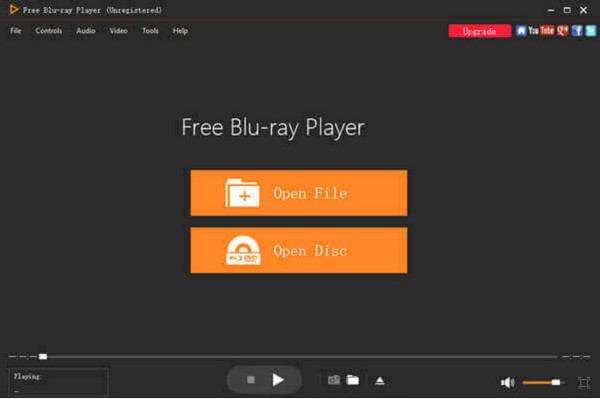
Krok 1.Pobierz i zainstaluj odtwarzacz DVD BUP na swoim komputerze i uruchom go. Chwyć naszą płytę DVD i włóż ją do napędu optycznego. Kliknij Otwórz dysk przycisk, aby zaimportować.
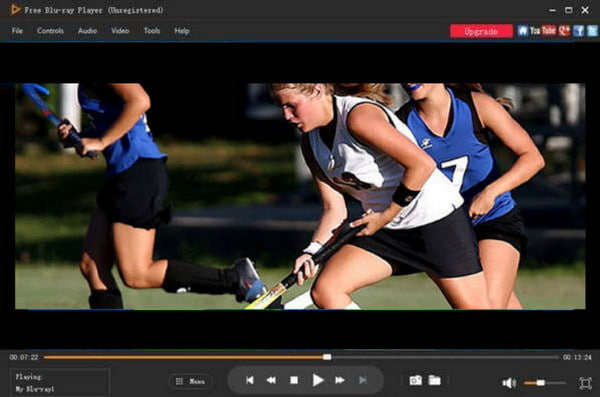
Krok 2.Opcja ta obejmuje odtwarzanie filmu, rozdziału lub tytułu. Wybierz jeden, a odtwarzacz Blu-ray automatycznie będzie go przesyłać strumieniowo.
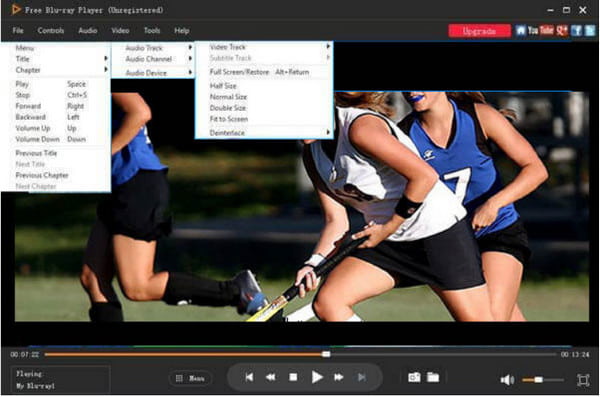
Krok 3.Ustawienia można łatwo dostosować za pomocą opcji w górnej części interfejsu. Przejdź do menu Audio, aby wybrać nowy utwór lub dostosować poziom głośności. Przejdź do menu Narzędzia, aby zmienić efekty wideo lub język. Gdy już to zrobisz, ciesz się przedstawieniem.
Oto, jak szybko możesz przesyłać strumieniowo pliki BUP z płyt DVD. Odtwarzacz Blu-ray umożliwia odtwarzanie dowolnego typu plików DVD i niewątpliwie zapewni najwyższą jakość odtwarzania. Kliknij opcję Pobierz bezpłatnie, aby pobrać ten niesamowity odtwarzacz DVD BUP na swój komputer.
Część 4. Jak konwertować pliki .BUP do formatu .mov/.mp4
Często zadawanym pytaniem jest, czy istnieje konwerter plików BUP na MP4. Niestety nie ma żadnego, ponieważ BUP nie można przekonwertować bezpośrednio na zwykły plik wideo. Jedyne, co możesz zrobić, to użyć Darmowy ripper DVD firmy Blu-ray Master Konwertuje płyty DVD i pliki VOB na pliki wideo, takie jak MP4, MKV, HEVC itp., a następnie umożliwia wyodrębnienie z nich plików BUP. To narzędzie na komputery stacjonarne oferuje doskonałe funkcje ułatwiające zgrywanie i konwersję płyt DVD oraz zachowuje ważne dane, takie jak menu DVD, tytuły, rozdziały, ścieżki audio i wiele innych. Oferuje również opcje personalizacji, dzięki czemu można wybrać preferowaną rozdzielczość, szybkość transmisji wideo, rozmiar itp. DVD Ripper to wysoko oceniany wybór do zgrywania płyt DVD w systemach Windows i Mac.
- Przyjazny dla użytkownika, szybki i gwarantujący doskonałą wydajność.
- Obsługuje szeroką gamę typów DVD, takich jak DVD ROM, DVD-/+R itp.
- Włącz ulepszanie, kompresowanie i dodawanie efektów 3D do zgranych filmów.
- Dobrze sprawdza się przy konwersji, zgrywaniu i edycji wideo w jednym.
Darmowe pobieranie
Dla Windowsa
Bezpieczne pobieranie
Darmowe pobieranie
dla systemu macOS
Bezpieczne pobieranie
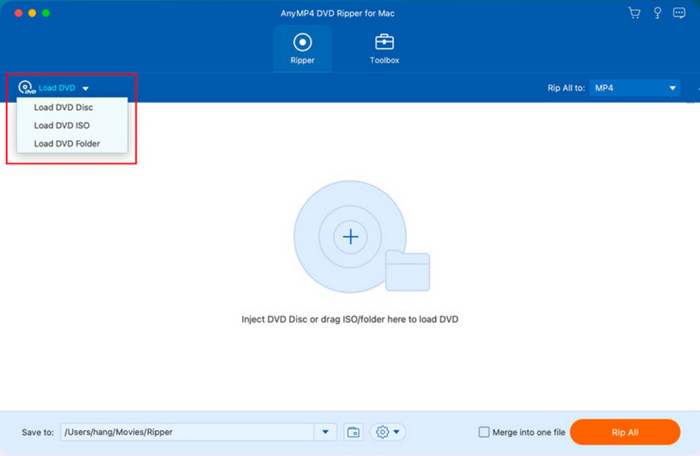
Krok 1.Pobierz i zainstaluj DVD Ripper na swoim komputerze. Po uruchomieniu włóż płytę i poczekaj, aż zostanie wykryta. Kliknij Załaduj płytę przycisk, aby zaimportować filmy DVD z plikami BUP do zgrania.
Krok 2.Po przesłaniu filmów przejdź do opcji Format i wybierz żądane formaty wyjściowe. Aby zmienić dalsze ustawienia wyjściowe, kliknij przycisk Profil niestandardowy przycisk na dole głównego interfejsu.
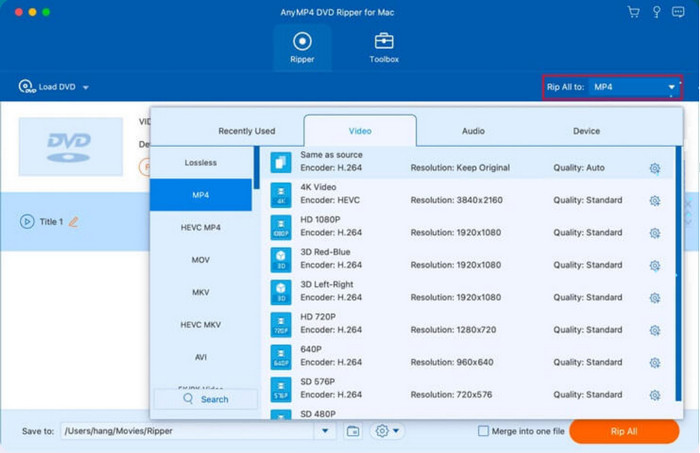
Krok 3.Przed zgraniem wybierz folder lokalizacji z menu Zapisz w. Na koniec kliknij Zgraj wszystko, a konwerter BUP przetworzy go automatycznie.
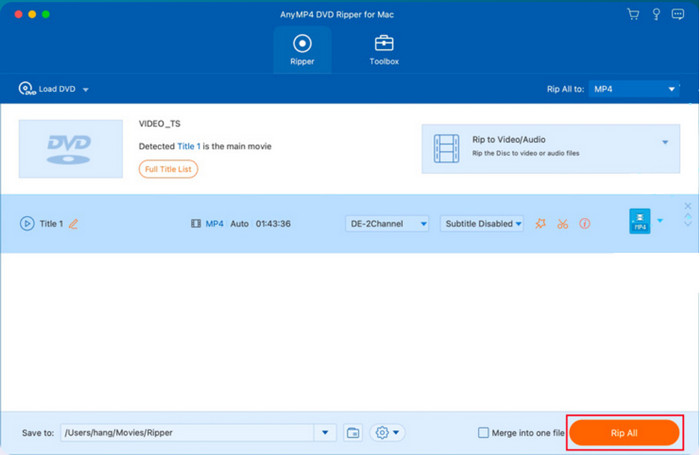
Teraz odkryłeś, jak konwertować pliki BUP na MP4, MOV i inne. Nie musisz szukać konwertera plików BUP w Internecie, ponieważ DVD Ripper wyodrębni zawartość DVD jednym kliknięciem.
Część 5. Jak nagrać pliki BUP na płytę DVD
Pliki BUP z filmów można nagrywać na płytach za pomocą Twórca DVD. Pomaga przenieść dane wideo i audio z systemu Windows lub Mac na czystą płytę, w tym ważne treści, takie jak wideo, rozdzielczość, liczba klatek na sekundę, szybkość transmisji bitów i tak dalej. Ponieważ edycja plików multimedialnych jest niezbędna, oprogramowanie komputerowe umożliwia dostosowywanie za pomocą menu, szablonów, przycinania i innych narzędzi do edycji. Ponadto posiada najnowszą technologię zapewniającą szybki proces. Pobierz najlepszy kreator DVD lub wypróbuj go teraz, klikając przycisk Pobierz.
- Doskonałe pliki wideo DVD, takie jak nagrywarka plików BUP, VOB i IFO.
- Łatwa nawigacja dzięki przyjaznemu interfejsowi.
- Zaawansowane opcje dostosowywania obrazu, dźwięku i wyjścia.
- Akceptuj nagrywanie różnych typów DVD i Blu-ray.
Darmowe pobieranie
Dla Windowsa
Bezpieczne pobieranie
Darmowe pobieranie
dla systemu macOS
Bezpieczne pobieranie
Krok 1.Pobierz DVD Creator i zainstaluj go na swoim komputerze. Uruchom oprogramowanie i włóż czystą płytę do kieszeni. Po zakończeniu wybierz opcję Płyta DVD i kliknij Dodaj pliki multimedialne przycisk, aby zaimportować pliki BUP, VOB lub IFO.
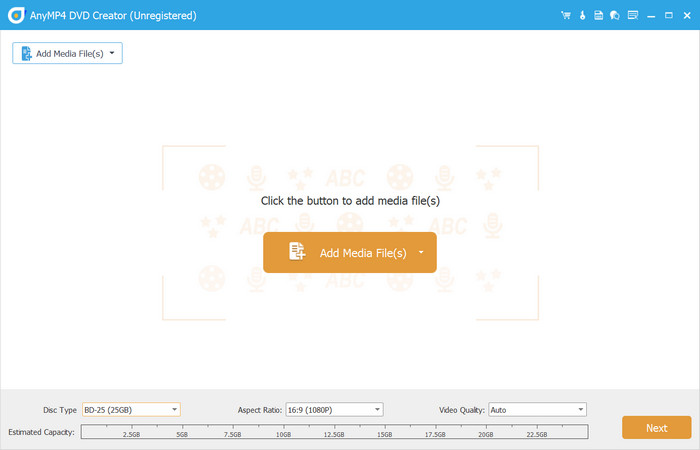
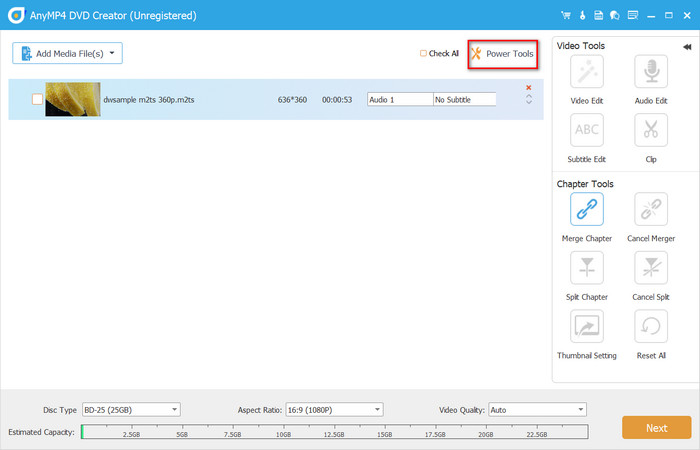
Krok 2.Uzyskaj dostęp do menu Potężne narzędzia w prawym górnym rogu. Można tam używać różnych funkcji edycyjnych do przycinania, przycinania, scalania i dzielenia klipów. Przejdź do wyboru typu dysku, współczynnika proporcji i jakości wideo w dolnej części.
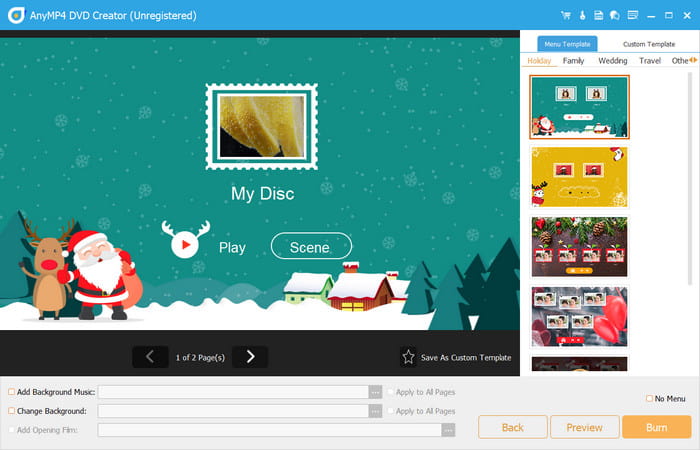
Krok 3.Następną rzeczą, nad którą będziesz musiał popracować, jest utworzenie menu DVD. Dobrą rzeczą jest to, że do wyboru są szablony, które można również dostosowywać, dzięki czemu można je edytować według własnych upodobań. Inne opcje obejmują dodanie muzyki w tle, tła obrazu i filmu otwierającego. Podgląd, a następnie kliknij przycisk Nagraj.
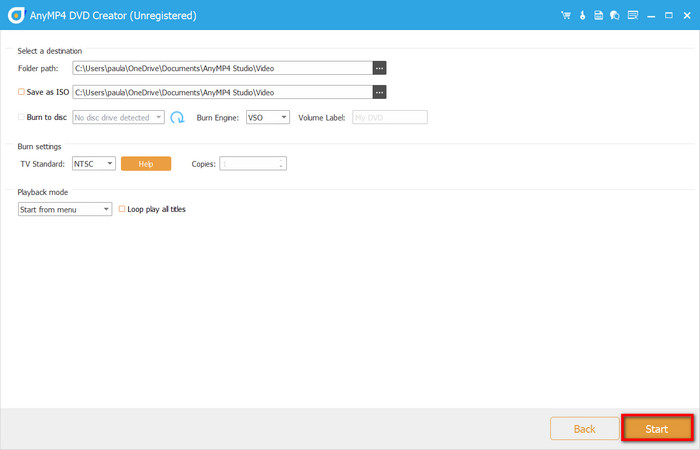
Krok 4.Ponieważ nagrywasz filmy na płytę, zaznacz pole wyboru opcji Nagraj na płytę. Wybierz żądane standardy telewizyjne i liczbę kopii, a następnie kliknij Początek przycisk, aby rozpocząć proces nagrywania. Zajmie to tylko kilka chwil, a następnie BUP i inne pliki zostaną nagrane na nową płytę.
DVD Creator sprawi, że Twoja wymarzona płyta będzie wysokiej jakości za pomocą zaledwie kilku kliknięć. Wystarczy poszukać odtwarzacza BUP i cieszyć się wysokiej jakości nagranymi filmami.
Część 6. Najczęściej zadawane pytania dotyczące pliku BUP
-
Czy pliki BUP są potrzebne na płycie DVD?
W rzeczywistości BUP nie jest niezbędny w przypadku płyt DVD. Jednak tego rodzaju plik może stanowić kopię zapasową, gdy pliki IFO z płyt DVD ulegną uszkodzeniu. Chociaż nie jest to konieczne, BUP jest nadal niezawodny w przypadku korekcji błędów i odtwarzania filmów, gdy IFO nie może.
-
Do czego służą pliki IFO?
Można o tym myśleć jak o planie DVD dotyczącym płyt DVD. IFO przechowuje informacje, które nakazują prawidłowe działanie odtwarzacza DVD. Na przykład zawiera nawigację, którą odtwarzacz DVD powinien wyświetlać na ekranie, taką jak rozdziały, napisy, ścieżki językowe i tak dalej.
-
Czy program Windows Media Player może odtwarzać pliki VOB?
Aby poprawnie odtwarzać pliki VOB w programie Windows Media Player, konieczne będzie zainstalowanie kodeków. Nie ma jednak gwarancji, że VOB będzie odtwarzany płynnie, ponieważ nie zawiera niezbędnych instrukcji dekodowania. Dlatego odtwarzacz multimedialny będzie miał trudności z odczytaniem danych.
-
Czy VLC odtwarza pliki BUP?
Tak, VLC Media Player zazwyczaj potrafi obsłużyć pliki BUP, ponieważ pliki BUP stanowią część standardowej struktury plików DVD, którą VLC jest w stanie odtwarzać.
-
Czy płyty Blu-ray korzystają z plików BUP?
Nie, nie ma takiej możliwości. Pliki BUP są specyficzne dla formatu DVD-Video.
Podsumowanie
W tym artykule przeczytałeś co to jest plik BUP i jak ważne jest to dla płyt DVD. Chociaż służy jako plik zapasowy dla IFO, BUP aktywuje się tylko w przypadku uszkodzenia IFO, umożliwiając odtwarzaczowi BUP prawidłowe odtwarzanie płyt DVD. Jeśli jednak chcesz zgrać lub nagrać ten typ pliku, potrzebujesz profesjonalnej pomocy, takiej jak Free DVD Ripper i DVD Creator firmy Blu-ray Master. Narzędzia te zostały zaprojektowane z myślą o zapewnieniu doskonałych rezultatów w tworzeniu płyt DVD. Wypróbuj je już dziś w najnowszych wersjach systemu Windows i Mac!
Więcej od Blu-ray Mastera
Wskazówki dotyczące DVD

Łatwe odtwarzanie płyt Blu-ray, DVD i różnych formatów wideo/audio dzięki bogatym funkcjom odtwarzania.
100% Bezpieczny. Bez wirusów.
