Parte 1. Preparação
Download e instalação
Acesse o site oficial do Free Blu-ray Copy e clique em Download grátis para baixar o software. Em seguida, siga as instruções na tela para instalá-lo e abri-lo.
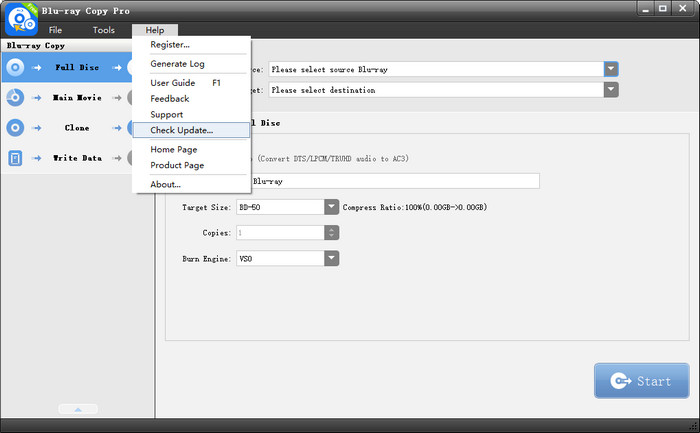
Atualizar
Clique na opção Ajuda no canto superior esquerdo para escolher a Verificar atualização botão para verificar a versão mais recente. Se houver uma versão mais recente, você pode seguir as instruções para atualizar o software.
Configurações de preferência
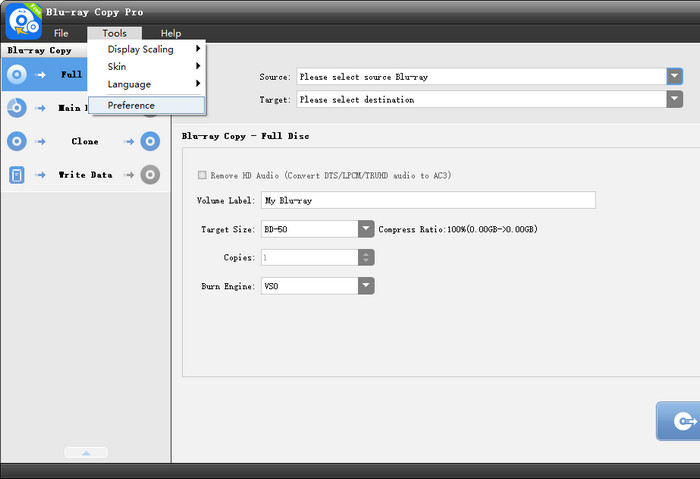
Antes de iniciar o processo de cópia do Blu-ray, você pode ajustar as configurações de preferência com base em seus hábitos clicando no Preferência botão no menu Ferramentas. As configurações de preferência permitem alterar a preferência geral e a preferência de cópia em Blu-ray.
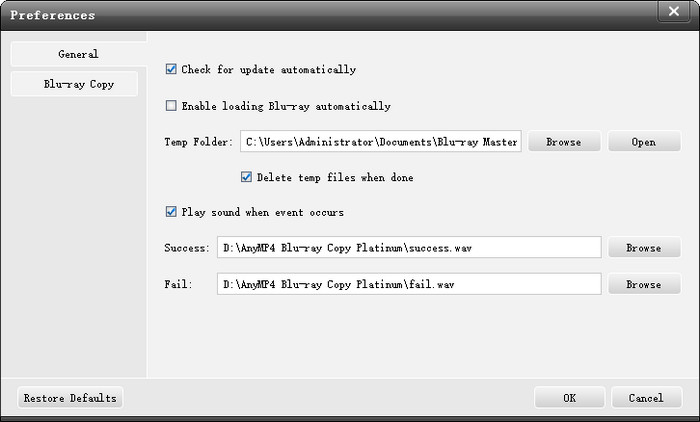
• Em geral: Navegue até a aba Geral, onde você pode escolher entre verificar atualizações automaticamente, habilitar o carregamento automático de Blu-ray e reproduzir som quando o evento ocorrer. Além disso, permite alterar a pasta temporária e excluir arquivos temporários ao concluir.
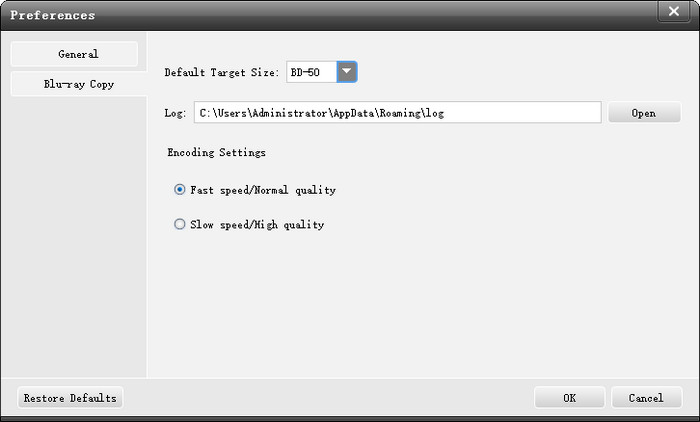
• Cópia em Blu-ray: Navegue até a aba Cópia de Blu-ray e você poderá alterar o tamanho de destino padrão (BD-50/BD-25), a velocidade de codificação (rápida/lenta) e a qualidade da codificação (normal/alta).
Inserção Blu-ray
Se você quiser copiar seu disco Blu-ray, precisará inseri-lo na unidade antes de iniciar a cópia. O software detectará o disco automaticamente em alguns segundos e garantirá que a conexão com a internet esteja em boas condições.
Observação: A maioria dos computadores Windows possui uma unidade óptica integrada; no entanto, muitos computadores Windows novos não vêm mais com unidades ópticas integradas, em busca de designs finos e leves, além de um desempenho mais eficiente. Se não houver uma unidade interna, você deve conectar uma unidade externa ao computador primeiro.
Parte 2. Copiar Blu-ray
O Free Blu-ray Copy oferece quatro modos de cópia para os usuários escolherem: Disco Completo, Filme Principal, Clonar e Gravar Dados.
Disco cheio
Este modo de cópia copia todo o conteúdo do disco Blu-ray, incluindo o filme principal, erros de gravação, menus, etc., preservando a estrutura original.
Passo 1. Clique no Disco cheio botão no painel esquerdo e, em seguida, escolha a pasta ou arquivo de origem e destino no painel direito, que suporta disco Blu-ray, pasta Blu-ray e imagem ISO Blu-ray como formatos de entrada e saída.
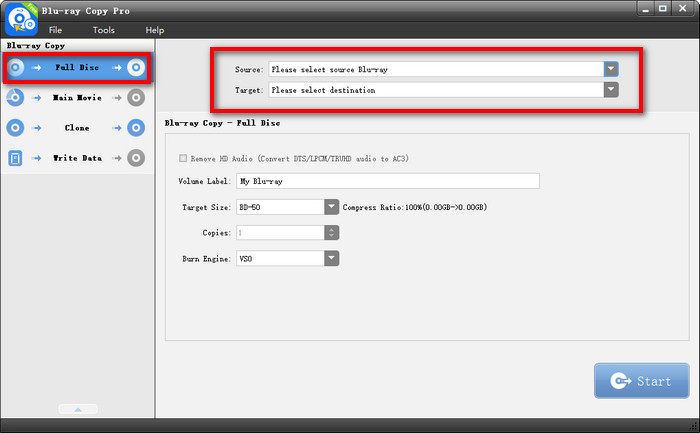
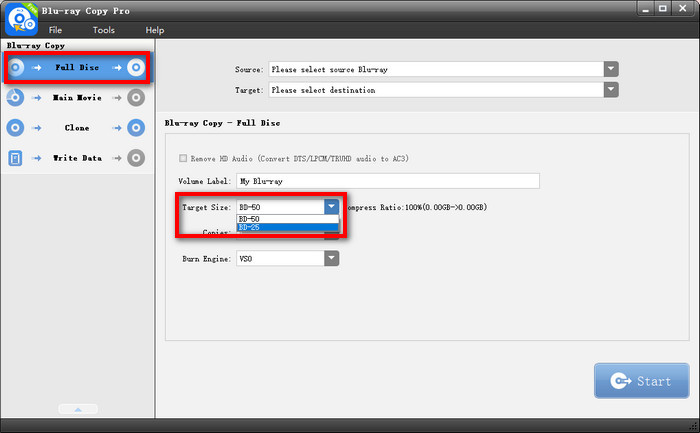
Passo 2. E você também pode editar o rótulo do volume e alterar o tamanho do alvo (BD-25/BD-50) de acordo com suas necessidades.
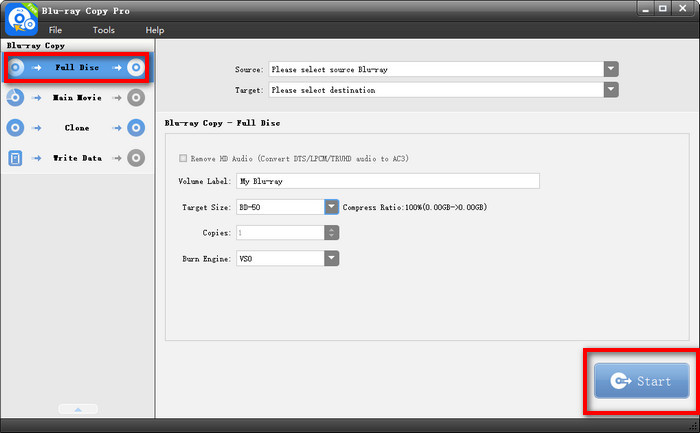
Etapa 3. Em seguida, clique no Começar para iniciar o processo de cópia. A cópia será concluída após alguns segundos.
Filme principal
Ele copia apenas o conteúdo do filme principal, preservando opcionalmente a trilha de áudio e as legendas, removendo erros de gravação e menus para economizar espaço.
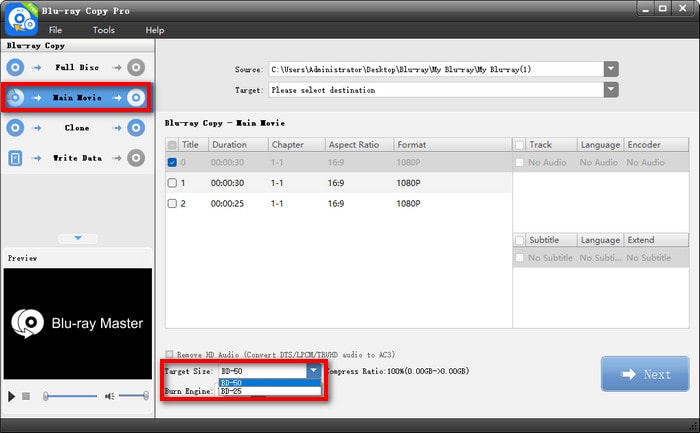
Passo 1. Clique no Filme principal botão no painel esquerdo e escolha discos Blu-ray, pastas ou arquivos ISO como a área de origem e destino no painel direito.
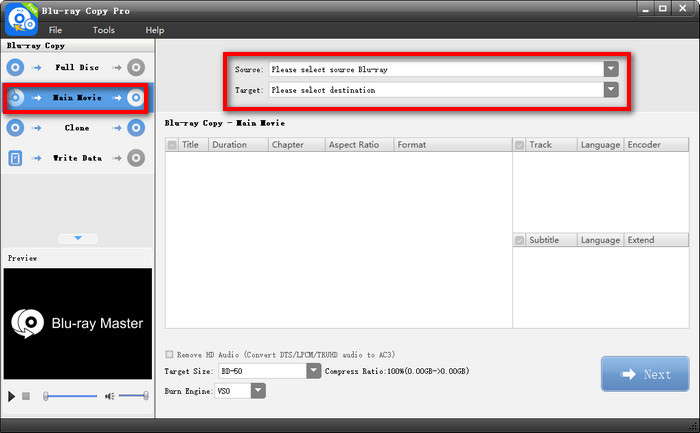
Passo 2. Em seguida, escolha os capítulos, títulos, faixas de áudio e legendas que deseja copiar e selecione o tamanho de destino (BD-25/BD-50). Em seguida, clique no botão Próximo botão.
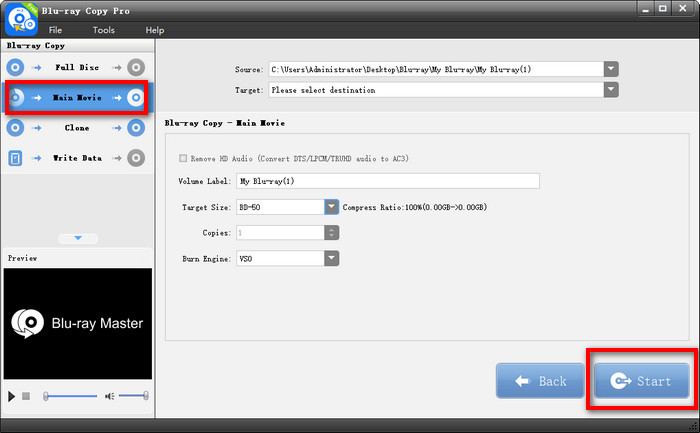
Etapa 3. Em seguida, clique no Começar para iniciar a cópia dos seus Blu-rays. O processo estará concluído em poucos segundos.
Clone
Este modo cria uma cópia exata 1:1 de um disco Blu-ray, incluindo todos os dados e informações criptografadas, o que é adequado para fazer backup ou restaurar o disco original.
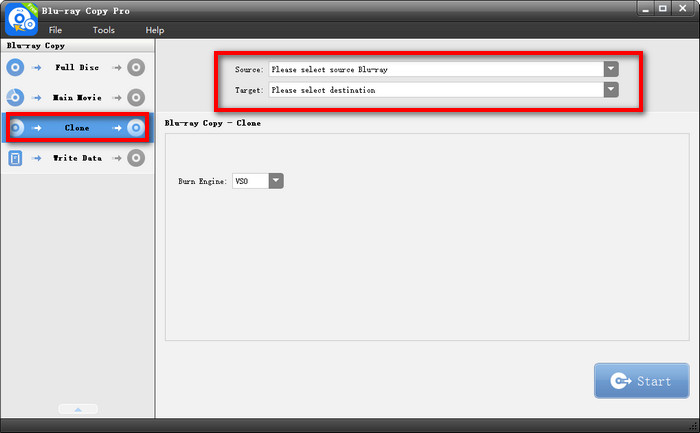
Passo 1. Clique no Clone botão no painel esquerdo e selecione o formato de entrada e saída do seu disco Blu-ray, pasta ou imagem ISO como pasta ou arquivo de origem e destino no painel direito.
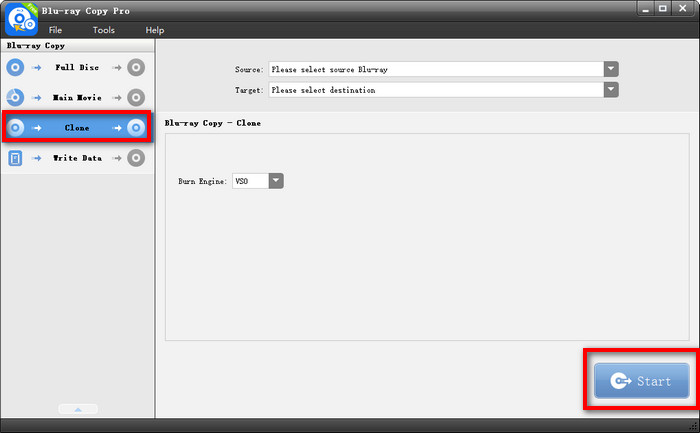
Passo 2. Por fim, clique no Começar para iniciar o processo de cópia. Aguarde alguns segundos e você receberá sua cópia em Blu-ray.
Gravar dados
Ele permite copiar o conteúdo de um disco Blu-ray para uma mídia em branco na forma de um arquivo de dados comum, o que não preserva a estrutura do disco, mas serve apenas como armazenamento de arquivos.
Passo 1. Clique no Gravar dados botão e selecione o arquivo ou pasta de origem e de destino, que aceita discos Blu-ray, pastas Blu-ray e imagens ISO Blu-ray como formatos de entrada e saída.
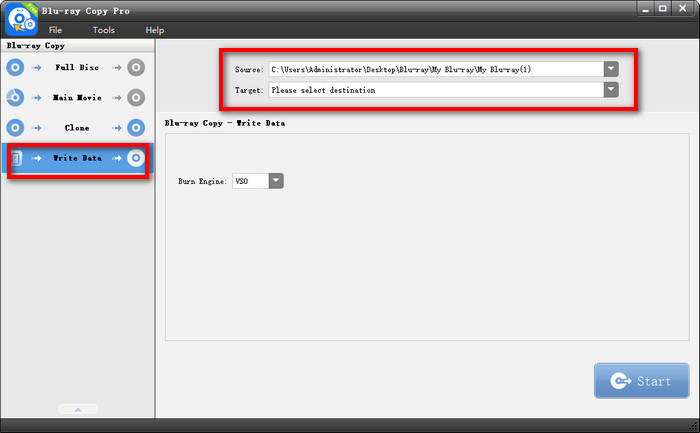
Passo 2. Depois disso, clique no Começar Clique no botão no canto inferior direito para iniciar o processo de cópia. Após alguns segundos, ele estará concluído.
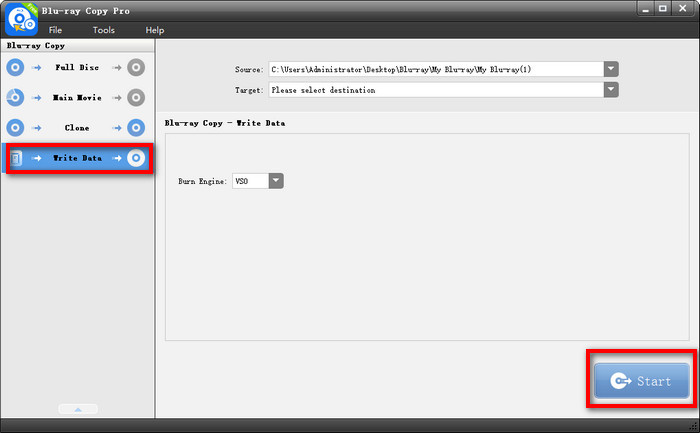
Observação: Se você quiser gravar dados de um disco Blu-ray, pasta ou arquivo ISO em outro disco Blu-ray, será necessário inserir um disco em branco antes de começar.


 Leitor de Blu-ray
 Estripador de Blu-ray
 Cópia Blu-ray Platina
 Criador de DVD


