

17 de outubro de 2025postado por Kevin Miller para Criar Blu-ray
Os discos Blu-ray são o melhor formato de armazenamento em disco óptico que você pode usar para armazenar vídeos e filmes, que podem ser reproduzidos em um dispositivo reprodutor de Blu-ray. É o melhor no momento porque você pode armazenar arquivos de mídia de até 50 GB com qualidade de vídeo em resolução 4K. Além disso, você pode colocar um menu Blu-ray que mostrará o título, a foto ou a prévia dos vídeos incluídos no disco. Você pode personalizar a tela do menu usando o aplicativo gratuito Criadores de menu Blu-ray no desktop. Conheça suas vantagens e desvantagens, bem como seus recursos. Continue lendo abaixo e veja o que te espera.
- Top 1. Blu-ray Master Criador de Blu-ray
- 2 principais. Wondershare DVD Creator
- Top 3. Queima Expressa
- Parte 4. Bônus: Como criar um menu de Blu-ray
- Parte 5. Perguntas frequentes sobre o Blu-ray Menu Creator
| Recursos/Programa | Mestre em Blu-ray Criador de Blu-ray | Criador de DVD Wondershare | Queimadura Expressa |
| Plataformas | janelas | Windows/Mac | Windows/Mac |
| Formatos de vídeo suportados | MP4, AVI, MKV, MOV, FLV, etc. | MKV, MOV, FLV, WMV, MTS, M2TS e mais | MP4, AVI, WMV, MKV, MOV e outros |
| Ferramenta de edição de vídeo |  | | |
| Criador de menu Blu-ray | | | |
| Velocidade de gravação de disco | À velocidade de um relâmpago | Rápido | Rápido |
| Preços | $44.25 | $39.95 | $70 |
| Grátis para baixar | Disponível | Disponível | Disponível |
| Modelos de menu | | | Básico |
| Configurações de personalização | Adicione música de fundo, imagens e navegação por capítulos. | Personalize o plano de fundo, botões, texto, música e capítulos. | Adicione imagens personalizadas, alinhe o texto e edite o título/subtítulo. |
Topo 1. Mestre em Blu-ray Criador de Blu-ray
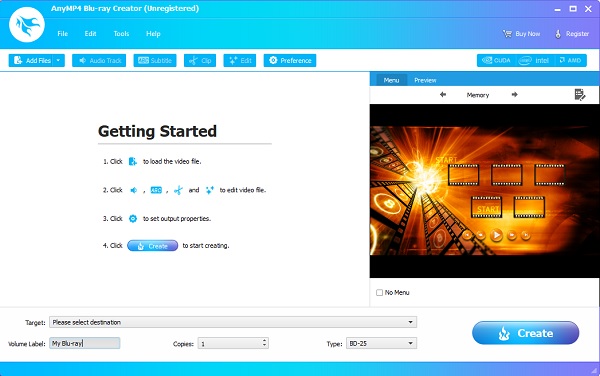
O primeiro na lista de programas de criação do menu Blu-ray é Criador de Blu-ray. É um dos programas louváveis no momento. O download é gratuito, possui uma interface muito estável e simples e possui uma ferramenta de edição de vídeo. Além disso, você pode usar os modelos pré-baixados para o seu menu ou criar um modelo personalizado. Existem designs de modelos gratuitos para criação de menus Blu-ray. Você pode alterar o plano de fundo do menu, a moldura do menu, os botões de controle e as fontes dos títulos. E se você quiser ser mais exclusivo, use sua própria imagem e adicione música de fundo. Além disso, seus vídeos são seguros, pois não garantem perda de qualidade durante o processo. Este software é 100% seguro para uso em qualquer dispositivo Windows.
Prós
- Permite que os usuários gravem vídeos em resolução 4K.
- Suporta vídeos em vários formatos diferentes (MP4, MOV, MKV, VOB, MPEG, etc.).
- Pode converter vídeos para pastas Blu-ray e arquivos ISO.
Contras
- É necessário comprar a versão completa para desbloquear todos os recursos.
- Nenhuma versão para Mac no momento.
Download grátis
Para Windows
Download seguro
Avaliação dos usuários
- Muitas pessoas apreciam sua interface intuitiva e recursos confiáveis de personalização de menu.
- Muitos usuários expressam sua satisfação com os recursos de personalização do menu em imagens de fundo, música e navegação por capítulos.
- Algumas pessoas relatam limitações em recursos avançados de edição e falhas ocasionais durante a gravação.
2 principais. Criador de DVD Wondershare
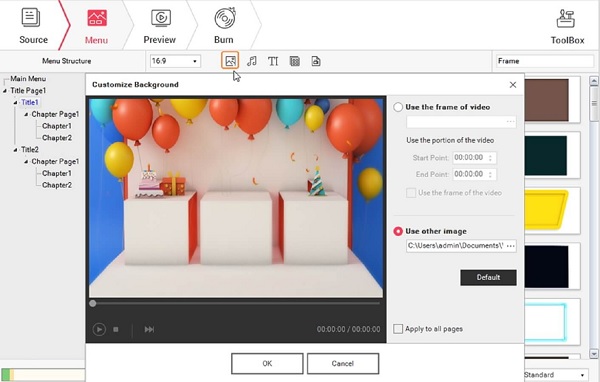
A seguir, temos Criador de DVD Wondershare. Além de criar DVDs, como o nome indica, ele também é capaz de gravar vídeos em discos Blu-ray. Esta ferramenta permite que os usuários criem seus próprios modelos de menu do zero ou usem os modelos prontos gratuitamente. Você pode modificar o plano de fundo, a moldura, os botões de controle e as fontes. O que o torna único é que ele oferece modelos de menu estáticos e dinâmicos. Além disso, possui uma função básica de edição para editar seus vídeos antes de armazená-los no disco. Você pode executar este programa criador de menus Blu-ray em computadores Windows e Mac.
Prós
- Simples e fácil de usar.
- Grave imagens em DVD.
- Fácil de criar menu de DVD/Blu-ray.
Contras
- Saída Blu-ray somente no Windows.
- Travamento ocasional quando em processo pesado.
- A marca d'água está incluída na versão de teste.
Avaliação dos usuários
- O software é elogiado por seu amplo suporte a formatos e modelos de menu Blu-ray personalizáveis.
- Muitos usuários apreciam seu editor de vídeo integrado para tarefas básicas como cortar, recortar e adicionar efeitos.
- Alguns críticos ressaltam que a saída Blu-ray está disponível apenas na versão para Windows.
3 melhores. Queimadura Expressa
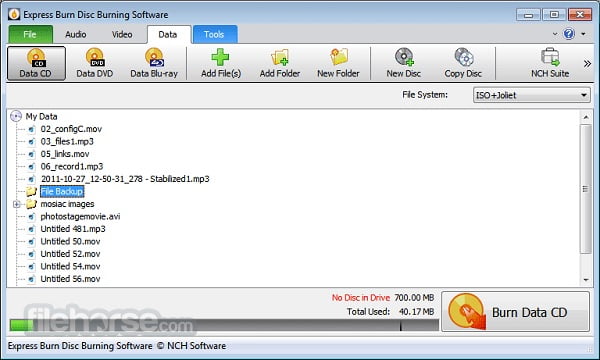
O último nesta lista de criadores de menu Blu-ray gratuitos é o Express Burn da NCH Software. Este software é considerado um criador de discos Blu-ray simples, mas poderoso, que pode gravar, copiar e gravar vídeo, dados e áudio. Possui uma interface amigável, ótima para iniciantes. Além disso, você pode personalizar seu menu Blu-ray usando mais de 20 modelos de telas e botões de menu. Se quiser dar este disco Blu-ray de presente, você pode importar e usar suas próprias fotos e incluir também seu tema de fundo preferido. Você também pode colocar título e legenda para identificar facilmente o vídeo. Este programa pode ser usado em Windows e Mac.
Prós
- Pode ser integrado com outros aplicativos.
- Bastante fácil de usar.
- Estável sob cargas de estresse.
Contras
- Software caro.
- Nenhum recurso de segurança integrado.
- Não é possível criar DVDs MP3.
Avaliação dos usuários
- Este criador de menus Blu-ray é elogiado por sua interface de arrastar e soltar, processo de gravação rápido e suporte para uma ampla variedade de formatos.
- É especialmente popular entre usuários que desejam uma ferramenta leve para criação rápida de discos.
- Algumas pessoas acham que as configurações do menu do Blu-ray são muito básicas.
Parte 4. Bônus: Como criar um menu de Blu-ray
Crie um menu especial de Blu-ray seguindo o guia fornecido abaixo usando o criador de menu Blu-ray gratuito recomendado que temos hoje.
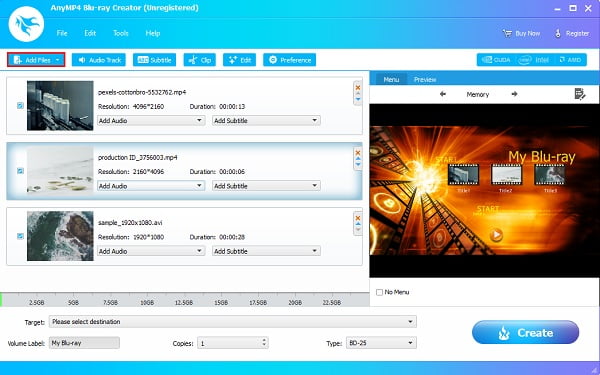
Passo 1.Baixe e instale o Blu-ray Creator em sua área de trabalho. Você pode acessar o site ou tocar no Download grátis botão na seção anterior. Após a instalação, abra o programa, insira um disco e clique no botão Adicionar arquivos botão para adicionar um vídeo ao software de desktop.
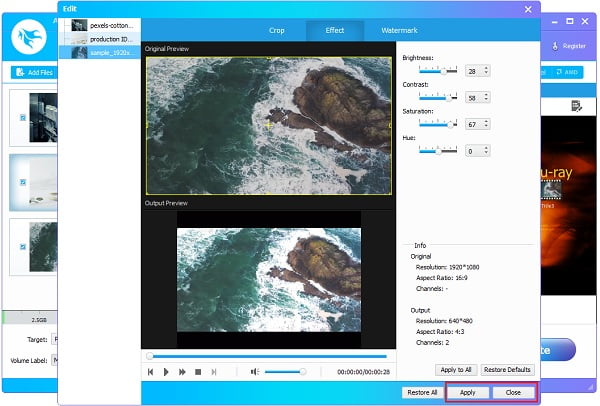
Passo 2.Depois de adicionar vídeo ou vídeos ao programa, você pode tocar no Editar botão para aprimorar seus vídeos. Depois de tocar no botão, uma interface de janela aparecerá onde os controles de edição estão localizados. Você pode cortar e alterar a proporção dos vídeos, ajustar os efeitos e adicionar marcas d’água de imagem ou texto. Tocar Aplicar, então clique Fechar.
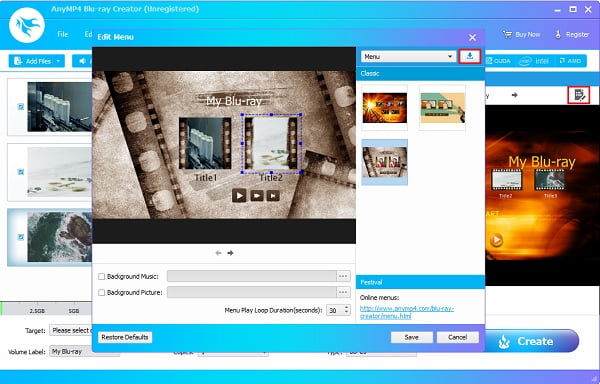
Etapa 3.Em seguida, escolha a exibição do menu do Blu-ray. Os modelos de menu podem ser encontrados no lado direito da interface do aplicativo. Toque no Editar menu ícone para abrir a janela de edição. Você pode escolher diferentes tipos de menu, moldura, botão e fonte de texto. E se você quiser mais modelos, clique no botão Download ícone para obter mais informações na internet.
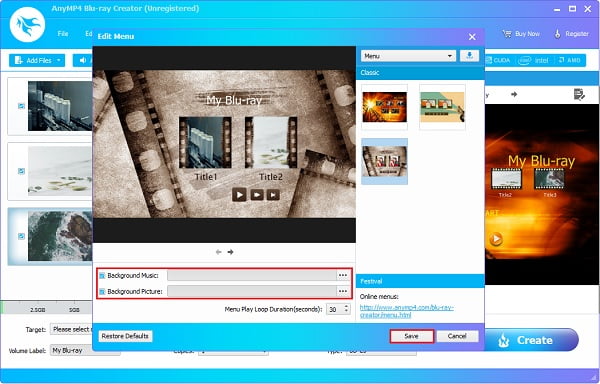
Passo 4.Marque a caixa perto Música de fundo e Imagem de fundo para importar áudio e uma foto que você usará no menu Blu-ray. Você pode então clicar Salvar para salvar as modificações.
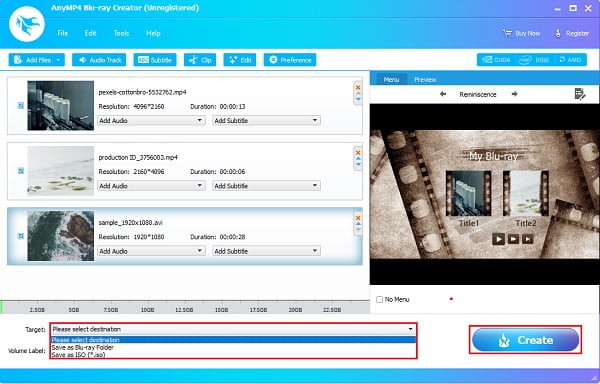
Etapa 5.Por fim, clique Alvo para selecionar um destino do vídeo. Você pode salvá-lo no disco Blu-ray ou criá-lo como um Pasta Blu-ray ou Arquivo ISO para que você possa armazená-lo em seu PC. Tocar Criar para iniciar a gravação do disco. O processo dura alguns minutos, então espere que termine antes de sair do Gravador de MP4 para Blu-ray.
Parte 5. Bônus: Perguntas frequentes sobre o Blu-ray Menu Creator
-
Qual é a duração do Menu Blu-ray?
O tempo padrão para o menu Blu-ray é 15 segundos. Mas alguns programas permitem que os usuários ajustem o tempo em até 99 segundos.
-
Quanto tempo leva para gravar um disco Blu-ray?
Dependendo da duração e resolução do vídeo, um arquivo de vídeo de 25 GB será gravado entre 16 e 32 minutos em velocidade de gravação de 4x a 6x. Um de 50 GB consumirá mais de uma hora do seu tempo.
-
Quais dispositivos podem executar um disco Blu-ray?
Os discos Blu-ray só podem ser reproduzidos com unidades e reprodutores Blu-ray específicos. Você não pode reproduzi-los em um DVD ou CD player. Mas alguns dispositivos e consoles podem reproduzir discos Blu-ray, como PCs, PlayStation e Xbox.
Empacotando
E é isso. Você foi iluminado pelos diferentes livres Criador de menu Blu-ray programas fornecidos neste artigo. É divertido personalizar e criar um menu Blu-ray usando o programa certo. Criador de Blu-ray é um software altamente recomendado com recursos para edição de vídeo, gravação de disco e criação de menus de Blu-ray. Além disso, é altamente personalizável, possui uma interface amigável e pode ser baixado gratuitamente. Esta é uma ferramenta perfeita para iniciantes e usuários avançados.
Mais do Blu-ray Master
Melhor criador de Blu-ray
