

28 de agosto de 2025postado por Kevin Miller para Criar Blu-ray
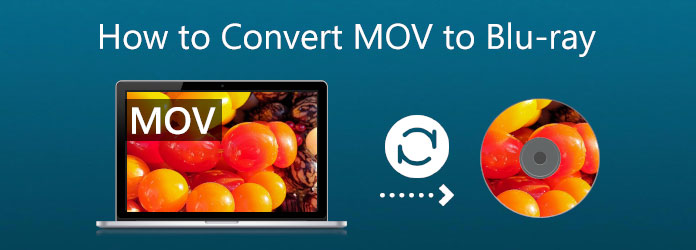
Por que gravar MOV em Blu-ray? Diferentes formatos de material podem ser armazenados e sincronizados usando arquivos MOV, incluindo vídeo, áudio, código de tempo e faixas de texto. Qualquer um dos vários codecs diferentes pode ser usado para codificar cada faixa de mídia. Filmes e outros arquivos de vídeo são frequentemente salvos como arquivos MOV. Este formato é famoso por sua ampla compatibilidade com o QuickTime. Como resultado, tornou-se um meio para assistir a diversos filmes. No entanto, uma maneira mais emocionante e abrangente de proteger nosso filme favorito é possível se gravarmos o MOV para Blu-rayQual é o melhor software para isso? Deixe-nos mostrar a melhor maneira de fazê-lo.
- Parte 1. Por que as pessoas gostam de gravar MOV em Blu-ray
- Parte 2. A melhor maneira de converter MOV para Blu-ray
- Parte 3. Converta MOV para Blu-ray com Cyberlink Power2Go
- Parte 4. Converta MOV para Blu-ray com ImgBurn
- Parte 5. Perguntas frequentes sobre como converter MOV para Blu-ray
| Compatibilidade | Preço | Fácil de usar | Prós | Contras | Características avançadas | |
| Mestre em Blu-ray Criador de Blu-ray | Windows 11/10/8 | Pago (teste gratuito disponível) | • Ferramentas de edição para você ajustar efeitos de vídeo. • Configurações de personalização para você editar parâmetros de vídeo e áudio. | É somente para computadores Windows. | Velocidade de queima 20× | |
| Cyberlink Power2Go | Janelas 10/8/7 | Pago (varia de acordo com a versão) | • Suporta uma ampla variedade de formatos de entrada de vídeo. • Possui velocidade de queima rápida. | Sua interface está desatualizada. | Ferramentas de criptografia | |
| ImgBurn | Windows 11/10/8 | Livre | • É leve para você usar. • É de uso gratuito. | Nenhuma criação de menu. | Saída de log detalhada |
Parte 1. Por que as pessoas gostam de gravar MOV em Blu-ray
A tecnologia está se tornando massiva, especialmente no aspecto de arquivos de mídia. Esses filmes que adoramos assistir em disco ou no cinema agora podem ser assistidos em seus dispositivos móveis e computadores em diversos formatos. Porém, mesmo que a forma de assistir filmes tenha se desenvolvido, não podemos negar que ter um filme em disco é mais impressionante do que o moderno. Para isso, muitos usuários provavelmente gravarão seu MOV em Blu-ray. À medida que especificamos, alguns motivos estão listados abaixo.
- O Blu-ray é mais seguro para armazenar seus arquivos de mídia. Isso significa que ter seu filme em um disco pode preservá-lo por muito tempo, em vez de em um espaço digital. Ele também é protegido contra vírus e malware que podem destruir seus arquivos.
- Filmes Blu-ray, especialmente o Filmes em Blu-ray 4K traga mais experiência de qualidade para obter o filme enquanto assistimos. Isso significa que podemos desfrutar mais de assistir em Blu-ray do que em arquivos de mídia padrão.
- Assistir via Blu-ray é mais fluido na reprodução. Como todos sabemos, dispositivos móveis e computadores podem, às vezes, apresentar falhas durante a reprodução, e não podemos negar que isso é um incômodo.
Parte 2. A melhor maneira de converter MOV para Blu-ray
Gravando MOV em Blu-ray: Criador de Blu-ray
Mestre do Blu-ray escolhido como criador do Blu-ray é uma ferramenta poderosa e fácil de usar, projetada para ajudar você a converter e gravar arquivos de vídeo, incluindo MOV, MP4, MKV, AVI e muito mais, em discos Blu-ray, pastas ou arquivos de imagem ISO de qualidade profissional. Suporta os formatos BD-25 e BD-50, tornando-o adequado para conteúdo de alta definição. Com sua interface intuitiva, você pode importar vídeos facilmente, personalizar menus de Blu-ray e personalizar capítulos e títulos antes da gravação. O software também inclui recursos de edição integrados, como aparar, recortar, adicionar marcas d'água e inserir legendas, dando a você total controle criativo sobre o disco final.
O que diferencia o Blu-ray Master é sua capacidade de manter alta qualidade de vídeo durante o processo de gravação, incluindo suporte para resolução 4K. É ideal para preservar filmes, criar coleções de vídeos caseiros ou produzir discos de apresentação com um visual refinado. Seja para fazer backup de memórias queridas ou criar uma experiência cinematográfica, o Blu-ray Master Blu-ray Creator oferece uma maneira perfeita de transformar seus arquivos MOV em mídia Blu-ray duradoura.
Download grátis
Para Windows
Download seguro
Passo 1.Coloque os discos Blu-ray na unidade Blu-ray para que possamos gravar nossos arquivos MKV nele. Caso você não possua um Driver em seu computador, consulte o próximo ponto sobre o processo de inserção do seu Driver de DVD.
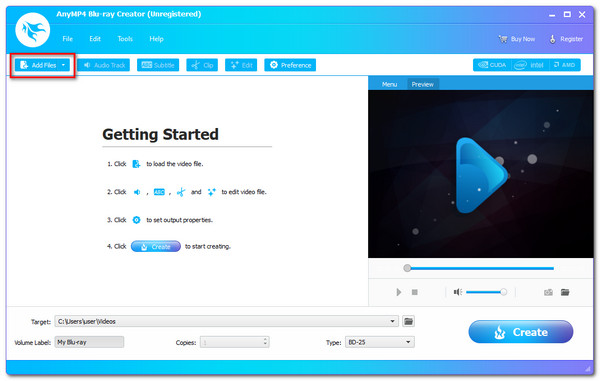
Passo 2.Abra o Blu-ray Creator. Precisamos carregar nossos arquivos MOV clicando no botão Adicionar Arquivo na interface.
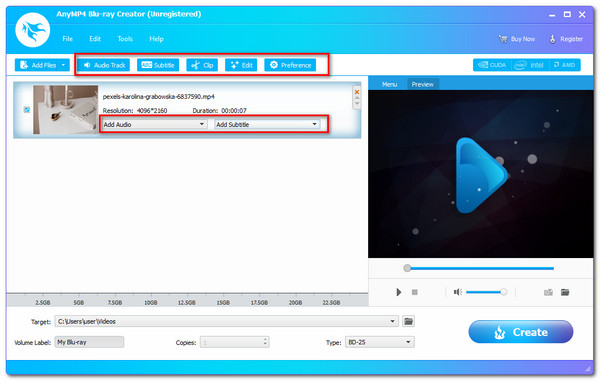
Etapa 3.A linha do tempo da ferramenta agora exibe os arquivos. Antes de iniciar o processo de gravação, você pode alterar o menu do Blu-ray, capítulos, títulos e muito mais. Você também pode adicionar legendas e uma marca d'água. Agora você pode ter um resultado com mais qualidade graças a esses recursos.
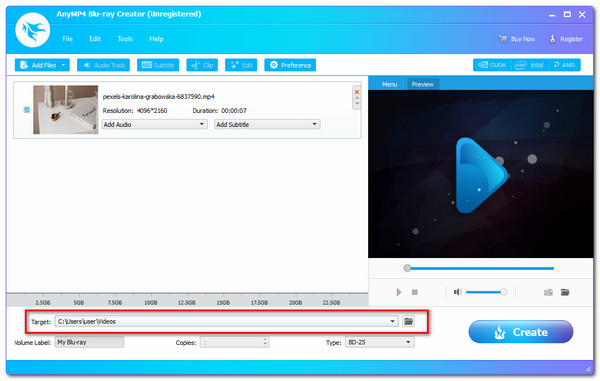
Passo 4.Escolha o local onde você precisa ou deseja armazenar seu vídeo. Clique no Criar botão para criar um disco Blu-ray a partir de um arquivo MKV após escolher o inserido Disco de blu-ray como o destino.
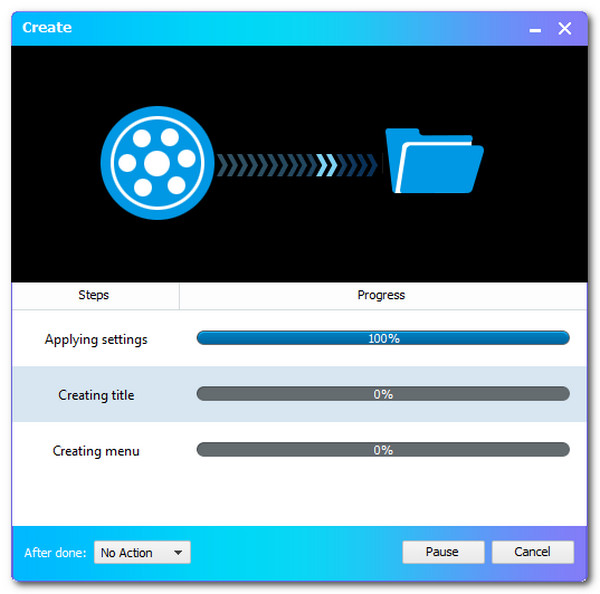
Etapa 5.Aguarde o processo de gravação de MKV em Blu-ray antes de permitir que o programa seja concluído.
Obtendo a unidade Blu-ray no PC
Este procedimento é apenas para quem não possui um drive Blu-ray no computador. A unidade Blu-ray está integrada em muitos computadores atualmente. No entanto, se o seu computador não tiver esse, você precisará conectar uma unidade óptica Blu-ray externa ao computador. A unidade óptica Blu-ray pode ser encontrada no Walmart, Amazon e outras plataformas de compras. Depois de obter a unidade óptica, basta inserir sua unidade Blu-rau vazia nesta unidade óptica e ela detectará seu disco Blu-ray vazio. Além disso, você pode instalar a unidade Blu-ray interna no seu computador.
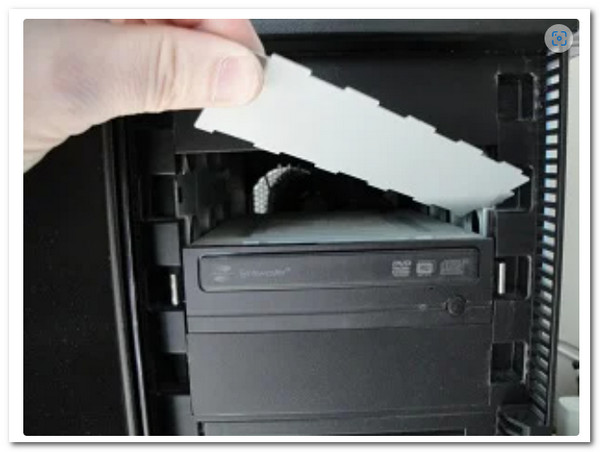
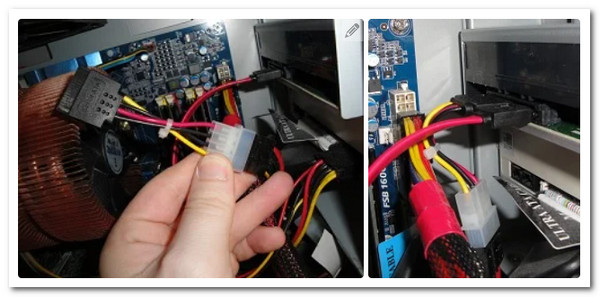
Passo 1.Desligue a energia do seu computador antes de começarmos. O Tampa da unidade deve então ser progressivamente removido do seu PC. Ajudaria se você torcesse um pouco até que ele se quebrasse enquanto o criamos.
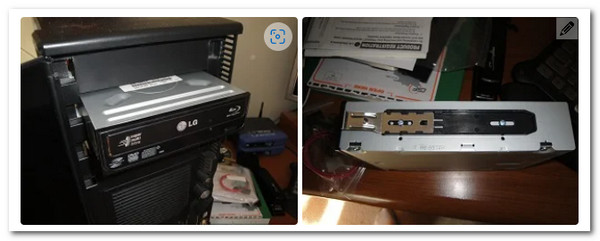
Passo 2.Hora de instalar o Dirigir no seu computador. A técnica de montagem pode variar dependendo do PC que você estiver usando. Alguns PCs precisam de um parafuso para segurança e trava, enquanto outros não. Para evitar problemas, basta posicionar o Drive corretamente.
Etapa 3.O driver não funcionará até que os fios estejam conectados. Portanto, encontre o Cabo em forma de L e anexe-o ao Drive. O Sata o cabo deve então ser localizado e conectado ao placa-mãe da sua conexão.
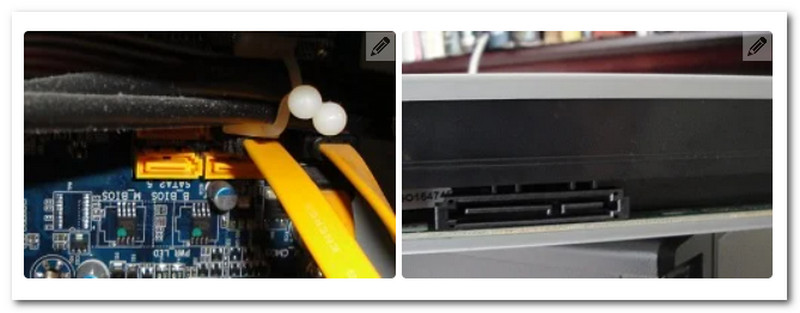
Passo 4.Então, semelhante ao cabo que conectamos anteriormente, o Potência SATA O cabo está aqui. A única coisa que resta para se mover é juntar-se a ele. Esse fio geralmente é vermelho e mais extenso que o anterior. Ligue o computador e inicie o procedimento de gravação assim que terminar.
Parte 3. Converta MOV para Blu-ray com Cyberlink Power2Go
CyberLink Power2Go é um pacote multimídia abrangente que simplifica o processo de gravação de arquivos MOV em Blu-ray. Ele suporta importação direta de vídeos MOV e oferece um fluxo de trabalho otimizado para a criação de discos de filmes Blu-ray com menus, capítulos e reprodução em alta definição personalizáveis. Você pode aprimorar seus discos com modelos, transições e até música de fundo com aparência profissional, tornando-o ideal para projetos pessoais ou apresentações.
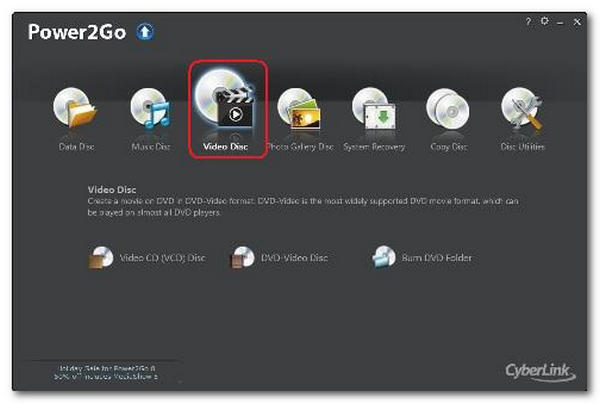
Passo 1.Inicie o Cyberlink Power2Go e insira um DVD gravável em branco no driver de CD/DVD.
Passo 2.No menu principal, escolha Disco de vídeo já que você precisa gravar um disco de vídeo. Localize e selecione o Disco de vídeo opção.
Etapa 3.No menu principal, escolha Gravar pasta de DVD. A janela da pasta Gravar DVD é exibida. Agora, selecione a pasta a ser gravada no Da caixa. Aqui você pode especificar o número de cópias e a velocidade de gravação.
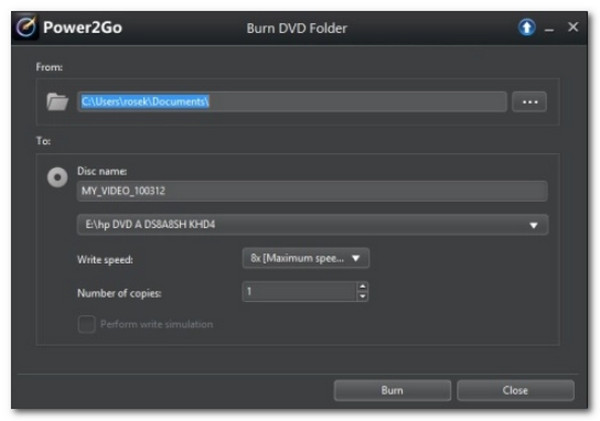
Passo 4.Escolher Executar simulação de gravação para simular a gravação no CD antes de gravá-lo. Permita que estes aspectos verifiquem se o gravador pode gravar no disco na velocidade selecionada sem erros. Finalmente, para começar a gravar, clique em Queimar.
Parte 4. Converter MOV para Blu-ray com ImgBurn
ImgBurn é um utilitário de gravação de disco leve e altamente configurável que se destaca em tarefas de precisão, mas não possui suporte nativo para arquivos de vídeo MOV. Para gravar um arquivo MOV em Blu-ray usando o ImgBurn, você deve primeiro converter o vídeo para um formato compatível com Blu-ray, normalmente uma imagem ISO ou uma estrutura de pastas Blu-ray, usando softwares de terceiros como tsMuxeR ou multiAVCHD. É mais adequado para usuários avançados que preferem configuração manual e não precisam de personalização de menu ou recursos de edição de vídeo.
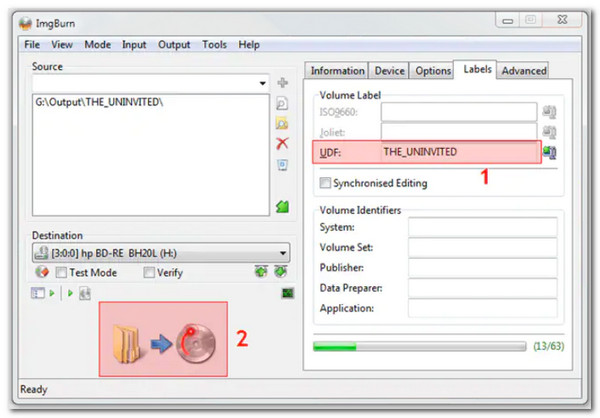
Passo 1.No seu computador, instale e inicie o ImgBurn. Escolha o Grave arquivos/pastas da janela principal no disco opção.

Passo 2.Acerte o Adicionar pasta botão para adicionar a pasta raiz que contém as outras pastas do disco. A seção Fonte exibirá a pasta recém-adicionada. O processo pode ser iniciado clicando no botão Calculadora símbolo.
Etapa 3.Em seguida, clique no Velocidade de escrita opção na guia Dispositivo. Selecione os Opções guia para continuar.
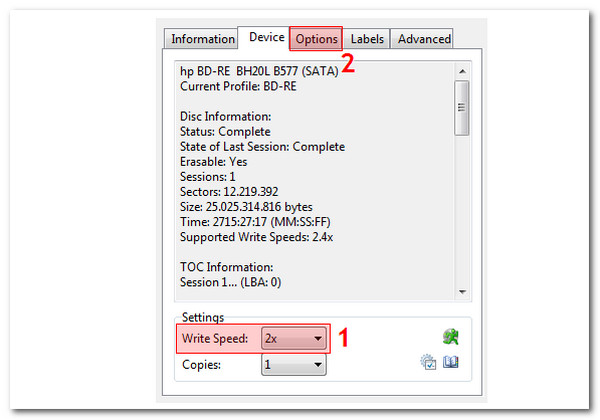
Passo 4.Escolha o Sistema de arquivos como UDF e clique no Etiquetas guia para continuar.
Etapa 5.Escolha o rótulo do volume do disco Blu-ray. Clique no Queimar botão para iniciar a conversão de arquivos MOV em discos Blu-ray. Haverá uma caixa pop-up para confirmar o tipo de conteúdo. Clique OK confirmar.
Parte 5. Perguntas frequentes sobre como converter MOV para Blu-ray
-
Quais são os discos compatíveis para gravar MOV em Blu-ray?
Podemos usar muitos discos regraváveis para gravar nosso MOV em Blu-ray. Alguns desses discos são DVD-R, DVD-RW, DVD+R, DVD+R, DVD+R DL e muito mais. Certificar-se de que seu disco é compatível é essencial para evitar complicações no processo.
-
Qual modelo de disco Blu-ray é mais recomendado para MOV?
Na internet, encontramos diversas pesquisas que frequentemente incluíam a frase Disco Blu-ray no topo dos melhores. Os discos Blu-ray Ultra HD respondem a essa pergunta, pois fornecem serviços de vídeo e áudio de alta definição. Espera-se uma qualidade mais alta para nossos arquivos MOV assim que os convertermos para este tipo de Blu-ray.
-
Posso reproduzir o formato Blu-ray no iOS?
Não. Não é possível reproduzir Blu-ray no iOS. Precisamos de um reprodutor de Blu-ray que suporte todos os codecs e elementos que ele contém. Mas você pode copiar Blu-ray para iPhone iPad formato MOV compatível para reproduzir filmes ou vídeos.
-
Posso gravar outros formatos além de MOV em Blu-ray?
Sim. Muitas ferramentas de gravação de Blu-ray também suportam arquivos MPEG. Se você tiver vídeos MPEG, basta usar um gravador dedicado Conversor de MPEG para Blu-ray para garantir compatibilidade e qualidade.
Conclusão
Esses são todos os detalhes que precisamos lembrar se planejamos queimar MOV para Blu-rayVocê pode experimentar o Blu-ray Master Blu-ray Creator, pois ele é intuitivo e fácil de usar até mesmo para iniciantes, oferecendo todos os recursos necessários para tornar o processo possível. Não é à toa que tantas pessoas o utilizam. Você também pode usá-lo agora mesmo e simplificar o processo para o seu Blu-ray.
Mais do Blu-ray Master
Melhor criador de Blu-ray
