

10 de outubro de 2025postado por Kevin Miller para Criar DVD
Freemake Video Converter é um dos conversores offline versáteis que você pode usar para transcodificar vários arquivos. Você pode converter facilmente arquivos de vídeo e áudio para outro formato digital e vários discos, como DVDs. Então, se você planeja criar um DVD usando este programa, você pode fazê-lo. Se você quiser mais informações sobre o Freemake, é altamente recomendável ler este guia. Você descobrirá sua descrição completa, funcionalidades, prós, contras, preços e muito mais. Você também descobrirá outra ferramenta útil para atingir seu objetivo principal. Sem mais nada, venha aqui e conheça os detalhes revisão do Freemake.

Índice
- Parte 1. Veredicto rápido para Freemake
- Parte 2. Recursos e benefícios do Freemake
- Parte 3. Prós e contras do Freemake
- Parte 4. Preços e experiência do usuário do Freemake
- Parte 5. Como começar no Freemake
- Parte 6. Melhor alternativa ao Freemake
- Parte 7. Perguntas frequentes sobre a análise do Freemake
Parte 1. Veredicto rápido para Freemake
O Freemake Video Converter é um software offline gratuito para download, desenvolvido para oferecer uma ampla gama de recursos multimídia. Ele suporta a conversão de diversos formatos de vídeo digital, como MP4, MOV, AVI, TS, MTS, FLV, 3GP e outros, além de formatos de áudio como MP3, AAC, AC3, FLAC, OGG e WMA. O programa também permite gravar ou criar DVDs e Blu-rays a partir de arquivos de vídeo e áudio, tornando-o útil para fins de backup. Além disso, permite a extração de DVDs, convertendo discos físicos em formatos digitais. Com sua interface simples e amigável, o Freemake é acessível a usuários de todos os níveis de habilidade.
No entanto, existem algumas limitações a serem consideradas. O Freemake Video Converter está disponível apenas para Windows, e seu sistema de pagamento para a versão premium pode ser confuso. Além disso, o software parece desatualizado e poderia se beneficiar de atualizações para melhorar o desempenho. Apesar dessas desvantagens, o Freemake continua sendo uma ferramenta confiável para converter, extrair e criar arquivos de mídia. Se tiver interesse, baixe o programa para começar.
Parte 2. Recursos e benefícios do Freemake
Se quiser se aprofundar nos recursos e benefícios do Freemake, você pode descobrir tudo nesta seção. Portanto, para iniciar sua exploração, prossiga com as informações abaixo.
Gravar ou criar DVD
Avaliação:
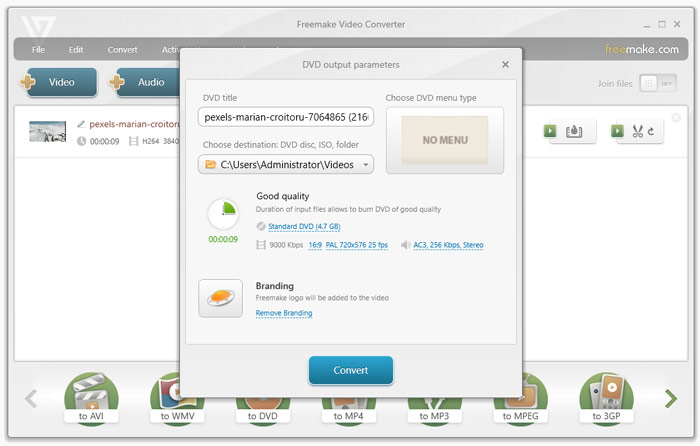
Enquanto exploro o uso do Freemake Video Converter, me divirto com sua capacidade de criação de DVD. O programa possui um processo de criação rápido para que você possa obter seu DVD em pouco tempo. Além disso, esse recurso permite coletar e armazenar arquivos de disco sem complicações. Além disso, o programa não afetará a qualidade original do vídeo e do áudio durante a gravação. Com isso, você pode inserir vídeo com resolução de até 1080p.
Converter arquivos digitais

Avaliação:
Outro recurso útil que descobri é a capacidade de converter arquivos digitais. Freemake Video Converter pode converter áudio e vídeo em diferentes arquivos de áudio de forma fácil e eficaz. Além disso, o processo de conversão é mais rápido em comparação com outros conversores. Além disso, assim como o processo de gravação, a ferramenta não reduzirá a qualidade do arquivo. Então você ainda pode desfrutar de incríveis reprodução de vídeo e áudio.
Ferramentas básicas de edição
Avaliação:
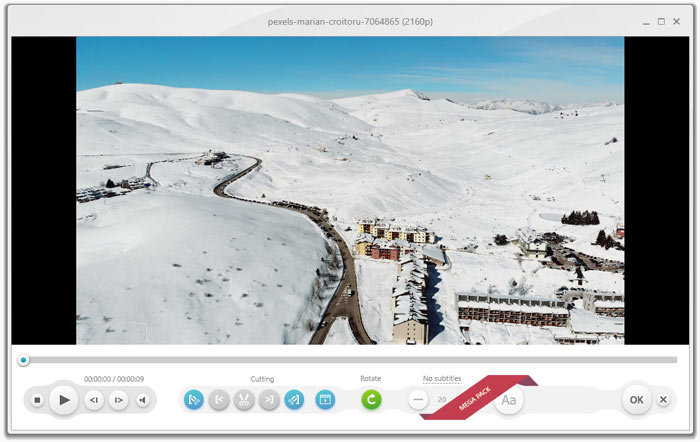
Além de gravar e converter, aprendi que você pode usar as ferramentas básicas de edição do programa. Com isso, você pode juntar arquivos se quiser. Além disso, se quiser cortar vídeos com base em sua preferência, você pode fazê-lo. Por último, a ferramenta também pode girar seu vídeo para que você possa assisti-lo do ângulo de sua preferência.
Colar recurso de URL
Avaliação:
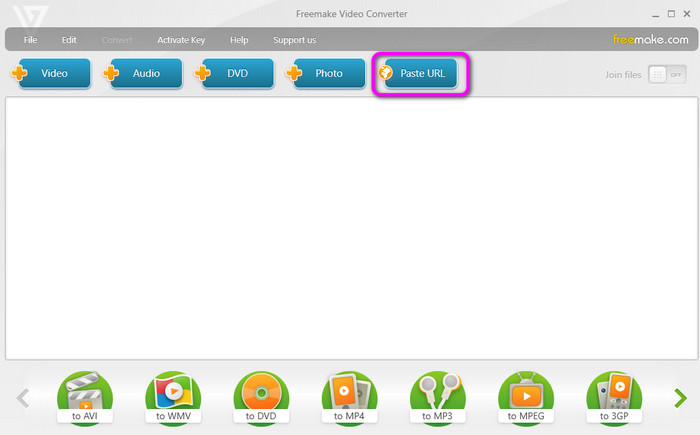
Descobri que você também pode inserir o URL do vídeo usando o botão Colar URL. Você pode usar esta função para adicionar o vídeo sem fazer download. Depois de colar o URL, o software permitirá que você escolha seus formatos e qualidade de áudio preferidos antes de salvá-los em seu computador.
Parte 3. Prós e contras do Freemake
Depois de descobrir os recursos e benefícios do software acima, esta seção lhe dará informações suficientes sobre os prós e contras do programa. Para saber sua capacidade, você pode ver as informações abaixo.
Prós
- O processo de criação do DVD é simples e rápido.
- A interface do usuário é simples de navegar e perfeita para iniciantes.
- Ele pode converter vários formatos de arquivo digital.
- A versão gratuita está disponível para testar suas funcionalidades.
Contras
- A criação do menu é limitada.
- Não possui otimização de disco.
- Ao queimar, a qualidade pode ser afetada.
- É caro comprar.
- O software precisa de uma atualização, pois parece desatualizado.
Parte 4. Preços e experiência do usuário do Freemake
Durante a análise, consideramos o Freemake um software intuitivo e rico em recursos para criação de DVDs e Blu-rays. Ele suporta a entrada de MP4, MOV, AVI, FLV, MP3, AAC e outros formatos e a gravação em DVDs e Blu-rays, tornando-o uma escolha sólida para quem deseja preservar arquivos de mídia.
Embora muitas pessoas elogiem a facilidade de uso do Freemake, alguns comentários expõem as desvantagens da ferramenta, incluindo acessibilidade limitada para usuários de Mac, estrutura de pagamento pouco clara e funcionalidades desatualizadas.
Em suma, o Freemake Video Converter é uma ferramenta de criação de DVD eficiente para usuários casuais que valorizam simplicidade e amplo suporte a formatos. Esteja preparado para algumas peculiaridades e limitações se você busca resultados de nível profissional.
Parte 5. Como começar no Freemake
Esta seção ensinará como criar DVDs usando o Freemake Video Converter. Portanto, siga as etapas abaixo para obter o resultado desejado.
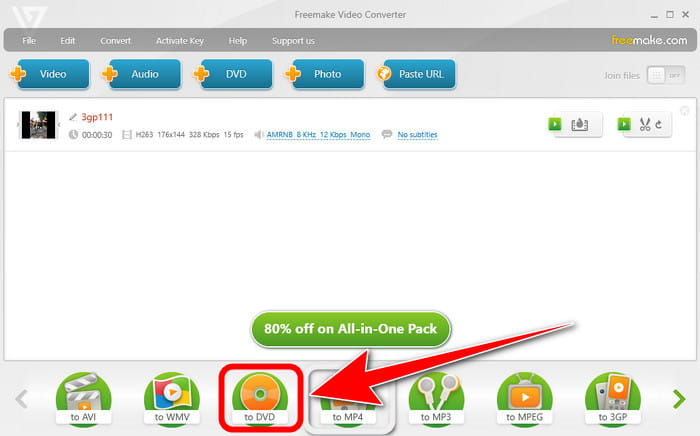
Passo 1.Acesse o site principal do Freemake.com e clique no botão de download para acessar o programa no seu Windows. Em seguida, prossiga com a instalação e abra o software baixado.
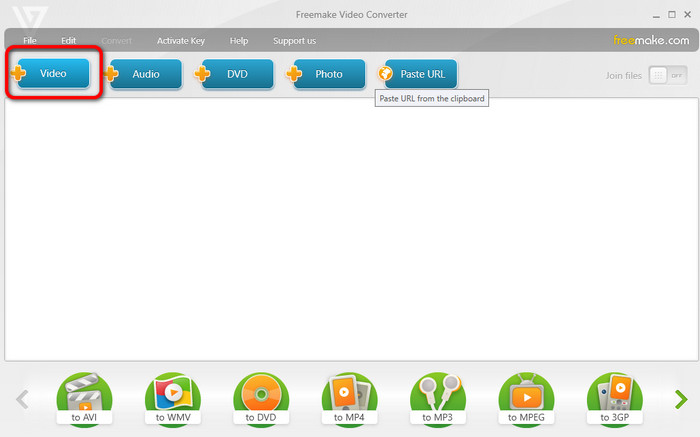
Passo 2.Clique na opção Vídeo na interface superior. Então, quando a pasta do arquivo aparecer, escolha o arquivo que deseja adicionar. Depois disso, você verá que o arquivo estará na interface do programa.
Observação: Certifique-se de que o DVD já esteja inserido no seu computador.
Etapa 3.Depois disso, clique na opção DVD na interface inferior. Com isso, terá início o processo de criação do DVD. Aguarde alguns segundos para obter o resultado. Feito isso, você já pode ter seu DVD.
Parte 6. Melhor alternativa ao Freemake
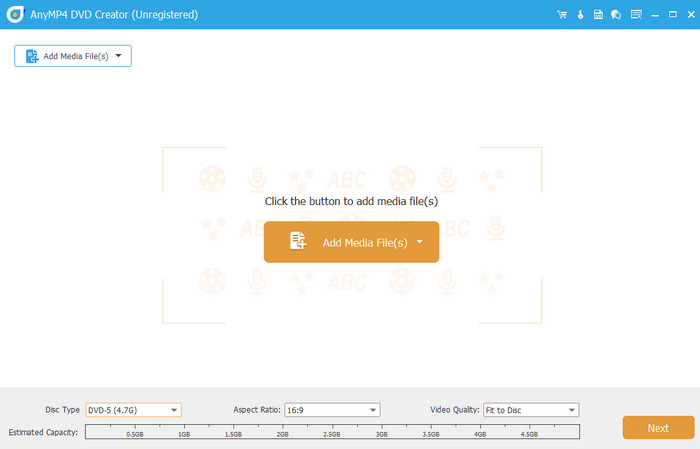
Bem, há momentos em que você precisa procurar um software alternativo para o Freemake. Isso pode acontecer, especialmente se você for usuário de Mac. Com isso, você cria um DVD usando Blu-ray Master DVD Creator. Comparado ao Freemake, posso dizer que o programa é mais acessível e confiável. Ele pode criar DVDs com mais rapidez e oferecer várias funções de edição para melhorar seus arquivos. Além disso, pode ainda manter a qualidade do vídeo que pode trazer satisfação a todos os usuários. O software permite que você escolha a qualidade de saída desejada ao gravar DVDs. Eles são Ajustados ao Disco, Baixo, Médio e Alto. Com isso, você consegue equilibrar a qualidade e a queima do armazenamento. Além disso, também pode suportar vários formatos de arquivo digital, incluindo MP4, VOB, AVI, MTS, MOV e muito mais, tornando-o um programa poderoso em todos os momentos. Portanto, se você está procurando um criador de DVD excepcional, é melhor usar este programa.
Download grátis
Para Windows
Download seguro
Download grátis
para macOS
Download seguro
Características
• Várias ferramentas de edição de vídeo para ajustar capítulos, legendas e faixas de áudio.
• Modelos de menu de diferentes tópicos para tornar seu DVD único.
• Configurações de personalização para personalizar seus menus de DVD/Blu-ray.
• Padrões de TV PAL e NTSC para você escolher.
| Blu-ray Master DVD Creator | VS | Conversor de Vídeo Freemake |
| Criar/gravar DVD Conversão de vídeo Edição Básica | Função primária | Gravando DVD Conversão de vídeo Edição Básica |
| DVD, Blu-ray, ISO, MP4, MKV, MOV, AVI, FLV e muito mais. | Formatos Suportados | DVD, Blu-ray, MP4, M4V, MTS e muito mais. |
| 1080p (HD) 4K | Resolução | 1080p (HD) |
| Extensas opções de gravação de DVD Criação de cardápio Edição de capítulo | Recurso de gravação | Gravar DVDs Extrair DVD |
| Girar Cortar Adicionar filtros e efeitos Marcas d'água Aparar | Ferramentas básicas de edição | Girar Juntar arquivos Cortar vídeo Correção Básica de Cores Adicionando Texto e Imagem |
| Por mês − $39,95 Vida − $59,95 | Preços | Por mês − $12,45 Vida -$39,96 |
| Simples | Interface de usuário | Simples |
| janelas Mac | Plataforma | janelas |
| Aprimoramento de vídeo Marca d'água Compartilhamento Crie uma coleção de vídeos e fotos | Função Adicional | Criação de apresentação de slides Baixe vídeos on-line |
| Ideal para criação avançada de DVD e personalização de menu. | Adequação geral | Ideal para criação básica de DVD, gravação e conversão de vídeo. |
Parte 7. Perguntas frequentes sobre a revisão do Freemake
-
O freemake é seguro?
Definitivamente sim. Você pode aproveitar a utilização do software sem se preocupar. O programa Freemake garante sua privacidade e segurança. Não vazará todos os seus dados e arquivos sem o seu consentimento.
-
O freemake é grátis?
O Freemake Video Converter não é 100% gratuito. Oferece apenas uma versão gratuita que permite experimentar suas funções. Além disso, se quiser mais recursos, você deve adquirir o plano. O Freemake custa $39,95 mensalmente e $59,95 para acesso vitalício.
-
O freemake é legítimo?
Com base na experiência prática, podemos dizer que o Freemake Video Converter é legítimo. Ele pode criar DVDs e converter vídeos de forma eficaz e eficiente. Ele também pode fornecer funções básicas de edição, como girar, cortar e unir arquivos, tornando-o mais notável.
Empacotando
Freemake O Video Converter é um software confiável para criar DVDs e converter arquivos de vídeo. No entanto, possui limitações em termos de acessibilidade, pois só pode ser baixado no sistema operacional Windows. Portanto, se você usa um Mac, a melhor alternativa é o Blu-ray Master DVD Creator. Com a ajuda do programa, você pode criar DVDs, converter vídeos e usar ferramentas básicas de edição em suas plataformas Windows e Mac.
Melhor análise do criador de DVD
