

18 de setembro de 2026postado por Kevin Miller para Criar DVD
Resumo rápido:
Ao escolher a melhor ferramenta para criar cópias ISO de DVDs, suas principais opções são ImgBurn, Blu-ray Master DVD Creator, AnyBurn e PowerISO. Com essas opções em mente, o próximo passo é identificar sua preferência.
Opção gratuita para criação direta de ISO: ImgBurn
Suíte de autoria premiumCriador de DVD Blu-ray Master
Solução leveAnyBurn
Edição de conteúdo ISO para tarefas complexas: PowerISO
Com o crescimento dos arquivos digitais e do armazenamento em nuvem, uma suposição comum hoje em dia é que a mídia física está morta. O que alguns desconhecem é que a mídia física está evoluindo para se integrar com a nuvem e servidores locais. É aqui que os arquivos ISO são usados como gêmeos digitais de dados, filmes e sistemas operacionais inicializáveis. Sendo assim, analisaremos 4 dos formatos mais confiáveis. Criador ISO software. Os programas que analisaremos neste artigo foram selecionados para evitar ferramentas complexas e programas duvidosos que produzem ISOs corrompidas. Esses programas serão classificados com base em casos de uso específicos, incluindo tamanho de instalação, recursos de autoria, edição de metadados e outros fatores avançados.

- Parte 1. Dentro do Laboratório: Nosso Protocolo de Testes em 4 Etapas
- 1º lugar: ImgBurn: O purista avançado de software livre
- Top 2. Blu-ray Master DVD Creator: O pacote premium de criação de mídia
- Top 3. AnyBurn: O campeão da velocidade na categoria peso-leve
- Top 4. PowerISO: O Editor de Imagens para Uso Intenso
- Parte 6. Como criar arquivos ISO em detalhes
- Parte 7. O que as pessoas precisam saber com urgência
- Parte 8. Perguntas frequentes sobre criadores de ISO
Parte 1. Dentro do laboratório: Nosso protocolo de testes em 4 etapas
Para obter resultados objetivos nos testes, garantimos que o software analisado fosse testado em um computador moderno com Windows 11, 16 GB de RAM e processador Intel i7. Para maximizar o desempenho do hardware, apenas o software conversor de DVD para ISO em análise foi executado durante o processo de avaliação.
Realizamos também quatro procedimentos de teste de estresse para descobrir as capacidades máximas de cada programa com base na integridade dos dados, no consumo de recursos, no design da interface e no tratamento de erros.
Verificação de integridade de dados
Para avaliar a qualidade dos dados gravados nas imagens ISO criadas, executamos os arquivos de imagem em um reprodutor multimídia compatível com a abertura de ISOs digitais. Em seguida, analisamos se o conteúdo da ISO corresponde perfeitamente aos dados gravados, byte a byte.
Pegada de Recursos
Como a criação de ISOs exige muitos recursos, avaliamos os picos de uso de CPU e RAM durante tarefas de compressão pesadas. Isso é importante para entender o desempenho geral do programa ao executar tarefas complexas.
Teste de Atrito da Interface do Usuário
Além disso, avaliamos a acessibilidade do software com base na facilidade de uso para iniciantes. Testamos isso cronometrando quanto tempo os usuários iniciantes levavam para localizar a função de criação de ISO no menu principal do software.
Tratamento de erros de setor
Como os DVDs são mídias físicas antigas, pequenos arranhões e outros problemas físicos são inevitáveis. Por isso, também testamos o desempenho do programa ao lidar com DVDs ópticos arranhados.
Topo 1. ImgBurn: O Purista Avançado de Software Livre
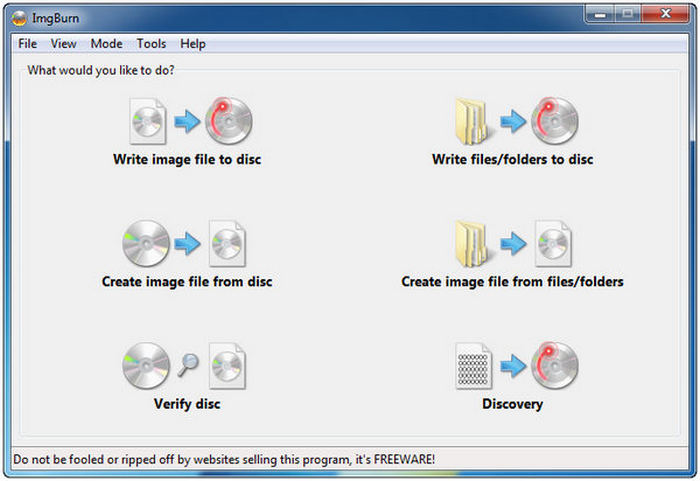
O primeiro método que discutiremos é a opção mais confiável em termos de potência bruta, granularidade e por ser um software gratuito: ImgBurnConsiderado um dos melhores programas para criação e edição de arquivos ISO de Blu-ray, este programa funciona bem para usuários que procuram uma boa opção gratuita. Embora sua interface seja um pouco antiga, o programa ainda cumpre sua função.
Infelizmente, pode não ser a melhor ferramenta para iniciantes, já que é intimidante e a interface é repleta de texto. Ela foi projetada principalmente para a funcionalidade; a estética e o design têm baixa prioridade. Algumas de suas funções notáveis são os controles detalhados, que lhe conferem uma capacidade incomparável de ajustar layouts de seção, tipos de sistema de arquivos e quebras de camadas. É ideal para usuários que desejam controle absoluto sobre configurações de disco microscópicas.
Todas essas funcionalidades fazem da ferramenta uma solução limpa e segura para criar imagens ISO a partir de servidores oficiais, sem softwares desnecessários. No entanto, uma cópia oficial do programa não está mais disponível. A maioria das cópias do ImgBurn vem com softwares indesejados e anúncios de sites de terceiros.
Principais características:
- Cria imagens ISO de DVDs, Blu-rays e CDs.
- Verifica os dados ISO antes da gravação para manter a integridade do arquivo.
- Pode ser usado para criar DVDs inicializáveis.
- Suporta a gravação de imagens ISO em DVD.
- Configurações avançadas e controle da velocidade de escrita.
Prós
- Programa gratuito. Sem planos premium ou assinaturas.
- Processo rápido de criação de imagens ISO.
- Equipado com opções de configuração avançadas para usuários experientes.
Contras
- Interface com aparência antiquada.
- Não está sendo desenvolvido ativamente. Não recebe mais atualizações.
- Propenso a incluir softwares adicionais indesejados ao baixar o instalador.
2 principais. Blu-ray Master DVD Creator: O Pacote Premium de Criação de Mídia
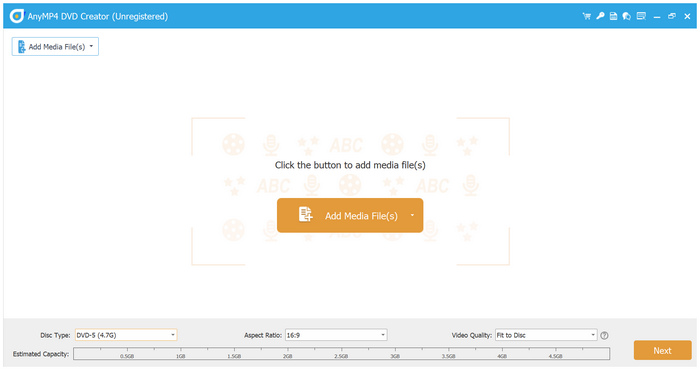
O próximo é Blu-ray Master DVD CreatorO programa perfeito para fazer a ponte entre o arquivamento de dados frios e a apresentação criativa de mídia. Entre as opções desta lista, esta ferramenta é a única que oferece suporte e prioriza a gravação de dados ou a criação de imagens ISO voltadas principalmente para a experiência de visualização.
Equipado com ferramentas práticas de edição de vídeo, como cortar, aparar e aplicar efeitos, este software tornou-se uma excelente escolha para lidar com grandes volumes de dados de Blu-ray e DVD e criar cópias ISO a partir deles.
Após o programa extrair os dados de um DVD, pastas de vídeo MP4/MKV brutas e desorganizadas podem ser reorganizadas em um formato ISO profissional e estruturado, completo com um menu de DVD criado a partir de modelos e designs personalizados.
Esses fatores fazem do software uma excelente escolha para criar imagens ISO reproduzíveis que podem ser gravadas diretamente em DVDs de vídeo. Outra grande vantagem é o acesso do programa aos recursos da GPU, o que reduz drasticamente os tempos de renderização e compilação de arquivos de mídia pesados.
Com seu design voltado principalmente para a criação de arquivos ISO reproduzíveis, o Blu-ray Master DVD Creator é uma das melhores opções para cinegrafistas, arquivos de vídeos familiares e qualquer pessoa que queira reproduzir suas imagens ISO nativamente em softwares de cinema em tela cheia.
Para experimentar um dos melhores softwares para edição de arquivos ISO, baixe o programa usando o link abaixo.
Download grátis
Para Windows
Download seguro
Download grátis
para macOS
Download seguro
Principais características:
- Pode ser usado para criar uma imagem ISO a partir de conteúdo de DVD e mídia digital.
- Inclui ferramentas básicas de edição: cortar vídeo, aparar, adicionar marca d'água e efeitos de vídeo.
- Modelos de DVD integrados e menu personalizável.
Prós
- Design de interface moderno e fácil de usar para iniciantes.
- Suporta a gravação de mídias digitais e de DVD em um arquivo ISO.
- Acelerado por hardware para proporcionar criação ou gravação de ISO de forma eficiente e rápida.
Contras
- Concebido mais como uma ferramenta de autoração de DVDs.
- Todas as funcionalidades e recursos estão disponíveis apenas nas versões pagas.
3 melhores. AnyBurn: O Campeão da Velocidade Leve
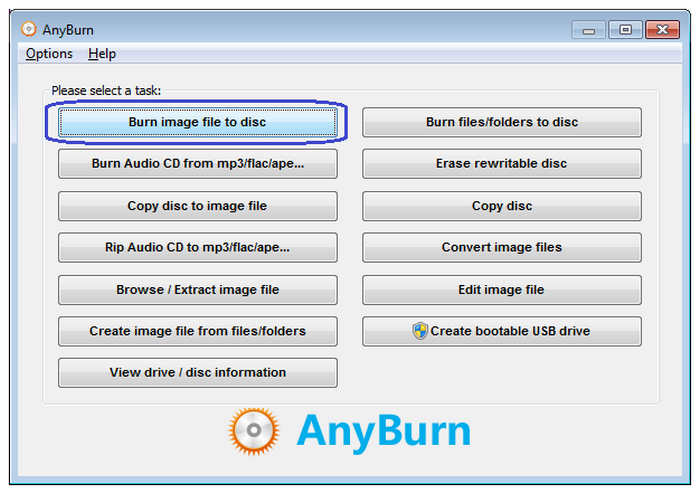
O terceiro programa que iremos discutir será AnyBurnA opção minimalista mais confiável para usuários que desejam um processo de criação de ISO rápido e eficiente. Este software é uma ótima ferramenta para usuários que priorizam a velocidade, tornando-o um dos softwares de ISO leves mais confiáveis que analisamos.
O AnyBurn é a opção mais leve entre os programas que recomendamos. O tamanho do arquivo de instalação é praticamente inexistente, o que significa que ele não impacta em nada os recursos do sistema. Além disso, sua interface é intuitiva e seu menu de tarefas possui botões claros, como "Criar arquivo ISO" e "Gravar imagem em disco".
Para usuários que buscam versatilidade, o AnyBurn também pode ser usado para criar pen drives inicializáveis gravando imagens ISO neles, tornando-se uma solução direta para a criação de um arquivo ISO inicializável. Todos esses fatores fazem do AnyBurn uma ferramenta utilitária ideal para uso diário por usuários casuais, apesar de seus menus complexos.
Principais características:
- Projetado para criar arquivos ISO a partir de CDs, DVDs e Blu-rays.
- Pode ser usado para gravar imagens ISO em discos.
- Suporta a gravação de ISO inicializáveis em unidades USB.
Prós
- Tamanho de instalação extremamente leve.
- Design de interface simples e intuitivo.
- Gratuito para uso pessoal e criação básica de ISOs.
Contras
- Recursos de edição de vídeo limitados em comparação com as opções premium.
- Design de interface com aparência básica.
- Disponível apenas para computadores Windows.
4 principais. PowerISO: O Editor de Imagens para Uso Intenso
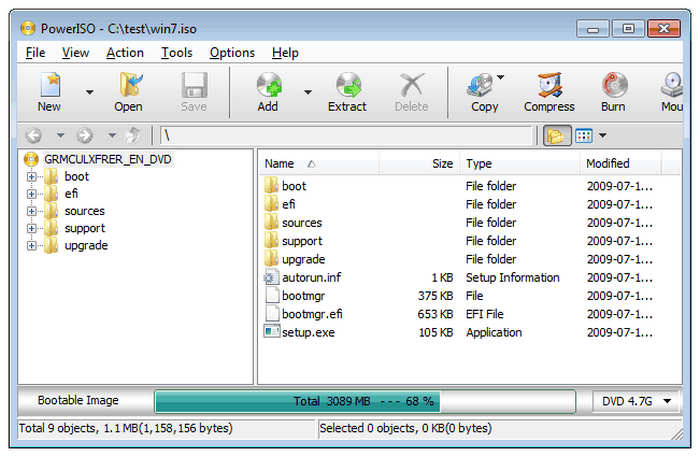
Por fim, a última opção desta lista é o programa feito para profissionais e uma ferramenta corporativa consagrada para montagem virtual, edição avançada e ajustes de formato. Trata-se do PowerISO.
O software funciona muito bem se você busca recursos de edição direta. Ele pode ser usado para abrir um arquivo ISO pré-existente de grandes dimensões e editar os arquivos contidos nele, tudo sem a necessidade de descompactar e recompilar a imagem inteira.
Além de criar ISOs, o PowerISO também possui um recurso de driver virtual que permite a montagem digital de imagens ISO criadas ou baixadas. Com todos esses recursos em mente, o PowerISO é ideal para gerentes de TI e usuários avançados que precisam lidar diariamente com arquivos de imagem complexos e em vários formatos.
No entanto, antes de acessar essas opções, você ainda precisa lidar com o design complexo da interface e assinar as licenças pagas para acessar as configurações mais avançadas.
Principais características:
- Permite a criação de imagens ISO a partir de pastas e discos de DVD.
- Ele pode ser usado para montar imagens ISO digitais como unidades virtuais.
- Grava dados ISO em unidades USB.
Prós
- Projetado exclusivamente para criar ou gravar imagens ISO.
- Equipado com um driver virtual para verificar imagens ISO diretamente.
- Suas funcionalidades são adequadas tanto para iniciantes quanto para usuários avançados.
Contras
- A versão gratuita possui limitações de tamanho de arquivo.
- Design de interface complexo.
- É necessária uma licença paga para acessar opções mais avançadas.
Parte 6. Como criar arquivos ISO em detalhes
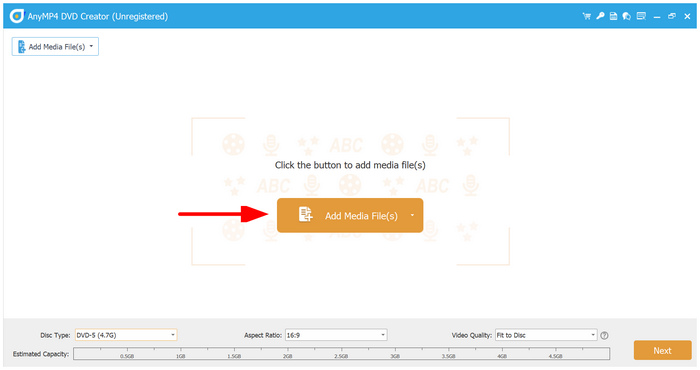
Neste tutorial, usamos primeiro um vídeo digital para acessar a ferramenta de gravação de DVD Blu-ray Master DVD Creator. Se você for usá-la como um programa para converter DVDs em ISOs, os passos são idênticos.
Passo 1.Selecione Adicionar arquivos de mídia e escolha o DVD inserido como fonte. Em seguida, selecione Próximo.
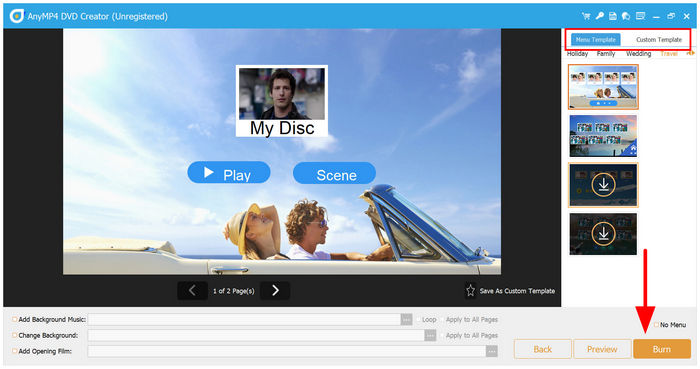
Passo 2.No Modelo de cardápio Na seção, escolha adicionar um menu de DVD ou um modelo personalizável. Caso contrário, clique em Queimar para prosseguir.
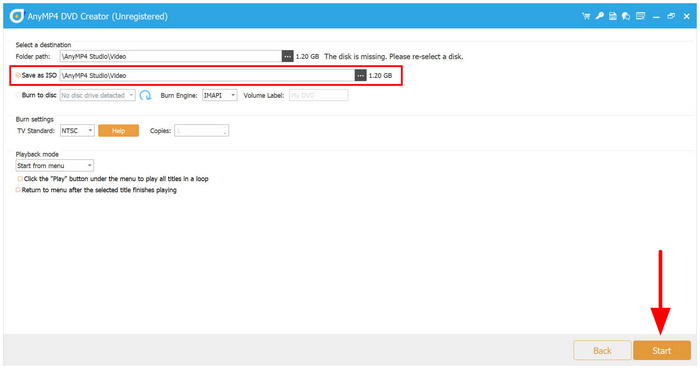
Etapa 3.No menu Gravar, certifique-se de verificar a opção Salvar como ISO Opção para gravar os dados do seu DVD como uma imagem ISO. Selecione Começar Para iniciar o processo de criação da ISO.
Dentre as opções desta lista, o Blu-ray Master DVD Creator é o criador de ISO mais seguro para baixar, livre de malware.
Parte 7. O que as pessoas precisam saber com urgência
A armadilha “Dados versus Vídeo”
Ao gravar em DVDs, é preciso entender a diferença entre dados e vídeo. Como o próprio nome indica, os DVDs são limitados à sua finalidade original. Portanto, arrastar arquivos de vídeo para uma ISO de dados padrão não os tornará reproduzíveis em um aparelho de DVD. Você precisa de ferramentas de autoração de vídeo adequadas, como o Blu-ray Master DVD Creator, para criar DVDs reproduzíveis.
ISOs inicializáveis vs. ISOs de armazenamento
Assim como acontece com dados e vídeos, as ISOs inicializáveis e de armazenamento também são diferentes. Ao criar um dispositivo inicializável, você precisa usar o arquivo ISO correto. Tipo de DVDNesse caso, DVD-R ou DVD+R são as melhores ferramentas para criar DVDs inicializáveis. Por outro lado, DVD-RW é a melhor opção para armazenamento.
A morte das unidades ópticas
No entanto, se você ainda preferir a acessibilidade de arquivos digitais, poderá salvar imagens ISO digitais em seu computador. Isso também funciona como um backup adicional, além do seu DVD gravado com os dados.
Parte 8. Perguntas frequentes sobre criadores de ISO
-
Qual a diferença entre um arquivo ISO e uma pasta compactada em ZIP?
Um arquivo ISO é uma cópia digital de um DVD. Esses arquivos podem ser gravados em DVDs virgens ou em uma unidade virtual no seu computador. Já o ZIP é um arquivo compactado comum que pode ser extraído e aberto.
-
Posso criar um arquivo ISO nativamente usando o Windows 11 sem baixar nenhum software de terceiros?
Não, não é possível. O Windows 11 não possui ferramentas integradas para criação de ISOs. Você precisa usar opções de terceiros, como o ImgBurn e o Blu-ray Master DVD Creator.
-
É legal usar um criador de ISO para fazer backup de filmes comerciais em DVD ou Blu-ray?
Não, não é. Ignorar a formatação de DVDs comerciais é ilegal. No entanto, você pode fazer isso com DVDs pessoais.
-
Por que alguns criadores de ISO relatam "Erros de Setor" durante a compilação e como posso corrigir isso?
Esse erro ocorre se o seu software não conseguir ler os dados do DVD. Geralmente, é causado por um problema físico no DVD, como arranhões. Para evitar esses problemas, certifique-se de limpar o DVD com um pano de microfibra seco antes de inseri-lo no computador.
-
Como faço para converter um arquivo ISO existente de volta para um instalador inicializável USB padrão?
A maneira mais simples é gravar o arquivo ISO em um pen drive usando uma ferramenta de criação de USB. Essa é a solução mais acessível para esse problema. Felizmente, existem diversas opções disponíveis, como o Rufus, a Ferramenta de Criação de Mídia do Windows e outras.
Conclusão
Agora que alguns dos melhores Criador ISO Os programas são discutidos, e tudo o que você precisa fazer é descobrir qual deles melhor se adapta às suas necessidades. Para ajudar nossos leitores a decidir, o ImgBurn é a melhor opção para usuários com conhecimento técnico, o Blu-ray Master é ideal para quem prioriza a preservação da qualidade de vídeo e filmes, o AnyBurn é a melhor escolha para criação rápida e sem excesso de recursos, e o PowerISO é a melhor opção para edição profissional e avançada de dados ISO. Dentre as opções desta lista, o Blu-ray Master DVD Creator é a nossa solução mais recomendada, pois oferece o equilíbrio perfeito entre qualidade e funcionalidade.
Download grátis
Para Windows
Download seguro
Download grátis
para macOS
Download seguro
Mais do Blu-ray Master
