

Conjunto 03, 2025postado por Kevin Miller para Criar DVD
O formato M4V foi desenvolvido pela Apple Inc. e era originalmente usado principalmente para compactar conteúdo de vídeo na plataforma iTunes, incluindo filmes, séries de TV, videoclipes, etc. Com suporte para codificação eficiente como H.264, o M4V pode compactar o tamanho dos arquivos, mantendo a qualidade da imagem. Como resultado, tornou-se gradualmente uma opção comum para armazenar vídeos de alta qualidade fora do ecossistema da Apple.
Embora M4V seja fácil de reproduzir em dispositivos digitais, muitos usuários ainda precisam gravá-lo em DVD, especialmente aqueles que estão acostumados a usar reprodutores de DVD tradicionais. No entanto, não é fácil gravar M4V em DVD, pois requer a resolução de problemas de proteção de direitos autorais por DRM e compatibilidade de formatos. Neste artigo, apresentaremos os três melhores gravadores de MP4 para DVD para resolver o problema de forma eficaz. Vamos começar!

- Parte 1. Preparando arquivos M4V para gravação em DVD
- Parte 2. Escolhendo o software certo para gravar DVD
- Parte 3. 3 ferramentas para gravar M4V em DVD
- Parte 4. Solução de problemas e dicas
- Parte 5. Perguntas frequentes
Parte 1. Preparando arquivos M4V para gravação em DVD
Antes de converter arquivos M4V para DVDs, é essencial realizar uma preparação completa para garantir que o processo ocorra sem problemas. Abaixo, detalhamos os requisitos de hardware e software que precisam ser atendidos.
Preparações de hardware
Para concluir o processo de gravação de M4V em DVD, o seguinte hardware é necessário.
• Computador com unidade de DVD: Certifique-se de que seu computador tenha uma unidade de DVD integrada. Caso contrário, você deve comprar uma unidade de DVD externa e conectá-la ao computador.
• Discos DVD em branco: Prepare uma mídia de DVD virgem apropriada com base em suas necessidades de armazenamento e compatibilidade de unidade. As opções comuns incluem DVD-R e DVD+R, compatíveis com a maioria dos reprodutores de DVD. E certifique-se de que a capacidade do disco corresponda ao tamanho total dos arquivos M4V que você pretende gravar.
Preparações de software
Para converter e gravar arquivos M4V, você precisará de um software confiável que suporte entrada M4V e saída de DVD. Algumas ferramentas também oferecem recursos de edição e personalização de menu.
Parte 2. Escolhendo o software certo para gravar DVD
Diferentes softwares de autoração de M4V para DVD têm características diferentes. Alguns se destacam pela simplicidade, enquanto outros oferecem recursos mais avançados. Aqui está uma comparação entre os melhores gravadores de DVD com base em parâmetros-chave:
| Programas | Compatibilidade | Fácil de usar | Ferramentas de edição de vídeo | Preço | Qualidade e velocidade de saída | Criação de Menu de DVD |
| DVDStyler | Windows e Mac | Fácil | Básico | Livre | Bom, mais lento em arquivos grandes | Modelos básicos |
| Criador de DVD | Windows e Mac | Fácil | Avançado | Gratuito/Pago | Rápido e de alta qualidade | Personalização rica |
| Nero Burning ROM | Somente janelas | Moderado | Avançado | Pago | Excelente, hardware otimizado | Personalização rica |
Parte 3. 3 ferramentas para gravar M4V em DVD
Abaixo está uma introdução detalhada a três ferramentas confiáveis de gravação de M4V para DVD, incluindo guias de operação passo a passo, recursos exclusivos, vantagens e desvantagens.
Criador de DVD
Blu-ray Master escolhido Criador de DVD foi projetado especificamente para simplificar o processo de conversão de M4V para DVD. Ele não só grava M4V em DVDs no Mac e Windows, como também realiza edição de vídeo, design de menus, adição de legendas, etc., tornando-se uma ferramenta completa que combina criação e saída.
Download grátis
Para Windows
Download seguro
Download grátis
para macOS
Download seguro
Principais recursos:
• Suporta arquivos M4V codificados em H.264 sem a necessidade de pré-conversão.
• Fornece vários modelos de menu com fundos, botões e estruturas de capítulos personalizáveis.
• Editor de vídeo integrado: corte, recorte, adicione marcas d'água e ajuste brilho/contraste.
• Formatos de saída flexíveis: discos de DVD, pastas de DVD e imagens ISO.
• Suporta múltiplas faixas de áudio e legendas, ideal para distribuição de conteúdo multilíngue.
Etapas de uso:
Passo 1. Download e instalação
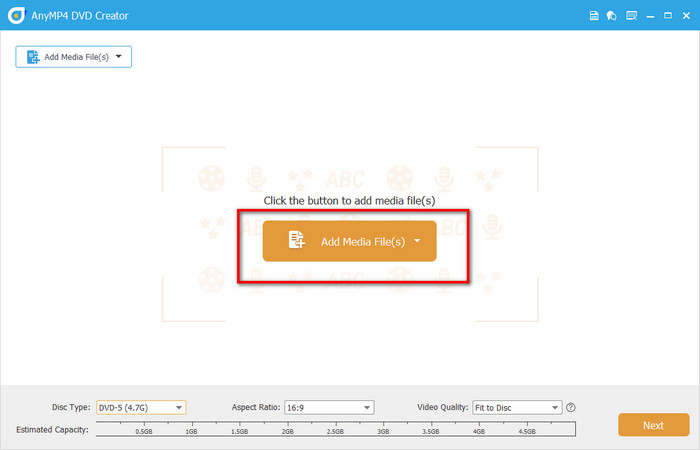
Baixe e instale o software no seu computador. Após iniciá-lo, clique no botão DVD Disc e, em seguida, clique no botão Adicionar arquivo(s) de mídia botão para enviar seus arquivos de vídeo M4V.
Observação: Certifique-se de ter inserido um disco DVD em branco no computador antes de enviar seus arquivos de vídeo.
Passo 2. Editar vídeos M4V (opcionalmente)
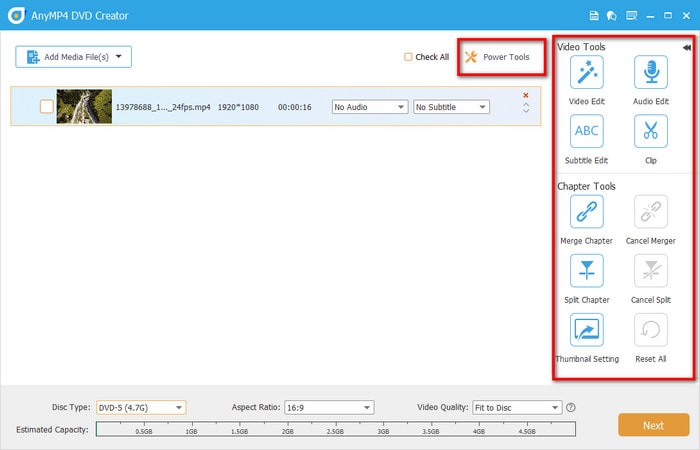
Clique no Ferramentas elétricas botão para editar seus vídeos recortando, aparando, girando, adicionando legendas e marcas d'água e ajustando efeitos. Além disso, permite mesclar capítulos, dividir capítulos e ajustar as configurações de miniaturas. Depois disso, clique no botão Próximo botão para continuar.
Observação: A barra inferior permite que você altere o tipo de disco, a proporção da tela e a qualidade do vídeo.
Etapa 3. Criação de Menu de DVD
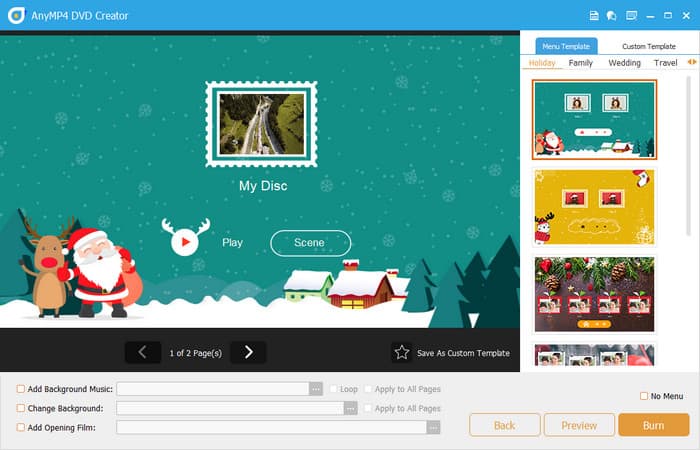
Navegue até o Modelo de cardápio aba e escolha um menu adequado para seu DVD, como casamento, férias, família, viagem, etc. Além disso, você pode adicionar música de fundo, alterar o fundo e adicionar um filme de abertura na barra inferior.
Passo 4. Comece a gravar
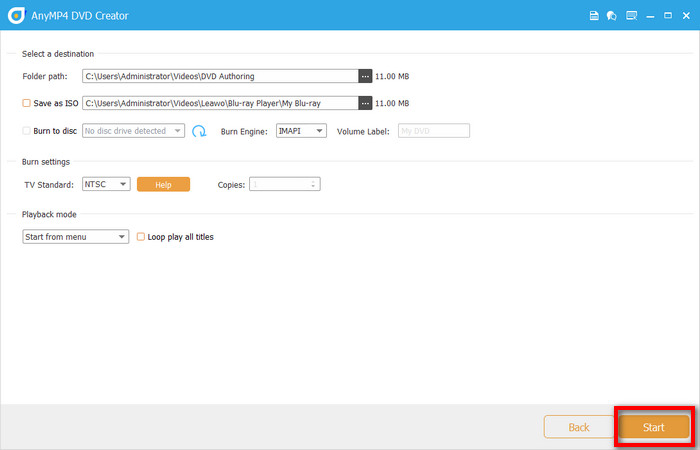
Em seguida, clique no Queimar para selecionar o destino, o mecanismo de gravação, o padrão de TV e o modo de reprodução. Por fim, clique no botão Começar botão para iniciar a gravação de M4V em DVDs.
Em geral, o DVD Creator é uma ferramenta completa que combina edição, design e gravação, ideal para usuários que desejam melhorar a qualidade de seus DVDs e economizar tempo. Se você busca eficiência e profissionalismo, definitivamente vale a pena experimentar.
DVDStyler
DVDStyler é um dos melhor software de gravação de DVD grátis Suporta vários formatos de vídeo e áudio, incluindo M4V, para a criação de DVDs. Atende a necessidades simples de gravação de DVD, mas carece de otimização exclusiva para M4V. Portanto, é adequado para usuários com orçamentos limitados que precisam apenas de funções básicas de gravação de M4V.
Principais recursos:
• Suporta vídeos codificados em MPEG-2 (mas o M4V precisa ser convertido previamente).
• Alto grau de liberdade no design do menu: personalize fundos, botões e links de texto.
• Suporta saltos entre várias páginas de menus e capítulos.
• É possível adicionar diversas faixas de áudio e legendas.
• Suporte multiplataforma: Windows, macOS e Linux.
Etapas de uso:
Passo 1. Novas configurações do projeto
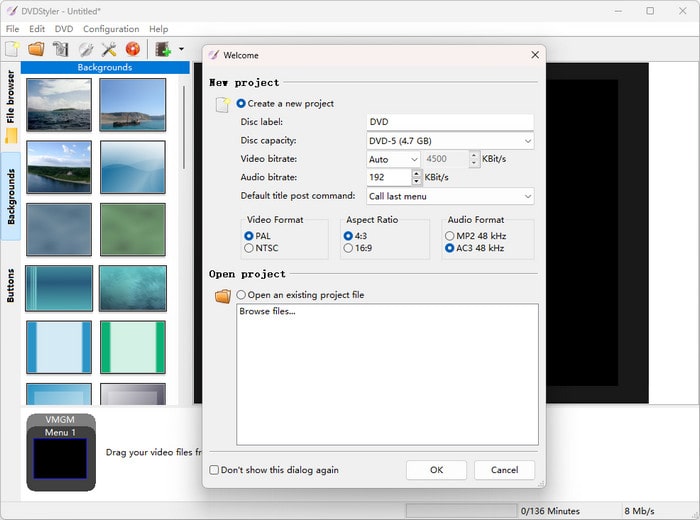
Baixe e instale o DVDStyler primeiro e execute-o no seu computador. Em seguida, defina as informações relevantes para o novo projeto na janela pop-up, incluindo rótulo do disco, capacidade do disco, taxa de bits de vídeo, taxa de bits de áudio, formato de vídeo, proporção da tela e formato de áudio.
Passo 2. Selecione o menu do DVD
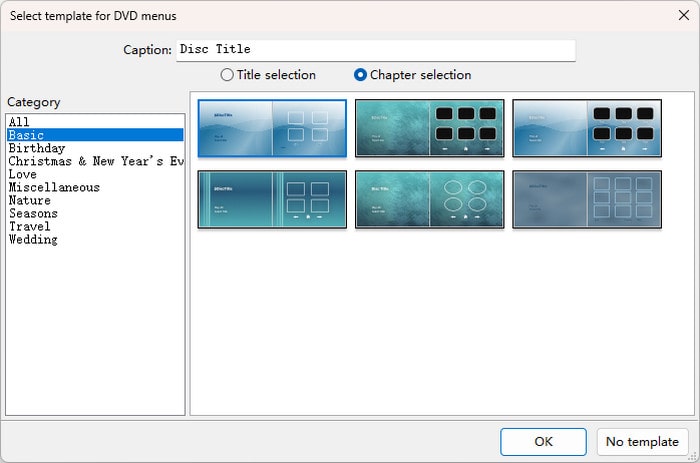
Em seguida, selecione um menu adequado para o seu DVD na janela pop-up, incluindo básico, aniversário, amor, natureza, etc., e clique no OK botão para continuar.
Observação: Se você não quiser adicionar um menu de DVD, basta clicar no Nenhum modelo botão.
Etapa 3. Adicionar arquivo M4V
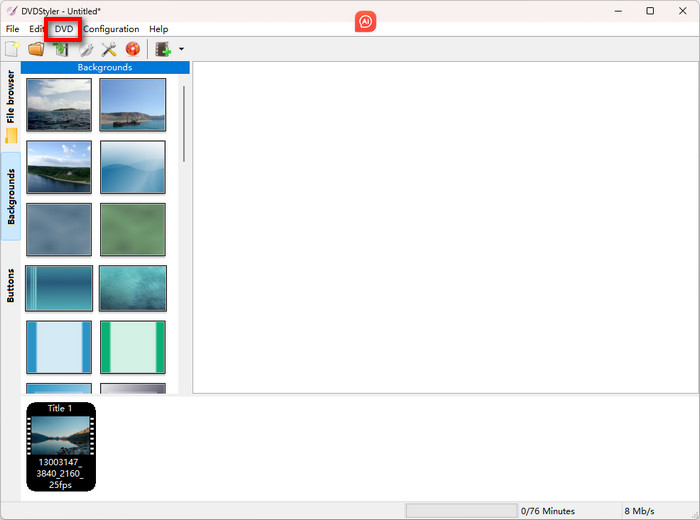
Você pode clicar no DVD para enviar o vídeo M4V que precisa ser convertido. Você também pode arrastá-lo e soltá-lo diretamente na linha do tempo do DVDStyler.
Passo 4. Comece a gravar
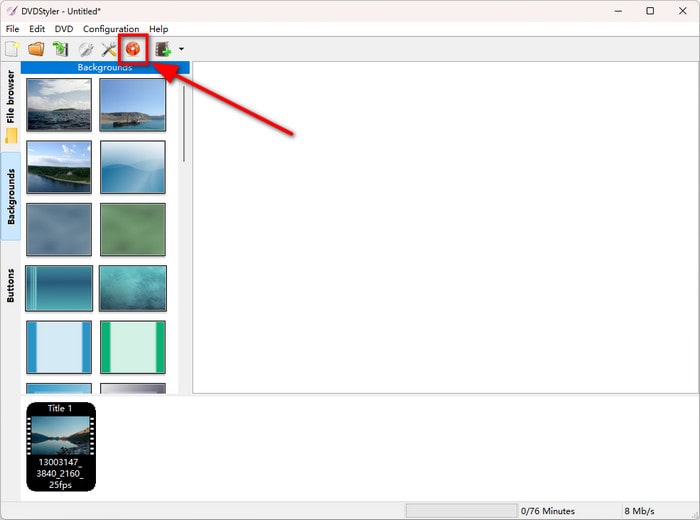
Clique no ícone laranja no canto superior esquerdo para iniciar a gravação do DVD. Em seguida, clique no Começar no menu de gravação que aparece abaixo. E você verá o progresso do processo de gravação.
Observação: Antes de iniciar o processo de gravação, lembre-se de inserir um disco de DVD em branco em uma unidade de DVD interna ou externa.
No geral, o DVDStyler é uma ferramenta adequada para usuários com orçamentos limitados e com requisitos específicos para o design de menus. Ele não possui funções de edição de vídeo e não permite editar ou ajustar efeitos, tornando-o adequado para usuários que já processaram vídeos M4V e desejam gravá-los diretamente.
Nero Burning ROM
Nero Burning ROM é um software de gravação de discos consagrado, reconhecido por sua estabilidade e versatilidade. Embora não seja focado na criação de M4A para DVD, ele se destaca na gravação de dados, gerenciamento de ISO e cópia de discos, tornando-o ideal para usuários que precisam de backups rápidos ou gravação em massa.
Principais recursos:
• Suporta vários tipos de disco: CD, DVD e Blu-ray.
• Possui um mecanismo de gravação de alta velocidade com suporte multithread.
• Possui a capacidade de criar imagens ISO e apagar discos regraváveis.
• Este software pode ser usado com o Nero Video para edição de vídeo.
Etapas de uso:
Passo 1. Ajustar as configurações do DVD
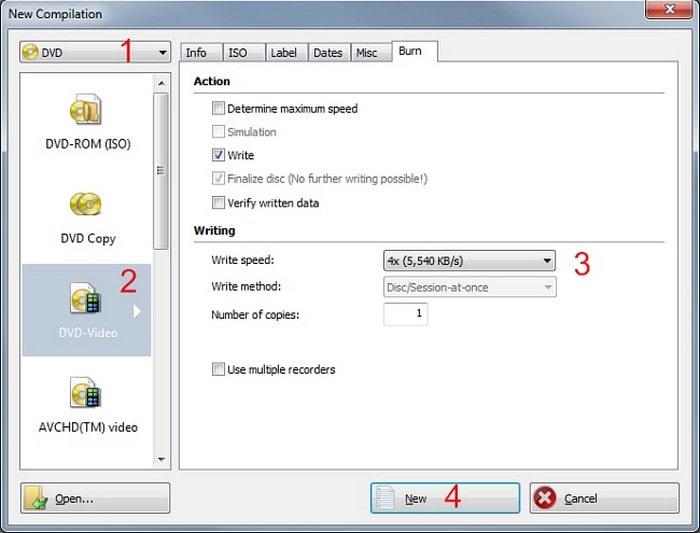
Abra o Nero Burning ROM e insira o disco de DVD no computador. Selecione DVD no menu suspenso na janela Nova Compilação e clique em DVD-Vídeo botão para ajustar a velocidade de gravação e o método de gravação. Depois disso, clique no Novo botão.
Passo 2. Adicionar arquivos M4V
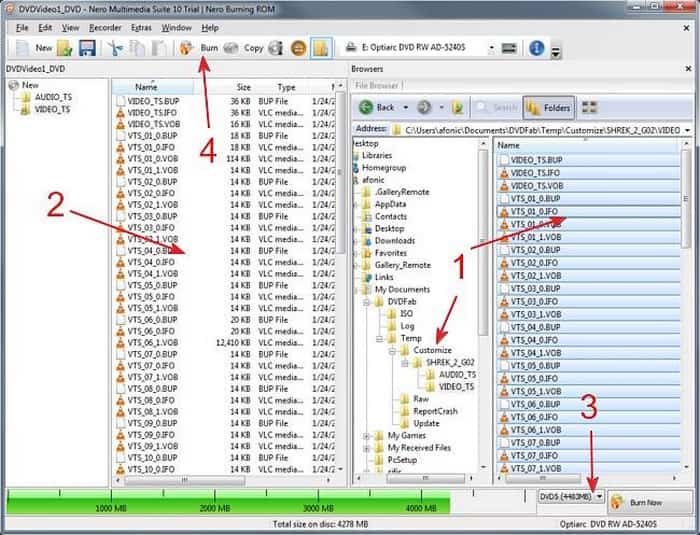
Na interface a seguir, escolha o vídeo M4V no lado direito que precisa ser convertido e arraste-o para a pasta Video_TS no painel esquerdo.
Etapa 3. Configurações de saída
Em seguida, selecione o tipo de DVD como formato de saída na parte inferior. Depois disso, clique no botão Queimar botão na barra de ferramentas superior.
Passo 4. Iniciar gravação de DVD
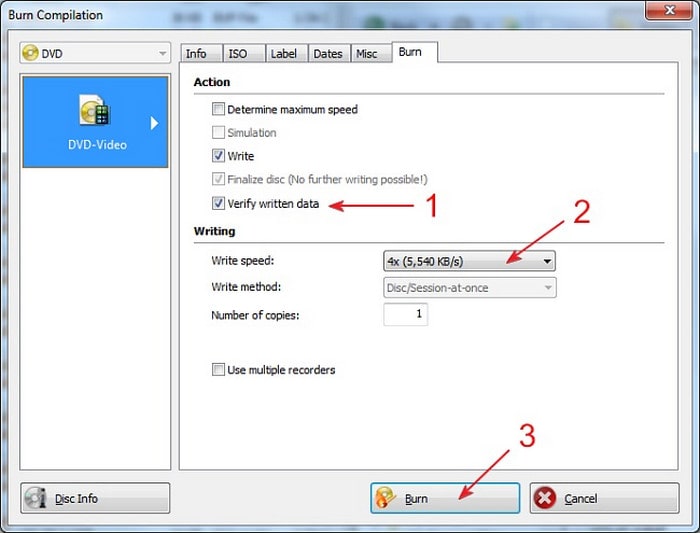
Você pode verificar os dados gravados e definir a velocidade e o método de gravação novamente. Por fim, clique no botão Gravar para concluir o processo de gravação do DVD.
Ao usar o Nero Burning ROM para gravar arquivos M4V, minha impressão geral é de que ele é estável, mas não muito intuitivo. Seu mecanismo de gravação é bastante avançado e suporta processamento multithread, apresentando um desempenho particularmente bom ao gravar grandes quantidades de dados ou lotes de arquivos. No entanto, a falta de funções integradas de edição de vídeo ou design de menu também é frustrante.
Parte 4. Solução de problemas e dicas
Mesmo com o software e o fluxo de trabalho adequados, a gravação de DVD pode, às vezes, apresentar problemas inesperados. Abaixo, apresentamos problemas comuns e dicas de especialistas para ajudar a garantir que seu projeto de M4V para DVD ocorra sem problemas.
• O DVD não reproduz: A causa mais frequente é um disco não finalizado ou o uso de mídia incompatível com o dispositivo de reprodução. Use discos virgens de marcas confiáveis e certifique-se de que o software execute a etapa de "finalização" após a gravação. Além disso, velocidades de gravação mais lentas (como 4x ou 8x) tendem a produzir resultados mais estáveis, especialmente em aparelhos mais antigos.
• Problemas de sincronização de áudio/vídeo: É recomendável evitar multitarefa durante a gravação, usar software com codificação estável (como DVD Creator) e garantir que as taxas de quadros sejam correspondentes.
• Velocidade de gravação vs. qualidade: Gravação em alta velocidade (por exemplo, 16x ou superior) economiza tempo, mas aumenta o risco de erros de gravação ou distorção de bordas. Para projetos importantes ou de arquivamento, priorize velocidades mais baixas para garantir a integridade dos dados e a consistência da qualidade do vídeo.
• Compatibilidade do formato DVD (PAL vs. NTSC): PAL é usado na Europa, China e outras regiões; NTSC é o padrão na América do Norte e no Japão. Escolha o formato correto com base na sua região de reprodução para evitar problemas como cintilação, distorção de cor ou falhas na reprodução. Alguns softwares oferecem conversão automática, mas a confirmação manual é recomendada para compatibilidade.
Parte 5. Perguntas frequentes
-
Posso gravar filmes do iTunes em DVD?
Não, geralmente não é possível gravar filmes do iTunes diretamente em um DVD. A maioria dos filmes comprados na iTunes Store é protegida por Gerenciamento de Direitos Digitais (DRM). Essa proteção impede a cópia ou gravação dos filmes em um DVD usando a funcionalidade padrão do iTunes.
-
É legal remover DRM?
Depende das leis do seu país. Nos EUA, ignorar o DRM, mesmo para uso pessoal, pode violar o DMCA. Em algumas regiões (como partes da UE), a remoção limitada de DRM para backup pessoal pode ser permitida.
-
Quanto tempo demora a gravação de um DVD?
Gravar um DVD pode levar de alguns minutos a mais de uma hora, dependendo de fatores como a velocidade do gravador de DVD, a quantidade de dados a serem gravados, o tipo de disco (camada única ou dupla) e se os dados precisam ser codificados em um formato DVD-Vídeo. Para um DVD de camada única, um gravador com velocidade de 16x pode levar de 4 a 6 minutos para um disco inteiro, enquanto um disco de camada dupla pode levar de 15 a 20 minutos com velocidade de 8x.
Conclusão
Desde a seleção do software certo e preparação de formatos de vídeo compatíveis até a solução de problemas e técnicas de otimização durante o processo de gravação, este guia fornece um processo claro e prático para gravar M4V em DVDE aprendemos sobre três gravadores de DVD populares, entre os quais o Blu-ray Master escolheu o DVD Creator, que tem um ótimo desempenho em termos de velocidade de gravação, edição de vídeo e criação de menus de DVD. Baixe e comece agora mesmo!
