

11 de setembro de 2025postado por Kevin Miller para Criar DVD
A Wondershare nunca fica para trás no lançamento de software que as pessoas consideram benéfico. Na verdade, esta equipa está sempre empenhada em transformar as suas ideias criativas em realidade. Alguns de seus softwares renomados são Wondershare Filmora, Wondershare EdrawMax, Wondershare PDFelement e Wondershare Filmstock.
Mas no blog de hoje, nossa equipe irá guiá-lo com um guia detalhado sobre o Criador de DVD WondershareAqui, você conhecerá os prós e contras do programa, seus recursos, os formatos suportados e até mesmo o custo. Então, apertem os cintos e vamos começar.

- Parte 1. Veredicto do Wondershare DVD Creator
- Parte 2. Análise detalhada de todos os recursos do Wondershare DVD Creator
- Parte 3. Prós e contras do Wondershare DVD Creator
- Parte 4. Como usar o Wondershare DVD Creator
- Parte 5. Melhor alternativa ao Wondershare DVD Creator
- Parte 6. Perguntas frequentes sobre o Wondershare DVD Creator
Parte 1. Veredicto do Wondershare DVD Creator
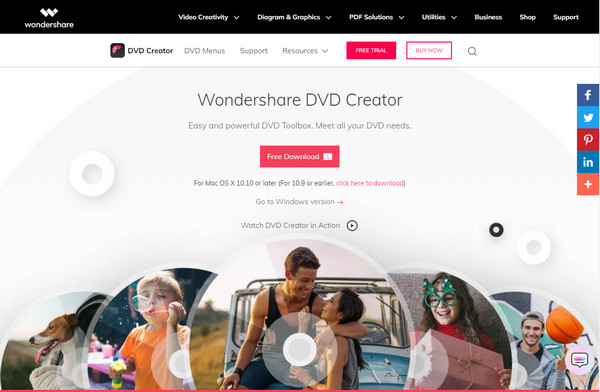
Wondershare DVD Creator foi aclamado por muitos como um programa completo. Este programa de desktop permite gravar imagens, vídeos e documentos em DVD, Blu-ray ou até mesmo ISO. Além disso, muitos usuários adoram o Wondershare DVD Creator porque mesmo uma pessoa não técnica pode gravar seus dados sozinha.
Eu, pessoalmente, passei cerca de 2 horas testando o software em um laptop Windows, usando uma mistura de arquivos MP4 e MOV de uma recente viagem em família ao Lago Genebra. A interface era intuitiva e consegui criar um disco Blu-ray com um menu personalizado com tema de verão. A funcionalidade de arrastar e soltar facilitou muito a organização dos clipes, e o recurso de pré-visualização me ajudou a ajustar as transições antes da gravação.
Enquanto isso, se você precisar extrair seu arquivo para um DVD, esta ferramenta também pode ser útil, pois funciona tão bem quanto um ripador de CD. Além disso, é perfeita para personalizar um menu de navegação. Sejam seus arquivos com temas de uma ótima experiência de verão, Natal, fundo do mar ou esportes, o céu é o limite.
Por último, se você tem toneladas de fotos e deseja curá-las lindamente, o Wondershare DVD Creator também contém um criador de apresentações de slides. Ao colocar suas lindas fotos, você também pode adicionar uma música de fundo para torná-las mais sentimentais e únicas.
Fácil de usar:
Compatibilidade do sistema operacional:
Preço:
Suporte a formatos de disco:
Ferramentas de edição de vídeo:
Modelos de menu:
Parte 2. Análise detalhada de todos os recursos do Wondershare DVD Creator
Para ajudar você a decidir se o Wondershare DVD Creator é a ferramenta certa para suas necessidades de gravação de DVD, detalhamos seus principais recursos e desempenho em diversas áreas importantes. Da compatibilidade do sistema aos recursos de edição, aqui está uma análise detalhada do que este software realmente oferece.
Compatibilidade do sistema
O Wondershare DVD Creator é impressionantemente versátil em termos de suporte a sistemas. Ele roda perfeitamente no Windows XP e em todas as versões posteriores, incluindo o Windows 11, tornando-o acessível até mesmo em máquinas mais antigas. Para usuários de Mac, o software é compatível com macOS 10.10 e versões superiores.
Observação: A gravação de Blu-ray está disponível apenas no Windows. Essa limitação pode decepcionar usuários de Mac que precisam da funcionalidade Blu-ray.
Fácil de usar
Um dos maiores pontos fortes do Wondershare DVD Creator é sua interface amigável. A interface é limpa e intuitiva, com suporte a operações de arrastar e soltar, o que simplifica bastante o fluxo de trabalho. Mesmo iniciantes sem experiência prévia em criação de discos podem começar com facilidade. Durante os testes, concluí um projeto de DVD em 30 minutos, incluindo personalização de menu e edição de vídeo.
Estabilidade
Em termos de estabilidade, o software apresenta bom desempenho em condições normais de uso. Testei-o com mais de 5 GB de arquivos MP4, MOV e AVI, e o software permaneceu responsivo sem travar ou congelar. O uso da CPU foi moderado, o que permite uma operação suave mesmo durante as fases de codificação e gravação. No entanto, o desempenho pode variar ligeiramente dependendo da configuração do dispositivo ao processar conteúdo Blu-ray de alta resolução.
Formatos de entrada suportados
O Wondershare DVD Creator suporta mais de 150 formatos de mídia, tornando-o uma das ferramentas mais flexíveis em sua categoria. Os formatos de vídeo suportados incluem MP4, AVI, MKV, MOV, WMV, FLV, MPEG e M4V, entre outros. Ele também aceita formatos de imagem como JPG, PNG, BMP e formatos de áudio como MP3, AAC e WAV. Essa ampla compatibilidade garante que os usuários possam trabalhar com praticamente qualquer arquivo de mídia sem a necessidade de convertê-lo previamente.
Tipos de disco de saída
O software suporta uma ampla variedade de formatos de saída, incluindo:
• DVD+R, DVD-R, DVD-5 e DVD-9.
• Formatos Blu-ray: BD-25, BD-50, BD-100 (somente Windows).
• Arquivos de imagem ISO e pastas de DVD/Blu-ray para gravação posterior.
Recursos de edição
Embora não seja um editor de vídeo completo, o Wondershare DVD Creator oferece um conjunto sólido de ferramentas básicas de edição. Os usuários podem cortar, girar e ajustar brilho/contraste, além de aplicar filtros simples. Você também pode adicionar marcas d'água e legendas, o que é útil para branding ou acessibilidade. O criador de apresentações de slides integrado é um recurso de destaque — ele permite criar apresentações de slides de fotos com transições e música de fundo, perfeitas para eventos familiares ou apresentações.
Planos de Preços
O Wondershare DVD Creator oferece duas opções principais de preços:
• Licença Vitalícia: $55,95 – Pagamento único com acesso total a todos os recursos e atualizações futuras.
• Ano da licença: $39,95 – Assinatura anual com acesso a todos os recursos.
• Teste gratuito: Disponível, mas limitado a apenas 3 modelos de menu e adiciona marcas d'água aos arquivos de saída.
Embora a versão gratuita seja útil para testar a interface, usuários sérios se beneficiarão da atualização para a versão paga para desbloquear a funcionalidade completa e remover limitações.
Parte 3. Prós e contras do Wondershare DVD Creator
Com base em testes práticos e feedback dos usuários, aqui está uma análise clara do que o software faz bem e onde ele deixa a desejar.
Prós
- É fácil de usar, mesmo para iniciantes.
- Suporta mais de 150 formatos com alta compatibilidade.
- Modelos de menu avançados disponíveis na versão paga.
- Recurso prático de apresentação de slides com suporte para música de fundo.
- Desempenho estável durante o processo de gravação.
Contras
- A gravação de Blu-ray não é suportada na versão para Mac.
- A versão gratuita é limitada e adiciona marcas d'água.
- Os recursos de edição são básicos e carecem de opções avançadas.
No geral, o Wondershare DVD Creator é uma solução prática e acessível para usuários que desejam gravar DVDs ou Blu-rays sem complexidade técnica. Seu amplo suporte a formatos, desempenho estável e design intuitivo o tornam especialmente adequado para iniciantes e usuários domésticos. Embora a versão para Mac não tenha suporte a Blu-ray e o teste gratuito tenha limitações, a versão completa oferece um valor sólido.
Parte 4. Como usar o Wondershare DVD Creator
Aqui está um guia passo a passo para ajudar você a gravar seus vídeos, fotos ou documentos em DVDs ou Blu-rays com o Wondershare DVD Creator:
Passo 1.Download e instalação
Baixe o software do site oficial e instale-o seguindo as instruções na tela.
Passo 2.Escolha a ferramenta de gravação
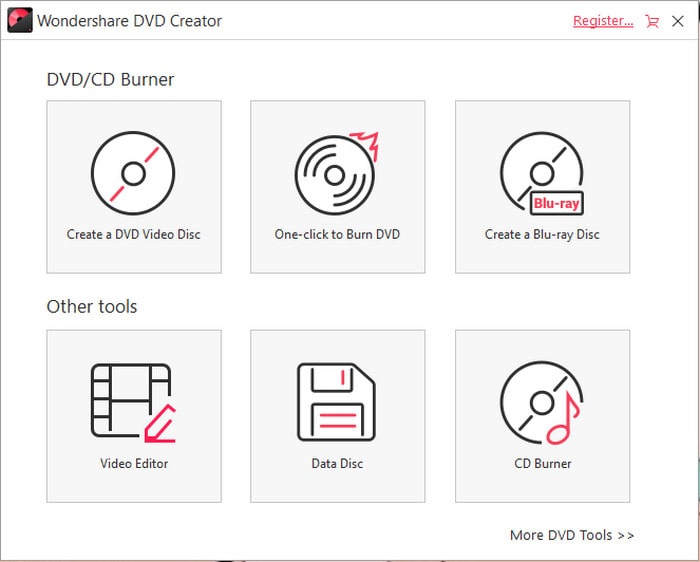
Abra o software e você verá as diferentes ferramentas de gravação, incluindo gravador de DVD, gravador de Blu-ray e gravador de CD. Aqui, usaremos o gravador de DVD como exemplo. Clique no Criar um disco de vídeo DVD botão para continuar.
Etapa 3.Carregar materiais
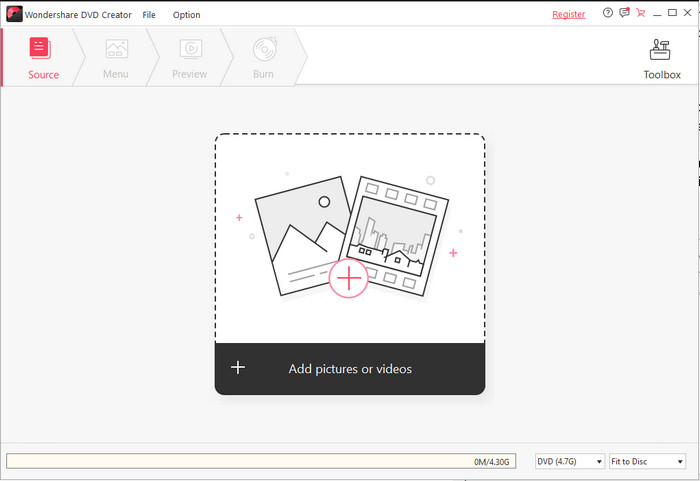
Clique no botão de adição para enviar os vídeos e fotos que deseja gravar. Se o seu vídeo for longo, você pode criar capítulos selecionando um ponto no vídeo e usando as ferramentas de criação de capítulos.
Passo 4.Personalizar menu do DVD
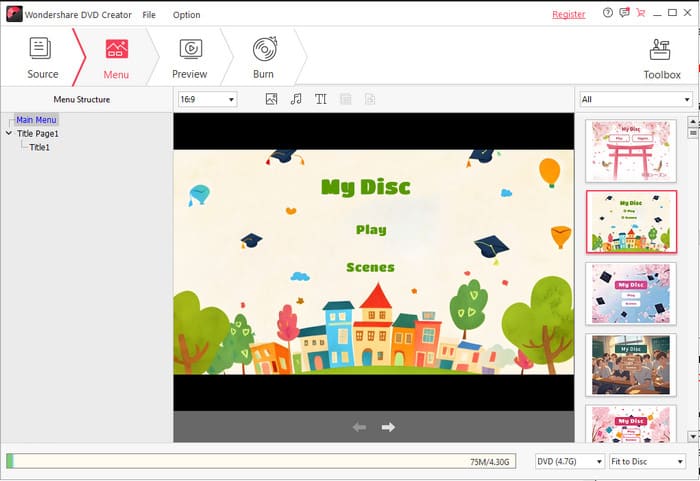
Em seguida, clique no botão Menu para navegar pelos modelos de menu de DVD disponíveis. Em seguida, clique duas vezes em um modelo para aplicá-lo ao seu projeto.
Observação: Você pode personalizar ainda mais o menu alterando a imagem de fundo, editando a música de fundo, personalizando o texto, etc.
Etapa 5.Visualizar e gravar
Antes de gravar em DVD, clique no botão Visualizar para ver como o menu e os vídeos do DVD ficarão e funcionarão. Quando estiver satisfeito com o design e o conteúdo, clique no botão Queimar botão para iniciar o processo de gravação do seu projeto em um DVD.
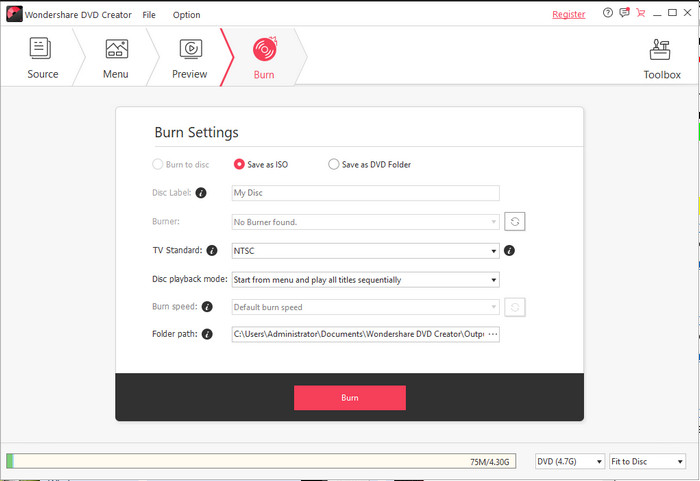
No geral, o Wondershare DVD Creator apresenta um fluxo de trabalho muito claro, perfeito para iniciantes que desejam começar rapidamente. Da importação de mídia à personalização de menus, cada etapa é guiada por instruções explícitas, exigindo quase nenhum esforço adicional de aprendizado. Durante meu uso prático, gostei particularmente do recurso de modelo de menu — ele não só oferece uma ampla variedade de estilos, como também permite a personalização de imagens de fundo e música, tornando o produto final mais personalizado. Embora o software seja um pouco simplificado para edição avançada, ele permanece estável e eficiente para necessidades de gravação pura.
Parte 5. Melhor alternativa ao Wondershare DVD Creator
Seguindo em frente, existe também uma ferramenta que executa muito mais do que o Wondershare DVD Creator e se chama Criador de DVD AnyMP4. Como todos sabemos, a criação de arquivos Blu-ray está disponível apenas na versão Windows do Wondershare. No entanto, usando AnyMP4 DVD Creator, este poderoso programa facilita a criação de arquivos de DVD e Blu-ray e pastas ISO em plataformas Windows e Mac. Não apenas os formatos de vídeo populares, mas o AnyMP4 DVD Creator também cobre outros contêineres de arquivos estranhos, incluindo MOD, TS, TRP, MJPEG, MKV e muito mais.
Por outro lado, você pode personalizar um DVD menu para seus arquivos navegarem em sua experiência de visualização sem complicações. Este gravador de DVD oferece modelos glamorosos e sofisticados para criar um. Mais uma coisa, você pode até criar capítulos e editar seus vídeos como um profissional.
Características principais
• Contém um editor de vídeo integrado.
• Fornece uma ampla variedade de modelos para menu de DVD.
• Defina a qualidade do seu vídeo em quatro modos: padrão, baixo, médio e alto.
• Compatível com sistemas operacionais Mac e Windows.
• Suporta vários tipos de disco e formatos de vídeo.
• Possui recurso de pré-visualização.
Prós
- Alta velocidade de queima.
- Interface fácil de usar.
Contras
- Modelos de menu de DVD dinâmicos não estão disponíveis.
Você mesmo pode comparar e contrastar esses dois programas e decidir a qual deles recorrerá. Claro, seu objetivo não é apenas aprender os detalhes. Para usar AnyMP4 DVD Creator, consulte o tutorial detalhado escrito abaixo.
Passo 1.Instale a melhor alternativa ao Wondershare DVD Creator
Para ter o software instalado no seu dispositivo, comece clicando no botão Download grátis botões abaixo. Lembre-se de escolher o botão que corresponde ao seu sistema operacional. Depois disso, execute o programa e siga o assistente de configuração para instalar.
Download grátis
Para Windows
Download seguro
Download grátis
para macOS
Download seguro
Passo 2.Adicione seus vídeos à ferramenta
Quando o programa for iniciado, selecione o Disco DVD como sua opção. Em seguida, marque o botão no centro da interface que diz Adicionar arquivos de mídia. Em seguida, uma janela pop-up mostrará a pasta do seu computador. Selecione seus vídeos alvo para gravar e acertar Abrir.
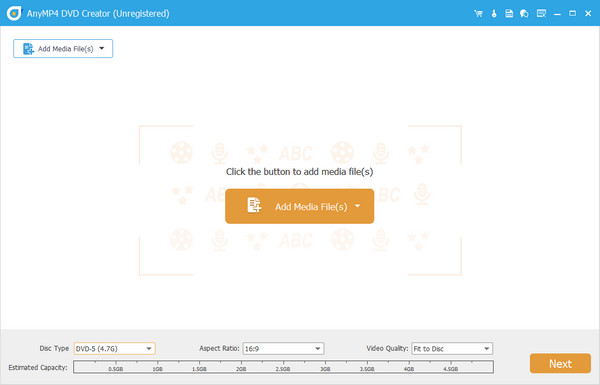
Na parte inferior da interface, você verá um indicador do armazenamento consumido do seu DVD. Além disso, altere o Tipo de disco, o Proporção da tela, e a Qualidade de vídeo.
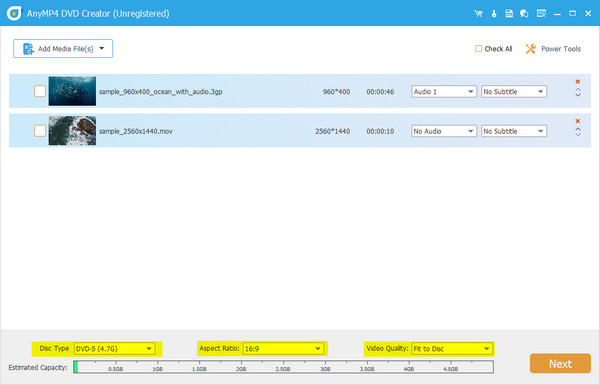
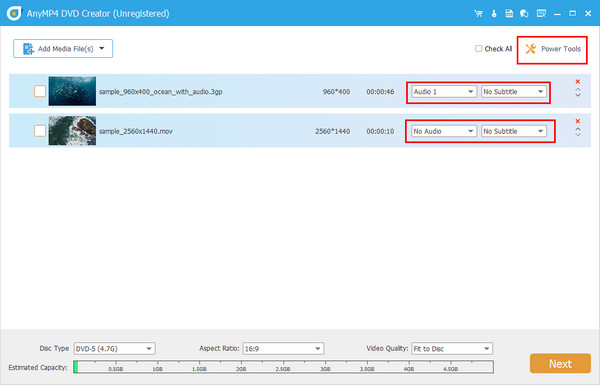
Etapa 3.Edite seus vídeos como um profissional
Antes de bater no Próximo botão, você pode optar por aprimorar seus vídeos usando o Ferramentas elétricas. Você pode adicionar uma marca d'água, colocar efeitos especiais, girar e cortar um arquivo por vez. Por outro lado, expandir o Áudio e Legenda botão se desejar adicionar um.
Passo 4.Personalize um menu de DVD
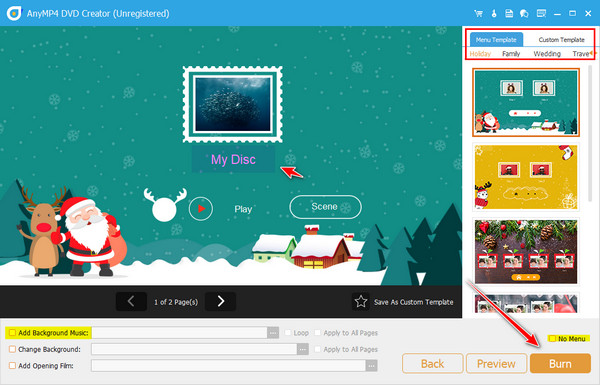
A próxima parte é opcional. Para criar um Menu de DVD, fique à vontade para utilizar qualquer template disponível no programa. Mais o Jogar e Cena botões em qualquer lugar que desejar e coloque um novo título, se desejar. Para verificar seu trabalho, clique no Visualização Botão. Verifica a Sem cardápio caixa e prossiga para Queimar para pular isso.
Etapa 5.Aguarde o resultado final
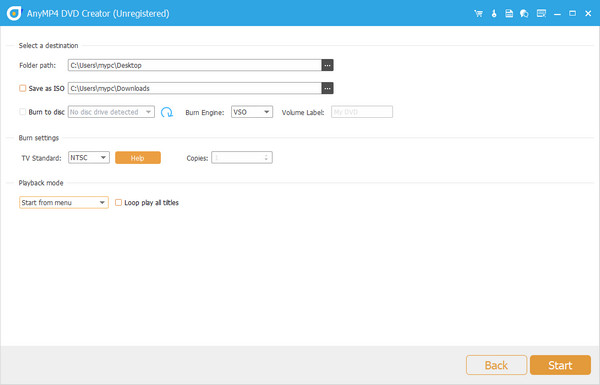
Por fim, insira o disco e espere que o programa o leia. Em seguida, selecione seu Queimar motor, Padrão de televisão, e Modo de reprodução. Agora, clique no Começar botão e antecipar o resultado final.
Parte 6. Perguntas frequentes sobre o Wondershare DVD Creator
-
O Wondershare DVD Creator é adequado para iniciantes?
Definitivamente sim! Wondershare DVD Creator foi feito para todos. Como você pode ver, a interface é simples e você pode acompanhar o processo sem confusão.
-
O que devo considerar ao escolher um gravador de DVD?
De fato, é desafiador escolher o melhor. Ao escolher um gravador de DVD, você deve considerar alguns aspectos essenciais. Primeiro, a interface – é fácil de usar? Segundo, os requisitos do sistema – é compatível com o seu dispositivo? Em seguida, os recursos – como funciona?
-
Os DVDs ainda estão disponíveis no mercado?
Socorro, comprei o Wondershare DVD Creator, mas não recebi o código. Se você não recebeu o código, não se preocupe, pois o programa oferece atendimento ao cliente. Caso tenha alguma dúvida, eles estão disponíveis 24 horas por dia, 7 dias por semana.
Conclusão
Ao longo deste Criador de DVD Wondershare Nesta análise, descobrimos seus principais recursos, desempenho, prós, contras e muito mais. Embora atenda às demandas básicas de gravação de DVD e Blu-ray, faltam ferramentas de edição mais poderosas e opções mais avançadas. Portanto, o Blu-ray Master DVD Creator é uma escolha mais confiável. Não hesite, baixe e experimente agora mesmo!
Mais do Blu-ray Master
Melhor análise do criador de DVD
