Leitor de Blu-ray grátisEstripador de Blu-ray grátis
Guia de usuario
  • Parte 1. Preparação
    1. Download e instalação
    2. Atualizar
    3. Configurações de preferência
  • Parte 2. Copie o Blu-ray
  • Parte 3. Editar vídeo Blu-ray
    1. Cortar vídeo
    2. Aprimorar vídeo
    3. Editar metadados de mídia
    4. Girar e cortar vídeo
    5. Adicionar efeito e filtro
    6. Adicionar uma marca d'água
    7. Editar áudio
    8. Editar legendas
  • Parte 4. Mais ferramentas
    1. Editor de metadados de mídia
    2. Compressor de vídeo
    3. Criador de GIFs
    4. Criador 3D
    5. Melhorador de vídeo

Parte 1. Preparação

Download e instalação

Acesse o site oficial para baixar o Free Blu-ray Ripper e instale-o no seu computador seguindo as instruções na tela. Em seguida, abra o software.

Atualizar

Clique no botão Menu no canto superior direito para selecionar a opção "Verificar atualização" e verificar a versão mais recente. Em seguida, siga as instruções para atualizar o software.
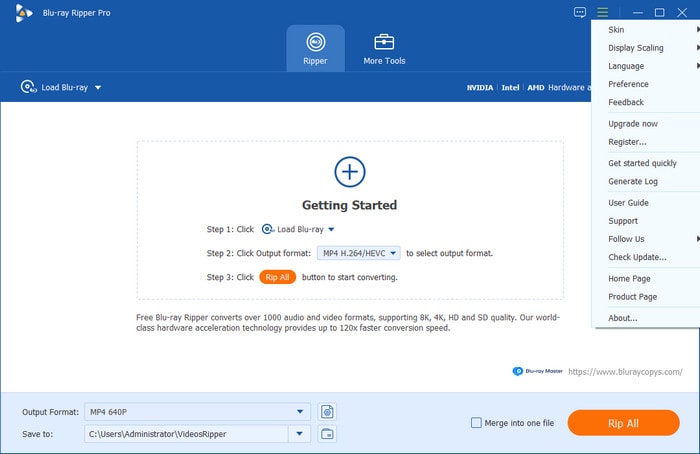
Atualizar

Configurações de preferência

Antes de copiar Blu-rays, você pode ajustar as configurações de preferência com base em seus hábitos clicando no Preferência botão na opção Menu. As configurações de preferência permitem alterar a preferência geral, a preferência do ripper, a preferência da caixa de ferramentas e a preferência do agendamento de tarefas.

Em geral: Navegue até o Em geral aba, onde você pode escolher o idioma da legenda, o idioma do áudio e a pasta temporária. Além disso, permite ativar a aceleração de hardware, verificar atualizações automaticamente e redefinir todos os avisos de diálogo.
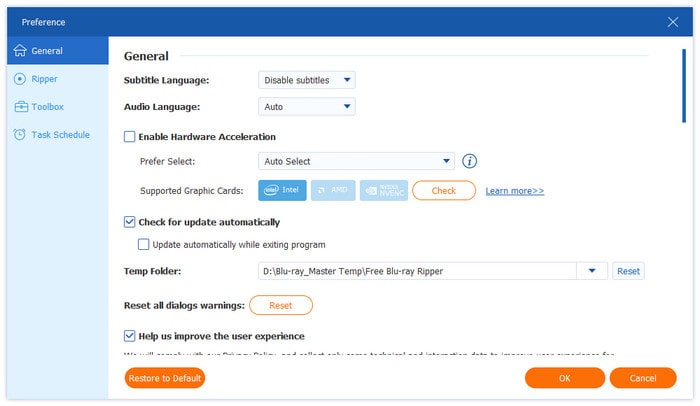
Configurações de preferências gerais

Estripador: Navegue até o Estripador guia, onde você pode selecionar a lista de títulos padrão, a pasta de saída, a pasta de instantâneos, o formato de instantâneos e as configurações ao adicionar legendas e áudio, bem como se deseja remover o arquivo de origem após a conversão e ejetar o disco após a extração.
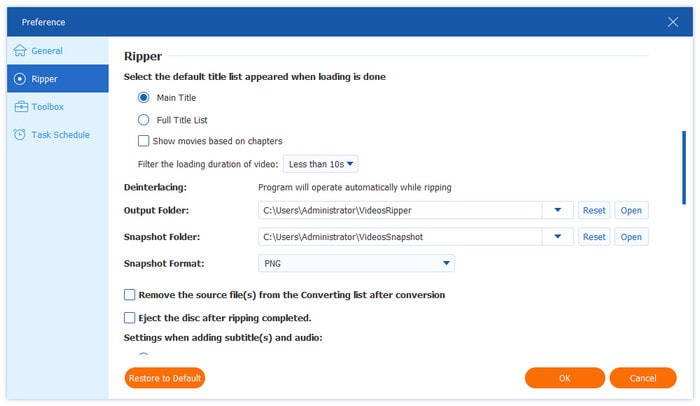
Configurações de preferência do Ripper

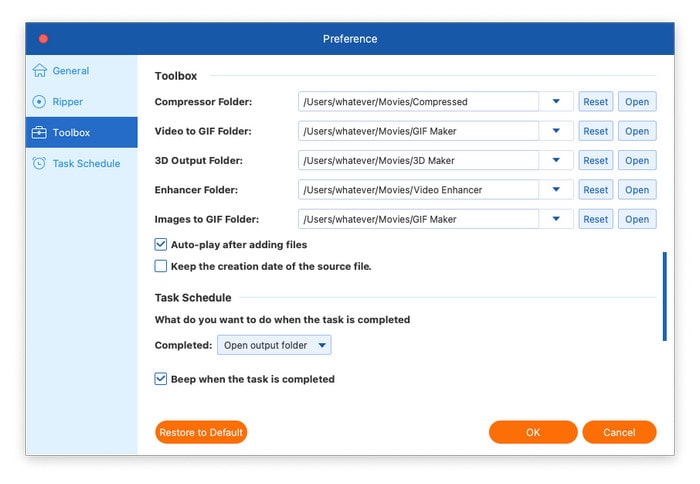
Caixa de ferramentas: O Caixa de ferramentas A guia permite ajustar a pasta do compressor, a pasta de vídeo para GIF, a pasta de saída 3D, a pasta do intensificador e as imagens para a pasta GIF. Você pode determinar se deseja reproduzir automaticamente após adicionar arquivos e se deseja manter a data de criação do arquivo de origem.
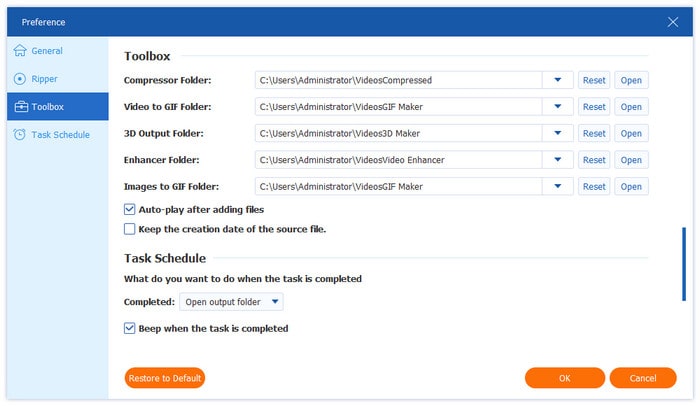
Configurações de preferência da caixa de ferramentas

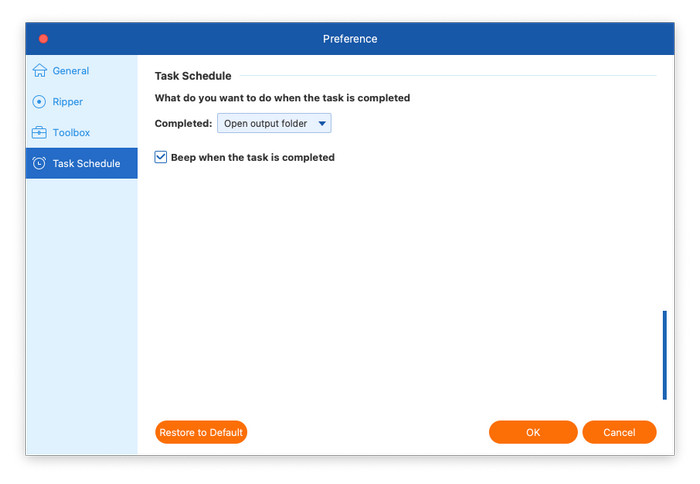
Cronograma de tarefas: O Cronograma de Tarefas A guia oferece várias opções sobre o que você deseja fazer após a conclusão da tarefa: abrir a pasta de saída, desligar o computador, colocá-lo em repouso, sair do programa ou não fazer nada. E você pode escolher se deseja emitir um bipe quando a tarefa for concluída.
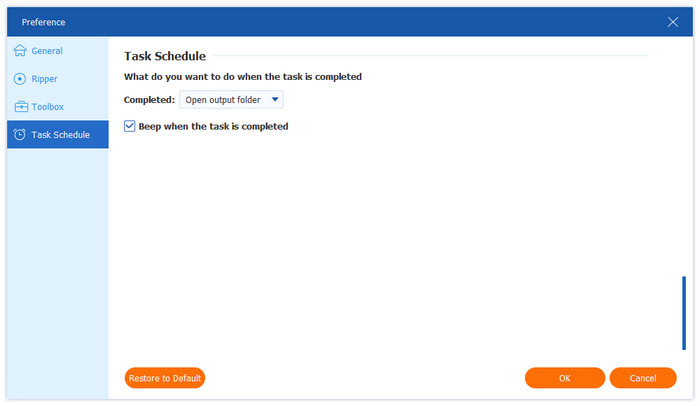
Configurações de preferência de agendamento de tarefas

Parte 2. Copiar Blu-ray

Etapa 1. Carregar arquivos Blu-ray

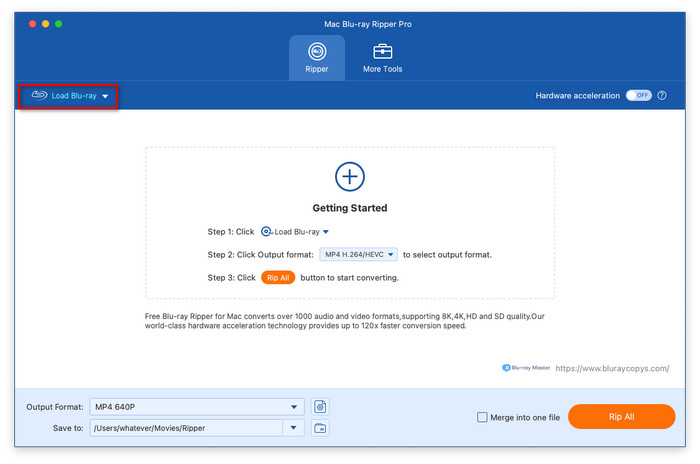
Clique no Carregar Blu-ray para abrir a lista suspensa e, em seguida, selecione Carregar Disco Blu-ray, Carregar ISO Blu-ray, Carregar Pasta Blu-ray, Carregar Disco AVCHD ou Carregar Pasta AVCHD. Você também pode clicar no botão + ícone para carregar os arquivos Blu-ray que você deseja extrair.

Observação: Se for um disco Blu-ray, lembre-se de inseri-lo no seu PC.

Carregar Blu-Ray

Etapa 2. Selecione os títulos

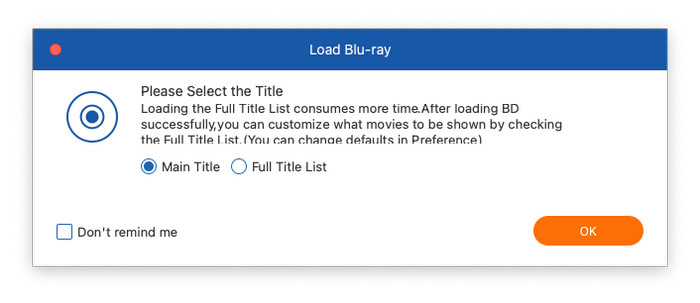
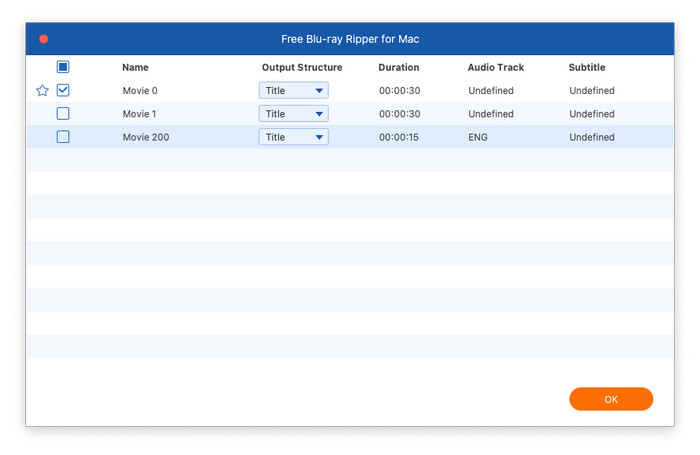
Depois disso, será exibida uma janela pop-up sobre os títulos principais dos arquivos Blu-ray, onde você pode selecionar mostrar o Título Principal ou a Lista Completa de Títulos e clicar em OK.
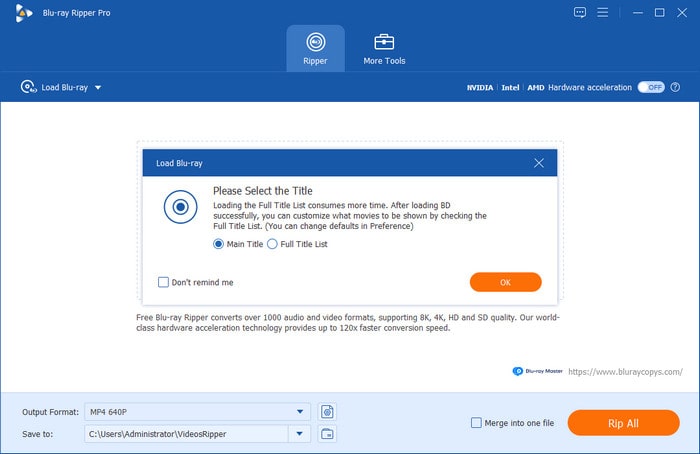
Carregar lista completa de títulos

Ou clique no Lista completa de filmes botão para selecionar os títulos que deseja adicionar e, em seguida, clique em OK para continuar.
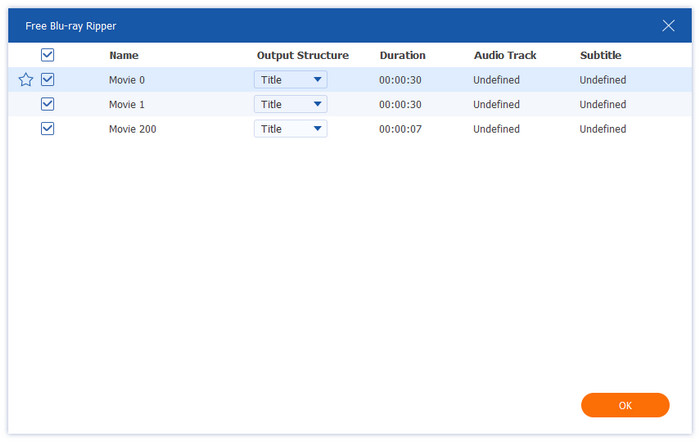
Selecione o título

Etapa 3. Selecione o formato de saída

Clique no Formato de saída no canto inferior esquerdo para escolher um formato de saída adequado. Há 3 tipos de formatos disponíveis.

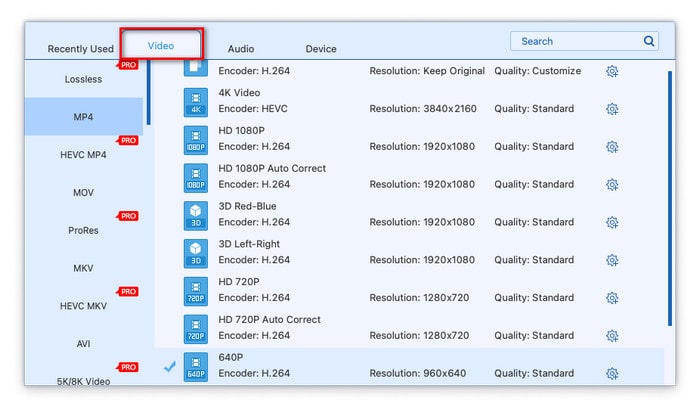
Formatos de vídeo: Navegue até o Vídeo aba, onde você pode selecionar diversos formatos de vídeo, como MP4, MOV, MKV, AVI e M4V. Ela também mostrará o codificador, a resolução e a qualidade relevantes.

Formatos de vídeo

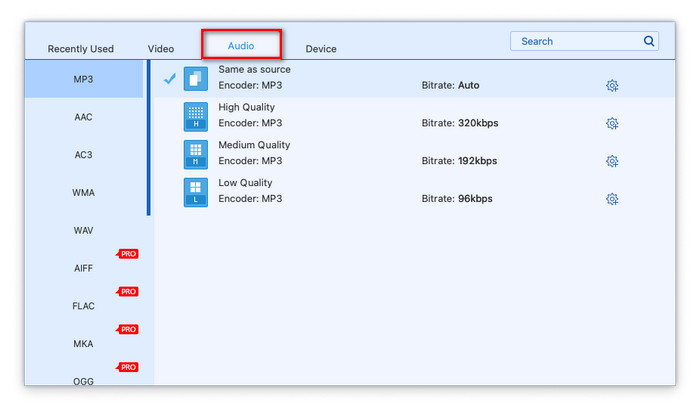
Formatos de áudio: Clique no Áudio guia para escolher o formato de áudio desejado, incluindo WAV, WMA, FLAC, AAC, AC3, etc. Além disso, você pode ver o codificador e a taxa de bits.
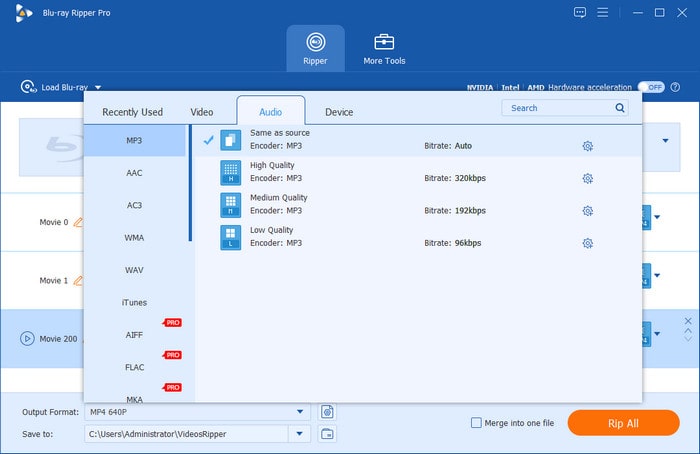
Formatos de áudio

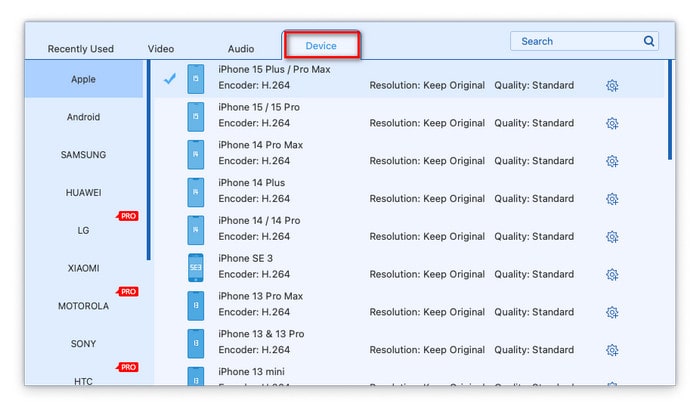
Formatos baseados no dispositivo: Navegue até a aba do lado direito, onde você pode selecionar diretamente o formato compatível com vários dispositivos, como Samsung, Apple, Sony, Android e assim por diante
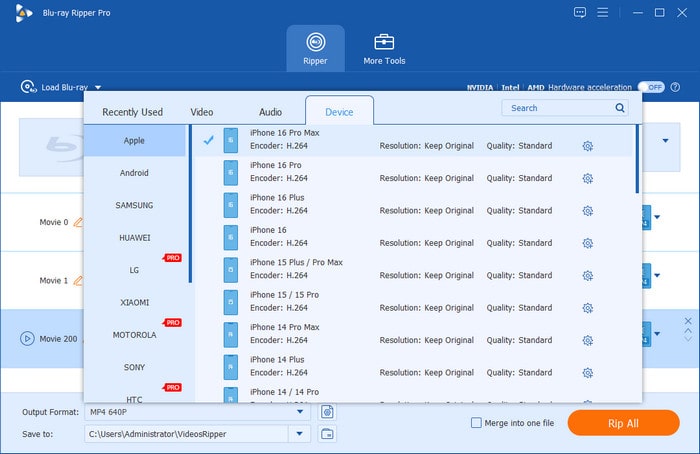
Formatos baseados no dispositivo

A seguir, clique no Configurações do formato de saída botão para entrar na janela Editar Perfil.

Abrir configurações de formato de saída

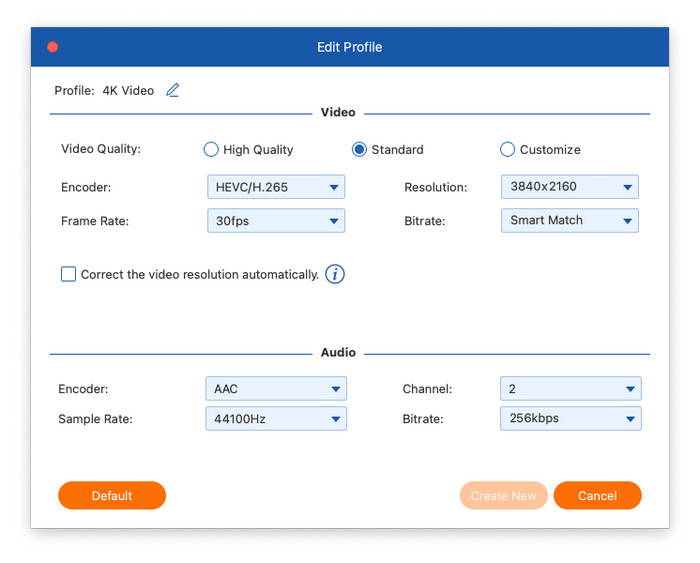
Aqui você pode editar o perfil do vídeo, incluindo qualidade, codificador, resolução, taxa de quadros e taxa de bits. Além disso, permite ajustar o codificador de áudio, o canal, a taxa de amostragem e a taxa de bits.

Editar perfil

Etapa 4. Copie o Blu-ray

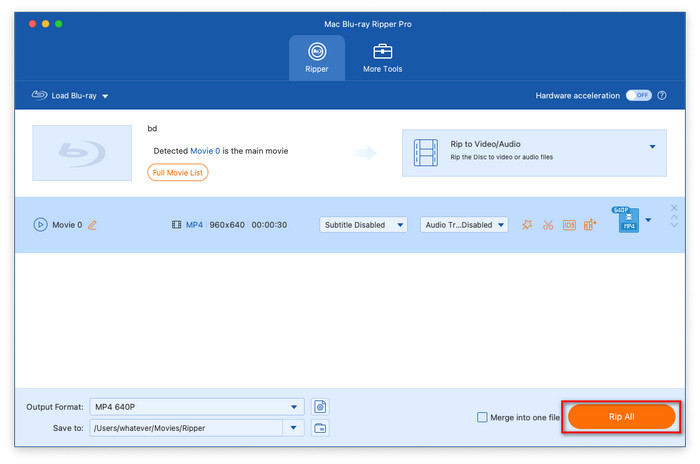
Após concluir os passos acima, clique no botão Salvar em opção para escolher o arquivo de destino. Por fim, clique no Rasgar tudo para ripar seu Blu-ray. Após alguns segundos, o processo de ripagem estará concluído. Em seguida, clique no botão Abrir pasta de saída botão para encontrar o arquivo extraído.

Copie o Blu-ray

Parte 3. Editar vídeo Blu-ray

O Free Blu-ray Ripper oferece uma variedade de ferramentas de edição para editar vídeos Blu-ray antes de copiar para formatos digitais.

Cortar vídeo

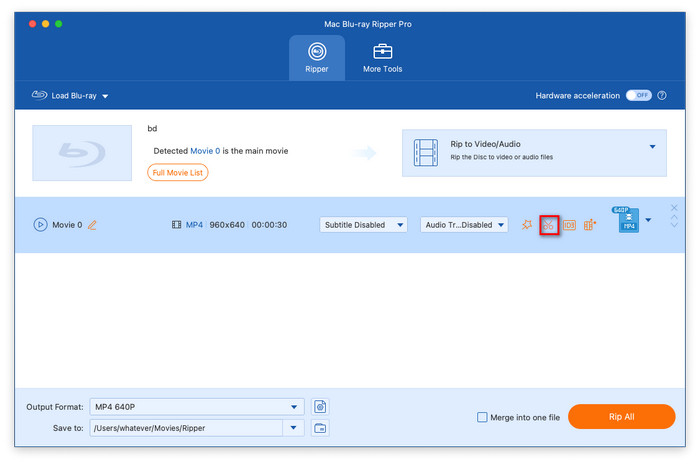
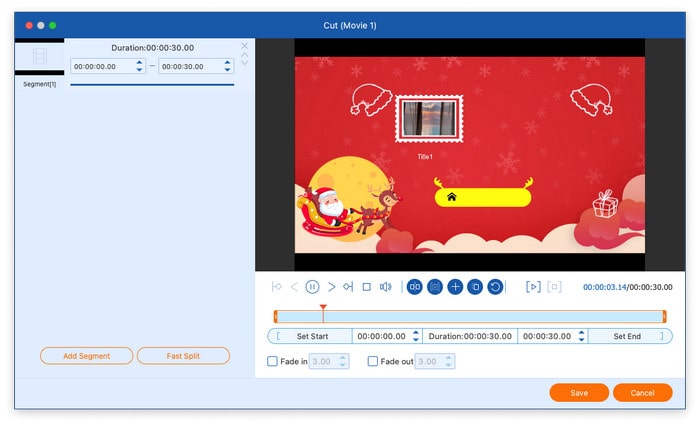
Clique no ícone da tesoura para usar as ferramentas de corte. Ele permite que você corte o vídeo em vários segmentos clicando no ícone Adicionar segmento botão. Você também pode clicar no Divisão Rápida botão para cortar uniformemente um arquivo de vídeo em vários segmentos, definindo o tempo médio ou o número de arquivos.
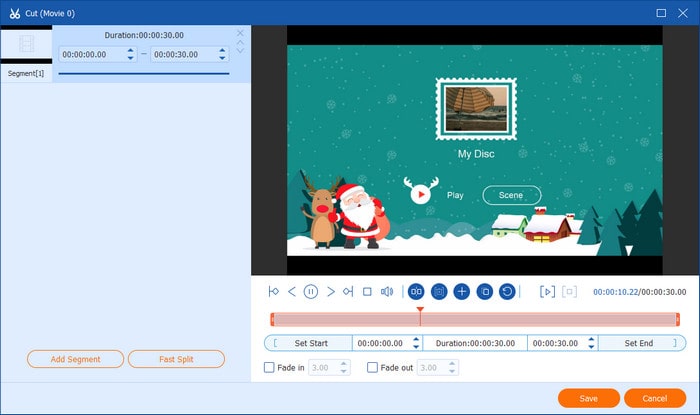
Cortar vídeo

Aprimorar vídeo

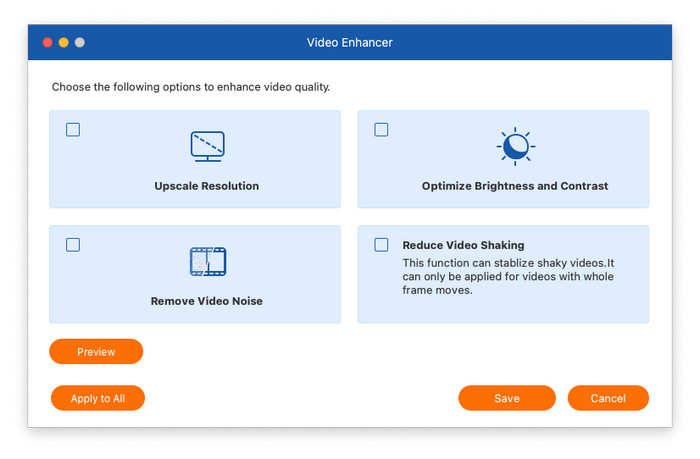
Clique no botão Aprimorar Vídeo para abrir o aprimorador de vídeo. Ele oferece quatro opções para aprimorar os efeitos de vídeo: Melhorar a Resolução, Otimizar Brilho e Contraste, Remover Ruído do Vídeo e Reduzir a Tremulação do Vídeo. Após escolher as opções de acordo com suas necessidades, você pode visualizar os efeitos clicando no botão Visualização botão.
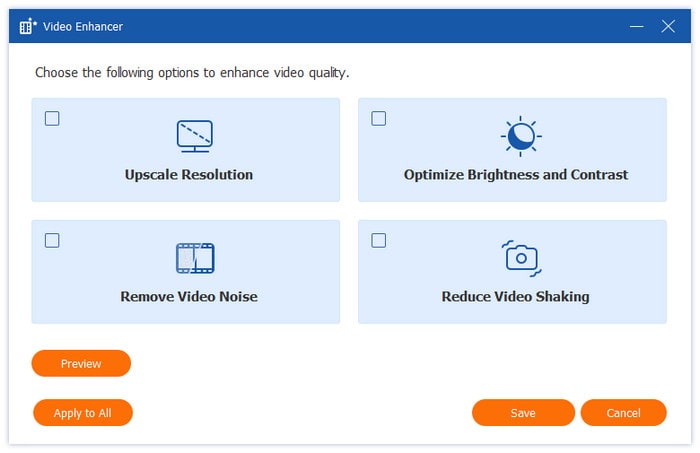
Aprimorar vídeo

Editar metadados de mídia

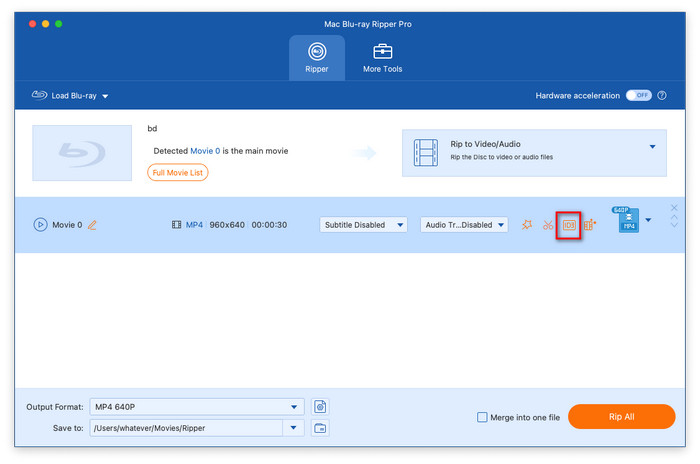
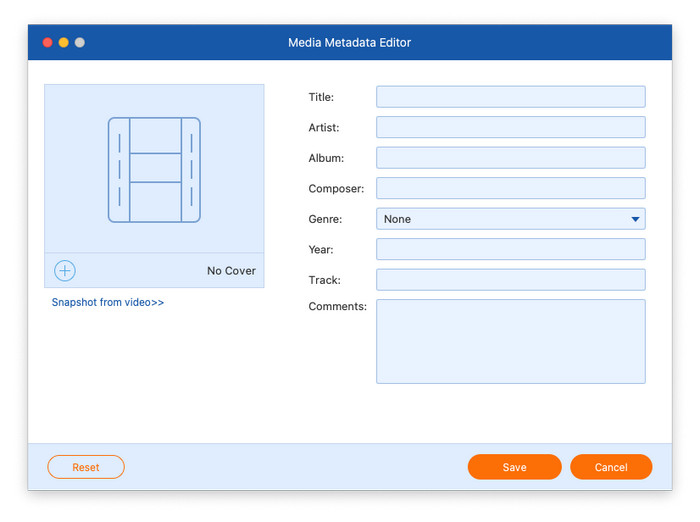
Clique no Editar metadados de mídia botão para acessar o editor de metadados. Aqui você pode adicionar a miniatura do vídeo e editar vários detalhes, incluindo título, artista, álbum, compositor, gênero, ano, faixa e comentários.
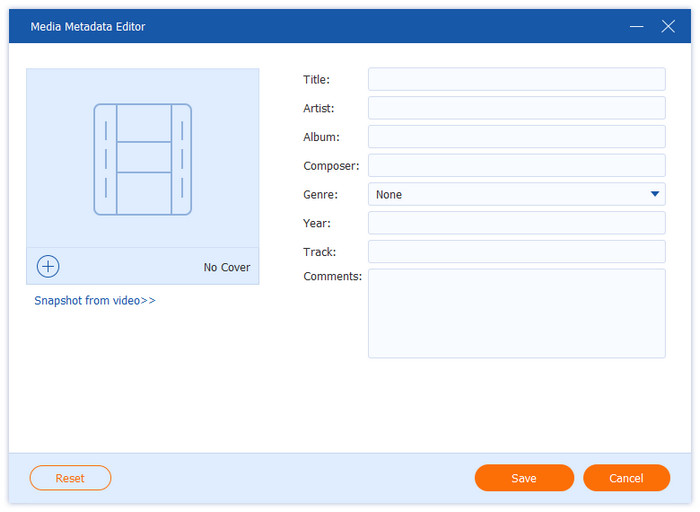
Editar metadados de mídia

Girar e cortar vídeo

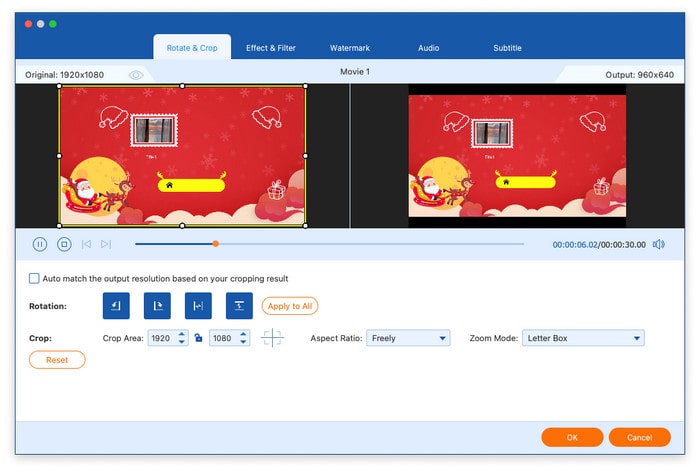
Selecione os Girar e cortar guia após clicar no botão Editar. Os vídeos podem ser invertidos vertical ou horizontalmente, girando-os em 90, 180 ou 270 graus. Além disso, você pode cortar o vídeo arrastando o mouse diretamente ou selecionando a área de corte. Além disso, você pode alterar o modo de zoom e a proporção da tela.
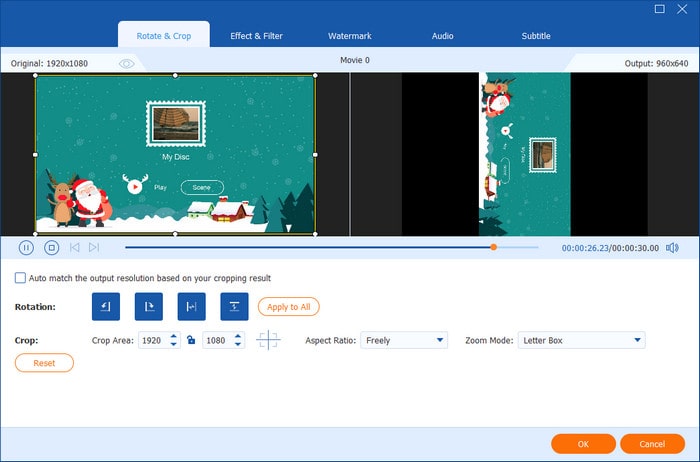
Girar e cortar vídeo

Adicionar efeito e filtro

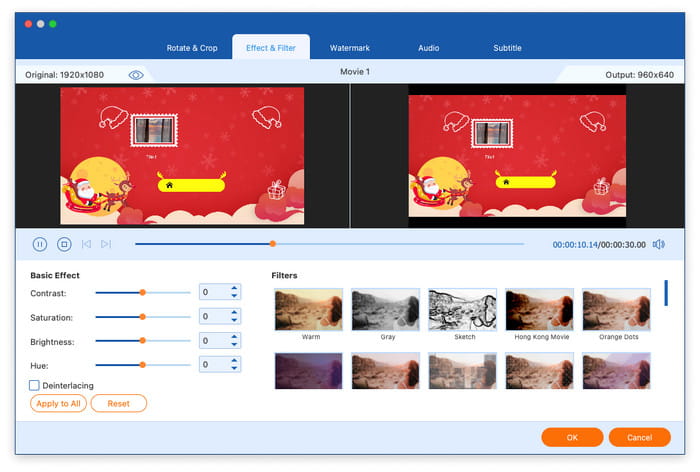
Vou ao Efeito e Filtro guia após clicar no botão Editar. Em seguida, faça ajustes de contraste, saturação, brilho e matiz na seção esquerda e selecione o filtro na seção direita.
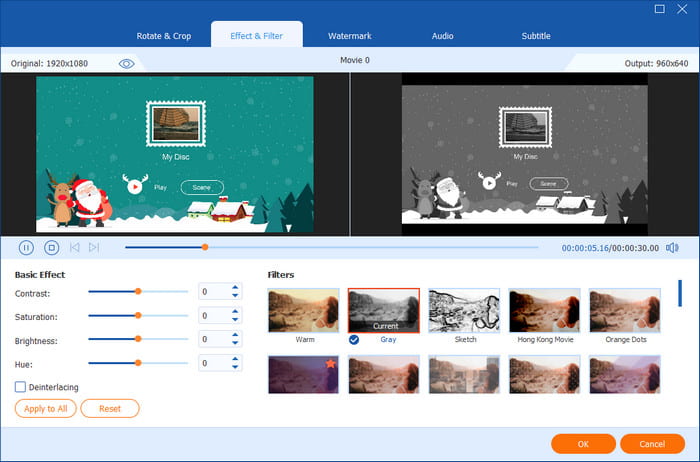
Adicionar efeito e filtro

Adicionar uma marca d'água

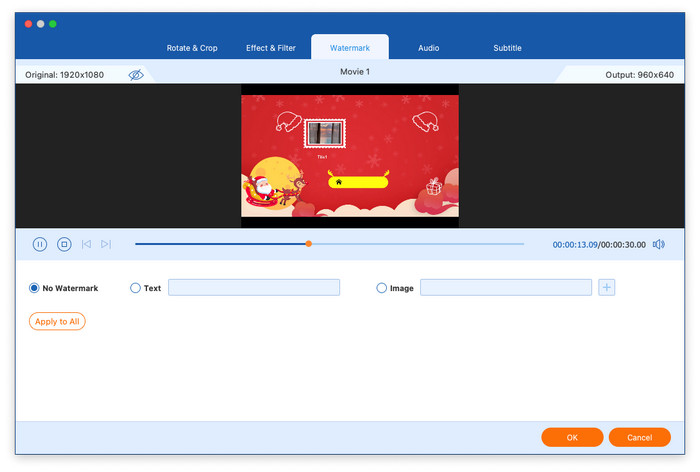
Clique no botão Editar e navegue até Marca d'água aba. Em seguida, você pode adicionar um texto ou uma imagem como marca d'água ao seu vídeo clicando no círculo frontal de Texto ou Imagem. Além disso, você pode alterar o tamanho, a cor, a opacidade e a posição da marca d'água.
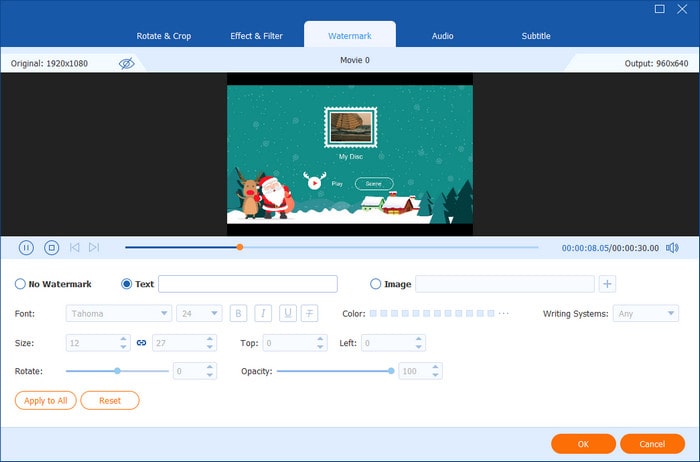
Adicione uma Marca D'água

Editar áudio

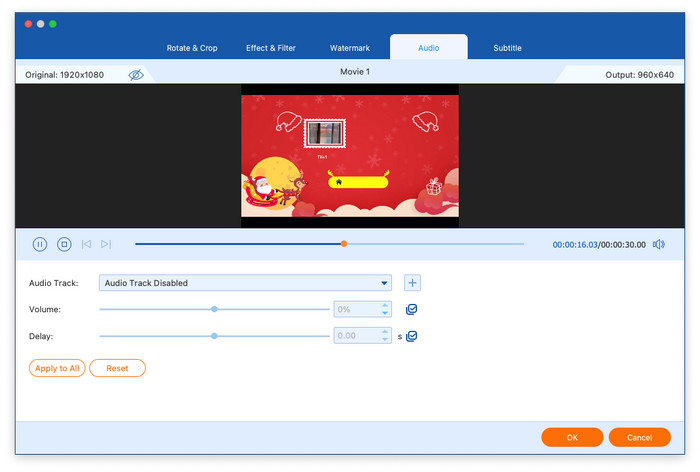
Da mesma forma, clique no botão Editar para ir para a aba Áudio, onde você pode adicionar uma faixa de áudio, ajustar o volume e alterar o tempo de atraso.
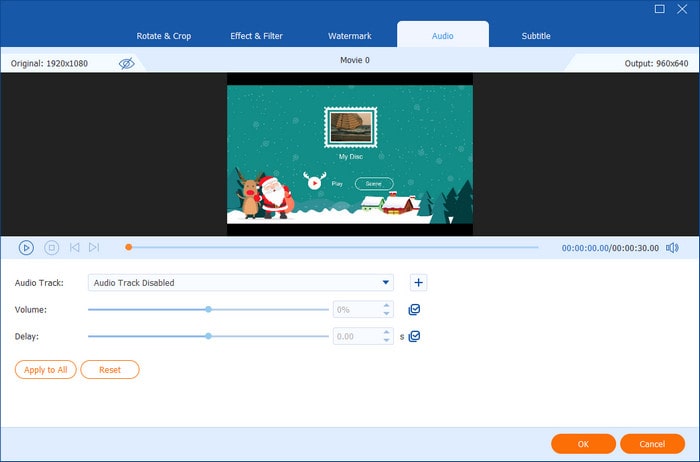
Editar áudio

Editar legendas

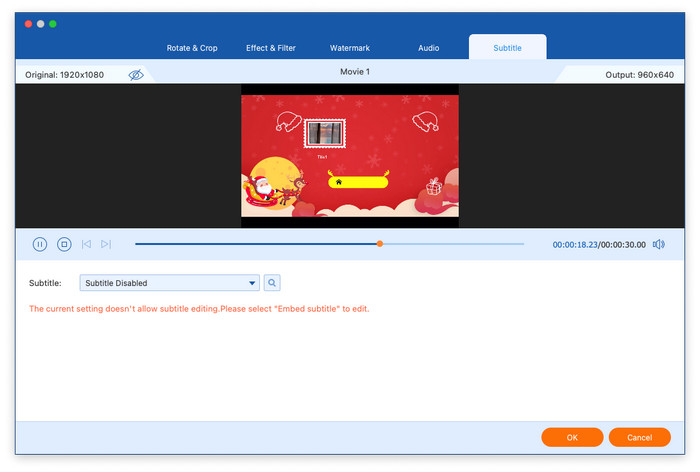
Escolha a aba final, Legenda, para alterar as configurações de legenda. Há quatro opções para legendas: exportar arquivo de legenda, manter faixas de legenda, incorporar legenda ou desabilitar legenda. Selecione a opção mais adequada às suas necessidades.
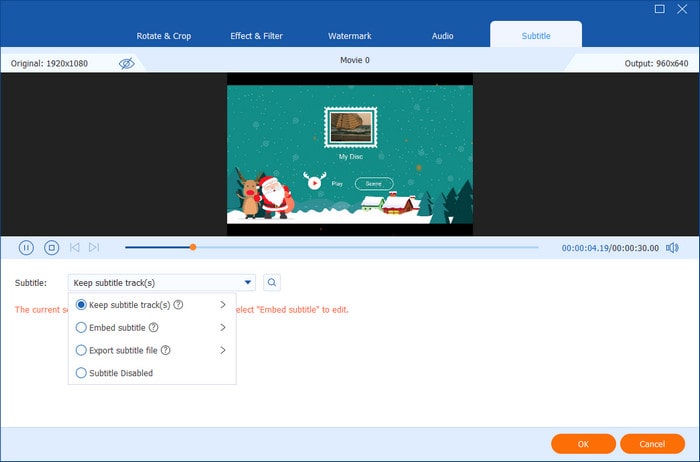
Editar legendas

Parte 4. Mais ferramentas

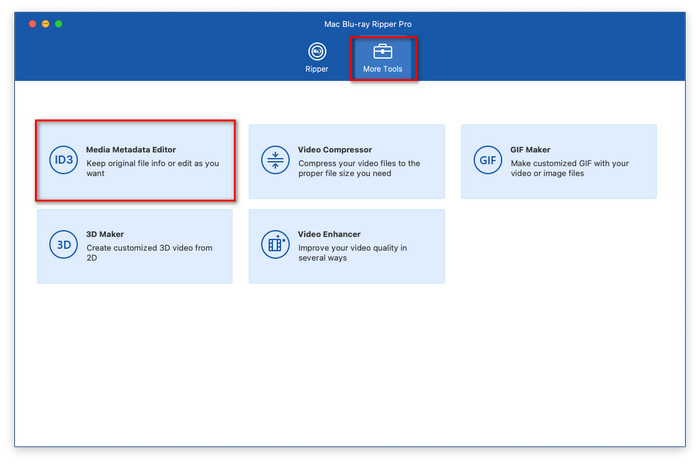
Clique no Mais ferramentas botão na interface principal para acessar os recursos adicionais, incluindo Editor de Metadados de Mídia, Compressor de Vídeo, Criador de GIF, Criador 3D e Aprimorador de Vídeo.
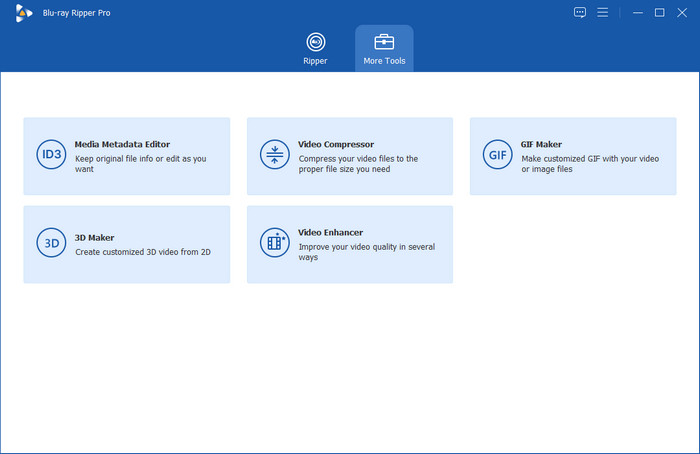
Mais ferramentas de interface

Editor de metadados de mídia

Passo 1: Abra o Editor de metadados de mídiae adicione o arquivo de vídeo que deseja editar.
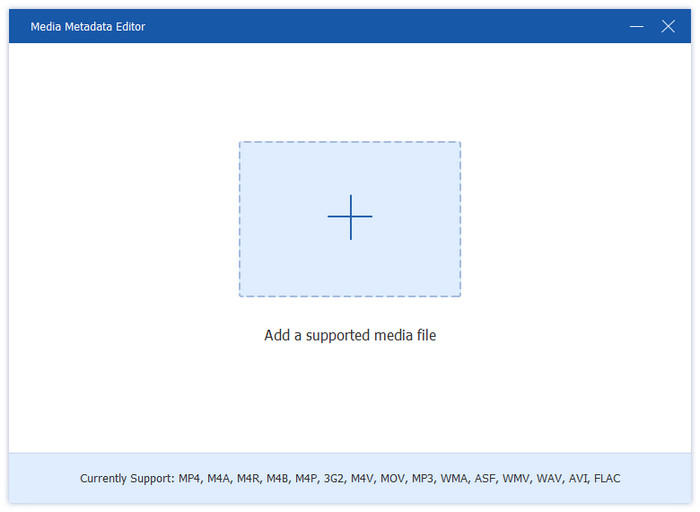
Editor de metadados de mídia Adicionar arquivo de vídeo

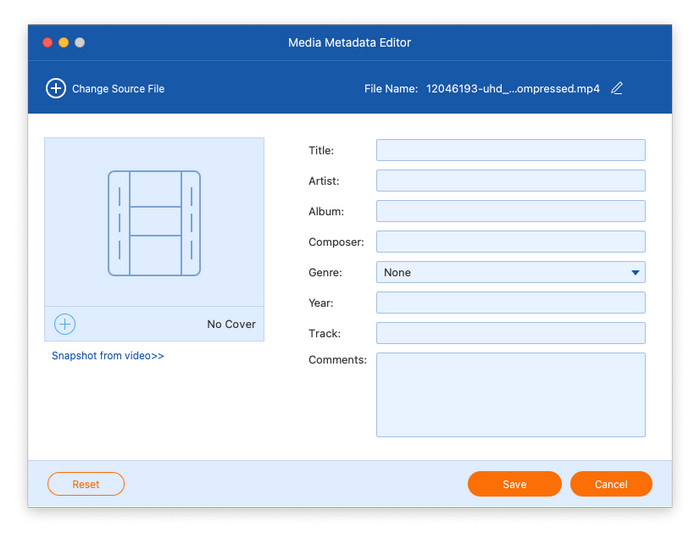
Passo 2: Após o carregamento, você pode editar várias informações de metadados, incluindo a imagem da capa, título, artista, informações do álbum, compositor, gênero, ano, faixa e quaisquer comentários adicionais.
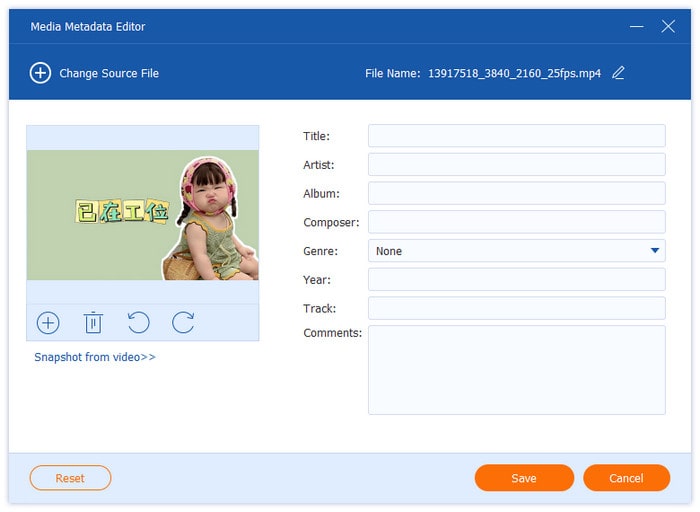
Editor de metadados de mídia Editar informações de vídeo

Compressor de vídeo

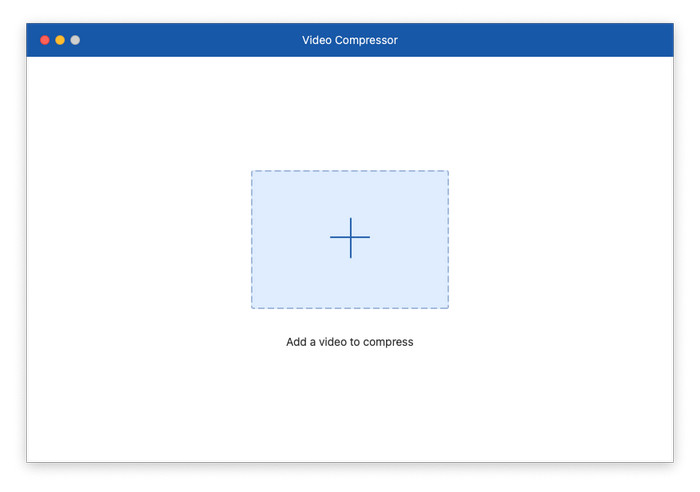
Passo 1: Abra o Compressor de vídeo, e adicione um vídeo que precisa ser compactado.
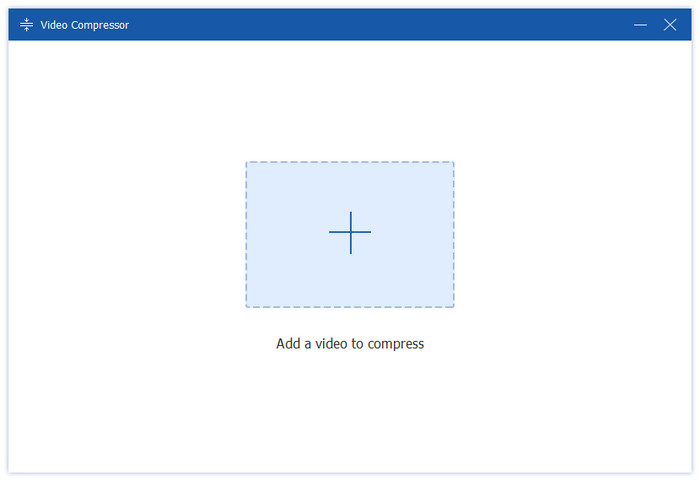
Compressor de vídeo Adicionar arquivo de vídeo

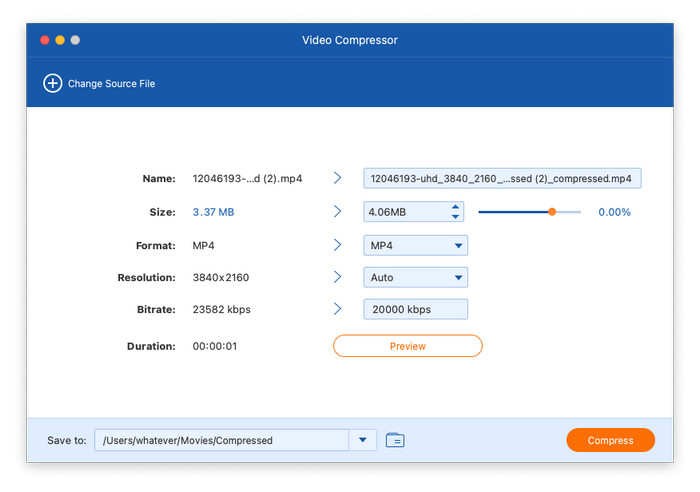
Passo 2: Escolha o tamanho, o formato, a resolução e a taxa de bits do vídeo compactado. Também é possível renomear o arquivo de saída. Em seguida, clique no botão Comprimir botão para iniciar o processo de compactação.
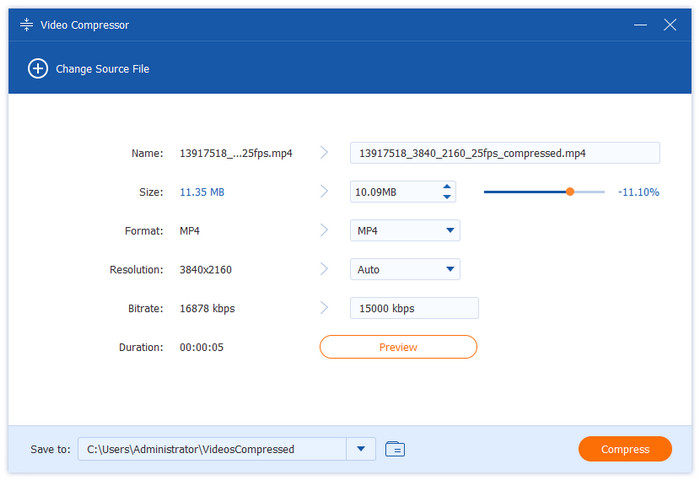
Compressor de vídeo Compactar arquivo de vídeo

Criador de GIFs

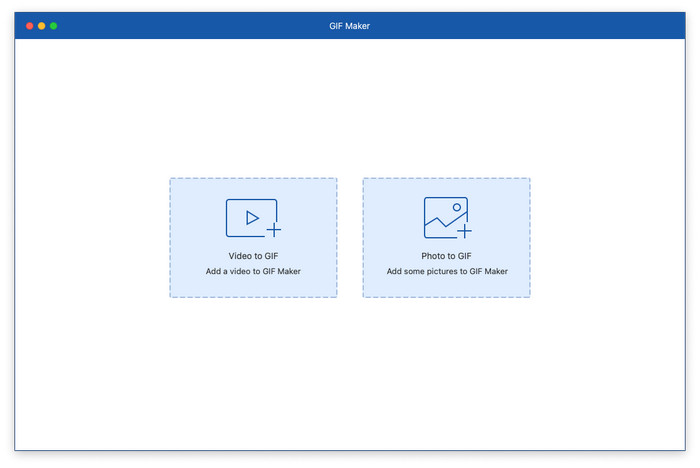
Passo 1: Selecione Criador de GIFs na Caixa de ferramentas e clique na opção Vídeo para GIF ou Foto para GIF para carregar um arquivo de vídeo ou foto.
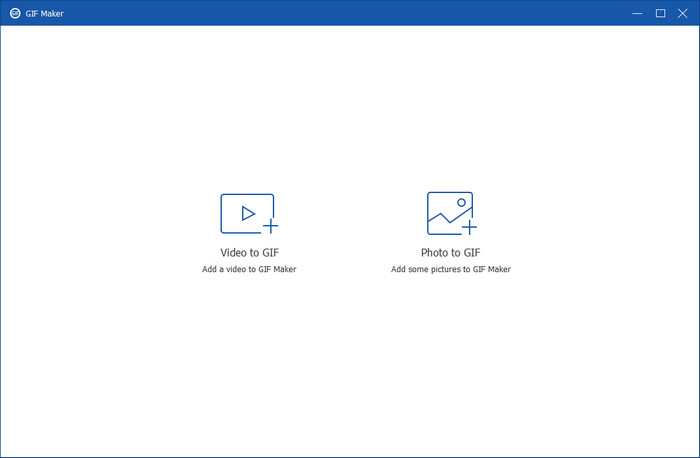
Criador de GIF Adicionar arquivo

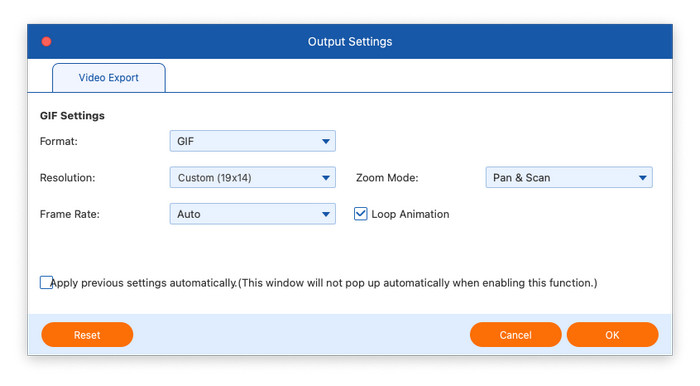
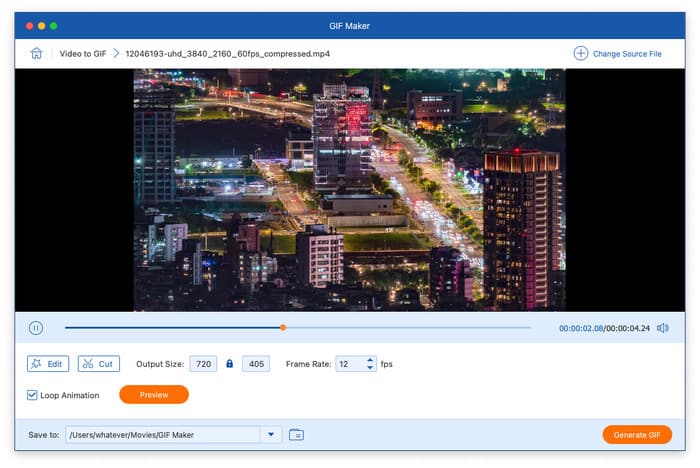
Passo 2: Transformar vídeo em GIF: Você pode editar o vídeo clicando no botão Editar, incluindo alterar o contraste, a saturação, o brilho, a matiz e adicionar um filtro. E clique no botão Corte para cortar o vídeo. Você também pode definir o tamanho da saída, a taxa de quadros e a animação em loop. Por fim, clique no botão Gerar GIF para finalizar o processo.
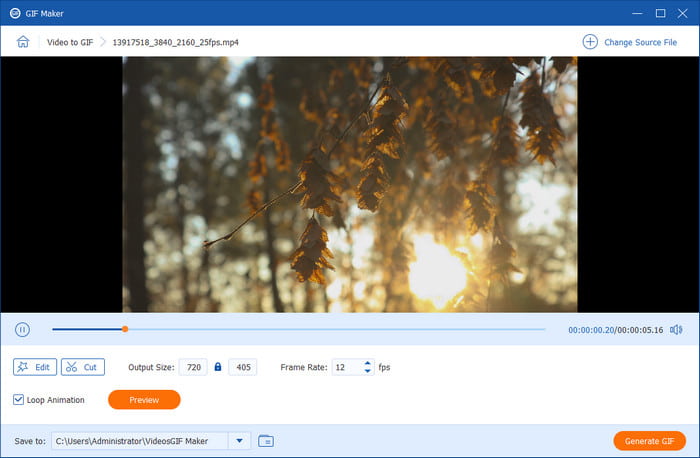
Criador de GIFs transforma vídeo em GIF

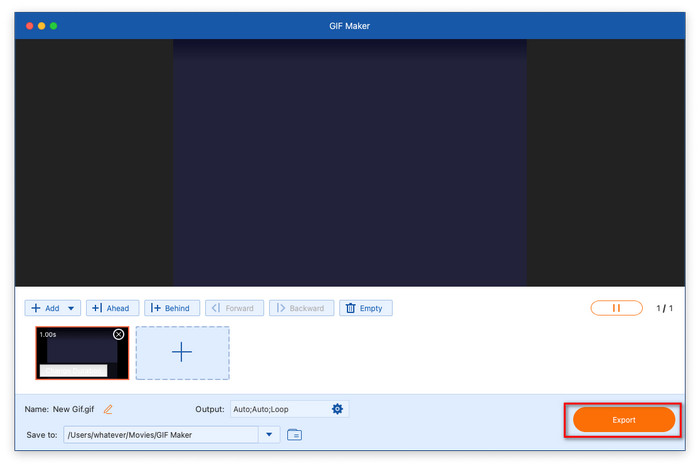
Etapa 3: Transformar foto em GIF: Após enviar uma foto, altere a resolução, a taxa de quadros e o modo de zoom, se necessário. Em seguida, clique no botão Exportar botão para criar um GIF.
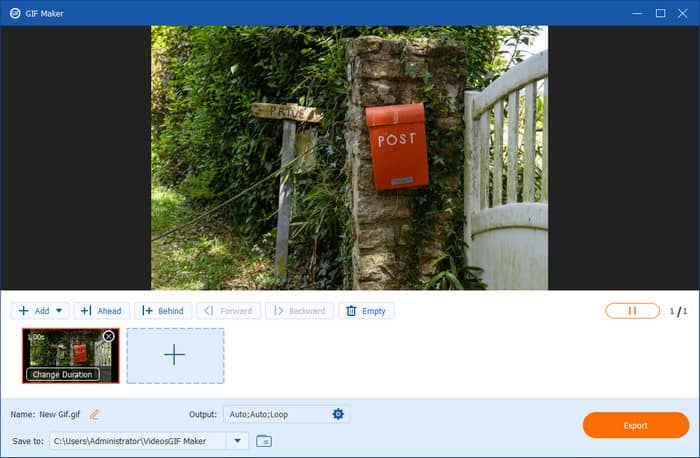
Criador de GIFs: transforme fotos em GIFs

Criador 3D

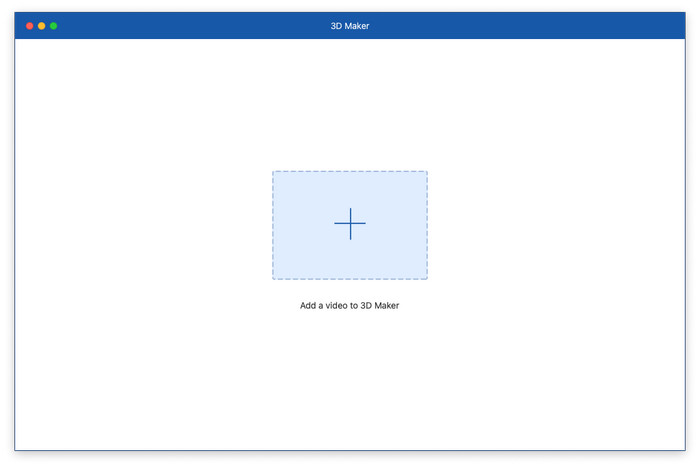
Passo 1: Clique no Criador 3De adicione um arquivo de vídeo ao 3D Maker.
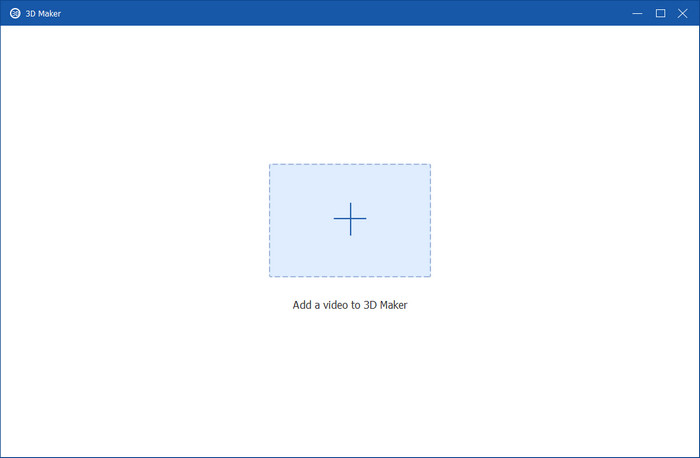
3d Maker Adicionar arquivo de vídeo

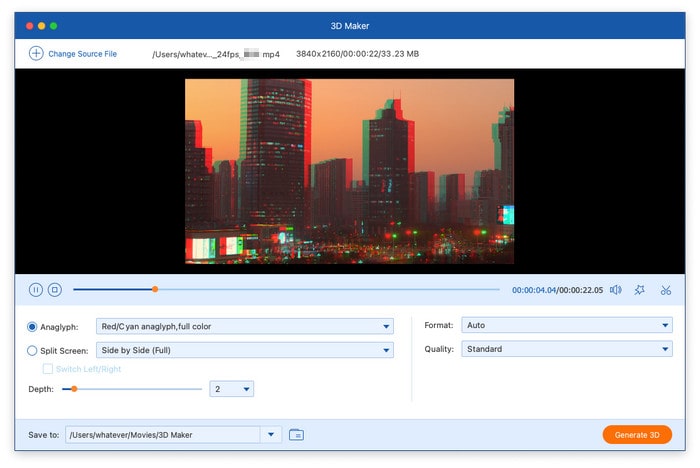
Passo 2: Após carregar o arquivo, você pode usar o recurso de tela dividida ou selecionar um anáglifo dos modelos predefinidos. Por fim, selecione o formato e a qualidade de saída de sua preferência e clique em Gerar 3D para produzir seu vídeo 3D personalizado.
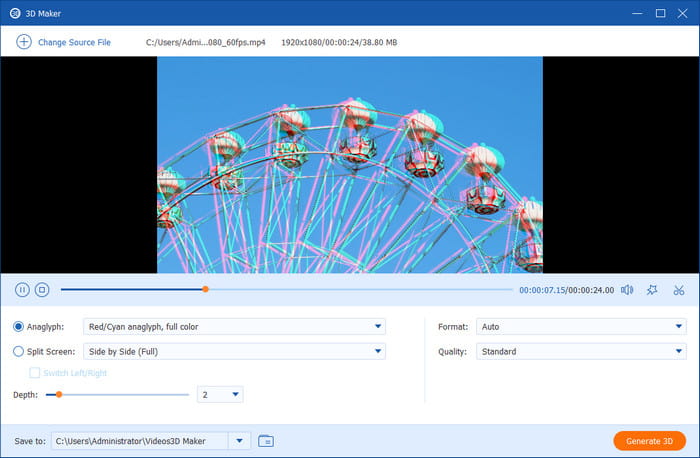
3d Maker Criar Vídeo

Melhorador de vídeo

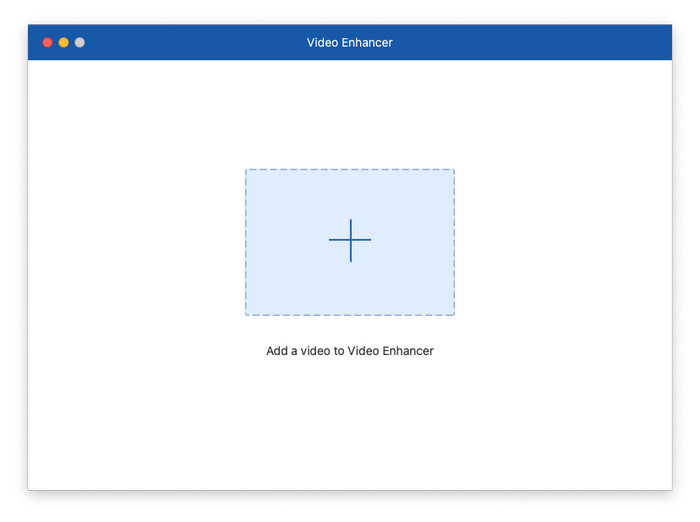
Passo 1: Abra o Melhorador de vídeo, e adicione um arquivo de vídeo que precisa ser aprimorado.
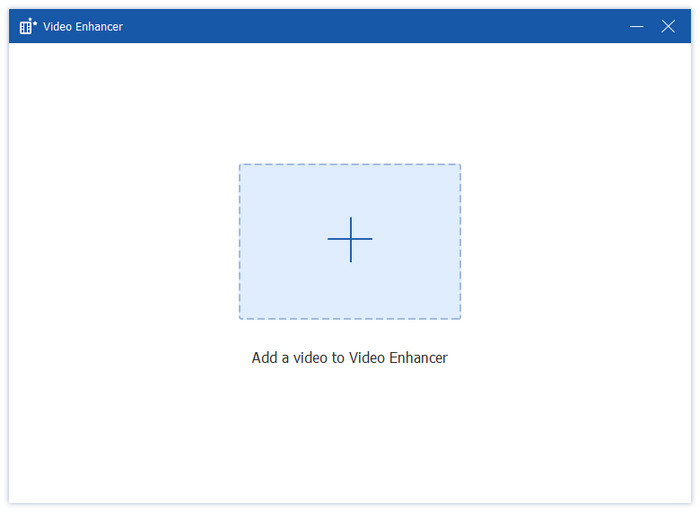
Video Enhancer Adicionar arquivo de vídeo

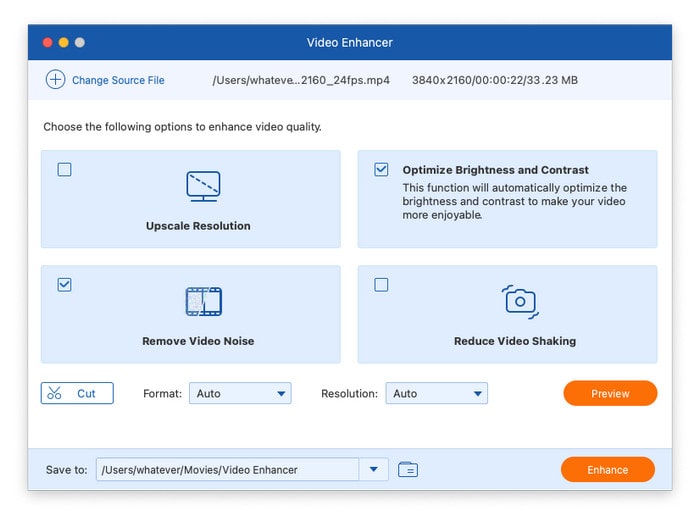
Passo 2: Existem 4 opções para melhorar a qualidade do seu vídeo: Melhorar a Resolução, Otimizar Brilho e Contraste, Remover Ruído do Vídeo e Reduzir Tremido do Vídeo. Você pode selecionar algumas delas para melhorar a qualidade do seu vídeo. Também é possível cortar o vídeo e selecionar o formato de saída e a resolução. Depois disso, clique em Melhorar botão para iniciar o processo de aprimoramento.
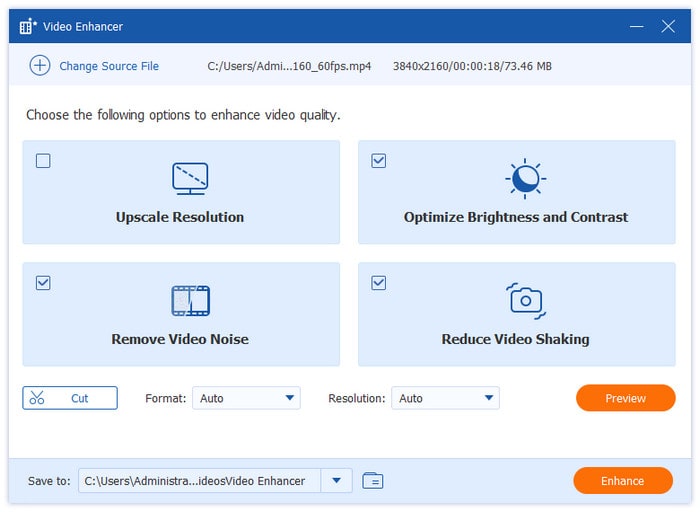

Opções do Video Enhancer
Guia de usuario
  • Parte 1. Comece
    1. Baixar e instalar
    2. Preferência
  • Parte 2. Como usar o Blu-ray Ripper
  • Parte 3. Como editar um vídeo Blu-ray antes de ripar
    1. Editar vídeo
    2. Cortar vídeo
    3. Editar banco de dados de mídia
    4. Aprimorar vídeo
    5. Mesclar saída de vídeo
  • Parte 4. Como usar a caixa de ferramentas
    1. Editor de metadados de mídia
    2. Compressor de vídeo
    3. Criador de GIFs
    4. Criador 3D
    5. Melhorador de vídeo

Parte 1. Iniciar

Baixar e instalar

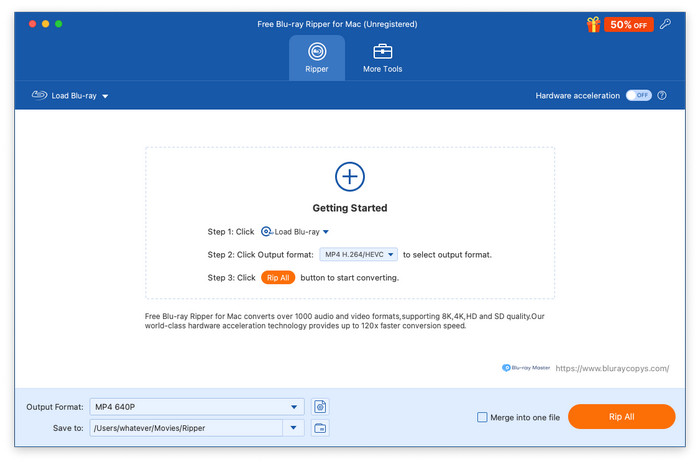
Baixe o Blu-ray Master Free Mac Blu-ray Ripper do site oficial do Blu-ray Master e instale-o no seu computador Mac.

Baixar e instalar

Preferência

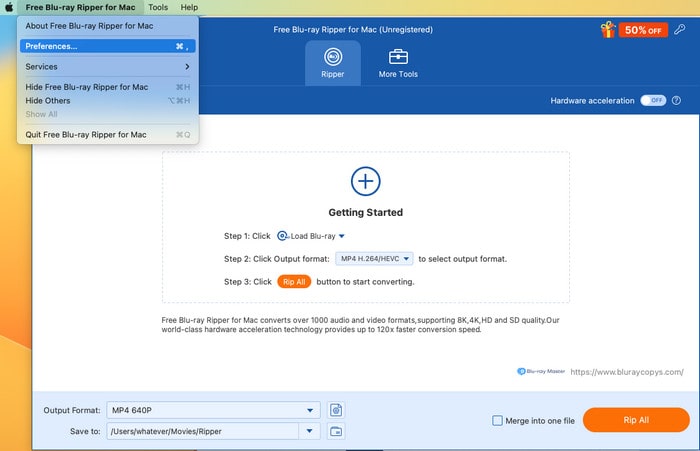
Você pode clicar no nome do software no canto superior esquerdo da tela do computador e selecionar Preferências para abrir o Preferência janela.

Preferência aberta

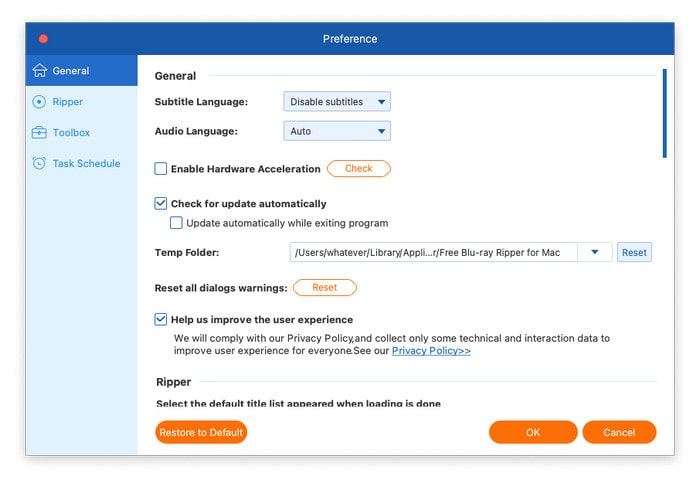
Em geral

Debaixo de Em geral Nesta seção, você pode ajustar manualmente o idioma da legenda e do áudio. Você também pode selecionar o método de aceleração. Além disso, você pode configurar o software para verificar atualizações automaticamente ou não.

Preferência Geral

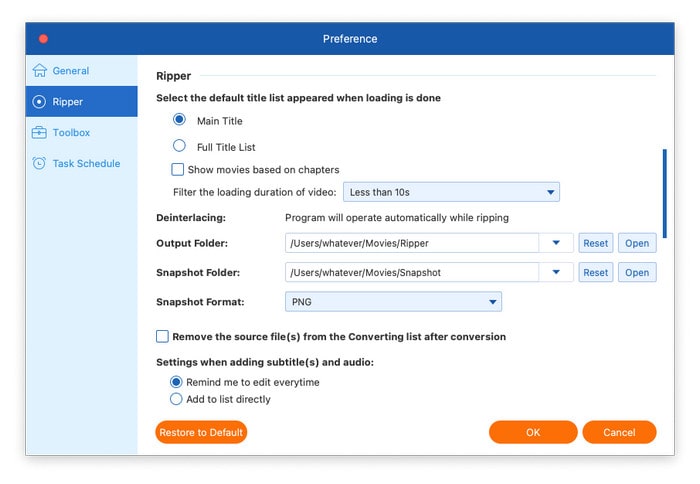
Estripador

Nesta seção, você pode definir o modo de cópia padrão do Blu-ray e escolher a pasta de saída, a pasta de instantâneo e o formato do instantâneo.

Estripador de Preferências

Caixa de ferramentas

Você pode definir o caminho de salvamento de cada ferramenta em Caixa de ferramentas aqui.

Caixa de ferramentas de preferência

Cronograma de Tarefas

Esta seção serve para você definir o que deseja fazer quando o software concluir a tarefa de conversão.

Agendamento de Tarefas de Preferência

Parte 2. Como usar o Blu-ray Ripper

Etapa 1. Abra o software e carregue um DVD
Clique duas vezes no ícone do Blu-ray Master Free Mac Blu-ray Ripper para iniciá-lo.

Então, escolha Carregar Blu-ray > Carregar disco Blu-ray para adicionar um Blu-ray que você deseja extrair.

Observação: Se for um disco Blu-ray, lembre-se de inseri-lo no seu PC.

Carregar Blu-Ray

Etapa 2. Escolha um modo de extração e selecione os títulos

Escolha um dos Título principal ou Lista completa de títulos, e clique OK para prosseguir.

Escolha o modo de cópia

Independentemente do modo de extração que você escolher, você pode clicar no Lista completa de filmes ícone no painel de perfil para selecionar os títulos que deseja converter.

Selecione o título

Etapa 3. Selecione o perfil de saída

Navegue até o Formato de saída, clique nele e haverá vários perfis digitais de diferentes parâmetros para você escolher.

Vídeo: Escolha o Vídeo Clique no botão e você verá uma variedade de formatos de vídeo à esquerda. Escolha um formato e ele mostrará diferentes perfis de parâmetros na seção à direita, como resolução, codificador, etc., que podem atender às suas diversas necessidades.

Escolha a saída de vídeo

Áudio: Escolher Áudio, e há vários formatos de áudio de diferentes perfis.

Escolha a saída de áudio

Dispositivo: Se você selecionar o Dispositivo seção, você verá uma ampla variedade de perfis que são diretamente compatíveis com vários dispositivos, incluindo Apple, Android, HUAWEI, XIAOMI, etc.

Escolha o dispositivo de saída

Personalização: Em cada perfil, você verá um ícone de engrenagem, que permite personalizar os parâmetros do arquivo de saída, como codificador, resolução, taxa de quadros, canal e muito mais.

Escolha a personalização de saída

Etapa 4. Inicie a conversão do Blu-ray

Por último, clique no ícone da pasta ao lado do Salvar em opção para definir a pasta de download e clique Rasgar tudo no canto inferior direito para iniciar o processo de conversão.

Iniciar conversão

Parte 3. Como editar um vídeo Blu-ray antes de ripar

Antes de começar a converter Blu-rays para digital, você pode usar as ferramentas de edição para melhorar os efeitos de vídeo.

Editar vídeo

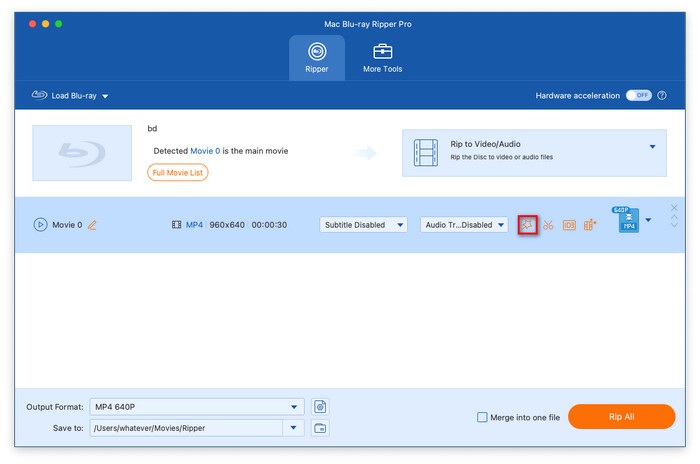
Na interface principal, clique em Editar ícone para entrar na nova janela para editar vídeos.

Escolha Editar

O Girar e cortar seção permite que você gire o vídeo e ajuste a área de corte, a proporção e o modo de zoom.

Escolha Editar Girar e Cortar

O Efeito e Filtro seção permite que você aplique vários filtros e defina dados de efeito.

Escolha Editar Efeito e Filtro

Você pode escolher Sem marca d’água no Marca d'água seção. Além disso, você pode adicionar manualmente a marca d'água de texto ou imagem aos vídeos de saída e ajustar os efeitos da marca d'água, como tamanho, opacidade e muito mais.

Selecione Editar Marca D'água

O Áudio seção permite selecionar uma faixa de áudio e até mesmo adicionar faixas de áudio externas ao software. Além disso, você pode ajustar o Volume definindo a porcentagem do volume original. Você também pode aplicar o Atraso efeitos e definir o tempo de atraso específico.

Escolha Editar Áudio

O Legenda seção permite que você escolha entre Manter registro de legenda, Legenda incorporada, Exportar arquivo de legenda, e Legenda desabilitada. Além disso, você pode adicionar arquivos de legendas externas ao software para melhorar sua experiência de visualização.

Escolha Editar Legenda

Cortar vídeo

Clique no Corte ícone na interface principal para entrar na janela Cortar.

Escolha cortar

Você pode adicionar um segmento ao vídeo, dividir o vídeo rapidamente e definir o efeito de fade-in/out no vídeo.

Escolha Cortar Ajustar Vídeo

Editar banco de dados de mídia

Quando você clica no Editar banco de dados de mídia, você entrará no Editor de Metadados de Mídia.

Selecione Editar banco de dados de mídia

Você pode definir o Título, Artista, Álbum, Compositor, Gênero, etc.

Selecione Editar Banco de Dados de Mídia Ajustar Dados

Aprimorar vídeo

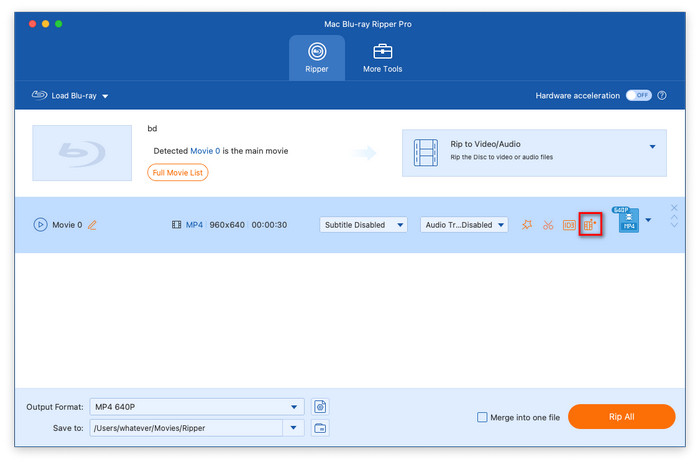
Clique no Aprimorar vídeo ícone para abrir a janela do Video Enhancer.

Escolha Aprimorar Vídeo

Existem quatro funções: Resolução sofisticada, Otimize o brilho e o contraste, Remover ruído de vídeo, e Reduza a vibração do vídeo, que você pode escolher para melhorar a qualidade do vídeo.

Escolha a função de seleção de vídeo aprimorado

Mesclar saída de vídeo

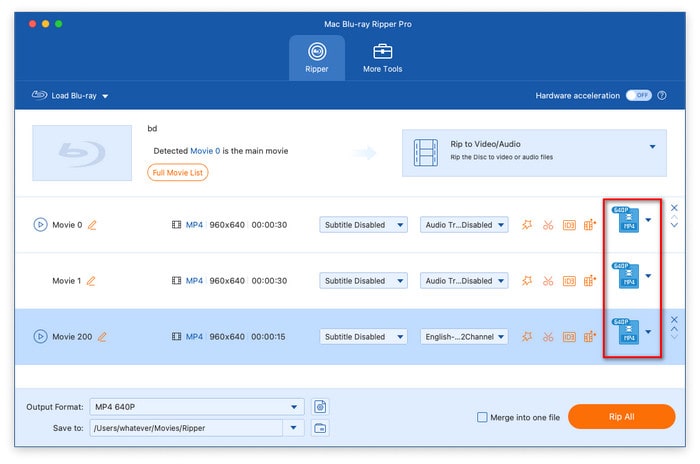
Se o seu Blu-ray tiver títulos diferentes, você poderá gerá-los em formatos diferentes editando cada título.

Escolha o formato de saída para cada título

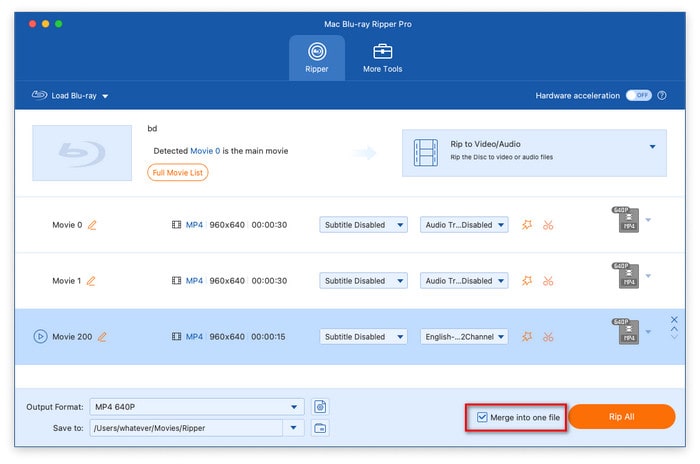
Se você quiser transformá-los em um arquivo de vídeo, você pode verificar Mesclar em um arquivo, que está localizado no canto inferior direito. Em seguida, você precisa escolher um formato de saída final em Formato de saída opção suspensa.

Mesclar vídeo de saída e escolher formato de saída

Parte 4. Como usar a caixa de ferramentas

Para melhorar ainda mais a qualidade do seu vídeo, ele fornece um Mais ferramentas seção para você usar outras ferramentas avançadas.

Editor de metadados de mídia

Passo 1: Vou ao Mais ferramentas seção e selecione Editor de metadados de mídia.

Escolha o Editor de Metadados de Mídia

Passo 2: Clique no grande botão de mais para carregar os arquivos que deseja editar. Em seguida, você pode definir o título, artista, álbum, etc. e clicar Salvar para concluir o ajuste.

Editor de metadados de mídia Editar dados de vídeo

Compressor de vídeo

Passo 1: Debaixo de Mais ferramentas seção, selecione Compressor de vídeo. Clique no + ícone para importar um arquivo que você está pronto para compactar.

Escolha o compressor de vídeo

Passo 2: No Compressor de vídeo janela, você pode ajustar o tamanho do vídeo, selecionar o formato de saída e escolher a resolução desejada. Depois disso, clique Comprimir no canto para iniciar a compressão.

Observação: Você pode clicar no Visualização botão para ver os efeitos de vídeo antes da conversão.

Compressor de vídeo Comprimir vídeo

Criador de GIFs

Passo 1: Depois de escolher Criador de GIFs na seção Mais ferramentas, você verá uma janela pop-up e poderá escolher Vídeo para GIF ou Foto para GIF.

Escolha o Criador de GIF

Passo 2: Escolher Vídeo para GIF e selecione um vídeo para importar para o software. Você pode clicar Editar e Corte para ajustar os efeitos de vídeo. Além disso, você pode ajustar o tamanho da saída e a taxa de quadros.

Escolha o vídeo para GIF

Escolher Foto para GIF para carregar uma ou várias fotos que você deseja editar. Você pode clicar no ícone de engrenagem para editar a resolução de saída, o modo de zoom e a taxa de quadros.

Escolha a foto para GIF

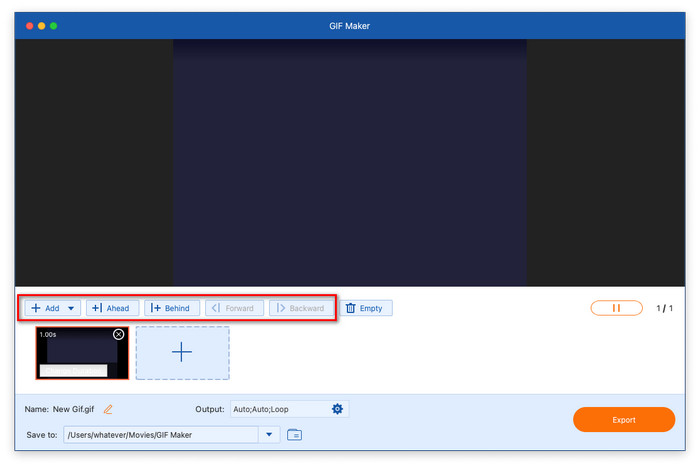
O Adicionar opção permite que você adicione mais imagens para criar um GIF.

O À frente e Atrás as opções permitem que você adicione imagens em uma posição específica.

O Avançar e Para trás As opções permitem que você ajuste as posições das imagens.

Ajuste a posição da foto do vídeo para GIF

Etapa 3: Por fim, clique no ícone da pasta para definir uma pasta de download e selecione Gerar GIF ou Exportar para começar a geração.

Saída GIF

Criador 3D
Passo 1: Escolher Criador 3D e clique no + ícone para adicionar um arquivo de vídeo. Em seguida, você verá a janela do 3D Maker.

Escolha o 3D Maker

Passo 2: Existem vários Anáglifo opções para você escolher. Você também pode selecionar diferentes Tela dividida modos. Além disso, você pode escolher o formato e a qualidade da saída.

Saída de vídeo 3D

Melhorador de vídeo

Passo 1: Selecione Melhorador de vídeo e clique no + ícone no centro para importar um arquivo de vídeo para o software.

Escolha o Video Enhancer

Passo 2: Existem quatro recursos para você aplicar: Resolução sofisticada, Otimize o brilho e o contraste, Remover ruído de vídeo, e Reduza a vibração do vídeo. Você pode escolher um ou todos eles para otimizar seu vídeo. Depois disso, clique Melhorar para começar a otimizar o vídeo.

Observação: Ele fornece um Visualização Recurso para você ver os efeitos de vídeo com antecedência. Você também pode definir o formato de saída e a resolução.

O Video Enhancer melhora a qualidade do vídeo

Lar > Estripador de Blu-Ray grátis > Guia do usuário