Parte 1. Reproduzir discos Blu-ray
Passo 1. Instalação e configuração: Baixe e instale o Free Mac Blu-ray Player no seu Mac. Em seguida, execute o software.

Passo 2. Inserindo o disco: Como muitos Macs modernos não têm uma unidade de disco integrada, você precisará de uma unidade USB externa de Blu-ray. Conecte a unidade ao seu Mac e insira o disco Blu-ray nela.
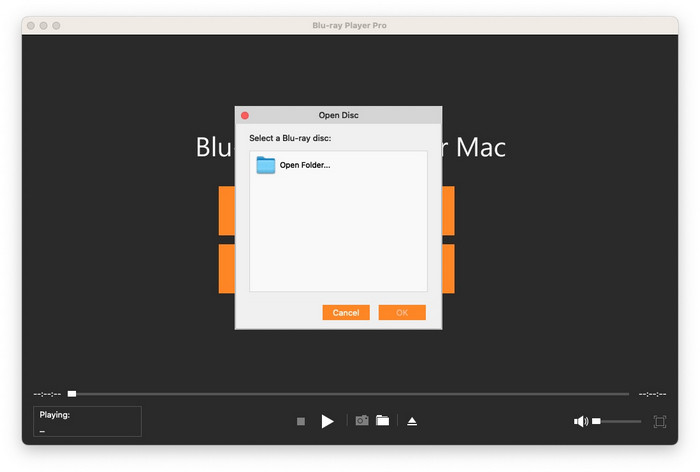
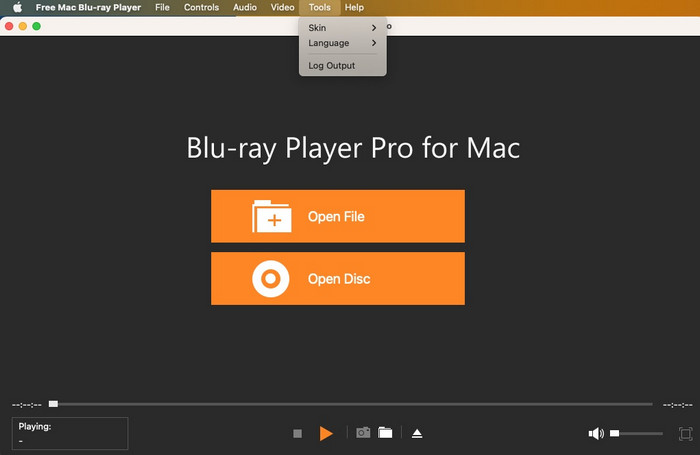
Etapa 3. Carregando conteúdo: Na interface principal do player, selecione o Abrir disco opção. Então clique Pasta aberta e navegue até a pasta Blu-ray desejada. O programa detectará o disco em alguns segundos. Você terá opções para reproduzir um filme, selecionar um capítulo, áudio, legenda, etc.
Dica: Ele não só oferece suporte a usuários que reproduzem discos Blu-ray e pastas Blu-ray no Mac, mas também oferece suporte a arquivos de imagem ISO.
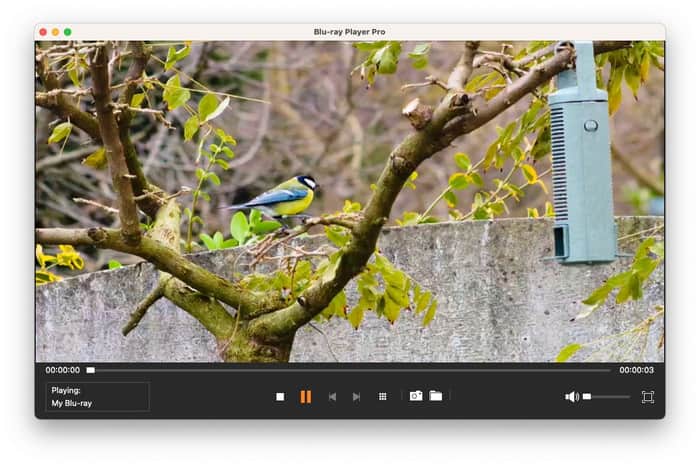
Passo 4. Controles de reprodução: Clique no botão triangular (ou pressione a barra de espaço) para iniciar ou pausar a reprodução. Há dois botões adjacentes ao botão triangular de reprodução, que permitem avançar e retroceder o disco Blu-ray clicando neles.
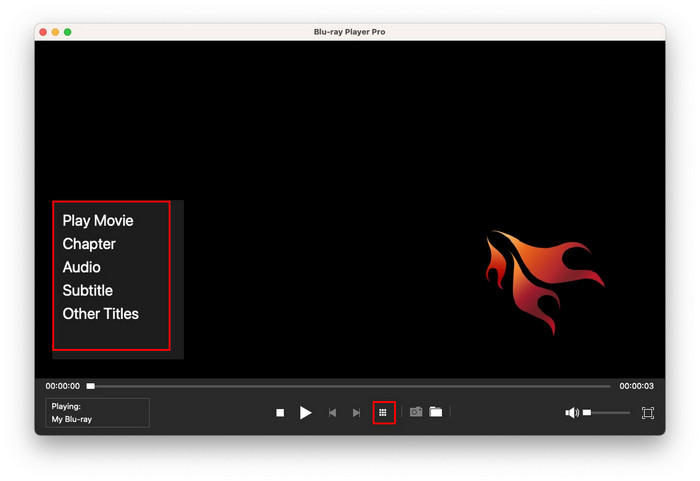
Observação: Além dos botões acima, há um botão quadrado para a playlist. Você pode acessar o menu de navegação original do disco, que inclui reprodução de filmes, capítulos, áudio, legendas e outros títulos.
Parte 2. Reproduzir arquivos de vídeo
Passo 1. Baixe e instale o Free Mac Blu-ray Player no seu Mac. O processo de instalação leva apenas alguns minutos, é simples e rápido.
Passo 2. Inicie o software após a instalação. E então, na interface principal, clique no Adicionar ficheiro Navegue pelo seu computador e selecione o arquivo de vídeo que deseja reproduzir. É compatível com todos os vídeos SD populares ou vídeos HD 1080p, como MTS, TS, FLV, MP4, MOV, M4V, AVI, WMV, MKV, etc.

Etapa 3. Comece a assistir ao vídeo clicando no botão de reprodução ou simplesmente pressionando a barra de espaço. Você também pode pausar o vídeo da mesma forma.

Passo 4. Se necessário, clique com o botão direito em qualquer lugar do vídeo para cortar, para ajustar a proporção, título, capítulo, trilha de áudio e trilha de legenda.

Parte 3. Reproduzir arquivos de áudio
Passo 1. Baixe e instale a versão mais recente do Free Mac Blu-ray Player do nosso site oficial, o que leva apenas 1 a 2 minutos.
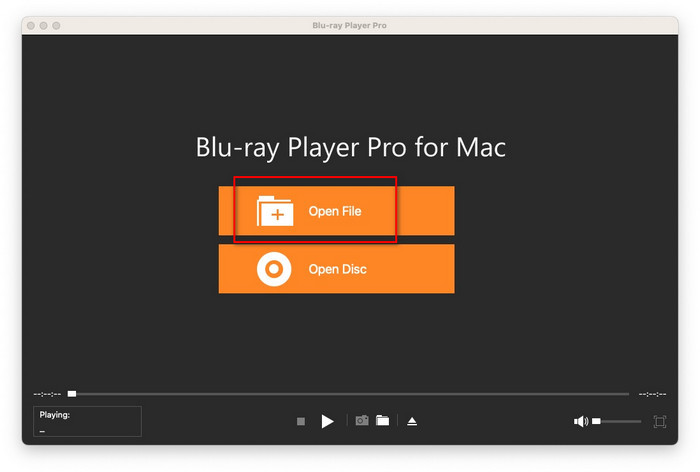
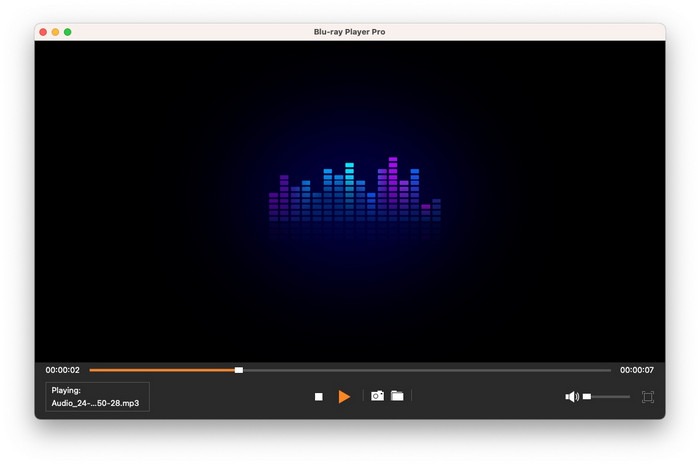
Passo 2. Ao iniciar o software, basta clicar no ícone destacado Abrir arquivo botão para selecionar e enviar seu arquivo de áudio. Suporta uma grande variedade de formatos de vídeo, como FLAC, WAV, WMA, MP3, MP2, AAC, AC3, AIFF e M4A.
Etapa 3. Clique no botão triangular (ou use a barra de espaço) para iniciar ou pausar a reprodução. Se quiser avançar ou retroceder o áudio, clique nos dois botões ao lado do botão de reprodução.
Parte 4. Configurações de reprodução
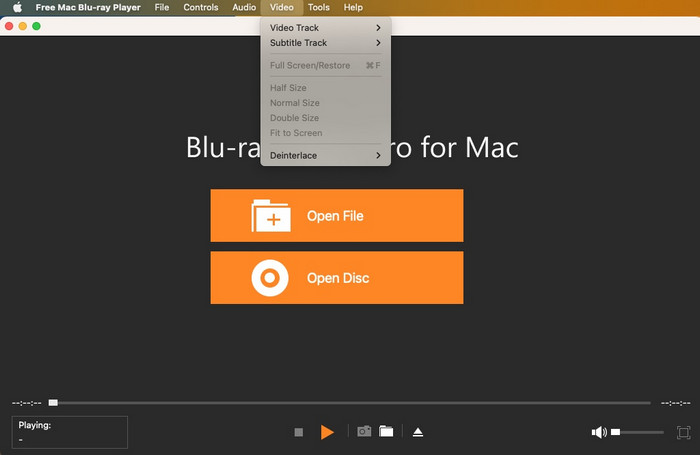
Ajustar vídeo
Clique no Vídeo opção nas guias do menu superior, para que você possa alterar a trilha de vídeo, a trilha de legenda, o tamanho do vídeo, a proporção, o desentrelaçamento e ajustar a exibição da tela (tela cheia ou ajuste à tela).
Ajustar áudio
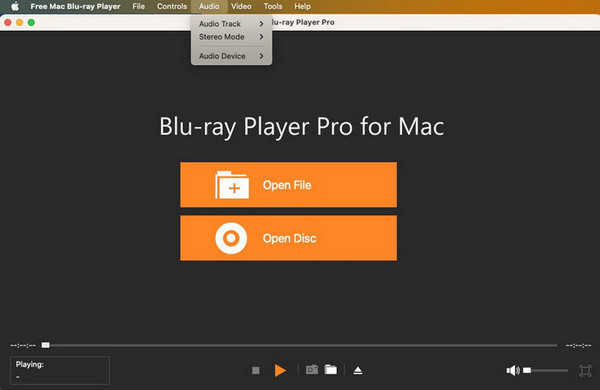
Para personalizar sua experiência de áudio, selecione Áudio guia das seis opções do menu principal na parte superior da interface, que permite selecionar a faixa de áudio, o modo estéreo e o dispositivo de áudio.
Ajustar as configurações de controle
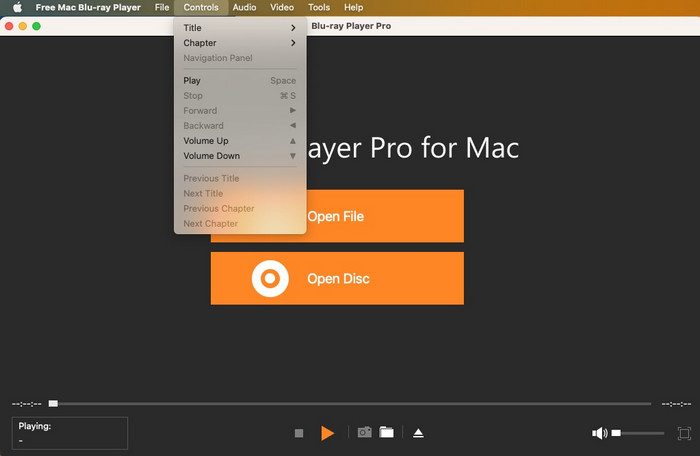
Navegue até o Controles guia das seis opções fornecidas no menu superior e acessá-la para gerenciar a reprodução com estes recursos:
• Controles fundamentais: reproduzir, pausar, parar, avançar ou retroceder.
• Ajuste de áudio: aumentar/diminuir volume.
• Recursos de navegação: visualize títulos e capítulos completos.
Configurações de ferramentas
Existe um Ferramentas botão na parte inferior da interface de reprodução, por meio do qual você pode alterar a aparência, selecionar o idioma e registrar a saída.


 Leitor de Blu-ray
 Estripador de Blu-ray
 Cópia Blu-ray Platina
 Criador de DVD


