

25 de junho de 2025postado por Kevin Miller para Reproduzir Blu-ray
O PlayStation 5, também conhecido como PS5, é o console de jogos de última geração da Sony. Ele conta com carregamento SSD ultrarrápido, ray tracing e suporte para resolução 4K. Além dos jogos, o PS5 foi projetado para ser uma central de entretenimento completa. Ele permite que os usuários transmitam filmes, reproduzam músicas e até assistam a discos físicos. Mas O PS5 reproduz filmes Blu-ray 4K?Neste artigo, analisaremos se o PS5 pode reproduzir vídeos Blu-ray 4K, incluindo os preparativos necessários. Além disso, forneceremos outro programa alternativo no qual você pode confiar para reproduzir conteúdo 4K com eficiência. Para mais informações sobre o assunto, leia esta publicação.

- Parte 1. O PS5 reproduz Blu-ray 4K?
- Parte 2. Como reproduzir Blu-ray 4K no PS5
- Parte 3. Uma maneira alternativa simples de assistir Blu-ray 4K no PS5
Parte 1. O PS5 pode reproduzir Blu-ray 4K?
O PS5 reproduz Blu-ray 4K? Bem, a resposta é sim. O PlayStation 5 padrão é capaz de reproduzir discos Blu-ray 4K Ultra HD. Esse recurso está disponível apenas no modelo padrão com leitor de disco. Isso significa apenas que, se você tiver o PS5 Digital Edition, não poderá reproduzir nenhum conteúdo Blu-ray 4K, pois ele não possui leitor de disco.
Agora, se você quiser saber mais sobre os tipos de Blu-ray e formatos digitais suportados, veja todos os detalhes abaixo.
Tipos de Blu-ray e disco suportados
Blu-ray Ultra HD
O PS5 reproduz Blu-ray UHD? Com certeza, sim. A edição padrão do PlayStation 5 é compatível com Blu-ray Ultra HD, conhecido como 4K Disco Blu-ray. Esses discos oferecem resolução de até 3840 × 2160 e são compatíveis com HDR10. Isso melhora a profundidade de cor e o contraste. A única desvantagem é que não suporta Dolby Vision. Além disso, o Blu-ray UHD pode armazenar até 100 GB de dados em um disco de camada tripla, o que o torna mais robusto.
Disco Blu-ray padrão
Além disso, o PS5 também pode suportar Discos Blu-ray padrão. Ele oferece resolução Full HD de até 1080p. Além disso, discos Blu-ray de camada única e dupla são compatíveis com o sistema, tornando-o ideal para reproduzir a maioria das mídias físicas de alta definição lançadas antes da era Ultra HD.
DVDs padrão
O PS5 também pode suportar DVDs padrão. Este tipo de disco pode fornecer uma definição padrão, conhecida como vídeo SD, a 480p. Ele pode até permitir que os espectadores reproduzam coleções de filmes mais antigas ou conteúdo legado sem problemas.
Formatos de mídia digital suportados
Além dos formatos Blu-ray e Disc, o PS5 também suporta diversos formatos de mídia digital. Em termos de vídeos, ele reproduz MP4, MKV e WEBM. Ele também suporta diversos codecs, incluindo H.264/AVC, H.265/HEVC (para vídeo 4K) e VP9. Em termos de áudio, ele suporta AAC, MP4, PCM e Dolby Digital. Portanto, se o seu PS5 for compatível com o formato, você poderá reproduzi-los com fluidez e eficiência.
Parte 2. Como reproduzir Blu-ray 4K no PS5
Você está procurando a melhor maneira de aprender a reproduzir Blu-ray 4K no PS5? Nesse caso, você precisa ler esta parte imediatamente. No entanto, antes disso, forneceremos todos os preparativos necessários para que você possa prosseguir com o processo sem problemas.
2.1 Preparação para reproduzir Blu-ray no PS5
Para reproduzir discos Blu-ray 4K Ultra HD no PlayStation 5 padrão, você precisa preparar determinados softwares e configurações para obter a qualidade de reprodução ideal.
Primeiro, certifique-se de que o software do PS5 Media Player esteja completamente instalado. O console solicitará que você o baixe na primeira vez que inserir um disco Blu-ray. Caso contrário, você pode baixá-lo manualmente na PlayStation Store. Este aplicativo é essencial para a reprodução de discos, incluindo Blu-rays 4K UHD.
Em seguida, verifique a configuração do monitor e do HDMI. Você também precisará de uma TV ou monitor 4K compatível com HDCP 2.2 e HDR10 para acessar totalmente os recursos 4K e HDR. Utilize o cabo HDMI 2.1 que acompanha o PS5 e certifique-se de que ele esteja conectado a uma porta HDMI compatível na sua TV, geralmente identificada como "HDCP 2.2" ou "4K 60Hz".
Você também pode seguir/verificar os passos simples abaixo para configurar as definições.
Passo 1.Prossiga para o Configurações seção e navegue até Tela e Vídeo > Saída de Vídeo.
Passo 2. Agora você pode definir o seguinte:
• HDR: Defina esta opção como "Ativado quando suportado".
• Resolução: Defina a resolução para 4K (2160p).
• Taxa de transferência de vídeo 4K: Deixe esta opção na opção 'Automático'.
• Saída de cor profunda: Defina esta configuração para a opção "Automático".
Observação: Certifique-se sempre de que o software do sistema do seu PS5 esteja atualizado. Atualizações de firmware podem melhorar a compatibilidade dos discos e o desempenho da reprodução.
2.2 Como reproduzir Blu-ray 4K no PS5
Como já discutimos, o PS5 é capaz de reproduzir Blu-ray 4K de forma eficiente. O processo também é abrangente, desde que você já tenha configurado tudo, especialmente as configurações específicas. Para começar a aprender o processo de reprodução de Blu-ray 4K, siga o procedimento abaixo.
Passo 1.O primeiro passo é abrir o seu PS5. Em seguida, clique no Roda dentada ao lado da barra de pesquisa no canto superior direito da interface.

Passo 2.Depois disso, role para baixo até encontrar o Tela e Vídeo seção. Clique nela e escolha a resolução 4K na opção Saída de vídeo.

Etapa 3.Agora você pode ajustar todos os parâmetros necessários de acordo com suas preferências. Você pode modificar livremente todas as informações de saída de vídeo.
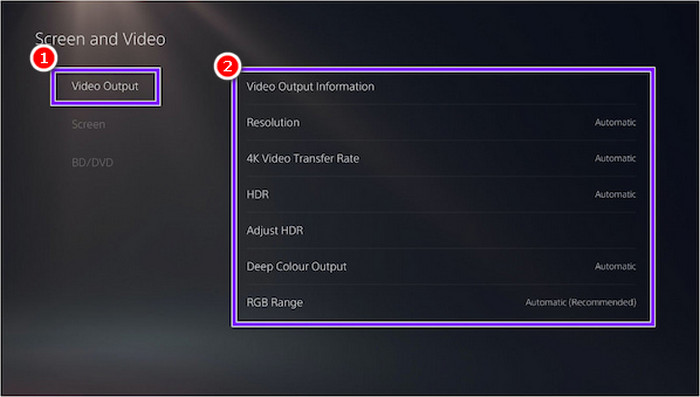
Você pode ajustar o seguinte:
• Resolução.
• Taxa de transferência de vídeo 4K.
• HDR.
• Saída de cores profundas.
• Faixa RGB.
Passo 4.Para o processo final, certifique-se de que a seção HDR esteja definida como Sempre ligado modo. Uma vez feito isso, você pode começar a reproduzir os filmes em Blu-ray.

Com este processo, agora você pode reproduzir seu Blu-ray no PS5 com eficiência. No entanto, você precisa garantir que configurou tudo para uma reprodução de vídeo mais fluida.
Parte 3. Uma maneira alternativa simples de assistir Blu-ray 4K no PS5
Ainda está procurando a melhor alternativa para assistir Blu-ray 4K no PS5? Se sim, recomendamos operar Blu-ray Master Estripador de Blu-ray gratuitoÉ um excelente programa de conversão de Blu-ray com um layout intuitivo. Com este software, você não precisa se preocupar com o código de região dos seus Blu-rays. Você pode ripar seu Blu-ray para vários formatos que podem ser reproduzidos no seu PS5. Ele suporta até centenas de formatos de saída de vídeo, incluindo MP4, MOV, MKV e muitos outros. O que o torna especial é que ele também suporta diversos formatos de disco Blu-ray, incluindo BD-XL, BD-R, BD-5, BD-9, BD-25, BD-50 e BD-RE.
Além disso, o software não é apenas um ripador de Blu-ray excepcional. Ele pode até oferecer recursos adicionais para aprimorar sua experiência, especialmente ao aprimorar seus vídeos. Usando este programa, você pode cortar vídeos, aparar, cortar, adicionar filtros, ajustar brilho, contraste, saturação, inserir uma marca d'água e muito mais. Por fim, quando se trata de acessibilidade, você pode confiar nesta ferramenta. Você pode acessar o ripador em várias plataformas, como Windows 10, 8 e 11. Você também pode instalá-lo no macOS 10.12 e posterior. Portanto, se você precisa da melhor alternativa para reproduzir e assistir Blu-rays 4K no PS5, não há dúvida de que o Blu-ray Master Free Blu-ray Ripper é a melhor opção.
Comece a copiar seu Blu-ray seguindo as instruções simples abaixo.
Passo 1.Primeiro, você precisa baixar o Blu-ray Master Free Blu-ray Ripper no seu computador. Você pode usar os sistemas operacionais Windows ou Mac. Em seguida, prossiga com o processo de instalação para iniciar o procedimento principal.
Download grátis
Para Windows
Download seguro
Download grátis
para macOS
Download seguro
Passo 2.Na interface principal, navegue até o Carregar disco opção para adicionar o arquivo Blu-ray que você deseja extrair. Certifique-se de que o seu Blu-ray já esteja inserido no computador.

Etapa 3.Para a próxima etapa, navegue até a interface inferior e selecione Perfil seção. Uma vez feito isso, você pode selecionar o formato de saída preferido compatível com seu PS5.

Passo 4.Por fim, para iniciar o processo de conversão/extração, clique no Converter botão abaixo. Após alguns segundos, você já poderá obter o resultado desejado.

Depois disso, você já pode reproduzir e assistir ao seu Blu-ray 4K extraído no seu PS5 e outros players multimídia.
Após usar o software, podemos dizer que é um ripper de Blu-ray excepcionalCom sua simplicidade, você pode obter facilmente o resultado desejado após o procedimento. A melhor parte é que ele suporta uma ampla gama de formatos de saída. Também é adequado para Mac e Windows, o que o torna mais conveniente para os usuários. Com isso, podemos concluir que o Blu-ray Master Free Blu-ray Ripper está entre os melhores ripadores que você pode acessar para realizar essa tarefa.
Conclusão
O PS5 reproduz Blu-ray 4K? A resposta é sim. Você pode reproduzir Blu-rays Ultra HD no PS5 com eficiência. Este post também apresenta os métodos que você pode seguir, juntamente com os preparativos necessários para concluir a tarefa. Além disso, se você busca a melhor alternativa para assistir ao seu Blu-ray 4K no PS5 e em outros players multimídia, recomendamos o Blu-ray Master Free Blu-ray Ripper. Este software é ideal para ripar e converter discos Blu-ray para um formato mais adequado, o que o torna uma ferramenta poderosa.
Mais do Blu-ray Master
Melhor reprodutor de vídeo

Reproduza facilmente Blu-rays, DVDs e diversos formatos de vídeo/áudio com recursos de reprodução avançados.
100% Seguro. Sem vírus.
