

08 de dezembro de 2023 14h19postado por Bretanha Garcia para Reproduzir vídeo
Reproduzir vários arquivos de mídia é um incômodo se você não tem ideia de qual reprodutor de mídia usar, certo? Bem, depois de ler esta postagem informativa, sua preocupação com a reprodução de arquivos de mídia desaparecerá. Enquanto você lê, você conhecerá o software MediaMonkey. É o programa que você pode usar para reproduzir arquivos de mídia de forma eficaz e instantânea. Além disso, você descobrirá mais reprodutores de mídia incríveis que podem ser uma excelente alternativa para MediaMonkey.
Parte 1. Visão geral do MediaMonkey
O que é MediaMonkey?
O MediaMonkey é um reprodutor de mídia offline disponível em dispositivos Windows e Android. Uma de suas principais capacidades é reproduzir vídeos de diferentes plataformas. Inclui nuvem, pastas locais, discos rígidos, discos e online. O software também suporta milhares de arquivos de vídeo, o que é conveniente para todos os usuários. Suporta MP4, MKV, WMV, AVI, MOV e muito mais. Para experimentar mais recursos, você pode tentar usar o MediaMonkey baixando-o em seu computador.
Preços MediaMonkey
O software offline oferece um download gratuito do MediaMonkey. Com isso, você pode operar o media player e experimentar seus recursos da melhor maneira possível. Além disso, possui uma versão atualizada, conhecida como Versão 5 Gold, que custa $24,9. Se desejar acesso vitalício ao programa offline, você pode adquirir um plano Lifetime Gold por apenas $49,95.
Plataforma: Janelas, Android.
Avaliações gerais:
Interface:
Fácil de usar:
Funções de edição:
Reprodução suave:
Prós
- Ele pode reproduzir vídeos da nuvem, pastas locais, discos, discos rígidos e online.
- O programa suporta arquivos de vídeo como MP4, MOV, MKV, WMV, FLV e muito mais.
- Possui uma versão gratuita que permite ao usuário experimentar seus diversos recursos.
- O software possui uma função de aprimoramento e edição para melhorar os vídeos.
- A ferramenta fornece um recurso de editor de tags.
Contras
- A interface do programa é confusa e complicada.
- Só é acessível para dispositivos Windows e Android.
- Comprar a versão atualizada da ferramenta é caro.
- Pode alterar os arquivos sem a permissão do usuário.
- A versão gratuita tem recursos limitados de uso.
Melhor para: Usuários qualificados
Conclusão
Com sua visão geral completa, você descobre que o MediaMonkey é um excelente reprodutor de mídia que pode armazenar facilmente vários arquivos de mídia. Além disso, permite melhorar o vídeo com a ajuda de seus recursos de aprimoramento e edição. No entanto, certifique-se de ser um usuário habilidoso para operar o programa, pois o MediaMonkey possui uma interface confusa, dificultando seu uso. Mas, se quiser operar o programa, você pode obter sua versão gratuita e começar a explorar mais sobre suas capacidades.
Parte 2. Revisão detalhada do MediaMonkey
Nesta parte, faremos uma análise informativa do software MediaMonkey. Incluiremos sua interface, desempenho e outros recursos. Então, confira as informações abaixo para saber mais.
Interface de usuário
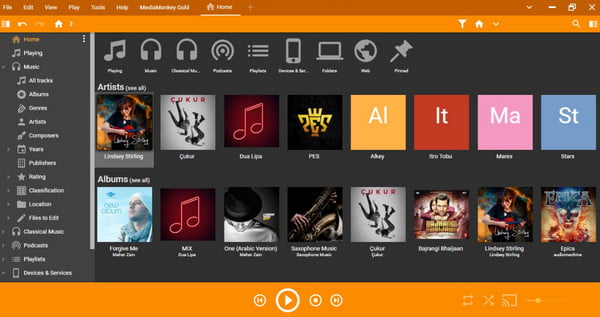
Ao iniciar o MediaMonkey, você encontrará sua interface principal. Desde o seu layout, diversas funções e opções permitem usar e experimentar. A interface esquerda contém todas as informações sobre vários arquivos. Você pode clicar na seção de música, música clássica, podcasts, classificação e muito mais. Porém, a interface do programa não é tão fácil de usar. Portanto, sugere-se que iniciantes procurem auxílio de profissionais na utilização do programa.
Desempenho
O software MediaMonkey pode deixá-lo satisfeito durante a operação. Ele pode reproduzir vários arquivos de mídia e mantê-los em sua biblioteca. Dessa forma, você pode pesquisar novamente e reproduzir os arquivos que desejar a qualquer momento. Além disso, ao reproduzir vídeos, você vai se divertir, pois o programa pode reproduzir o arquivo de vídeo em alta resolução.
Configurações de reprodução
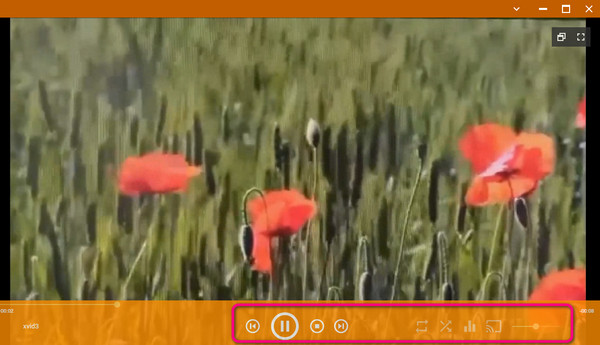
Ao reproduzir vídeos do MediaMonkey, existem várias configurações de reprodução que você pode usar. Enquanto assiste, você pode reproduzir e pausar vídeos sempre que quiser. Além disso, você pode ajustar o volume do vídeo com base nas suas necessidades.
Extraindo CDs
O MediaMonkey é capaz de copiar CDs, tornando-os arquivos de mídia offline mais poderosos. Com isso, você pode copiar e gravar CDs sem procurar outro programa.
Parte 3. Como usar o MediaMonkey
Nesta seção, você aprenderá como reproduzir vídeos ao usar o software MediaMonkey. Então, confira abaixo e descubra como funciona o MediaMonkey.
Passo 1.O primeiro passo é baixar MediaMonkey no seu computador Windows. Depois disso, siga o processo de instalação. Em seguida, inicie-o para iniciar o processo de utilização do programa.
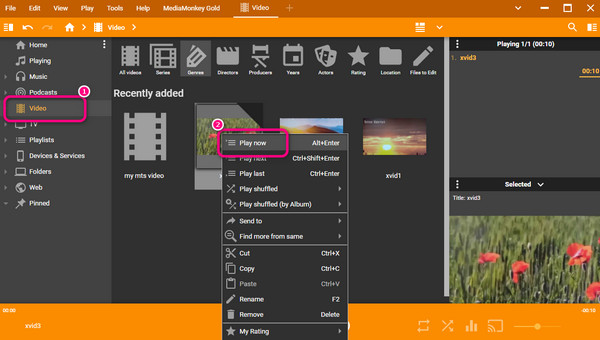
Passo 2.Na interface esquerda, clique no botão Vídeo seção para ver todos os vídeos do programa. Em seguida, clique com o botão direito no vídeo que deseja reproduzir e selecione o Jogue agora botão.
Etapa 3.Depois disso, você já pode assistir ao vídeo usando o software MediaMonkey. Você também pode usar as configurações de reprodução para pausar e reproduzir o vídeo. Observe que você também pode usar o MediaMonkey no Android.
Parte 4. Melhor alternativa ao MediaMonkey
Se você quiser usar outro programa que tenha os mesmos recursos do MediaMonkey, estamos aqui para fornecer o software que você deseja. Então, veja os detalhes abaixo e conheça todas as alternativas do MediaMonkey.
1. Leitor de Blu-ray
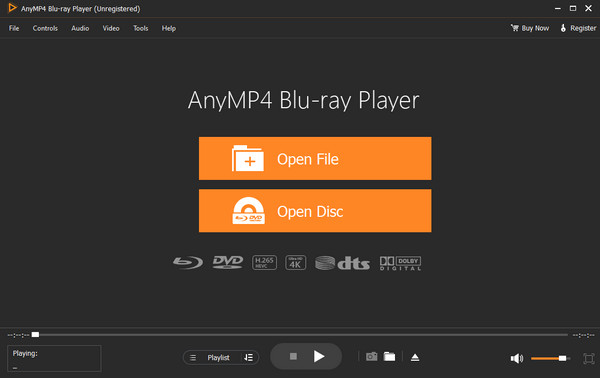
A melhor alternativa ao MediaMonkey é o Leitor de Blu-ray. Em termos de reprodução de arquivos de vídeo em seu computador, você pode usar o programa com sucesso. Além disso, comparado ao MediaMonkey, o Blu-ray Player está disponível para Windows e Mac. Além disso, oferece uma interface de usuário mais simples, tornando-o perfeito para todos os usuários. Além disso, o programa suporta vários arquivos de vídeo, como MP4, MOV, M4V, WMV, MKV e muito mais. Você pode até editar o vídeo ajustando a cor do vídeo para torná-lo envolvente e satisfatório de assistir.
Download grátis
Para Windows
Download seguro
Download grátis
para macOS
Download seguro
2. Foobar2000
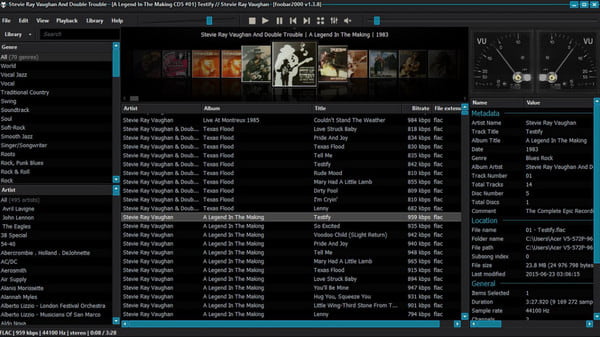
Outra alternativa ao MediaMonkey é o Foobar2000. Com sua ajuda, você pode reproduzir arquivos de vídeo em vários formatos. Além disso o programa é perfeito para reproduzir arquivos de áudio como AAC MP3, FLAC, WAV e muito mais. Ele também possui recursos interessantes, como personalização de interface, extração de CDs de áudio e muito mais, tornando-o um software offline útil para todos. No entanto, o software Foobar tem uma desvantagem que você deve conhecer. O programa não é fácil de utilizar. Os layouts possuem funções confusas, tornando-os difíceis de usar. Além disso, configurar o programa é muito complicado e leva muito tempo antes que você possa operá-lo.
3. Centro de Mídia Jriver
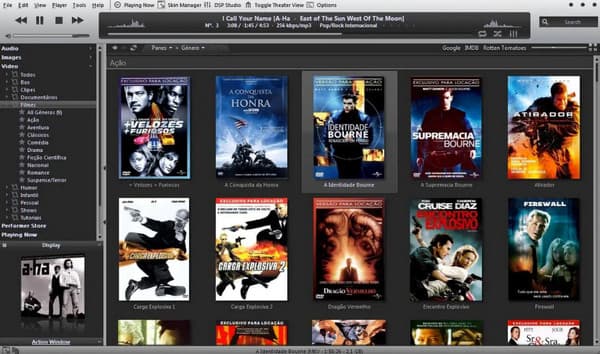
O Centro de Mídia Jriver está entre os reprodutores de mídia você pode operar para reproduzir vídeos, músicas, visualizar imagens e muito mais. Além disso, você ainda pode assistir ao vídeo em vários formatos, o que pode ser útil para usuários que possuem vídeos diferentes. Mas, ao usar a versão gratuita da ferramenta, existem recursos limitados que você pode usar. Com isso, é recomendável adquirir o software para obter mais recursos e funções.
Parte 5. Perguntas frequentes sobre a análise do MediaMonkey
-
O MediaMonkey é bom?
Sim claro. O MediaMonkey é bom, principalmente ao reproduzir vários arquivos. Você pode até reproduzir o arquivo desejado em diferentes plataformas, como em pasta local, nuvem, disco rígido, online e disco.
-
O MediaMonkey é gratuito?
Você pode usar a versão gratuita do software MediaMonkey. No entanto, existem recursos limitados que você pode usar. Portanto, se você deseja obter mais recursos, a melhor forma é adquirir a versão paga do software.
-
O ouro MediaMonkey vale a pena?
É sim. Comparado com a versão gratuita do MediaMonkey, o MediaMonkey gold pode oferecer mais recursos para você aproveitar. Você pode copiar CDs e converter vários arquivos para outros formatos de arquivo.
-
O MediaMonkey é seguro?
É sim. O programa MediaMonkey garante que seus arquivos de mídia estejam seguros e não possam ser vistos por outros usuários. Além disso, o software
Empacotando
O MediaMonkey o software pode ajudá-lo a reproduzir seus arquivos com eficiência. Além disso, se quiser saber mais sobre o programa, você pode ler este blog, que discute todas as informações que você precisa. Além disso, a postagem traz as melhores alternativas ao MediaMonkey. Mas se você preferir um programa offline com uma interface simples que possa te ajudar em tudo, use o Leitor de Blu-ray.
Mais do Blu-ray Master
- KMPlayer para Mac com as 5 melhores alternativas de KMPlayer para usar
- JW Player: Informações completas com melhor alternativa
- Uma revisão imparcial e um guia completo sobre o KMPlayer
- Críticas dos 6 melhores players de Blu-ray 3D | Hardware e software
- Análise do VLC Media Player – Melhor reprodutor multimídia multiplataforma
- Tutorial para assistir filmes em Blu-ray 4K Ultra HD com reprodutor de Blu-ray gratuito
Análise do Media Player

Reproduza facilmente Blu-rays, DVDs e diversos formatos de vídeo/áudio com recursos de reprodução avançados.
100% Seguro. Sem vírus.
