

14 января 2020 12:00Сообщение от Кевин Миллер к Создать DVD
MOV, также известный как формат файла QuickTime, представляет собой цифровой формат файла, изначально используемый платформой QuickTime. Это мультимедийный файл-контейнер, включающий одну или несколько дорожек. Каждый из файлов MOV хранит определенный тип данных, например видео, аудио или субтитры. Эти файлы можно просмотреть с помощью проигрывателя QuickTime, но просмотр их по телевизору будет совсем другим опытом.
Итак, некоторые люди записывают файлы MOV на DVD для просмотра по телевизору или для обмена с другими. В этой статье мы перечисляем для вас 5 лучших бесплатных создателей DVD. Если вам нужно записать MOV на DVD, эта статья вам очень поможет.
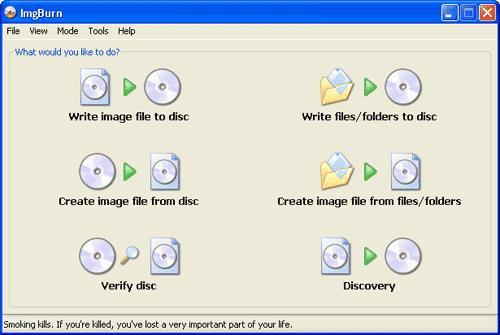
ImgBurn Поддерживает большинство современных оптических дисков, от CD до Blu-ray. Вы можете создавать DVD с различными форматами файлов, включая изображения, видео, аудио и многое другое. Также можно настраивать различные параметры записи.
Плюсы
Минусы
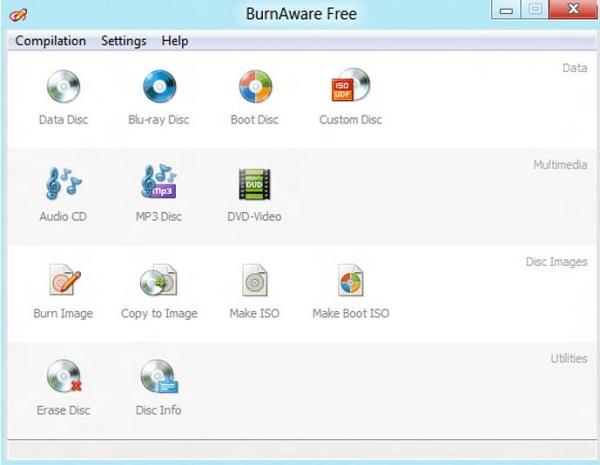
С помощью BurnAware Free вы можете записывать любые файлы на CD, DVD и Blu-ray диски. Он также поддерживает все типы файлов, такие как цифровые фотографии, изображения, архивы, документы, музыку и видео. Кстати, он объединяет в себе различные инструменты, такие как копирование и резервное копирование дисков на компьютер, например, клонер DVD.
Плюсы
Минусы
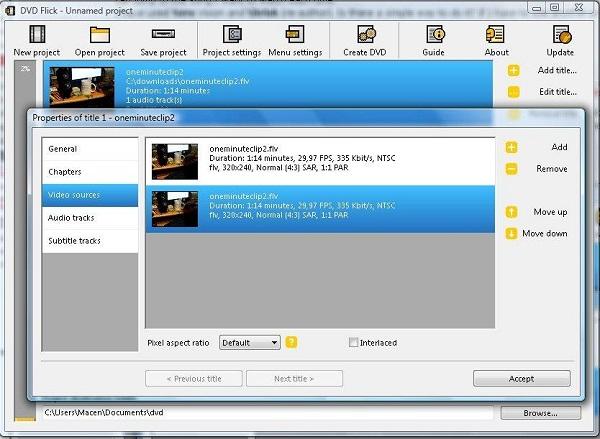
DVD фильм Поддерживает 45 различных типов файлов для создания DVD. Программа позволяет редактировать видеоклипы, добавлять субтитры, аудиодорожки и создавать меню DVD для создания DVD профессионального уровня.
Плюсы
Минусы
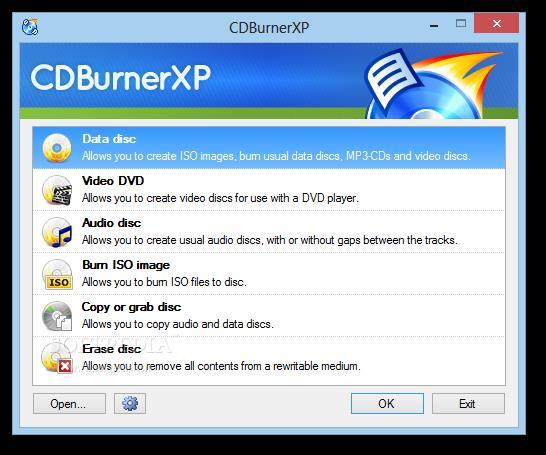
Вы можете использовать CDBurnerXP Для лёгкого создания аудио-CD, видео-DVD или Blu-ray. Программа позволяет записывать DVD на лету и проверять их после записи. Помимо записи, она также может стирать существующее содержимое DVD и перезаписывать новые файлы.
Плюсы
Минусы
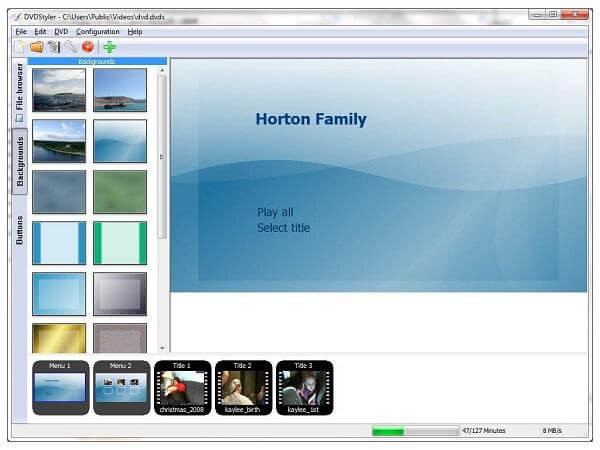
DVDStyler — это бесплатное приложение с открытым исходным кодом для создания DVD-дисков, позволяющее пользователям создавать DVD из видеофайлов в форматах AVI, MOV, MP4, MPEG, WMV и т. д. Оно имеет удобный интерфейс и поддерживает создание индивидуальных меню DVD.
Плюсы
Минусы
Создатель DVD может записывать DVD с различными типами видео, такими как MTS, MOV, MKV, AVI, FLV и т. д. Он также может создавать папки DVD/Blu-ray/файлы ISO с высоким качеством изображения и звука.
Превосходя другие бесплатные DVD Creator, DVD Creator предоставляет тонкие шаблоны, которые помогут вам создавать ваши собственные DVD, такие как отпуск, семья, путешествия и свадьба. Вы можете свободно редактировать параметры ваших DVD, включая длину, разрешение, аудиодорожки, заголовки, субтитры, фоновую музыку и водяные знаки по вашему желанию.
Более того, вы можете указать формат создаваемого DVD: стандарт PAL для Европы, стандарт NTSC для других регионов, а также установить соотношение сторон 4:3 или 16:9. Никакого ненужного программного обеспечения и вирусов в нем нет. Он предлагает соотношение цены и качества.
Загрузите и установите DVD Creator
Загрузите DVD Creator и установите его на свой ПК. После установки программное обеспечение должно быть готово к работе. Затем запустите его.
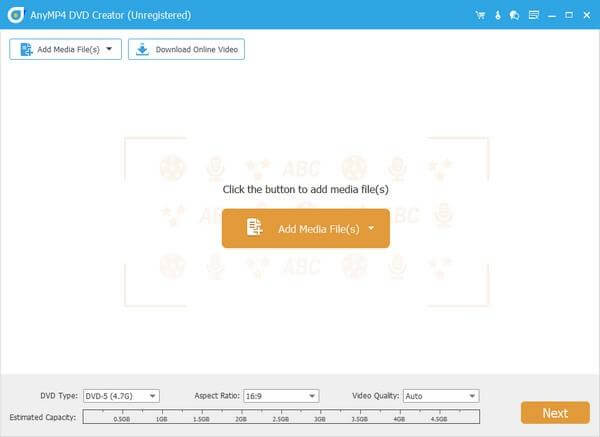
Вставьте пустой DVD
После установки программы вам необходимо вставить чистый DVD, на который вы хотите скопировать MOV-файлы. Подождите некоторое время, и ваш компьютер распознает его.
Добавить MOV-файлы
Нажмите кнопку «Добавить файлы» на панели инструментов, чтобы загрузить видео MOV в программу. Если вам нужно добавить более одного видеофайла, вы можете выбрать «Файл > Добавить папку». Или в верхней части интерфейса есть кнопка «Добавить медиафайл(ы)». Здесь можно добавлять видеофайлы для записи DVD.
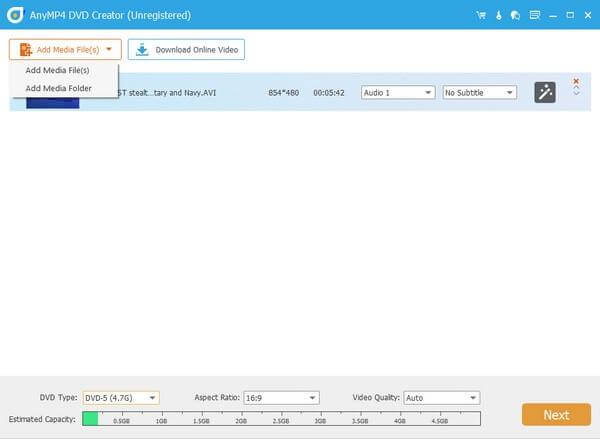
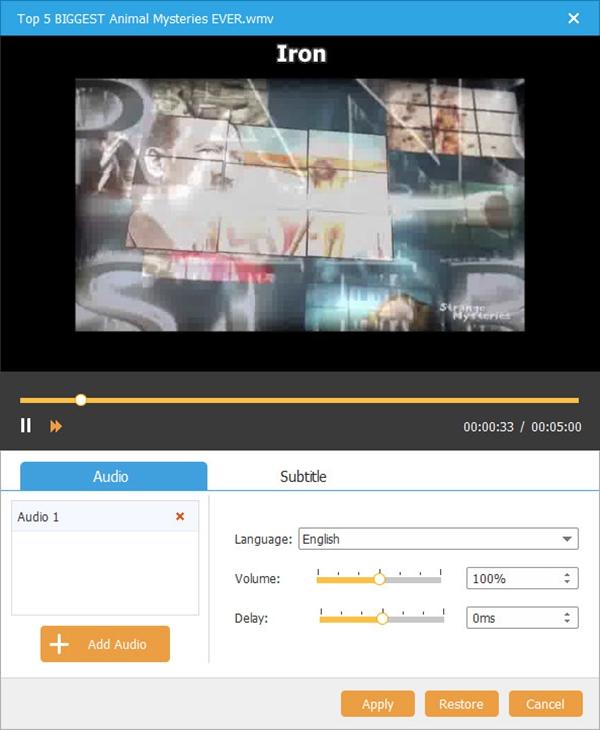
Редактировать звуковую дорожку и субтитры
В главном интерфейсе вы можете нажать кнопку «Аудио дорожка» или «Субтитры», чтобы открыть окно «Редактировать аудио/субтитры», а затем добавить к видео свою любимую звуковую дорожку и субтитры. Вы также можете редактировать исходную звуковую дорожку, регулируя громкость и задержку, а также субтитры, регулируя громкость, положение субтитров, размер шрифта и т. д.
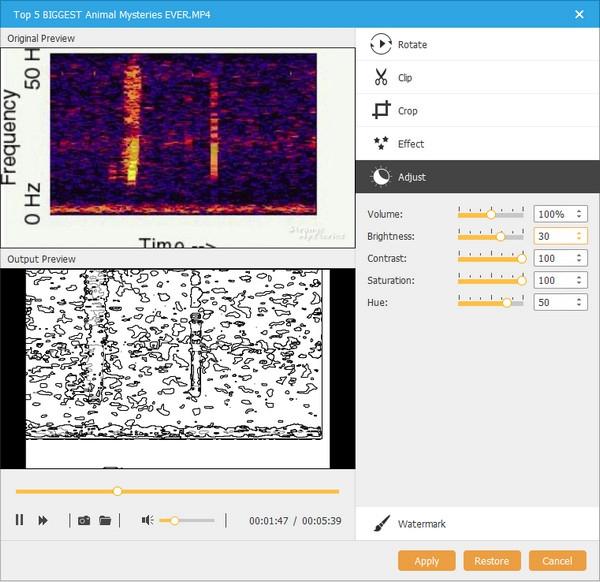
Настройте видеоэффект
Нажмите кнопку «Изменить» и откройте интерфейс «Редактировать». Здесь вы можете редактировать свои видео, например настраивать видеоэффект, обрезать длину видео, обрезать ненужные черные края и добавлять водяные знаки для текста или изображения по вашему усмотрению. Между тем, вы можете просмотреть исходный эффект и выходной эффект, чтобы создать лучшее видео.
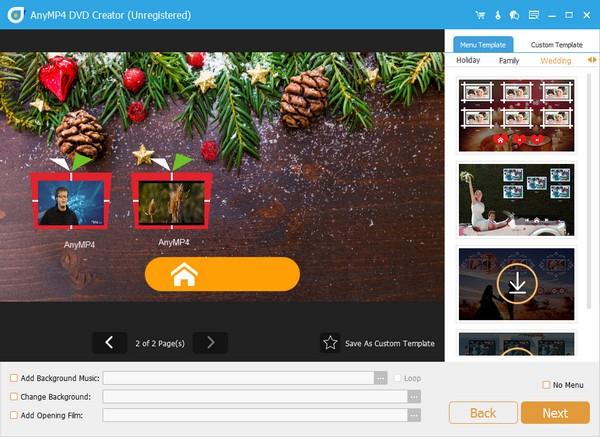
Редактировать меню DVD
Нажмите кнопку «Меню DVD» в главном интерфейсе и выберите «Редактировать меню». Для вас есть несколько шаблонов. Вы также можете изменить рамку меню, кнопку меню и текст меню.
В этом интерфейсе вы также можете выбрать фоновую музыку, фоновое изображение и вступительный фильм.
Если в следующий раз вы захотите использовать свой любимый шаблон, попробуйте «Сохранить как собственный шаблон».
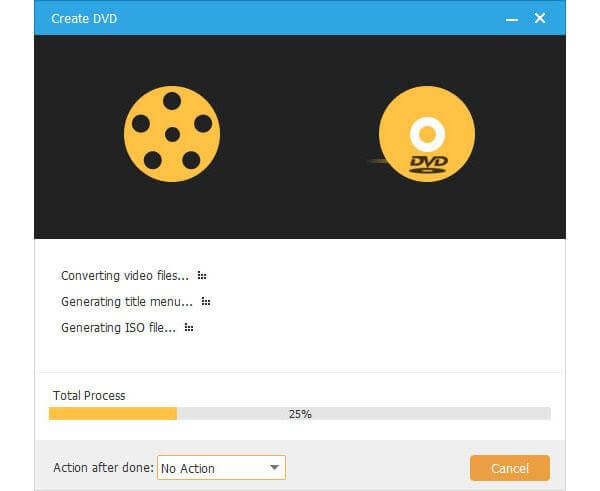
Создать DVD с видео
Нажмите кнопку изображения «Запись DVD» справа, чтобы создать DVD.
Прочитав эту статью, у вас может появиться множество вариантов простой записи файлов MOV на DVD. Просто попробуйте!
Больше чтения
Обзор, обзор и альтернативы вашего последнего Windows DVD Maker
На самом деле, Windows DVD Maker для Windows 10 все еще доступен. Вы можете прочитать и получить самую свежую информацию и альтернативы Windows DVD Maker в 2019 году здесь.
Учебное пособие по записи DVD – действенные способы записи DVD на Windows 10 и Mac
Это новейшее руководство по записи DVD на Windows 10 и Mac с функциями записи дисков по умолчанию. Кроме того, вы также можете получить удобное для начинающих программное обеспечение для записи DVD, которое сделает ваш DVD привлекательным для автономного воспроизведения.
Лучший DVD-рекордер для записи и создания DVD с видео
DVD Creator — это профессиональное, но интуитивно понятное программное обеспечение для записи DVD, которое поможет вам записать DVD-диск, создать файл образа DVD ISO и папку DVD с любым популярным видео.
Лучшие методы бесплатного конвертирования MP4 в DVD
Знаете ли вы, как конвертировать файлы MP4, чтобы можно было просматривать их на DVD-диске? Из этого туториала вы узнаете, как конвертировать MP4 в DVD.
