

18 октября 2026 г.Сообщение от Кевин Миллер к Создать DVD
Краткое резюме:
При выборе программы для записи ISO-образов на DVD на Mac, наиболее надежными вариантами являются Blu-ray Master DVD Creator, Finder & Disk Utility и macOS Terminal. Вам нужно лишь определить наилучшее применение каждой из этих программ, а именно:
Для профессионального написания DVD: Создатель Blu-ray Master DVD
Современное встроенное решение на MacFinder и Дисковая утилита
Для опытных пользователей и разработчиков: Терминал macOS
В период стремительного роста популярности цифровых медиа, использование облачных хранилищ и онлайн-стриминга настолько расширилось, что стало стандартом потребления медиаконтента. К сожалению, цифровая основа этих копий делала их эфемерными; чувство собственности просто отсутствовало. Именно это ощущение сделало возвращение физических копий и резервных копий обязательным условием для домашних коллекций развлечений. В этой статье мы предложим решение этой проблемы, предоставив подробное руководство по созданию физических носителей. как записать ISO-образ на DVD на MacПрограмма, которую мы рассмотрим в этой статье, также решит проблему отсутствия встроенных оптических приводов на компьютерах Apple, наряду с нашими руководствами по записи цифровых ISO-образов резервных копий на готовые к воспроизведению DVD-диски.
- Часть 1. Радикальная прозрачность: как мы проводили тестирование.
- Метод 1: Профессиональное и креативное решение — Blu-ray Master DVD Creator
- Метод 2: Современный нативный способ — Finder и Дисковая утилита (с изюминкой)
- Метод 3: Путь разработчика/гика — Терминал macOS
- Часть 5. Информация о записи DVD, которую вам следует знать.
- Часть 6. Часто задаваемые вопросы о записи ISO-образов на DVD на Mac.
Часть 1. Радикальная прозрачность: как мы проводили тестирование
Для объективного и всестороннего обзора рассматриваемых программ мы протестировали их работу на современном компьютере под управлением macOS. Таким образом, устройство, использованное для тестирования, работает на новейшей версии macOS Sequoia, имеет 16 ГБ оперативной памяти и использует процессор Apple Silicon M5. Для обеспечения максимальной совместимости мы использовали официальный DVD-привод Apple SuperDrive.
Впоследствии мы использовали специальные метрики отслеживания, такие как скорость записи, совместимость дисков с DVD±R/RW, возможности настройки меню и показатели успешности каждого протестированного метода, чтобы предотвратить любые побочные эффекты, связанные с проблемами при работе с DVD.
Теперь, когда мы обсудили устройство, которое использовали для тестирования, а также применяемые для этого методы, перейдем к руководствам и кратким обзорам лучших инструментов для создания цифровых копий ISO-образов на DVD с использованием компьютеров macOS.
Способ 1. Профессиональное и креативное решение — Blu-ray Master DVD Creator
Начнем с рекомендуемых методов, представив наиболее профессиональный вариант записи ISO-образов на DVD-диски. Blu-ray Master DVD Creator для MacЭта программа лучше всего подходит для пользователей, которые предпочитают качество, внешний вид и ощущения от просмотра DVD-дисков коммерческого класса, продающихся в магазинах.
В программе есть настраиваемые шаблоны меню DVD, фоновая музыка и рамки. С помощью Blu-ray Master DVD Creator легко создать меню DVD, точно такое же, как на коммерческих DVD.
Однако, несмотря на превосходные возможности настройки, пользовательский интерфейс программы удивительно интуитивно понятен и очень прост в использовании. Большинство параметров рабочего процесса значительно упрощены и используют систему перетаскивания, что позволяет обойти технические барьеры macOS.
Для пользователей, желающих внести базовые корректировки в свои видео, также будут доступны встроенные инструменты обрезки, кадрирования и добавления водяных знаков перед записью на диск. Что касается процесса записи, то ускорение с помощью графического процессора обеспечит быструю запись без повреждения данных.
Чтобы научиться пользоваться программой, обязательно ознакомьтесь с нашим пошаговым руководством ниже. Не забудьте также скачать его, чтобы вам было проще следовать нашему руководству.
Бесплатная загрузка
Для Windows
Безопасная загрузка
Бесплатная загрузка
для MacOS
Безопасная загрузка
Шаг 1.Подключите Apple SuperDrive или внешний DVD-привод, который вы будете использовать. Затем откройте Blu-ray Master DVD Creator и выберите... DVD-диск вариант.

Шаг 2.После загрузки чистого DVD-диска выберите Добавить медиа-файлы и просмотрите свои файлы, чтобы найти ISO-образ, который вы хотите записать на DVD.

Шаг 3.После загрузки ISO-образа вы можете добавить меню на DVD, используя шаблоны, или добавить фоновую музыку в меню. После завершения настройки меню выберите Гореть чтобы начать запись содержимого ISO-образа на ваш DVD.

Хотя Blu-ray Master Free DVD Creator — единственный метод в этой статье, не являющийся встроенной функцией, он обеспечивает наибольшую надежность даже по сравнению с другими инструментами, изначально предназначенными для macOS.
Способ 2. Современный подход к работе с нативными программами — Finder и Дисковая утилита (с изюминкой)
Далее мы представим быстрый способ записи DVD-дисков на Mac без установки программ, используя Finder и Дисковую утилиту. Перед использованием этого варианта убедитесь, что... ISO-файл Ваш текст будет чистым и не потребует редактирования, поскольку в программе «Дисковая утилита» отсутствуют какие-либо параметры редактирования.
Несмотря на отсутствие широких возможностей настройки, эта программа всё же справляется со своей задачей, если вам нужно просто записать ISO-образ и вас не интересуют меню и другие параметры настройки.
Перед использованием этой опции имейте в виду, что она не создает воспроизводимый ISO-файл. Вместо этого она записывает данные, хранящиеся в вашем ISO-архиве. Воспринимайте это скорее как копирование, чем запись воспроизводимых данных на ваш DVD.
Шаг 1.Загрузите DVD-диск, который хотите записать, на свой компьютер Mac.
Шаг 2.Далее найдите ISO-файл, который хотите записать, и щелкните по нему. Затем выберите Файл и нажмите на Запись на диск или запись образа диска.

Шаг 3.В настройках записи включите Проверьте сожженные данныеустановить Скорость Выберите желаемый вариант и нажмите «Записать».
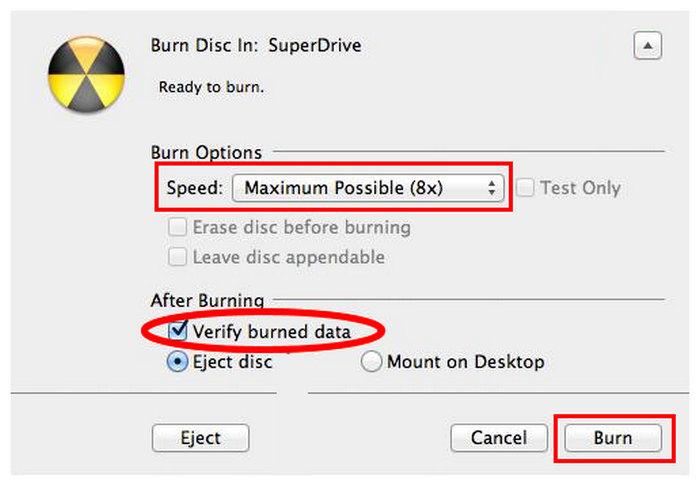
Если вас интересует создание физических резервных копий данных, то комбинация Finder и Дисковой утилиты для записи ISO-образа — достаточно надежное решение. Просто помните, что эта программа не подойдет, если вы хотите создавать воспроизводимые DVD-диски, аналогичные коммерческим релизам.
Способ 3. Путь разработчика/гика — Терминал macOS
Наконец, третий вариант, который мы представим, — это наиболее продвинутый способ записи ISO-образа на DVD на Mac, требующий точности на уровне кода при записи данных. Это не что иное, как использование терминала Mac для записи ISO-образа путем написания специальных кодов и скриптов.
Среди вариантов в этом списке использование команд терминала — самый быстрый способ записи ISO-образов. Однако отсутствие полноценного графического интерфейса делает его использование очень сложным для новичков. К счастью, команда для записи проста в применении, что делает его одним из самых удобных способов. лучшее бесплатное программное обеспечение для записи DVD Дополнительные параметры, если вы уже знакомы со скриптами и базовым кодом.
При использовании программы избегайте ошибок при указании путей к файлам, где сохранены ваши ISO-образы в файловом менеджере.
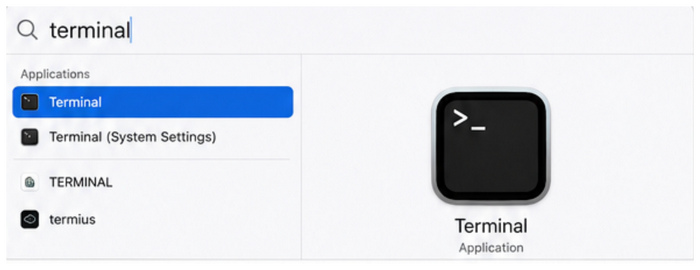
Шаг 1.Вставьте чистый DVD-диск во внешний DVD-привод. Затем откройте... Терминал программное обеспечение.
Шаг 2.После открытия Терминала найдите свой ISO-файлЗатем перетащите его в Терминал.
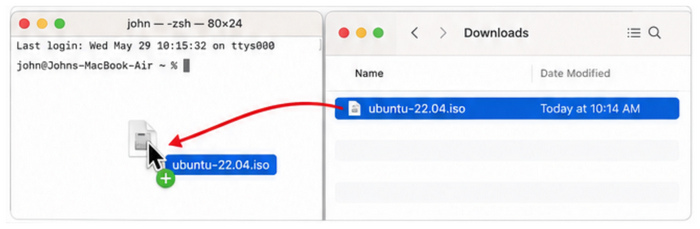
Шаг 3.После того, как загруженный ISO-файл отобразится в терминале, добавьте следующий код рядом с путем к ISO-файлу: hdiutil burn /Users/Your Name/Downloads/iso имя файла: .iso. Убедитесь, что имя после раздела «Пользователи» заменено на имя вашего компьютера, затем напишите имя ISO-образа.
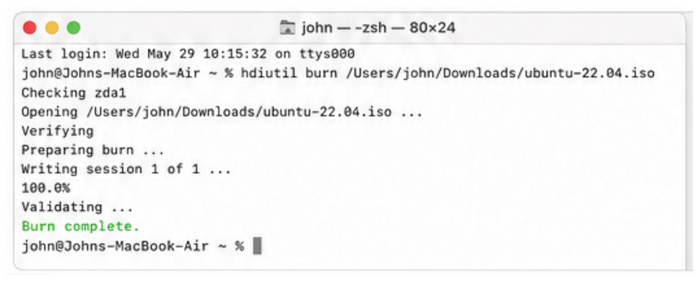
Если вы планируете использовать этот вариант, вы сможете оценить полное отсутствие необходимости в дополнительном программном обеспечении, поскольку запись ISO-образа на DVD осуществляется командами без использования каких-либо инструментов для создания дисков. Однако для новичков освоение этого метода может показаться сложным, поскольку в нем полностью отсутствуют визуальная обратная связь и меню.
Часть 5. Информация о записи DVD, которую вам следует знать.
Реалии аппаратного обеспечения
Поскольку одной из проблем MacBook является отсутствие встроенного DVD-привода, вам придётся научиться выбирать подходящий внешний DVD-привод для воспроизведения DVD-дисков на вашем современном компьютере под управлением macOS. В этом случае мы настоятельно рекомендуем использовать официальный Apple SuperDrive или сторонний DVD-привод с разъёмом USB-C для максимальной производительности вашего Mac.
Развенчание мифов о форматах дисков.
При выборе DVD-диска вам также необходимо научиться выбирать правильный вариант. Тип DVDК числу наиболее популярных вариантов относятся DVD-5, DVD-9, DVD-R и DVD+R. Среди них мы рекомендуем использовать DVD-R для создания загрузочных ISO-образов, DVD+R для резервного копирования данных, а также DVD-5 или DVD-9 для воспроизведения видео.
Секрет «играбельности»
При записи ISO-файлов на DVD необходимо понимать разницу между резервными копиями данных и воспроизводимыми DVD-дисками. Если у вас возникают проблемы с воспроизведением DVD-дисков на физических носителях, но они хорошо работают на вашем компьютере, возможно, ваш DVD-диск был записан как диск резервной копии данных. Прежде чем записывать на него данные, убедитесь, что вы знаете, как будете использовать свой DVD-диск.
Часть 6. Часто задаваемые вопросы о записи ISO-образов на DVD на Mac
-
Почему мой Mac выдает сообщение «не найден привод для записи», когда я подключаю внешний DVD-привод?
Ваш внешний жесткий диск не определяется как подключенный. Дважды проверьте его физическое подключение к компьютеру. Также проверьте руководство по драйверам, чтобы узнать, требуется ли какая-либо настройка для его корректной работы.
-
Будет ли DVD-диск, записанный с ISO-образа на Mac, воспроизводиться на стандартном домашнем Blu-ray или DVD-плеере?
Это зависит от способа записи. Чтобы воспроизводить их на DVD-проигрывателях, убедитесь, что содержимое ISO-образа записано как воспроизводимые данные. Также обязательно используйте диск DVD-5 или DVD-9.
-
Как исправить ошибку «Запись диска не удалась» или ошибку связи в macOS?
Повторите процесс записи DVD. Если он снова не удастся, ещё раз проверьте подключение драйвера и качество диска. Это две наиболее распространённые причины ошибок связи при записи данных на DVD.
-
Можно ли записать образ Windows 10/11 ISO на загрузочный DVD-диск с помощью Mac?
Да, это возможно. Вы можете записать загрузочную копию операционной системы Windows на DVD-диск на Mac. Просто убедитесь, что вы используете диск DVD-R при записи загрузочной ОС.
-
Поддерживает ли процессоры Apple Silicon M1/M2/M3 запись ISO-образов с помощью встроенных инструментов?
Да, поддерживают. Чипы Apple Silicon поддерживают запись ISO-образов на DVD. Вы можете использовать встроенные инструменты, такие как Дисковая утилита и команды Терминала.
Заключение
Несмотря на развитие аппаратного обеспечения и рост цифровых носителей, физическое хранение данных остается важнейшим аспектом с точки зрения конфиденциальности и надежности. Поэтому важно учиться Как записать ISO-файлы на DVD на Mac Это практический навык. Поэтому мы надеемся, что методы, описанные в этой статье, будут полезны нашим читателям, желающим научиться создавать физические резервные копии. В этом случае мы настоятельно рекомендуем использовать Blu-ray Master DVD Creator для Mac тем, кто хочет начать обучение с наиболее доступной программы для создания DVD-дисков.
Бесплатная загрузка
Для Windows
Безопасная загрузка
Бесплатная загрузка
для MacOS
Безопасная загрузка
Другие материалы от Blu-ray Master
