

3 июня 2026 г.Сообщение от Кевин Миллер к Создать DVD
При хранении и коллекционировании видео лучше всего переносить их на чистый диск. Таким образом, вы можете хранить контент так, как вам удобно. Однако некоторые пользователи не знают, как создавать DVD-диски, что представляет собой сложную задачу. К счастью, если вы собираетесь это сделать, если вы собираетесь записать видео на DVDВы на нужной странице. В этом руководстве вы узнаете наиболее эффективный способ переноса ваших видео на DVD. Мы также расскажем, что вам нужно подготовить перед началом основного процесса. Итак, чтобы узнать все это, давайте начнем изучать лучшие способы записи DVD.

- Часть 1. Что нужно подготовить для записи DVD
- Часть 2. Как записать видео на DVD в DVD Creator
- Часть 3. Как создать видеоролики для DVD в AnyBurn.
- Часть 4. Как записать видео на DVD на Mac с помощью встроенных инструментов
- Часть 5. Устранение неполадок при записи DVD-дисков.
- Часть 6. Часто задаваемые вопросы о записи видео на DVD.
| Работоспособные решения | Пошаговое устранение неполадок |
| Как записать видео на DVD в программе Blu-ray Master DVD Creator | Программа DVD Creator предоставляет эффективный способ быстро записать DVD-диск. Вы можете выполнить следующие шаги, чтобы завершить запись DVD… Полные шаги |
| Как создать видеоролики для DVD в AnyBurn | Если вы хотите внести некоторые изменения в содержимое во время записи, вы можете использовать DVD Flick для записи DVD... Полные шаги |
| Как записать видео на DVD на Mac с помощью встроенных инструментов | На Mac можно записывать видео на DVD без использования программ для записи дисков… Полные шаги |
Часть 1. Что нужно подготовить для записи DVD
Изучите основы битрейта и соотношения сторон.
Одно из первых понятий, которое необходимо понять при записи DVD, — это понятие битрейта и соотношения сторон, поскольку оба параметра влияют на качество видео и воспроизведение. Битрейт определяет объем данных, используемых для видео; это влияет на качество видео в обмен на размер файла. Если битрейт слишком низкий, видео может выглядеть размытым или низкого качества. С другой стороны, соотношение сторон определяет форму изображения на экране, например, 4:3 или широкоформатное 16:9. Использование неправильного соотношения сторон может привести к тому, что видео будет выглядеть растянутым, сжатым или окруженным черными полосами. Теперь, когда мы обсудили эти технические параметры, мы надеемся, что ваши DVD будут выглядеть лучше и воспроизводиться корректно на большинстве проигрывателей и телевизоров.
DVD-драйвер
DVD-привод или DVD-ROM-диск — один из основных компонентов, необходимых для создания DVD-дисков. Он выполняет важные функции. Во-первых, он играет ключевую роль в записи данных на диск. Если вы ещё не знаете, в DVD-приводе есть лазер, который записывает цифровые данные, которые вы хотите вставить и сохранить на DVD-носителе. Кроме того, он прожигает небольшую яму на поверхности диска, которая представляет собой закодированные данные. Помимо этого, DVD-привод служит средством связи между компьютером и DVD-приводом.
Пустой DVD-диск
Поскольку вы готовите материалы, необходимые для записи DVD, еще одним важным элементом является чистый диск. Именно в него вы помещаете видео, которое хотите записать. Но при подготовке диска следует учитывать некоторые моменты. Необходимо знать типы DVD, такие как DVD-R и DVD-RW.
Видео
Для записи DVD-дисков необходимо также подготовить видеофайлы, которые вы хотите записать. Размер видеофайла может варьироваться в зависимости от используемого типа DVD. Стандартный DVD-рекордер может записывать видео размером до 4,7 ГБ на диск DVD-5. Длительность видео составит до 2,5 часов. При использовании DVD-9 размер файла будет ограничен 8,5 ГБ, а длительность видео — до 4 часов.
Соответствующее программное обеспечение для записи DVD
Если ваши дисководы, видеоприводы и DVD-приводы уже настроены, вам потребуется отличное программное обеспечение для записи DVD. Важно выбрать правильную программу для записи DVD, поскольку она обеспечит желаемый результат. При выборе программного обеспечения для записи DVD необходимо учитывать его возможности записи, дополнительные функции, качество и плавность процесса.
Часть 2. Как записать видео на DVD в DVD Creator
Мастер Blu-ray Создатель DVD DVD Creator — это превосходная программа для записи DVD, обладающая гораздо большим функционалом, чем можно ожидать. Она предлагает простой в использовании интерфейс и удобный процесс записи. Вы также можете импортировать любой видеоформат, что делает программу более удобной для всех пользователей. Более того, она имеет функцию предварительного просмотра, позволяющую увидеть конечный результат после записи. Что касается скорости записи, вы не будете разочарованы, поскольку программа предлагает быструю процедуру, позволяющую записывать видео на DVD всего за несколько секунд. Также в процессе записи видео на DVD вы можете выполнять дополнительные действия, особенно для улучшения качества видео. DVD Creator позволяет редактировать видео. Это включает в себя добавление эффектов, настройку яркости, насыщенности и контрастности видео, добавление водяных знаков и многое другое. Чтобы узнать больше о создании DVD, воспользуйтесь приведенными ниже методами.
Чтобы удовлетворить потребности современных пользователей, Blu-ray Master DVD Creator имеет современный интерфейс и полностью оптимизирован для бесперебойной работы на современных настольных компьютерах под управлением Windows 11.
Шаг 1. Загрузите DVD Creator на свои компьютеры Mac и Windows. После этого запустите программу и начните процесс записи DVD.
Бесплатная загрузка
Для Windows
Безопасная загрузка
Бесплатная загрузка
для MacOS
Безопасная загрузка
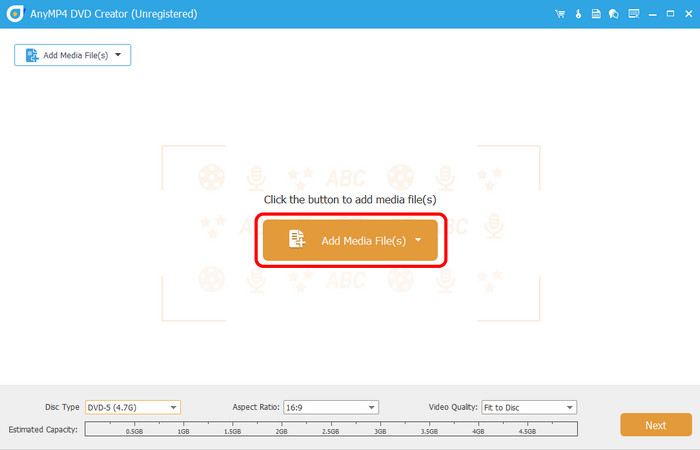
Шаг 2. Нажмите Добавить медиа-файлы из центрального интерфейса. Затем, когда появится папка компьютера, вы можете выбрать видеофайл, который хотите записать.
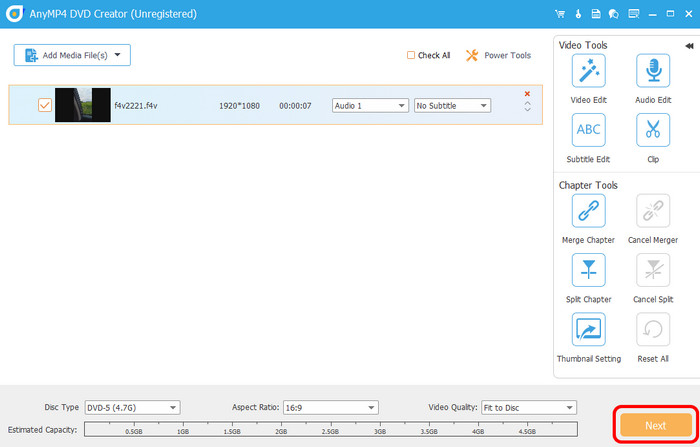
Шаг 3. После добавления видео в интерфейс нажмите Следующий для перехода к следующему процессу.
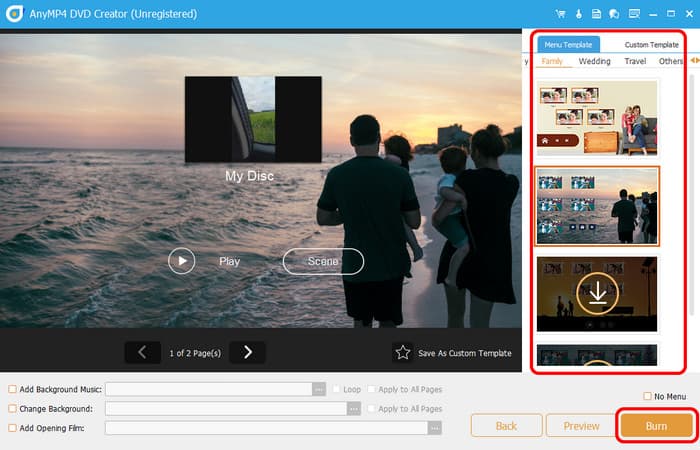
Шаг 4. В этом разделе вы можете настроить меню для своих видео. Вы также можете использовать шаблоны меню, чтобы улучшить свои видео. Нажмите здесь. Гореть Чтобы перейти к процессу записи, вы сможете получить свой DVD-диск.
Плюсы
- Он может записывать DVD-диски простыми методами.
- Качество видео не пострадает во время процедуры записи.
- Он доступен как на Mac, так и на Windows.
- Он может предлагать готовые шаблоны меню.
- Добавление фона применимо.
Минусы
- Получите доступ к дополнительным функциям, приобретя платную версию.
Советы
Обязательно контролируйте используемый битрейт, поскольку он существенно влияет на размер записываемого видеофайла. Необходимо убедиться, что он помещается в память DVD-диска.
Часть 3. Как создать видеоролики для DVD в AnyBurn
Для записи видео на DVD можно использовать AnyBurn. Это легкое программное обеспечение для записи DVD позволяет быстро и эффективно создавать видео DVD, с основной функцией, разработанной для простого и удобного использования новичками. Помимо базовой записи видео, создания ISO-файлов и стирания перезаписываемых дисков, программа также предлагает следующие функции. Во время тестирования процесс записи прошел гладко, качество видео сохранилось, что привело к хорошему результату. Она также легкая и имеет низкие системные требования, что делает ее идеальной для старых или маломощных компьютеров. Однако есть и некоторые ограничения, которые следует учитывать. По сравнению с продвинутыми программами для записи DVD, AnyBurn предлагает меньше возможностей настройки, особенно для меню DVD и редактирования. Ее интерфейс также может показаться устаревшим для некоторых пользователей. Тем не менее, если вам нужен простой и надежный способ записи видео на DVD в Windows, AnyBurn — практичный выбор.
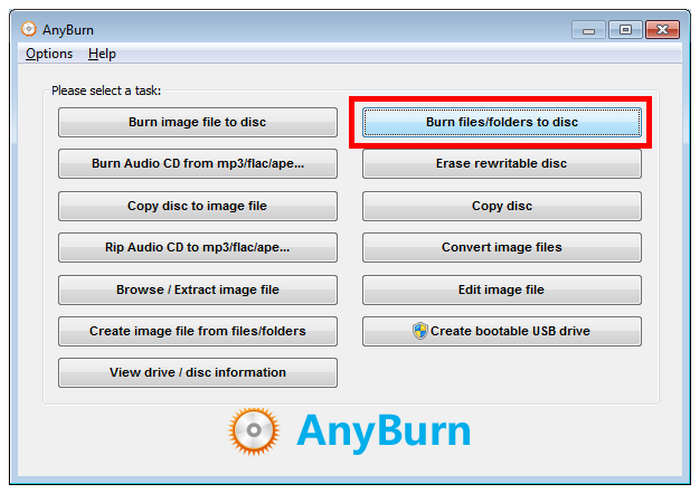
Шаг 1. Вставьте DVD-диск, на который вы хотите записать цифровое видео. Затем откройте программу AnyBurn и выберите... Запись файлов/папок на диск вариант.
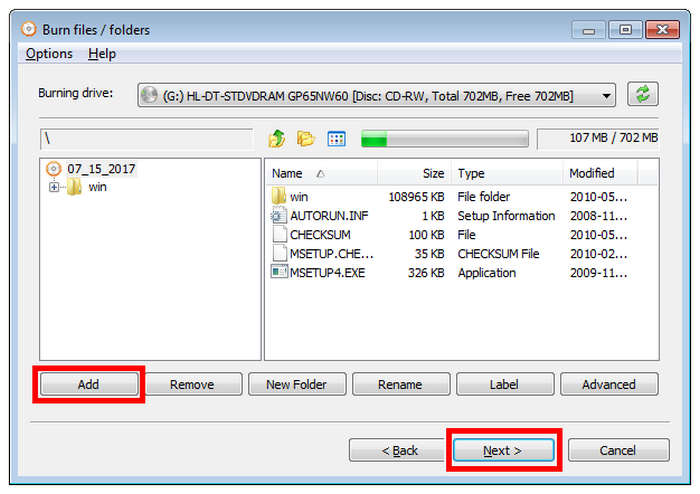
Шаг 2. Затем нажмите на Добавлять и импортируйте файлы, которые хотите записать. Нажмите на Следующий после выбора медиафайлов, которые вы хотите записать.
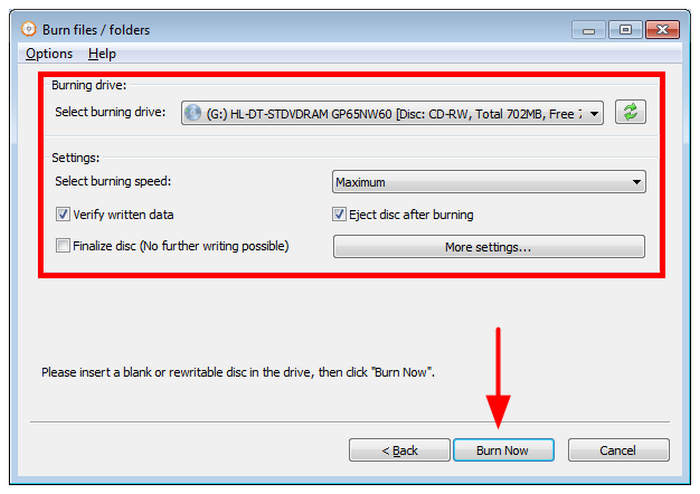
Шаг 3. Установить Горящая дорога Затем настройте параметры на загруженном DVD-диске в вашем компьютере. Настройки в соответствии с вашими предпочтениями. Затем выберите Сжечь сейчас чтобы начать процесс сжигания.
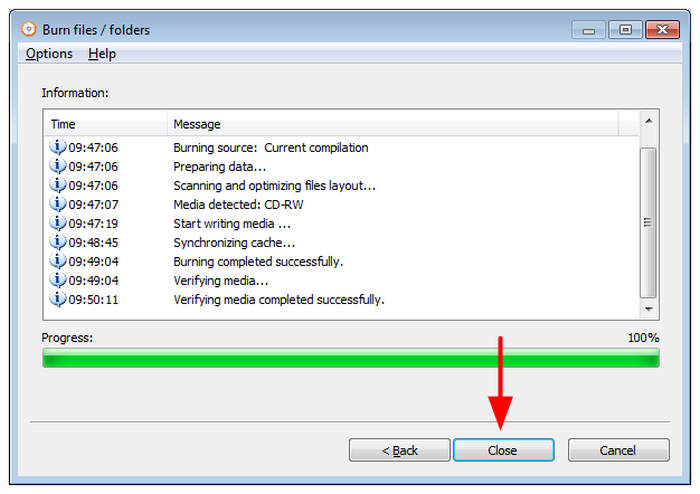
Шаг 4. После завершения процесса горения нажмите Закрывать закончить.
Плюсы
- Простой и удобный для начинающих интерфейс.
- Быстрый процесс записи DVD.
- Сохраняет хорошее качество видео после записи.
- Легкое программное обеспечение, хорошо работающее на компьютерах с низкими характеристиками.
Минусы
- Ограниченные возможности настройки меню DVD и редактирования.
- По сравнению с современными инструментами интерфейс выглядит устаревшим.
- Меньше расширенных функций для сложной записи DVD.
- Доступно только для Windows.
Примечание: AnyBurn может быть лёгкой и быстрой программой, но её возможности по созданию DVD-дисков могут показаться ограниченными по сравнению с другими вариантами. Учитывайте этот компромисс.
Часть 4. Как записать видео на DVD на Mac с помощью встроенных инструментов
Если вы используете Mac, вы можете воспользоваться встроенным DVD-приводом. Перед записью DVD на Mac убедитесь, что выполнены следующие предварительные условия. Во-первых, ваш Mac должен иметь встроенный DVD-привод. Если нет, вам потребуется внешний DVD-привод. Кроме того, вам также понадобится чистый DVD-диск. После этого вы можете начать. записывать фильмы на DVD на Mac.
Если вы используете современный компьютер Mac, обратите внимание, что большинство современных версий не включают оптические приводы по умолчанию, в отличие от более старых. В связи с этим надежность функции записи в Finder со временем снизилась.
Несмотря на эти ограничения, вы все еще можете использовать встроенные решения Mac для записи DVD, если у вас есть доступ к надежному и оптимизированному внешнему DVD-приводу для macOS.
Примечание:
- iMac: Версии до 2012 года имели DVD-приводы, а версии после 2013 года — нет.
- MacBook Pro: Версии до 2012 года имели DVD-приводы, а версии после 2013 года — нет.
- MacBook: В версиях 2006-2012 годов есть DVD-приводы, в остальных — нет.
- Mac mini: Версии до 2011 года имели DVD-приводы, а версии после 2012 года — нет.
- Mac Pro: Версии до 2013 года имели DVD-приводы, а версии после 2013 года — нет.
- При использовании встроенной в macOS программы для записи видео большие видеофайлы потребляют так много ресурсов процессора, что их обработка может занять слишком много времени.
Шаг 1. Если ваш Mac имеет встроенный DVD-привод, вставьте чистый DVD-диск. В противном случае подключите чистый DVD-диск к внешнему приводу, а затем вставьте USB-разъем внешнего привода в Mac.
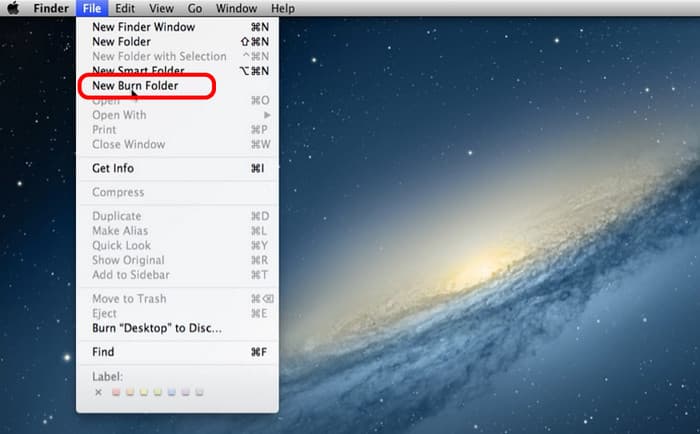
Шаг 2. На верхнем экране перейдите к Файл меню. Затем нажмите кнопку «Создать папку для записи». После этого... новая папка для записи появится на вашем рабочем столе.
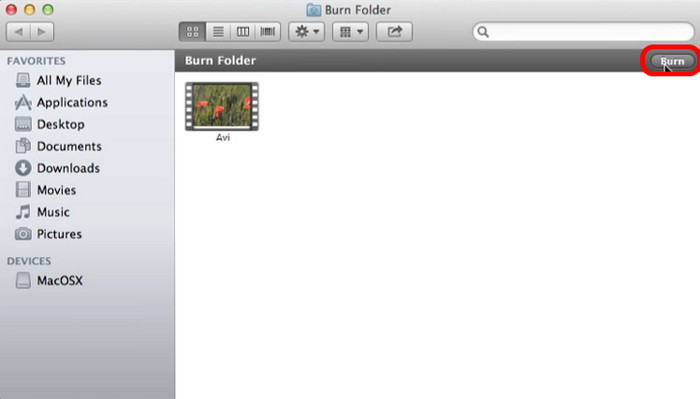
Шаг 3. После этого дважды щелкните Новая папка для записи Чтобы открыть его, вы также можете открыть видеофайл, который хотите записать. Перетащите файл в новую папку для записи.
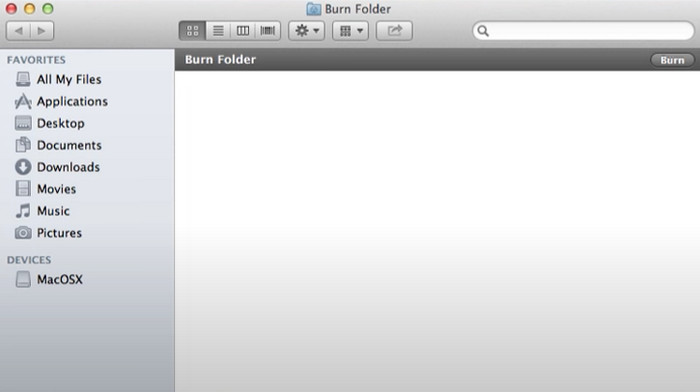
Шаг 4. Чтобы завершить процесс, нажмите Гореть В правом верхнем углу интерфейса. После этого вы уже сможете получить свой DVD.
Несмотря на наличие встроенного DVD-рекордера в Mac, при записи DVD-дисков могут возникать различные недостатки. Процесс записи слишком медленный, что делает его трудоемким. Кроме того, он предлагает лишь упрощенный процесс записи. В нем отсутствуют некоторые функции, такие как главы, меню и параметры настройки. Также отсутствует возможность редактирования видео. Поэтому мы рекомендуем DVD Creator для создания DVD-дисков. С его помощью вы сможете плавно записывать диски, редактировать видео, настраивать меню и многое другое. Нажмите здесь, чтобы узнать больше способов создания DVD-дисков из видео на Mac.
Плюсы
- Доступно на компьютерах macOS.
- Отлично подходит для создания офлайн-хранилища.
- Очень прост в использовании.
Минусы
- Он не может записывать DVD-видео.
- Функции редактирования отсутствуют.
- Не поддерживается DVD-проигрывателями.
Советы
Встроенный в Mac DVD-привод только записывает данные, поэтому он не записывает их на сам диск. Он не может создавать DVD-видео, а использует их только в качестве автономного хранилища.
Часть 5. Устранение неполадок при записи DVD-дисков
Проблемы с высокой скоростью
При возникновении проблем со скоростью записи убедитесь, что вы выделили достаточно ресурсов используемой программе для записи DVD. Хороший способ сделать это — закрыть другие открытые вкладки во время процесса записи DVD, чтобы ваше оборудование могло сосредоточиться на записи данных DVD.
Mac без встроенных драйверов оптического привода
Если на вашем компьютере Mac отсутствуют встроенные драйверы, вам, к сожалению, придётся полагаться на сторонние драйверы для DVD. Они крайне важны для открытия DVD-дисков на вашем компьютере, поскольку запись DVD-дисков возможна только при наличии этих драйверов на вашем устройстве.
Отсутствие портов USB-A
Отсутствие портов USB-A можно решить, используя подходящий DVD-привод. К счастью, внешние DVD-приводы теперь оснащены современными портами USB-C. Эти устройства также оптимизированы для современного использования, что делает их более надежными и, как правило, более быстрыми.
Часть 6. Часто задаваемые вопросы о записи видео на DVD
-
Почему я не могу записать DVD на свой компьютер?
Одна из причин заключается в том, что используемый вами DVD-диск может быть несовместим с дисководромом. Например, иногда дисководром не поддерживает DVD-R. Поэтому лучше использовать другой DVD-диск, чтобы обеспечить эффективную запись.
-
Что лучше перенести VHS на DVD или USB?
Да, особенно если ваша главная цель — собрать коллекцию. Благодаря этому вы можете сохранить свой контент в течение длительного времени.
-
Незаконно ли записывать видео на DVD для продажи?
Безусловно, да. Запись DVD-дисков незаконна. Рекомендуется получить согласие владельца перед записью DVD. Но если вы хотите записать видео на DVD для личного использования, вы можете это сделать.
-
Можно ли записать MP4-файл на DVD?
Да, вы можете записать файлы MP4 на DVD, но, скорее всего, вам потребуется преобразовать MP4 в формат, совместимый с DVD, например, MPEG-2. Многие программы для записи DVD могут автоматически выполнить это преобразование и процесс создания диска. Некоторые DVD-проигрыватели также могут воспроизводить файлы MP4 непосредственно с DVD-диска, но это не гарантировано.
-
Какой формат лучше всего подходит для записи DVD?
Лучший формат для записи DVD, воспроизводимый большинством DVD-плееров, — MPEG-2 (также известный как H.262). Этот формат специально разработан для DVD и обеспечивает оптимальное соотношение качества видео и размера файла.
-
Как проверить записанный DVD-диск на возможность воспроизведения?
Чтобы проверить воспроизведение записанного DVD-диска, убедитесь, что диск правильно финализирован, при необходимости очистите его, а затем попробуйте воспроизвести его на нескольких DVD-проигрывателях или компьютере с установленным программным обеспечением для воспроизведения DVD.
-
Какая лучшая бесплатная программа для записи DVD-дисков для Windows 11 в 2026 году?
При записи на современных компьютерах под управлением Windows программа Blu-ray Master DVD Creator — это надежный вариант. Она разработана с учетом возможностей базовой записи DVD-дисков. Кроме того, она проста в использовании, что повышает ее доступность.
-
Есть ли в Windows 11 встроенная программа для создания DVD-дисков, как в старой Windows 7?
Нет, в Windows 11 больше нет встроенной программы для создания DVD-дисков, как это было в Windows 7. Вы по-прежнему можете записывать диски с данными с помощью проводника файлов, но для создания воспроизводимых видео DVD-дисков требуется стороннее программное обеспечение. Среди вариантов, представленных в этой статье, Blu-ray Master DVD Creator и AnyBurn являются хорошими решениями.
-
Почему мой записанный DVD-диск не воспроизводится в моем DVD-плеере Sony?
Возможно, ваш DVD-диск был записан в неподдерживаемом формате проигрывателем Sony. Некоторые проигрыватели не могут читать определенные типы дисков, видеокодеки или неправильно финализированные DVD-диски. К счастью, вы можете избежать этих проблем, используя настройки совместимости вашей программы для записи DVD.
-
Можно ли записать видео на DVD на Mac без внешнего привода?
Нет, для физической записи DVD на Mac вам нужен DVD-привод. Поскольку большинство современных Mac больше не имеют встроенных оптических приводов, обычно требуется внешний USB-DVD-рекордер. К счастью, существуют современные внешние драйверы, разработанные также для современного оборудования Mac.
Подведение итогов
Благодаря этому полезному руководству вы узнаете, как Запись видео на DVD На компьютерах с Windows и Mac. Кроме того, вы обнаружили, что перед началом процедуры записи DVD необходимо подготовить определенные вещи. Более того, если вы хотите одновременно записывать DVD и редактировать видео, лучшей программой для этого является DVD Creator. Учитывая это, рекомендуем использовать эту программу для достижения успешного результата.
Другие материалы от Blu-ray Master
Видео на DVD
