

05 июня 2026 г.Сообщение от Кевин Миллер к Создать DVD
| Метод | Мастер-DVD-создатель Blu-ray | iDVD | Mac Finder |
| Лучше всего использовать для | Создание высококачественных DVD-дисков с меню, субтитрами и шаблонами. | Создание DVD-дисков в домашних условиях с оптимизированным дизайном меню для компьютеров Apple. | Запись данных на DVD-диски, резервное копирование файлов или копирование носителей на диски без дополнительного программного обеспечения. |
| Плюсы | ●Поддержка широкого спектра видеоформатов. ●Записывает DVD-диски, ISO-файлы и папки на DVD. ●Удобный для начинающих интерфейс. | ●Чрезвычайно легко для начинающих. ●Хорошо интегрировано с нативными приложениями Apple. ●Встроенные темы и меню. | ●Встроено непосредственно в macOS. ●Бесплатно и просто в использовании. ●Отлично подходит для простого хранения и обмена файлами. |
| Минусы | ● Для доступа ко всем функциям требуется платная версия программного обеспечения. ●По сравнению с другими приложениями для создания DVD-дисков, инструменты редактирования ограничены. | ●Производство Apple было прекращено в 2011 году. ●Не работает нативно в современных версиях macOS. ●Ограниченная поддержка форматов. | ●Невозможно создать профессиональное меню для DVD-видео. ●Записанные на DVD-диск файлы могут не воспроизводиться на автономных DVD-проигрывателях. ● Ограниченные возможности настройки и редактирования. |
Хотите собрать различные видеофайлы и сохранить их, записав на DVD с помощью Mac? В таком случае, вы попали по адресу. В этом руководстве мы предоставим подробные инструкции по этому процессу. запись DVD на Mac Используя две самые популярные и эффективные программы, вы получаете больше возможностей для выбора инструмента, необходимого для достижения вашей цели. Итак, приступайте к чтению этого текста и узнайте все о методах записи DVD на Mac.

- Часть 1. Почему Mac больше не комплектуется оптическими приводами
- Часть 2. Как записать DVD с помощью функции Finder на Mac.
- Часть 3. Как записать DVD с помощью Blu-ray Master DVD Creator на Mac.
- Часть 4. Как записать DVD с помощью iDVD на Mac.
- Часть 5. Как записать DVD на Mac с помощью Roxio Toast.
- Часть 6. Часто задаваемые вопросы о записи DVD на Mac.
| Работоспособные решения | Пошаговое устранение неполадок |
| Как записать DVD на Mac с помощью Finder | Встроенный инструмент для записи дисков в файловом менеджере Mac. Подробнее о том, как им пользоваться, читайте во втором разделе статьи… Полные шаги |
| Как записать DVD с помощью Blu-ray Master DVD Creator на Mac | Blu-ray Master DVD Creator — это удобное и эффективное решение для записи DVD-дисков на Mac… Полные шаги |
| Как записать DVD с помощью iDVD на Mac | Если у вас более старая версия Mac, вы можете попробовать это программное обеспечение, разработанное Apple, для записи DVD… Полные шаги |
| Как записать DVD на Roxio Toast | Для создания сложных DVD-дисков лучше всего использовать сторонние инструменты для записи DVD, CD и Blu-ray. Подробнее об этом читайте в пятом разделе статьи… Полные шаги |
Часть 1. Почему Mac больше не комплектуется оптическими приводами
Переход к цифровым медиа
В настоящее время в интернете можно найти множество потоковых сервисов. К ним относятся Apple Music, Apple TV и другие полезные приложения, такие как iTunes. Это значительно упрощает доступ к различным фильмам и музыке, поскольку все, что вам нужно сделать, это найти нужный контент. Благодаря этим потоковым сервисам вы можете сделать вывод, что вам не нужен оптический привод для качественного воспроизведения видео и аудио. Кроме того, существует также распространение программного обеспечения. Поскольку App Store развивается, большинство программ теперь устанавливаются в электронном виде. Таким образом, вам не нужен физический установочный диск для вашего Mac.
Функциональность и дизайн
Когда мы думаем об оптических приводах, мы представляем себе громоздкое и тяжелое оборудование. Именно поэтому Apple отказалась от них в своих компьютерах Mac. Apple предпочитает легкие и тонкие конструкции для своих Mac. Поэтому пришлось отказаться от привода. Кроме того, Apple уделяет приоритетное внимание внутреннему пространству. Без оптического привода Apple может разместить другие компоненты, такие как мощный процессор и более емкий аккумулятор.
Более удобная альтернатива оптическому приводу
Что ж, есть различные внешние накопители, которые можно использовать вместо оптических приводов. лучший внешний CD/DVD-привод Это флеш-накопитель. Он относится к внешним накопителям, которые можно вставлять и подключать к Mac по мере необходимости. С его помощью можно хранить файлы, такие как фильмы, аудио, документы и многое другое. Кроме того, в современную эпоху существует цифровое хранилище, которое можно использовать, например, облачное хранилище. Благодаря этому вам не нужны физические накопители для хранения различного контента.
Ограничения современных компьютеров Mac
При использовании современных компьютеров Mac, оснащенных чипами M1/M2/M3/M4/M5, часто возникают проблемы совместимости из-за ограничений питания, как правило, с обычными адаптерами USB-C. Это приводит к ошибкам распознавания или невозможности чтения загруженного диска сторонними приложениями. В некоторых случаях файловые системы macOS, такие как APFS, также могут влиять на работу загруженных DVD-дисков на вашем компьютере.
Руководство по выбору оборудования
Поскольку современные компьютеры Mac больше не оснащены оптическими приводами, вам придётся научиться выбирать внешний DVD-привод с базовой совместимостью с USB-C. Среди надёжных производителей DVD-приводов отличным вариантом от стороннего производителя является LG. Если же вам нужен встроенный инструмент для устройств Apple, то Apple SuperDrive — самый безопасный выбор.
Часть 2. Как записать DVD с помощью функции Finder на Mac
Для простой записи данных или медиафайлов на DVD-диски для резервного копирования и копирования, встроенная функция записи в Finder на Mac — отличный выбор. Этот вариант был представлен первым, потому что он наиболее доступен, так как встроен в macOS. Программа также проще в использовании, чем сторонние решения, и хорошо подходит для создания DVD-дисков с данными для хранения файлов и обмена медиафайлами в автономном режиме. К сожалению, этот вариант не позволяет создавать профессиональные меню для DVD, а записанные видеофайлы не будут воспроизводиться так же, как коммерческие DVD. DVD-диски с данными будут работать практически как внешний жесткий диск. Чтобы узнать, как использовать Finder для записи DVD, прочтите наше руководство ниже.
Шаг 1. Загрузите DVD-диск, который хотите записать, на свой компьютер Mac.
Шаг 2. Далее выберите медиафайл, который хотите записать. Затем выберите «Файл» и нажмите «Записать на диск».

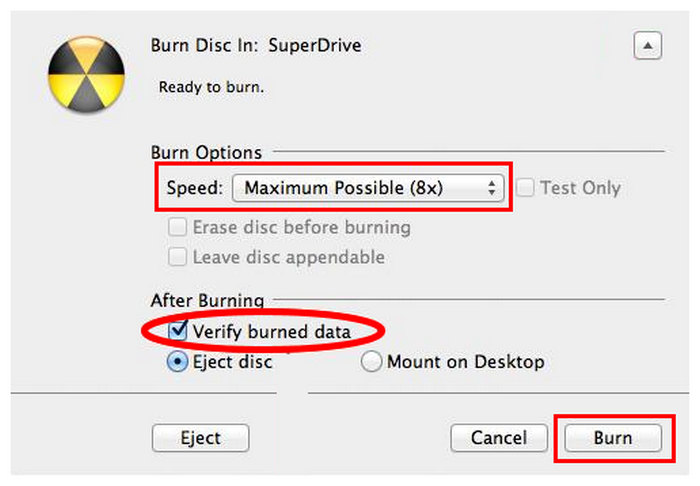
Шаг 3. В настройках записи включите параметр «Проверять записанные данные», установите желаемую скорость и выберите «Запись».
Плюсы
- Встроенная опция с высокой степенью доступности.
- Легко использовать.
- Отлично подходит для создания офлайн-хранилища файлов.
Минусы
- Отсутствуют возможности настройки файлов, особенно видео.
- Он не может записывать DVD-диски.
- Предназначено исключительно для записи данных.
Часть 3. Как записать DVD с помощью Blu-ray Master DVD Creator на Mac
Когда дело доходит до записи DVD-фильмов на Mac, Мастер-DVD-создатель Blu-ray Это универсальный вариант для создания DVD, поддерживающий меню DVD, субтитры и настраиваемые шаблоны. Кроме того, вы можете добавить фоновую музыку и вступительный ролик. Более того, вы можете использовать функцию редактирования звука. С её помощью вы можете регулировать громкость и задержки, а также использовать различные языки. Вы даже можете редактировать видео, чтобы улучшить свой файл. Вы можете добавлять эффекты, изменять цвет видео, обрезать, вырезать фрагменты и добавлять водяной знак. Учитывая всё это, можно заключить, что это одна из лучших программ для создания DVD на Mac. Следуйте простым инструкциям ниже, чтобы узнать, как записать DVD на Mac.
Шаг 1. В первую очередь, перейдите на главный сайт DVD Creator и нажмите кнопку «Бесплатная загрузка». Убедитесь, что в ваше устройство уже вставлен чистый DVD-диск.
Бесплатная загрузка
Для Windows
Безопасная загрузка
Бесплатная загрузка
для MacOS
Безопасная загрузка
Шаг 2. Затем в главном пользовательском интерфейсе нажмите «Добавить файлы», чтобы увидеть папку с файлами на компьютере. После этого выберите файл, который хотите записать, и нажмите «ОК».

Шаг 3. Если вы вставите видеофайл, вы можете улучшить его с помощью функции редактирования видео. В этой функции вы можете обрезать видео, повернуть, добавить эффекты, изменить цвет видео и т. д. После этого нажмите «Применить» > «Далее».

Шаг 4. После этого вы также можете добавить в свой файл шаблон меню. Существует множество бесплатных шаблонов, которые вы можете использовать, поэтому выберите тот, который вам больше нравится.

Шаг 5. После завершения всех действий нажмите кнопку «Запись» ниже. Затем подождите несколько секунд, пока не будет готов результат.

Плюсы
- Интерфейс интуитивно понятен и удобен для пользователя, а шаги по его использованию просты.
- Поддерживает широкий спектр входных форматов, таких как MP4, AVI, MKV, MOV и т. д.
- Он позволяет пользователям персонализировать DVD-диски, добавляя фоновую музыку, изображения и вступительные ролики.
- Он позволяет пользователям выбирать и добавлять предпочитаемые ими субтитры и звуковые дорожки.
- Скорость горения высокая, а эффективность горения стабильная.
Минусы
- Некоторые расширенные функции недоступны в бесплатной версии.
Часть 4. Как записать DVD с помощью iDVD на Mac
Другой лучшее бесплатное программное обеспечение для записи DVD Для Mac существует iDVD. С помощью этой программы для записи DVD вы можете создать DVD всего за несколько минут. Кроме того, поскольку её основная функция — запись DVD, вы можете использовать всё необходимое. Она включает в себя множество шаблонов и тем для улучшения ваших файлов. Вы также можете настраивать меню, добавляя главы, фоновые изображения, музыку, заголовки и многое другое. Кроме того, iDVD поставляется с коллекцией из более чем 150 готовых тем, разработанных Apple. Эти темы определяют макет, стиль текста, фоновые изображения и музыку для меню и подменю DVD. Кроме того, пользователи могут настраивать шрифты и добавлять текстовые поля. Она даже может настраивать внешний вид и расположение кнопок. Но, несмотря на полезность программы, есть и недостаток, с которым вы можете столкнуться. Несмотря на простой интерфейс, он всё же выглядит устаревшим, что не нравится пользователям. Лучше продвигать её интерфейс, чтобы привлечь больше пользователей к записи DVD. Наконец, самым большим недостатком этой программы является то, что iDVD — это снятое с производства приложение для Mac. Таким образом, вы не будете получать никаких обновлений для программы. Вы можете следовать приведенным ниже инструкциям, чтобы узнать, как записывать DVD-диски на MacBook или Mac. К сожалению, iDVD устарела и не работает на современных версиях macOS 10.15 или более поздних. Поэтому это жизнеспособный и надежный вариант только для старых компьютеров Mac.
Шаг 1. Получите доступ к iDVD на своем Mac. После этого запустите его, чтобы начать процесс записи DVD.
Шаг 2. После запуска iDVD добавьте файл, который хотите записать. Все файлы можно получить из папки с файлами.
Шаг 3. Затем вы можете использовать различные шаблоны и темы в правом интерфейсе. Выберите предпочитаемый интерфейс и добавьте к нему текст.

Шаг 4. После завершения всех необходимых действий можно приступать к записи DVD, нажав кнопку «Запись» в нижней части устройства. Через несколько секунд ваш DVD-диск будет готов.

Плюсы
- iDVD позволяет пользователям легко импортировать и работать с медиафайлами из iMovie, iPhoto и iTunes.
- С его помощью можно настраивать расположение элементов меню, кнопок и фоновой музыки.
- Он предлагает множество тем и шаблонов для настройки внешнего вида ваших DVD-дисков.
- Он также поддерживает запись слайд-шоу на DVD на Mac.
Минусы
- Интерфейс слишком устарел, что делает его менее привлекательным для пользователей.
- Apple больше не поддерживает iDVD и не поддерживает новые версии macOS.
- Поскольку поддержка iDVD прекращена, для него не выпускаются обновления или исправления ошибок.
- Некоторые пользователи сообщают, что iDVD зависает или останавливается во время процесса записи.
Часть 5. Как записать DVD на Mac с помощью Roxio Toast
Roxio Toast Titanium — это популярная программа для записи мультимедиа и дисков, разработанная для пользователей Mac. Она изначально предназначалась для записи DVD, CD и Blu-ray дисков и имеет специализированные меню для DVD. По сравнению с другими инструментами для создания DVD на Mac, Roxio Toast предлагает более продвинутые функции создания DVD, включая настраиваемые меню, создание глав, редактирование видео и конвертацию видео. Благодаря этим функциям, создание домашних DVD-дисков, резервное копирование файлов, оцифровка носителей и управление контентом на дисках являются одними из лучших способов использования Roxio Toast.
Шаг 1. Вставьте DVD-диск, который хотите записать, в свой компьютер Mac.
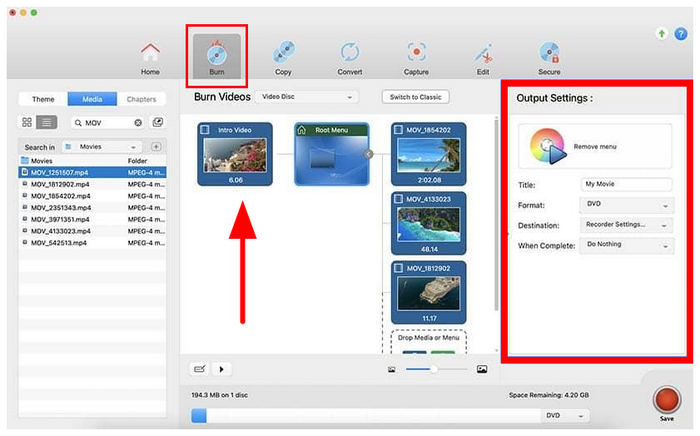
Шаг 2. Откройте Roxio Toast и перейдите на вкладку «Запись». В разделе «Медиафайлы» выберите видеофайл, который хотите записать, и добавьте его в программу. Затем настройте параметры вывода в соответствии с вашими потребностями.
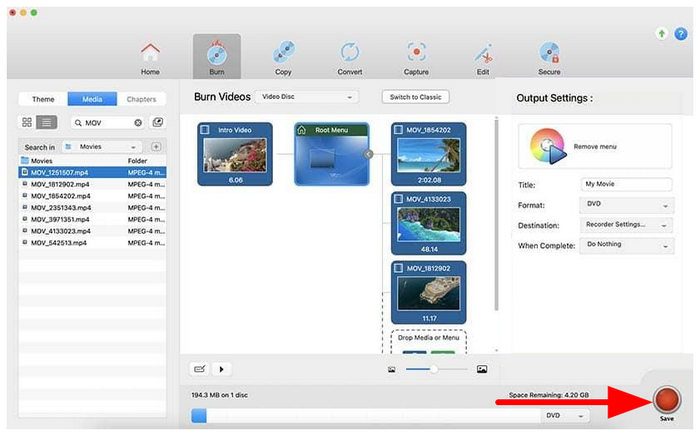
Шаг 3. После подготовки носителя нажмите кнопку «Записать», чтобы начать процесс.
Плюсы
- Удобный рабочий процесс с использованием перетаскивания.
- Создает меню для DVD, главы и воспроизводимые DVD-диски с фильмами.
- Оснащен средствами преобразования медиафайлов, резервного копирования и копирования дисков.
Минусы
- Дорогостоящее платное программное обеспечение.
- Низкая производительность на новых компьютерах Mac.
- Расширенные функции могут оказаться излишними для пользователей, которым нужна лишь базовая запись DVD.
Часть 6. Часто задаваемые вопросы о записи DVD на Mac
-
Могу ли я записать DVD на своем Mac?
Безусловно, да. Запись DVD на Mac — это просто. Всё, что вам нужно сделать, это скачать DVD Creator. С помощью этой программы вы уже можете это сделать. конвертируйте ваши MP4-видео в DVD Без лишних хлопот. После запуска программы добавьте медиафайл, который хотите записать. После этого вы можете выбрать различные шаблоны в соответствующем интерфейсе. Если всё необходимое готово, можно начать запись DVD, нажав кнопку «Записать».
-
Могу ли я записать DVD в ISO на Mac?
Абсолютно да. Чтобы записать DVD в файл ISO, установите DVD Creator на свой компьютер. После добавления файла перейдите к кнопке «Далее». После этого перейдите к кнопке «Записать», чтобы увидеть другой интерфейс. После этого установите флажок рядом с разделом «Сохранить как ISO». Затем нажмите «Пуск», чтобы начать запись DVD в файл ISO.
-
Могу ли я записать воспроизводимый компакт-диск на своем Mac?
Да конечно. Чтобы записать воспроизводимый компакт-диск, вам понадобится помощь приложения «Музыка», особенно если вы хотите иметь дело с музыкой. Во-первых, вы можете создать плейлист в приложении «Музыка». После этого нажмите «Файл» > «Записать плейлист на диск». При этом вы уже можете получить свой компакт-диск.
-
Какая лучшая бесплатная программа для записи DVD-дисков для macOS Sequoia?
Blu-ray Master DVD Creator — одна из лучших бесплатных программ для записи DVD на macOS Sequoia, поскольку она легкая и полностью бесплатная. Однако Mac Finder может быть лучшим выбором для простых дисков с данными. Для создания сложных DVD-видео с меню обычно лучше подходят платные инструменты, такие как Roxio Toast.
-
Совместима ли технология Apple SuperDrive с новым MacBook Pro M3?
Да, модели MacBook Pro M3, оснащенные Apple SuperDrive, можно использовать вместе с адаптером USB-C. Apple рекомендует подключать его напрямую, а не через USB-концентратор. Однако будьте осторожны при использовании этих устройств, так как некоторые адаптеры могут вызывать проблемы с питанием или обнаружением устройства.
-
Можно ли записать файл MP4 на DVD-диск, который будет воспроизводиться на обычном DVD-плеере компьютера Mac?
Да, однако сначала необходимо преобразовать файл MP4 в формат DVD-Video. Простое копирование файла MP4 на диск позволит сохранить его как данные. Такие приложения, как Roxio Toast, могут создавать и записывать совместимые DVD-диски с фильмами.
-
Почему мой Mac не распознает внешний DVD-привод?
Чаще всего это происходит из-за недостаточной мощности или проблем с совместимостью. Попробуйте подключить накопитель напрямую к Mac и избегайте неподдерживаемых USB-концентраторов. Вы также можете проверить другой кабель, перезагрузить Mac или проверить работоспособность Дисковой утилиты.
Заключение
Теперь, когда мы предложили несколько лучших вариантов для Запись DVD на MacМы надеемся, что вы сможете выбрать тот вариант, который вам больше всего подходит. Если вы ищете наиболее надежное и удобное в использовании решение, Blu-ray Master DVD Creator — это отличный выбор.
Другие материалы от Blu-ray Master
Видео на DVD
