

24 июня 2026 г.Сообщение от Кевин Миллер к Создать DVD
Краткое содержание:
В этом руководстве представлены 7 лучших программ для записи или конвертации MP4-файлов в DVD, и мы выбрали 3 лучших инструмента из них:
Blu-ray Master DVD Creator: Лучший вариант для простоты и высокого качества конверсий.
ImgBurn: Лучше всего подходит для точного контроля и свободного горения.
DVD Styler: Лучший бесплатный DVD-авторинг с меню.
Представьте себе: вы пытаетесь загрузить новый фильм или перенести фотографии со своего телефона, и вдруг появляется это ужасное уведомление — «Память почти заполнена». Ваш компьютер буквально еле ползет, потому что сотни гигабайт ценных семейных видео, роликов с отдыха и фильмов в формате MP4 высокого разрешения душат ваш жесткий диск. Это так раздражает, правда? Вы хотите сохранить свои драгоценные воспоминания, освободив при этом место на локальном диске. Один из идеальных способов — записать их на стандартные, воспроизводимые DVD-диски. Чтобы найти надежные варианты, мы протестировали и выбрали 7 лучших. Создатели MP4-файлов для DVD для записи DVD-дисков с сохранением качества видео.
Оглавление
Часть 1. Как протестировать и выбрать лучший инструмент для преобразования MP4 в DVD.
В Blu-ray Master мы не просто копируем списки функций с сайтов программного обеспечения — мы устанавливаем, тестируем на прочность и проводим сравнительный анализ каждой программы, которую рассматриваем. Технологии развиваются, и инструмент, безупречно работавший пять лет назад, может зависнуть на современных операционных системах или не справиться с современными контейнерами видео с высоким битрейтом.
Чтобы предоставить вам честные, основанные на реальном опыте рекомендации, наша команда редакторов программного обеспечения подвергла эти MP4-файлы, созданные для DVD-проигрывателей, строгому стандартизированному процессу тестирования в нашей медиалаборатории.
Наша стандартизированная конфигурация испытательной лаборатории:
- Тестовая платформа Windows: Процессор Intel Core i7-13700K, 32 ГБ оперативной памяти, Windows 11 Home (64-бит).
- Тестовая платформа Mac: Apple M2 Pro (12-ядерный процессор, 19-ядерный графический процессор), 16 ГБ унифицированной памяти, macOS Sequoia.
- Используемые оптические приводы: Внешние приводы ASUS ZenDrive U9M и внутренние приводы Blu-ray/DVD LG WH16NS40.
- Источник тестовых материалов: Стандартизированный видеофайл H.264 MP4 размером 2,5 ГБ (разрешение 1080p, 24 кадра в секунду, битрейт 15 Мбит/с, длительность: 25 минут).
- Использован чистый носитель: Стандартный DVD-R Verbatim (4,7 ГБ, скорость 16x) и DVD+R Verbatim DL (8,5 ГБ, скорость 8x).
Для выбора эффективных и надежных программ для создания DVD-дисков мы оцениваем 5 основных критериев:
- Степень превращения и скорость сгорания: Мы точно замеряем время от нажатия кнопки «Пуск» до открытия лотка оптического диска. Инструменты, использующие современное ускорение графического процессора (например, Intel Quick Sync или NVIDIA NVENC), оцениваются выше, чем те, которые полагаются исключительно на устаревшую обработку изображения центральным процессором.
- Качество и сжатие выходного видео: Стандартные DVD-диски ограничены разрешением 480p (NTSC) или 576p (PAL). Мы тщательно проверяем итоговый диск на 55-дюймовом экране телевизора, чтобы оценить, насколько хорошо каждый программный кодировщик сжимает исходный файл 1080p или 4K без чрезмерного появления пикселизации, цифрового шума или цветовых полос.
- Процесс настройки и создания меню: Мы тестируем логику пользовательского интерфейса. Сможет ли новичок легко вставлять главы, применять праздничную или свадебную тематику и настраивать звуковые дорожки? Мы наказываем программное обеспечение с неработающими навигационными ссылками или неудобными, неотключаемыми циклами предварительного просмотра.
- Стабильность системных ресурсов: Запись DVD-дисков невероятно ресурсоемка для процессора и оперативной памяти. Мы отслеживаем работу диспетчера задач Windows и монитора активности Mac во время кодирования, чтобы гарантировать, что программное обеспечение не вызовет зависаний системы, утечек памяти или перегрева.
- Безопасность и скрытые издержки: Мы тщательно проверяем, что в бесплатных пробных версиях установочные пакеты не содержат скрытого вредоносного ПО, рекламных пакетов или незамеченных водяных знаков.
Сравнивая эти показатели по всем 7 программам, мы гарантируем, что наши окончательные оценки основаны исключительно на объективном опыте, полученном из первых рук.
| Название продукта | Лучше всего подходит для (целевой аудитории) | Поддержка платформы | Настройка меню | Бесплатные против платных | Ключевое преимущество |
| Мастер-DVD-создатель Blu-ray | Для начинающих и для тех, кто ищет всё необходимое | Windows 11/10/8/7, macOS | Отлично (встроенные тематические шаблоны) | Бесплатная пробная версия / $29.95 | Видео высокого качества без потерь при минимальном использовании ресурсов процессора. |
| КиберЛинк Power2Go | Опытные пользователи и резервное копирование для предприятий | Windows 11/10/8/7 | Хорошо (стандартные шаблоны) | Бесплатная пробная версия / $69.95 | Шифрование данных промышленного уровня и копирование дисков. |
| DVDStyler | Пользователи с ограниченным бюджетом и поклонники открытого исходного кода | Windows, macOS, Linux | Высокотехнологичный (полностью настраиваемый, своими руками) | 100% Бесплатно | Программное обеспечение с открытым исходным кодом, без водяных знаков, поддерживает несколько типов субтитров. |
| ImgBurn | Технически подкованные и опытные специалисты по настройке ISO | Windows 11/10/8/7 | Нет (только запись данных) | 100% Бесплатно | Чрезвычайно лёгкий вес, точный контроль над разрывами слоёв. |
| Создатель DVD Лево | Семейные видеоролики и фотослайдшоу | Windows, МакОС | Хорошо (библиотека меню для самостоятельного создания) | Бесплатная пробная версия / $29.95 | Превосходные эффекты преобразования 2D-видео в 3D. |
| 1Нажмите «Копировать DVD». | Быстрое резервное копирование и двухслойное копирование | Windows 11/10/8/7 | Нет (функция "Один клик") | Бесплатная пробная версия / $59.00 | Легко обходит защиту CSS для клонирования дисков в соотношении 1:1. |
| Записать для Mac | Минималистичные пользователи Mac | macOS (Sequoia и более старые версии) | Базовая (только текстовая) навигация | 100% Бесплатно | Удобный и простой в использовании интерфейс перетаскивания, разработанный специально для Mac. |
Часть 2. Топ-7 программ для записи/конвертации MP4 в DVD
Blu-ray Master DVD Creator — универсальное решение для создания DVD-дисков без потерь качества.
Плюсы
- Легкая кривая обучения.
- Доступна бесплатная версия.
- Подходит для создания DVD и Blu-ray.
- Добавьте меню DVD с фоновыми изображениями и музыкой.
- Шаблоны меню для различных тем DVD.
Минусы
- Ограниченное количество видео для записи в бесплатной версии.
Создатель DVD это наш лучший выбор продукта для Конвертеры MP4 в DVD на Windows и Mac. Профессиональный DVD-рекордер, поддерживающий широкий спектр входных форматов, включая MP4, MOV, MKV, AVI, WMV, AAC, MP3, FLAC и другие. Он позволяет пользователям загружать любые типы медиафайлов, включая видео, снятые с видеокамеры или смартфона. DVD Creator предлагает мощные инструменты для редактирования видео: обрезку, поворот, кадрирование, добавление фильтров, эффектов, водяных знаков, субтитров и многое другое. Кроме того, расширенные настройки вывода позволяют пользователю контролировать качество, разрешение, типы DVD, соотношение сторон и другие важные параметры для достижения желаемого результата. Действительно, это универсальное средство для записи MP4 на DVD, которое лучше всего подходит для профессиональной записи DVD на Windows и Mac с низкой загрузкой процессора.
| Создатель DVD | |
| Поддерживаемые входные форматы | MP4, MOV, MKV, FLV, 3GP, MPEG, VOB, WMV и т. д. |
| Поддерживаемые типы вывода | DVD/Blu-ray диск, папка и образ ISO. |
| Редактирование функций | Обрезка, объединение, разделение, фильтры, эффекты, музыка, субтитры и многое другое. |
| Совместимость платформ | Windows 11/10/8/7, Mac OS X 10.9 и более поздние версии. |
| Разрешение видео | 720p, 1080p и 4K. |
Бесплатная загрузка
Для Windows
Безопасная загрузка
Бесплатная загрузка
для MacOS
Безопасная загрузка
2. CyberLink Power2Go — устройство для записи дисков и резервного копирования носителей корпоративного уровня.
Плюсы
- Smart Detect, чтобы выбрать лучший формат видео.
- Загружайте и записывайте файлы без ущерба для качества.
- Пара настроек для настройки качества и разрешения.
- Поддержка видео, аудио, изображений и онлайн-контента для записи DVD.
Минусы
- Про версия слишком дорогая.
- Ресурсоемкий.
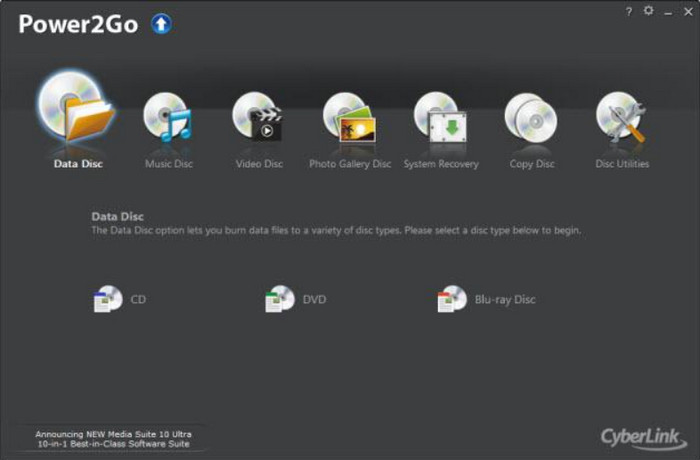
Ищете многоцелевой записывающий привод MP4 на DVD? КиберЛинк Power2Go Возможно, это лучший вариант для вас. Это инструмент для создания DVD-дисков, специализирующийся на записи дисков, конвертации медиафайлов, резервном копировании данных и многом другом. Использовать его невероятно просто: достаточно просто перетащить файл в интерфейс. После этого вы сможете настроить параметры громкости, разрешения и т. д. Кроме того, Power2Go поддерживает создание DVD и Blu-ray, а также обладает отличными функциями видеомонтажа.
| Power2Go | |
| Поддерживаемые входные форматы | Онлайн, MP4, WMV, AVCHD, MP3, AAC, WAV и т. д. |
| Поддерживаемые типы вывода | DVD и Blu-ray диски, папки и образы ISO. |
| Редактирование функций | Триммер, субтитры, меню DVD, соотношение сторон и др. |
| Совместимость платформ | Windows 11/10/8/7 |
| Разрешение видео | 720p, 1080p и 4K. |
3. DVDStyler — самый мощный бесплатный конструктор меню с открытым исходным кодом для Windows и Mac.
Плюсы
- Это программное обеспечение предлагает настраиваемый дизайн меню DVD с интерактивными кнопками и текстом.
- Поддерживает добавление внешних субтитров и звуковых дорожек.
- Программа регулярно обновляется для поддержки современных видеокодеков и форматов.
- Это позволяет создавать слайд-шоу из фотографий для воспроизведения на DVD.
Минусы
- Пользовательский интерфейс выглядит несколько устаревшим.
- В некоторых случаях программа установки может запросить установку дополнительного программного обеспечения, если оно не было загружено из официального источника.
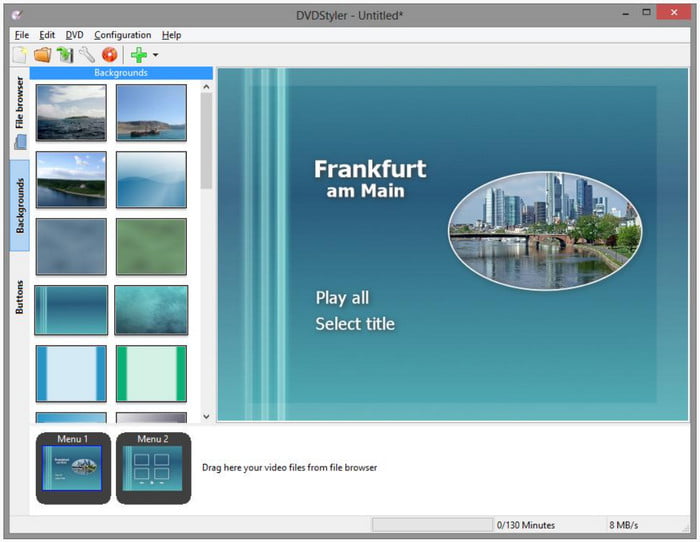
DVDStyler DVDStyler — одна из самых мощных программ для записи MP4-файлов на DVD, которая выделяется как лучший инструмент для создания DVD с открытым исходным кодом. В отличие от других бесплатных инструментов, предлагающих только базовую запись данных, DVDStyler в значительной степени ориентирован на создание DVD. Он позволяет создавать собственные интерактивные меню DVD с различными настройками. Вы можете перетаскивать свои MP4-видеофайлы, импортировать пользовательские фоновые изображения и размещать кнопки навигации в любом месте экрана. Он полностью поддерживает современные видеоформаты и двухслойные DVD, что делает его абсолютным фаворитом для пользователей с ограниченным бюджетом, которые, тем не менее, требуют профессионального вида меню навигации на своих домашних DVD-плеерах.
| DVD-стилер | |
| Поддерживаемые входные форматы | MP4, MOV, MKV, AVI, WMV, FLV, MPEG-2, DivX и т. д. |
| Поддерживаемые типы вывода | DVD-диск, папка DVD, ISO-образ. |
| Редактирование функций | Создание собственного меню для DVD, слайд-шоу из фотографий, добавление аудиодорожек и субтитров. |
| Совместимость платформ | Windows 11/10/8/7, macOS и Linux. |
| Разрешение видео | 720p, 1080p (масштабировано до стандартного разрешения DVD NTSC/PAL). |
4. ImgBurn — классический, сверхлегкий вариант для расширенной настройки ISO.
Плюсы
- Бесплатно записывайте видео и аудио файлы без ограничений.
- Поддержка записи нескольких изображений с минимальным взаимодействием.
- Никакой рекламы в интерфейсе.
- Поддержка полного имени папки или файла в формате Unicode.
- Широкий спектр совместимости с ОС Windows.
Минусы
- Нет версии для Mac; Версия для Linux прекращена.
- Он не поддерживает запись и копирование дисков RAW.
- Нет поддержки многосессионных дисков.
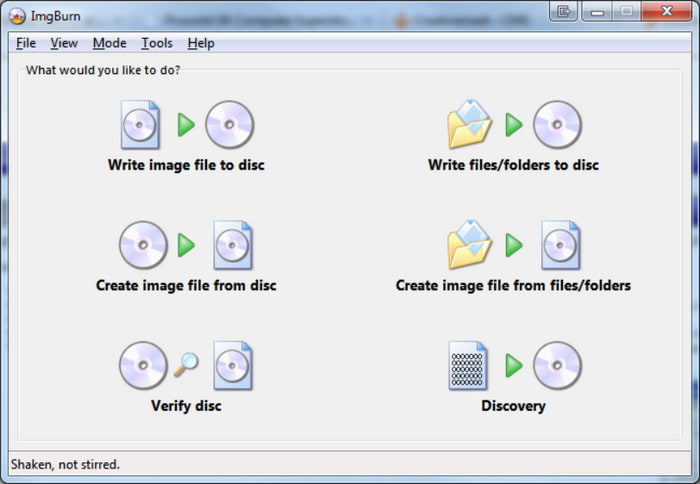
ImgBurn — бесплатная программа, конвертирующая MP4 в DVD в Windows. Он имеет возможность записывать, читать, создавать, записывать и проверять данные на диске без необходимости использования дополнительных расширений или плагинов. Поддерживаемые форматы варьируются от MP4, WMV и MOV до MP3, WAV, FLAC, AAC и других. Удивительно, но вы можете использовать ImgBurn для записи Blu-ray, в том числе из папок BDMV и BDAV. Единственная проблема — ограниченная версия для ОС Windows, поэтому, если вы пользователь Mac, ImgBurn не будет доступен для загрузки.
| ImgBurn | |
| Поддерживаемые входные форматы | MP4, MPEG, VOB, WMV, AAC, FLAC и т. д. |
| Поддерживаемые типы вывода | CD, DVD, Blu-ray диск, папка и образ ISO. |
| Редактирование функций | Никто |
| Совместимость платформ | Windows 11/10/8/7, Linux Wine (снято с производства) |
| Разрешение видео | Зависит от исходного разрешения видео. |
5. Leawo DVD Creator — превратите домашние видео и слайд-шоу в незабываемые воспоминания.
Плюсы
- Удобный в использовании DVD-рекордер с возможностью настройки.
- Огромная библиотека бесплатных шаблонов с меню своими руками.
- Поддержка преобразования 2D- и 3D-фильмов с настройкой эффектов.
- Обещанная быстрая скорость записи благодаря ускоряющей технологии Quick Sync.
- Поддержка субтитров и загрузки звуковой дорожки.
Минусы
- Водяной знак наносится на записываемые DVD-диски.
- Не подходит, если вы ищете устройство записи DVD/Blu-ray.
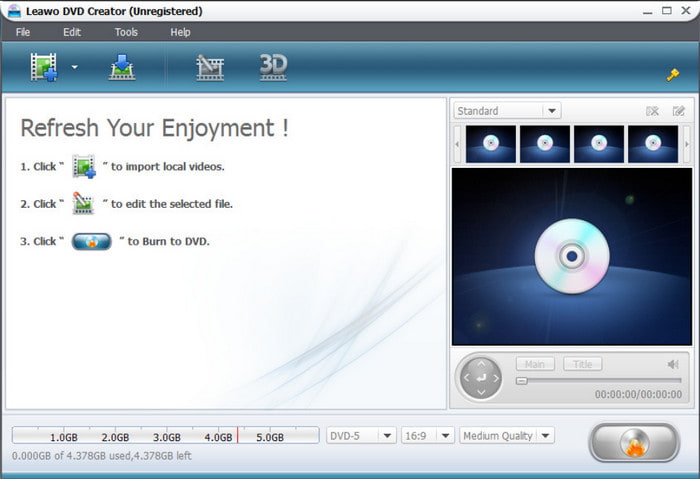
Конвертер MP4 в DVD поможет вам создавать лучшие домашние DVD-фильмы для просмотра с семьей или друзьями. Создатель DVD Лево Программа проста в использовании, но при этом обладает богатым набором функций, включая шаблоны и практичные инструменты редактирования. Если на вашем компьютере есть различные медиафайлы, такие как MPEG, MKV, VOB и т. д., Leawo DVD Creator конвертирует их в файлы образов DVD-9, DVD-5 или ISO всего за несколько кликов. Кроме того, программа позволяет… записать слайд-шоу на DVD на Mac И Windows. У него есть бесплатная пробная версия для Windows, но если вам понравится, как он работает, вы можете попробовать профессиональную версию по адресу $29.95.
| Создатель DVD Лево | |
| Поддерживаемые входные форматы | MP4, VOB, WMV, AVCHD, MP3, AAC, FLAC и т. д. |
| Поддерживаемые типы вывода | DVD-диск, папка и образ ISO. |
| Редактирование функций | Триммер, субтитры, меню DVD, соотношение сторон и др. |
| Совместимость платформ | Windows 10/8/7, Mac High Sierra 10.13, 10.14 и более поздние версии. |
| Разрешение видео | 720p и 1080p. |
6. 1Click DVD Copy — утилита, позволяющая создавать резервные копии двухслойных DVD-дисков одним щелчком мыши.
Плюсы
- Простая, но выдающаяся производительность горения.
- Предоставьте возможность копирования только фильма или всего диска.
- Включите, чтобы обойти и снять защиту от копирования DVD.
- Предварительный просмотр содержимого перед записью или копированием.
Минусы
- Интерфейс выглядит устаревшим.
- Нет поддержки записи Blu-ray.
- Никаких инструментов для редактирования видео.
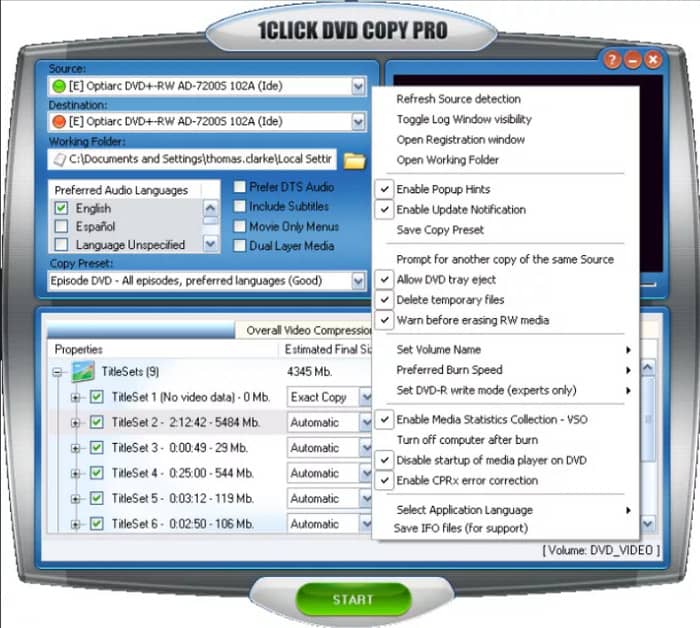
1Click DVD Copy может похвастаться высокой скоростью записи DVD и отличными результатами. Это инструмент, предназначенный для ОС Windows, включая Windows 11, 10, 8 и 7. Он не только может записывать файлы MP4 на DVD, но и позволяет настраивать параметры, такие как сохранение или управление сжатием, субтитры, языки и т. д. Кроме того, он также может копировать данные с других дисков, особенно с двухслойных DVD, с многообещающими конечными результатами.
| 1Нажмите «Копировать DVD». | |
| Поддерживаемые входные форматы | ISO, MKV, MP4, WMV, AVCHD, MP3, AAC, WAV и т. д. |
| Поддерживаемые типы вывода | DVD |
| Редактирование функций | Никто. |
| Совместимость платформ | Windows 11/10/8/7 |
| Разрешение видео | 720p. |
7. Burn for Mac — легкое и простое в использовании приложение для записи дисков с открытым исходным кодом для macOS.
Плюсы
- Оно создано специально для пользователей Mac.
- С его помощью можно создавать стандартные DVD-Video диски, которые отлично совместимы со старыми DVD-плеерами.
- Этот инструмент для преобразования MP4 в DVD предлагает расширенные настройки файловой системы: DVD-Video, Audio-CD и Data.
- Он обеспечивает высокую скорость обработки данных при низком потреблении оперативной памяти и ресурсов процессора.
Минусы
- Нативные версии для Windows и Linux отсутствуют.
- Отсутствуют расширенные интерактивные шаблоны меню DVD и инструменты для редактирования видео.
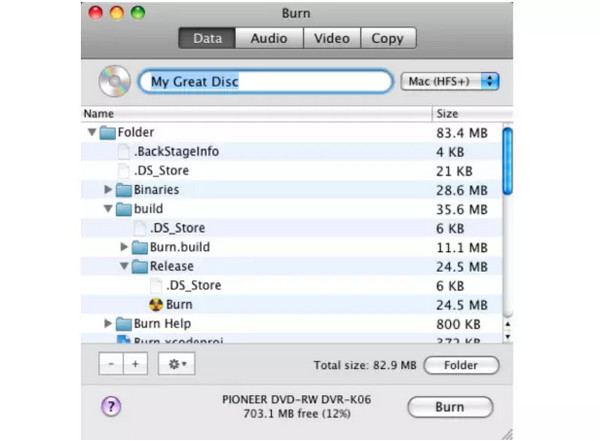
Если вы используете Mac и хотите простой инструмент для преобразования MP4 в DVD без лишнего программного обеспечения, Burn for Mac — идеальный выбор. Хотя Apple прекратила поддержку своего собственного программного обеспечения для iDVD много лет назад, этот инструмент с открытым исходным кодом прекрасно заполняет этот пробел. Он упрощает процесс создания DVD из MP4, превращая его в простой трехэтапный рабочий процесс: выберите тип диска, перетащите файлы MP4 в окно и нажмите «Записать». Он может автоматически выполнить фоновое преобразование из MP4 в стандартный формат DVD mpg. Хотя он не предлагает сложных настроек меню или встроенных видеоредакторов, его надежная производительность, скорость и нулевая цена делают его идеальным легким инструментом для пользователей macOS.
| Записать для Mac | |
| Поддерживаемые входные форматы | MP4, MOV, M4V, AVI, MPG и стандартные аудиоформаты. |
| Поддерживаемые типы вывода | DVD-видеодиск, аудио-CD, DVD/CD с данными, образы ISO/dmg. |
| Редактирование функций | Базовое переименование файлов, базовое создание глав, настройка значков диска. |
| Совместимость платформ | macOS Sequoia, Sonoma, Ventura и более старые версии OS X. |
| Разрешение видео | Стандартный DVD NTSC (720×480) / PAL (720×576). |
Часть 3. Как записать MP4 на DVD
Поскольку DVD Creator — лучший конвертер MP4 в DVD, мы покажем вам, как создать DVD с помощью этого инструмента.
Прежде чем начать процесс записи DVD, убедитесь, что у вас подготовлено следующее:
- Проверьте тип диска и совместимость: Проверьте, поддерживает ли ваш DVD-плеер диски DVD-R или DVD+R, и используйте соответствующий чистый диск.
- Проверьте емкость диска: Стандартные DVD-диски обычно вмещают 4,7 ГБ (однослойные) или 8,5 ГБ (двухслойные). Убедитесь, что ваши видео умещаются в пределах объёма диска.
- Убедитесь, что на диске достаточно свободного места: Убедитесь, что на вашем компьютере достаточно места для временной обработки видеофайлов перед записью.
Шаг 1.Загрузите и установите программное обеспечение на свой компьютер и запустите его после завершения.
Бесплатная загрузка
Для Windows
Безопасная загрузка
Бесплатная загрузка
для MacOS
Безопасная загрузка
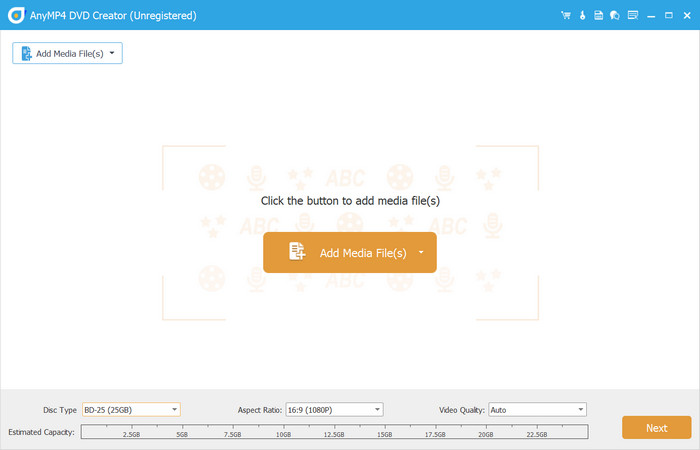
Выбрать DVD-диск и загрузите видео, нажав кнопку Добавить медиа-файлы кнопка. После загрузки вы можете использовать Power Tools для редактирования видео, выбора нового соотношения сторон, качества видео или добавления субтитров. Нажмите кнопку Следующий кнопку, чтобы продолжить.
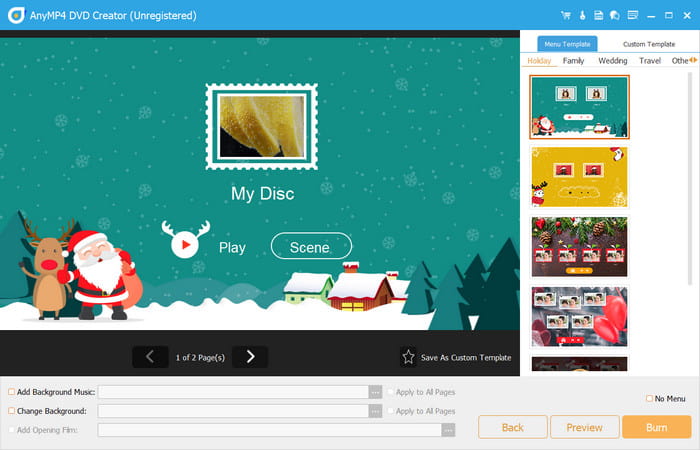
Шаг 2.Выберите шаблон меню, чтобы создать нужное меню DVD. В зависимости от темы вашего DVD вы можете выбрать шаблон для отпуска, путешествия, свадьбы и т. д. Разместите кнопки в любом месте экрана, а затем просмотрите окончательный результат, нажав кнопку «Просмотр». Нажмите кнопку Гореть кнопку, чтобы перейти к следующему шагу.
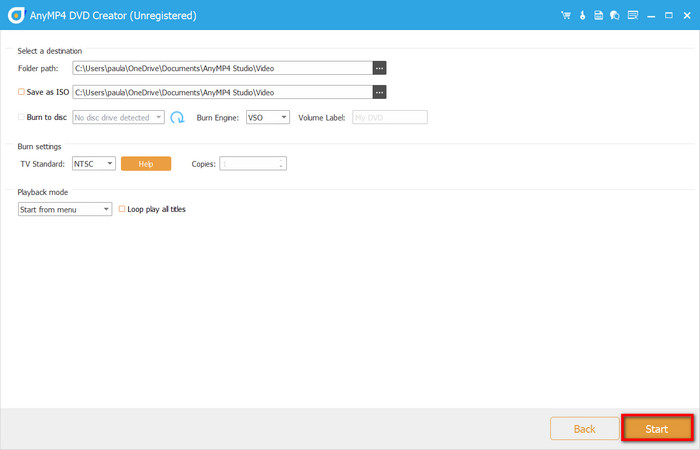
Шаг 3.Последний шаг состоит из выбора места назначения, настроек записи и режима воспроизведения. Не забудьте выбрать, хотите ли вы записать видео в формате ISO, на диск или в папку. После завершения настройки нажмите кнопку Начинать кнопка. Подождите немного, пока процесс не завершится. Затем вы можете наслаждаться просмотром на DVD-плеере.
Вот как просто записать DVD и Blu-ray с помощью DVD Creator. Вы можете бесплатно попробовать его на Windows и Mac, чтобы оценить его превосходные функции и высококачественную продукцию.
Часть 4. Часто задаваемые вопросы о MP4 to DVD Creator
-
Может ли Windows Movie Maker конвертировать MP4 в DVD?
Программное обеспечение является собственным инструментом Microsoft. Хотя он предназначен для базового редактирования, он не поддерживает преобразование из MP4 в DVD. Он позволяет изменять видео только путем обрезки, добавления переходов или применения эффектов.
-
Какой формат файлов будет воспроизводиться на DVD-плеерах?
DVD-проигрыватели предназначены для воспроизведения стандартных форматов DVD, таких как DVD-R, DVD-RW, DVD+R и т. д. Однако, если у вас есть универсальный DVD-проигрыватель, он может позволить вам легко воспроизводить компакт-диски и диски Blu-ray.
-
Что такое бесплатный конвертер MP4 в DVD и записывающее устройство без водяных знаков?
На самом деле, в этой статье рекомендуется множество бесплатных конвертеров, таких как ImgBurn, WinX DVD Author, DVD Flick и DVD Creator. Эти инструменты бесплатны и не наносят водяные знаки на записанные диски. Если вам нужны другие варианты, помимо ImgBurn, вы можете ознакомиться с полным списком. альтернативы ImgBurn чтобы найти лучший бесплатный DVD-рекордер, отвечающий вашим потребностям.
-
Можно ли записать MP4 на DVD без программного обеспечения?
Нет, вы не можете напрямую записать файл MP4 на DVD и воспроизвести его на стандартном DVD-плеере без использования специального программного обеспечения. Хотя файл MP4 можно записать на DVD как диск с данными, который может быть прочитан компьютером, он не будет воспроизводиться на стандартном DVD-плеере. Для воспроизведения файла MP4 на DVD-плеере его необходимо преобразовать и создать в формате DVD-Video, для чего требуется программа для записи DVD.
-
В чем разница между DVD-R и DVD+R?
DVD-R и DVD+R — это записываемые форматы DVD, но они различаются методами записи данных и совместимостью. DVD-R использует препиты для направления лазера, а DVD+R — частоту качания частоты. Большинство современных DVD-плееров и приводов поддерживают оба формата, но DVD-R может быть немного более совместим со старыми устройствами.
-
Будет ли записанный DVD-диск воспроизводиться на всех DVD-плеерах?
Нет, записанные DVD-диски, также известные как записываемые DVD-диски, могут воспроизводиться не на всех DVD-плеерах. Хотя многие современные DVD-плееры поддерживают форматы DVD-R и DVD+R, у старых плееров могут быть проблемы с совместимостью. Старые плееры могут не распознавать формат или качество записанного DVD-диска или не иметь необходимого программного обеспечения для декодирования.
-
Снизится ли качество видео при конвертации MP4 в DVD?
Да, в некоторой степени. Это ограничение самого DVD. Видео в формате MP4 обычно имеют разрешение HD или 4K, в то время как DVD-диски имеют разрешение строго 480p или 576p.
-
Сколько времени обычно занимает запись MP4-файла на DVD?
Обычно от 10 до 45 минут, в зависимости от используемых инструментов.
Подведение итогов
С 7 лучшими Создатели MP4-файлов для DVD В этом руководстве вы легко сможете записывать видео на стандартные DVD-диски. Выбор инструмента зависит от ваших конкретных потребностей. Blu-ray Master DVD Creator подходит для начинающих, которым важна простота использования и настройки. Если ваш бюджет ограничен и вы хотите редактировать меню, DVDStyler вам поможет. Опытные пользователи Windows, ищущие возможности для легкой обработки ISO-образов, найдут ImgBurn незаменимым инструментом, а пользователям Mac, предпочитающим минимализм, следует остановиться на простом и понятном интерфейсе Burn for Mac. Скачайте их и попробуйте!
Другие материалы от Blu-ray Master
