

10 июня 2026 г.Сообщение от Кевин Миллер к Создать DVD
Независимо от того, нужно ли вам создать резервную копию важного файла MKV или просто нужны видеофайлы MKV для DVD-плеера, конвертация — это то, что вам нужно. MKV на DVD Это рекомендуемое решение. Как бесплатно записать видео MKV на DVD? На самом деле, вам нужно всего лишь скачать несколько бесплатных программ для записи MKV на DVD, чтобы самостоятельно создать DVD.
Оглавление
| Основные функции и результаты | Настройка и расширенные функции: | Производительность и удобство использования: | |||||||||
| Совместимость с ОС | Прямая запись DVD | Выход | Поддерживаемые входные форматы (кроме MKV) | Скорость горения | Качество вывода | Создание меню DVD | Поддержка субтитров | Поддержка аудиодорожек | Функции редактирования видео | Простота использования | |
| Автор DVD WinX | Windows 11/10/8 |  | DVD-диски, папки и файлы ISO | MP4, MOV, AVI, FLV и т. д. | Быстрый (оптимизирован для конвертации в формат MKV) | Хорошее качество | | | | | |
| BurnAware бесплатно | Windows 11/10/8 | | DVD | MP4, AVI, FLV и т. д. | Быстрый | Стандартное качество |  | | | | |
| Freemake видео конвертер | Windows 11/10/8 | | DVD диск, папка, ISO | MP4, MKV, AVI, WMV и т. д. | Умеренный до быстрого | Хорошее качество | | | | | |
| Мастер-DVD-создатель Blu-ray | Windows 11/10/8, Mac OS X 10.9 или выше | | DVD-диски, папки и файлы ISO | MP4, MKV, MOV, WMV, FLV и другие | Высокая скорость (ускорение GPU) | Отличное качество | | | | | |
| Офисный конвертер | В сети | | DVD VOB | MP4, MOV, WMV и т. д. | Медленный | Стандартное качество | | | | | |
| Конвертер | В сети | | DVD VOB | MP4, AVI, WMV и другие | Медленная (онлайн-обработка) | Стандартное качество | | | | | |
Часть 1. Зачем конвертировать MKV в DVD
Что такое файл MKV
MKV — это видеоформат с открытым исходным кодом от Matroska, который объединяет видео, аудио, субтитры и другие метаданные в одном файле. В отличие от других видеоформатов, MKV поддерживает несколько звуковых дорожек и субтитров. Кроме того, вот еще несколько замечательных ключевых особенностей файла MKV.
- • Поддержка большего количества встроенных и скрытых субтитров.
- • Добавить главу, меню и дополнительные метаданные.
- • Выберите различные аудио- и видеопотоки.
- • Воспроизведение поврежденных файлов MKV с функцией восстановления после ошибок.
Зачем конвертировать MKV в DVD
Почему многие пытаются записать файлы MKV на DVD? Вот несколько распространённых причин.
Широкая совместимость: Многие старые DVD-проигрыватели, особенно выпущенные до широкого распространения современных кодеков, таких как H.264 и HEVC, не могут воспроизводить файлы MKV напрямую. Вы можете создать диск, совместимый практически с любым автономным DVD-проигрывателем, преобразовав файл MKV в обычный формат DVD. Для семей или отдельных лиц, которые продолжают использовать устаревшие телевизоры и DVD-проигрыватели без функций Smart TV, это огромное преимущество.
Архивирование и физическое резервное копирование: Ваши файлы MKV можно физически скопировать в автономном режиме, сохранив их на DVD-диске. Ваш контент защищен от потенциальных цифровых аварий, включая кибератаки, повреждение данных и сбои жесткого диска. Ваше видео будет в безопасности на диске, даже если жесткий диск вашего компьютера выйдет из строя.
Сохранение медиаколлекций: запись файлов MKV на DVD-диски может стать аккуратным и эффективным способом управления вашей библиотекой, если у вас большая коллекция. Маркировка DVD-дисков и хранение их на полке упростит поиск и воспроизведение нужного контента.
Ограничения MKV: Некоторые файлы MKV нельзя записать непосредственно на DVD, поскольку они закодированы с использованием неподдерживаемых кодеков, таких как HEVC/H.265, VP9 или DTS audio, в то время как DVD поддерживают только видео MPEG-2 и совместимые аудиоформаты, такие как AC3. Это может привести к неудачной записи, отсутствию звука или проблемам с воспроизведением. К счастью, эти проблемы можно решить путем перекодирования с помощью мультимедийных инструментов, таких как HandBrake или FFmpeg.
Часть 2. 3 бесплатных метода записи видео MKV на DVD
Если вам нужно дополнительно отредактировать видео MKV, объединить клипы MKV, обрезать видеокадр или применить некоторые видеоэффекты, вот 3 рекомендуемых бесплатных метода записи видео MKV на DVD.
Вверх 1: Как конвертировать MKV в DVD с помощью WinX DVD Author
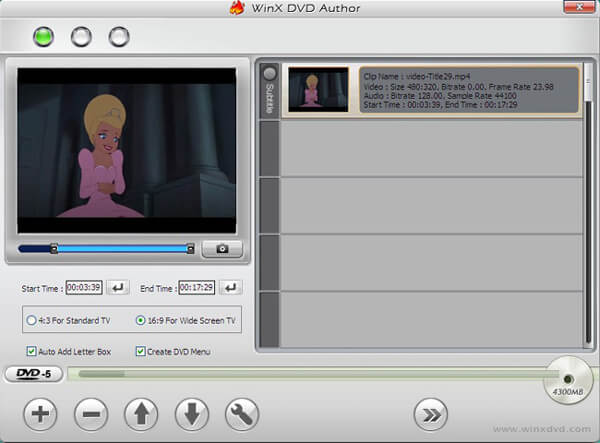
Автор DVD WinX Это бесплатная и универсальная программа для преобразования MKV в DVD, которая может записывать на DVD большинство видеоформатов, включая MKV, M2TS, MP4 и другие. В ходе нашего тестирования наиболее примечательной особенностью программы стал её удобный интерфейс; однако у неё есть существенные недостатки с точки зрения ошибок преобразования.
Шаг 1. После загрузки и установки программы вы можете нажать кнопку «Добавить файл +», чтобы загрузить файлы MKV. Вы также можете регулировать положение видео, удалять видеофайлы, добавлять субтитры и многое другое.
Шаг 2. После этого вы можете нажать кнопку «Заголовочное меню», чтобы создать заголовочное меню и меню глав. Нажмите кнопку «Меню глав», чтобы изменить изображение заголовочного меню. Затем кнопка «TT» используется для добавления текста для заголовка и меню глав.
Шаг 3. Выберите папку и формат выходного видеофайла, затем нажмите кнопку «Старт». Программа автоматически и без проблем преобразует MKV в DVD. Просто подождите немного, пока не получите нужный диск.
Плюсы
- Программа имеет удобный интерфейс для записи файлов MKV на DVD.
- В нем есть функция меню, позволяющая создавать DVD-диски.
- Он предлагает встроенные функции редактирования, позволяющие настраивать видеоэффекты перед записью.
Минусы
- Доступно только для компьютеров на базе Windows.
- Некоторые пользователи жаловались на ошибки записи или спорадические проблемы с определенными типами файлов.
Топ 2: Как записать MKV на DVD с помощью BurnAware Free
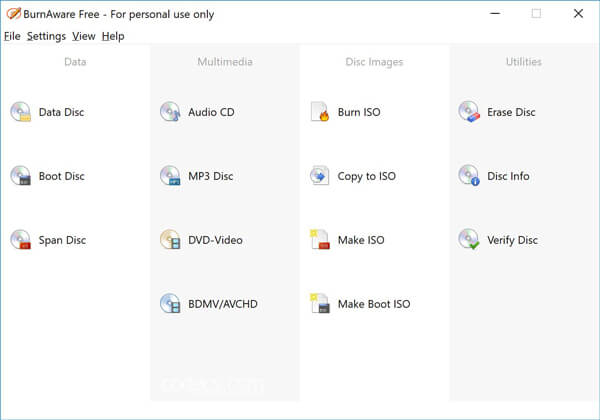
BurnAware бесплатно является еще одним из лучшие бесплатные программы для записи DVDПомимо конвертации MKV в DVD, вы также можете копировать и записывать CD, Blu-ray диски и диски с данными. Хотя в ходе наших тестовых конвертаций качество видео оказалось ниже, программа всё равно справляется со своей задачей, особенно учитывая её простоту в использовании.
Шаг 1. Скачайте и установите программу, затем запустите бесплатный конвертер MKV в DVD на своем компьютере. После этого нажмите на опцию "DVD-Video", чтобы начать запись диска.
Шаг 2. Нажмите кнопку «Добавить», чтобы загрузить файлы MKV в программу. Вы также можете перетаскивать файлы из проводника Windows в папку VIDEO_TS. Программа не поддерживает файлы AVI, MOV или WMV.
Шаг 3. Когда всё будет готово, нажмите кнопку «Записать», чтобы записать видеофайлы MKV на DVD. Весь процесс может занять некоторое время, прежде чем вы получите готовый DVD-диск.
Плюсы
- Она известна своей легкостью и невысокой нагрузкой на процессор вашего компьютера.
- Поддерживает запись MKV на Video DVD.
- Это бесплатное и простое в использовании приложение, подходящее даже для новичков.
Минусы
- Процесс записи может ухудшить качество видео.
- В нём отсутствуют расширенные функции записи DVD, такие как шаблоны меню и выбор глав.
Топ 3: Как конвертировать MKV в DVD с помощью Freemake Video Converter
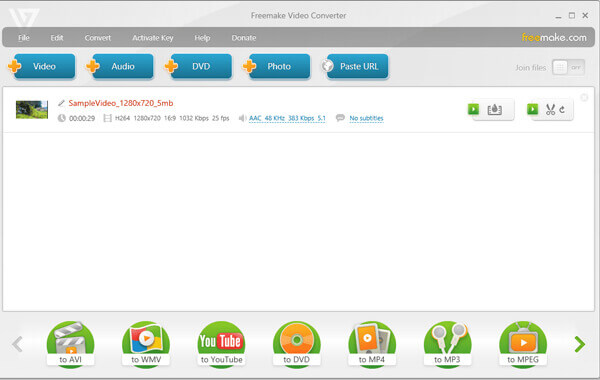
Если вы хотите сохранить файл MKV на DVD в качестве резервной копии, Freemake Video Converter — еще одна рекомендуемая программа для записи DVD.
Шаг 1. Скачайте и установите бесплатный конвертер MKV в DVD. После этого запустите программу и нажмите синюю кнопку «Видео», чтобы добавить в программу видеофайлы MKV и другие.
Шаг 2. Выберите формат "на DVD". Если субтитров и голосовых дорожек несколько, вы можете сохранить только необходимые для каждого файла. После этого можно вставить записывающий диск.
Шаг 3. Настройте параметры DVD, например, NTSC или PAL. Затем выберите опцию «Без меню», чтобы установить тип меню и применить его. После этого нажмите кнопку «Записать», чтобы преобразовать MKV в DVD.
Плюсы
- Поддерживает широкий спектр форматов видеовхода, включая MKV.
- Включает в себя базовые функции редактирования, такие как вырезание, объединение и поворот клипов.
- Он предоставляет множество возможностей для настройки, позволяя создавать собственные меню, добавлять фоновую музыку и выполнять другие действия.
Минусы
- В бесплатной версии на создаваемые DVD-диски будут добавляться водяные знаки.
- В бесплатной версии функции ограничены.
Часть 3. Лучший способ конвертировать MKV в DVD
С помощью программы для создания DVD-дисков вы можете легко записать файл MKV на DVD. Blu-ray Master — это профессиональная, но простая в использовании программа для записи DVD. Создатель DVD DVD Creator поможет вам записать на DVD любой видеоформат, включая MKV, MP4, WMV, MOV, 3GP и другие. Помимо превосходного преобразования MKV в DVD, заметной силой DVD Creator являются высококачественные функции редактирования. Эти корректировки редактирования применяются автоматически после преобразования.
- • Редактируйте MKV-видео с помощью нужного шаблона меню, чтобы создать профессиональный DVD.
- • Редактирование субтитров и настроек видео/аудио, объединение/разделение глав для DVD.
- • Дополнительные функции редактирования, такие как обрезка/вырезание видео в формате MKV, добавление эффектов и добавление водяного знака.
- • Быстро конвертируйте MKV в DVD с помощью передовой технологии ускорения.
Бесплатная загрузка
Для Windows
Безопасная загрузка
Бесплатная загрузка
для MacOS
Безопасная загрузка
Шаг 1. Установите и запустите DVD Creator
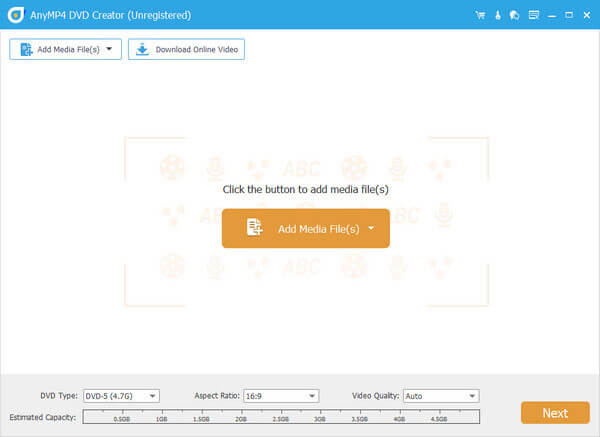
Вставьте чистый DVD-диск в DVD-привод. Бесплатно скачайте, установите и запустите DVD Creator на своем компьютере. Выберите опцию «DVD-диск», чтобы создать DVD. Нажмите «Добавить медиафайл(ы)» на верхней панели, чтобы загрузить видеофайл MKV, который вы хотите записать на DVD.
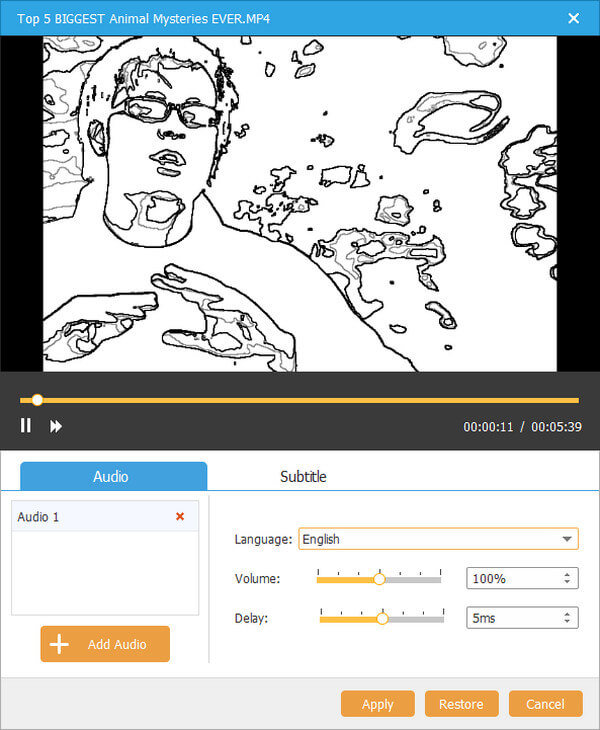
Шаг 2. Добавьте субтитры или аудиофайлы на DVD
Если вы хотите отредактировать видео MKV, вы можете нажать «Инструменты», а затем «Редактировать видео», чтобы повернуть, обрезать, кадрировать, добавить водяной знак и эффекты. В противном случае, просто пропустите этот шаг.
Шаг 3. Настройте шаблон DVD
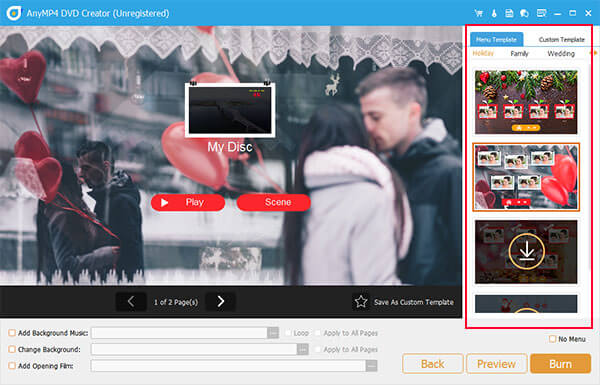
Нажмите кнопку «Далее», чтобы перейти в окно шаблонов меню. Доступны различные шаблоны меню, такие как «Праздники», «Семья», «Свадьба», «Путешествия» и другие. Выберите подходящий для вашего DVD. Также вы можете отметить опцию «Добавить фоновую музыку» внизу, чтобы добавить внешнюю музыку на ваш DVD. Затем нажмите кнопку «Записать», чтобы продолжить.
Шаг 4. Конвертировать MKV в DVD
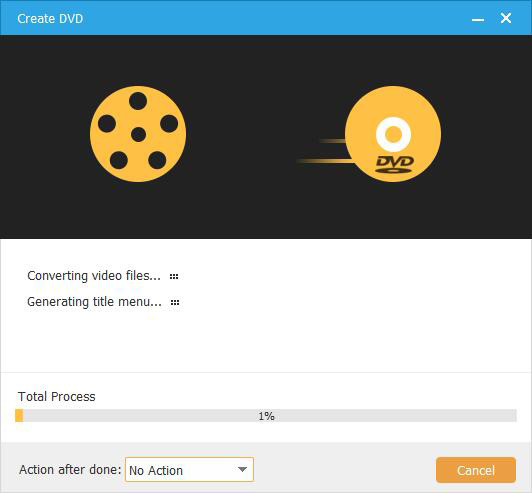
После того, как параметры преобразования будут применены в соответствии с вашими предпочтениями и вы выберете... Гореть После выбора этого варианта вы будете перенаправлены в окно конвертации. Затем просто дождитесь завершения процесса загрузки. Для большей удобства вы можете открыть выпадающее меню «Действия после завершения», чтобы выбрать, что вы хотите сделать с DVD после конвертации.
Плюсы
- Она может записывать файлы MKV на различные типы DVD, такие как DVD-R, DVD+R, DVD-RW, DVD+RW и т. д.
- В него входят инструменты для редактирования видео, настройки звуковых дорожек и добавления субтитров.
- Он предоставляет вам выбор из нескольких шаблонов меню различной тематики.
Минусы
- Бесплатная пробная версия доступна в течение ограниченного времени.
- Его высокая скорость во многом зависит от аппаратного ускорения.
Советы
Чтобы избежать распространенных проблем, таких как отсутствие звуковых дорожек и субтитров, обязательно отрегулируйте параметры преобразования вашего MKV-видео перед конвертацией в DVD.
Часть 4. 2 онлайн-метода для конвертации MKV в DVD
Существует ли способ конвертировать MKV в DVD онлайн? Если вы не хотите скачивать программное обеспечение для записи DVD, онлайн-решение может оказаться очень полезным. Вот рекомендуемые решения. Они также поддерживают запись слайд-шоу на DVD на Mac.
Прежде чем переходить к этим вариантам, имейте в виду, что Office Converter и Aconvert нестабильны и крайне медленны при обработке файлов MKV размером 4–8 ГБ. Это связано с их чрезмерной зависимостью от стабильности и производительности интернета. Если вы используете настольные приложения, они не являются приоритетными вариантами.
Вверх 1: Как конвертировать MKV в DVD с помощью Office Converter
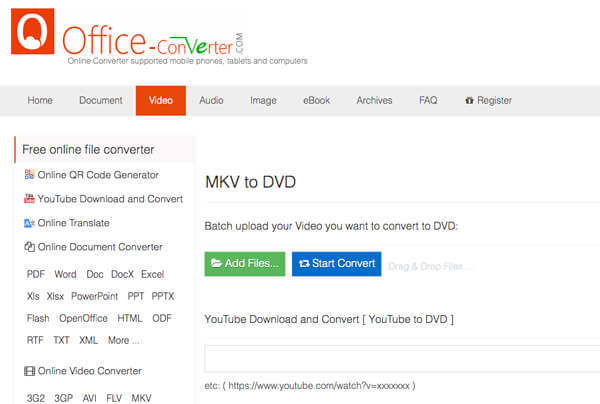
На самом деле, Офисный конвертер Это онлайн-конвертер видео, который записывает файлы MKV на DVD. Однако существуют некоторые ограничения при создании DVD, например, по размеру видеофайла.
Шаг 1. Перейдите на страницу «MKV в DVD» в Office Converter. Затем нажмите кнопку «Добавить файлы», чтобы загрузить файлы MKV в онлайн-программу. Вы также можете добавить видео с YouTube или других URL-адресов.
Шаг 2. После загрузки видеофайлов в программу вы можете нажать на значок «Параметры», чтобы изменить дополнительные настройки, такие как типы DVD, обрезка видео и многое другое, для достижения удовлетворительных результатов.
Шаг 3. Затем нажмите кнопку «Начать конвертацию», чтобы записать видеофайлы MKV на DVD. Весь процесс займет некоторое время. Функция предварительного просмотра для выходного DVD недоступна.
Плюсы
- Это онлайн-инструмент, для использования которого не требуется загрузка какого-либо программного обеспечения.
- Его можно с легкостью использовать на любой платформе.
- Он имеет простой интерфейс для записи DVD.
Минусы
- В нем отсутствуют расширенные функции записи DVD.
- В интерфейсе много рекламы.
Топ 2: Как записать MKV на DVD с помощью Aconvert
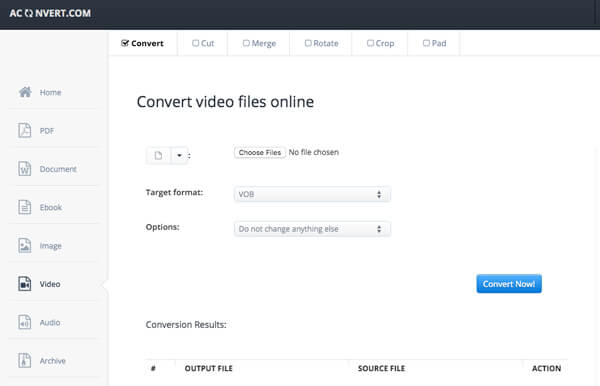
Конвертировать Это онлайн-конвертер MKV в DVD/VOB, который преобразует видео в файлы VOB вместо DVD. При необходимости вы можете использовать файлы VOB напрямую для создания DVD.
Шаг 1. Перейдите на сайт Aconvert, выберите страницу «MKV в VOB» и нажмите кнопку «Выбрать файлы», чтобы загрузить файлы MKV из вашей локальной папки. Вы также можете добавлять файлы с онлайн-адреса, Google Диска или Dropbox.
Шаг 2. Затем выберите в качестве целевого формата VOB. Для дальнейшей настройки выходного формата выберите «Изменить размер, битрейт или частоту кадров». Конечно, вы можете сохранить исходный кодек.
Шаг 3. Нажмите кнопку «Конвертировать сейчас!», чтобы начать преобразование файлов MKV в DVD VOB. Результаты преобразования будут перечислены в разделе «Результаты преобразования», который можно загрузить с помощью QR-кода.
Плюсы
- Это онлайн-инструмент, который можно использовать в любое время и в любом месте.
- Это позволяет добавлять файлы, выбрав видеофайл в папке и вставив его URL-адрес в программу.
- Имеет понятный и интуитивно понятный интерфейс.
Минусы
- Он может конвертировать только файлы MKV в файлы DVD VOB.
- Процесс конвертации приведет к снижению качества видео.
Часть 5. Часто задаваемые вопросы по конвертации MKV в DVD
-
Можете ли вы записывать DVD с помощью HandBrake?
Нет. HandBrake — это программа, которая позволяет копировать DVD-диски или конвертировать видеофайлы в распространенный формат. Программа также может конвертировать видео в формат, совместимый с мобильными устройствами. Однако HandBrake не может записывать DVD-диски. Для этого вам потребуется программа для записи DVD. Запишите свои видео на DVD.
-
Может ли Nero записать MKV на DVD?
Да, Нерон Программа Nero может записывать большие объемы контента на несколько DVD-дисков или даже на разные типы DVD одновременно, а также записывать аудио- и информационные файлы на диск в гибридном режиме. Как универсальная программа для записи, Nero может редактировать, записывать и воспроизводить контент DVD и Blu-ray дисков. Кроме того, она может конвертировать контент высокой четкости в формат AVCHD для PlayStation® 3 или для воспроизведения на Blu-ray плеере.
-
Как просмотреть файлы MKV?
Файл с расширением MKV — это видеофайл Matroska. Это видеоконтейнер, похожий на MOV и AVI, но он также поддерживает неограниченное количество аудиодорожек, изображений и субтитров (например, SRT или USF). Вы можете использовать медиаплеер VLC для открытия файлов MKV, поскольку он имеет встроенную поддержку и не требует дополнительной установки. Просто скачайте и установите программу на свой компьютер.
-
Какие типы файлов можно воспроизводить на DVD-проигрывателях?
Большинство стандартных DVD-дисков имеют формат MPEG-2. Домашние DVD-плееры также воспроизводят диски с аудиоформатами AC-3 или PCM. MPEG-2 также называют H.222 или H.262. Кроме того, аудиоформат называется A/52. Эти форматы поддерживают воспроизведение видео и аудио.
-
Какая лучшая полностью бесплатная программа для записи MKV-файлов на DVD без водяных знаков?
WinX DVD Author и Blu-ray Master DVD Creator — одни из лучших бесплатных программ для записи MKV-дисков на DVD без водяных знаков. Они поддерживают создание видео DVD и базовую настройку меню. Обе хорошо подходят для стандартной домашней записи DVD.
-
Можно ли записать файл MKV размером 4 ГБ на стандартный диск DVD-5?
Да, стандартный DVD-5 может вместить около 4,7 ГБ данных. Однако окончательный размер DVD-диска может увеличиться после конвертации в зависимости от используемого формата DVD. Если размер выходного файла превышает допустимый для диска объем, может потребоваться сжатие.
-
Почему при конвертации MKV-файлов в DVD пропадают субтитлы?
Не все DVD-рекордеры могут распознавать встроенные субтитры в формате MKV. Возможно, вам потребуется вручную включить или импортировать дорожку субтитров перед конвертацией. Использование встроенных субтитров также может предотвратить потерю субтитров.
-
Безопасно ли использовать WinX DVD Author в 2026 году?
Да, WinX DVD Author в целом считается безопасным, если скачивать его с официального сайта. Это популярный инструмент для создания DVD-дисков в Windows. Однако убедитесь, что скачиваете его только с официального сайта.
-
Можно ли записать MKV-файл на DVD в Windows 11 без покупки программного обеспечения?
Да, вы можете использовать бесплатные инструменты, такие как WinX DVD Author, BurnAware Free или Blu-ray Master DVD Creator. В Windows 11 нет встроенной программы для создания видео DVD. Эти бесплатные программы позволяют конвертировать и записывать файлы MKV без платного программного обеспечения.
Подведение итогов
Когда вам нужно конвертировать видео MKV в DVDВ этой статье вы можете узнать больше о 6 рекомендуемых бесплатных методах. Независимо от того, нужно ли вам бесплатно записать DVD или конвертировать MKV в DVD онлайн, вы найдете подходящий метод в статье. Если у вас есть какие-либо вопросы о записи MKV в DVD, пожалуйста, поделитесь подробностями в комментариях.
Другие материалы от Blu-ray Master
Цифровая версия на DVD
