

08 сентября 2025 г.Сообщение от Кевин Миллер к Создать Blu-ray
Поскольку видео высокой четкости становится все более популярным, все больше пользователей выбирают записать Blu-ray Blu-ray диск. Формат Blu-ray идеально подходит как для сохранения домашних фильмов, так и для создания воспроизводимых физических дисков благодаря своей высокой ёмкости, превосходному качеству изображения и отличной совместимости. Однако для многих пользователей эффективная запись Blu-ray дисков без ущерба для качества изображения остаётся сложной задачей. Эта статья расскажет вам об основных процессах и выборе инструментов для записи Blu-ray, что поможет вам успешно справиться с вашими задачами.

- Часть 1. Почему людям нравится записывать Blu-ray
- Часть 2. Лучший способ записать Blu-ray без потери качества
- Часть 3. Запись Blu-ray с помощью Nero Burning ROM
- Часть 4. Запись Blu-ray с помощью True Burner
- Часть 5. Запись Blu-ray с помощью VideoByte DVD Creator
- Часть 6. Запись Blu-ray с помощью Wondershare DVD Creator
- Часть 7. Часто задаваемые вопросы о записи Blu-ray
Часть 1. Почему людям нравится записывать Blu-ray
По мере широкого распространения технологий некоторые из существовавших ранее технологий также совершенствуются. Например, простой компакт-диск или компакт-диск стал гораздо более качественным, известным как великий диск Blu-ray. По этой причине многие люди до сих пор любят записывать свои медиафайлы, особенно видео или файлы, на Блю рей. Действительно, мы не можем отрицать, что Blu-ray по-прежнему приносит пользу большинству из нас в наши дни. Вот несколько причин, почему мы так сказали:
Благодаря технологии твердого покрытия он чрезвычайно устойчив к царапинам. Он обладает хорошей защитой от царапин и продлевает срок его службы. Покрытие дисков Blu-ray значительно более жесткое, чем покрытие компакт-дисков или DVD-дисков. Разные производители используют для этого разные названия и запатентованные процессы, но более прочное покрытие означает лучшую защиту.
Ожидаемый срок службы больше, чем у CD или DVD. Поэтому теперь мы можем рассчитывать на безопасные и защищенные медиафайлы из поколения в поколение. Действительно, диски Blu-ray лучше подходят для сохранения моментов путем записи файлов. В соответствии с этим коллекционеры будут иметь большое значение для этого средства массовой информации, особенно для тех работников СМИ, которые работают в медиакомпаниях.
Люди по-прежнему любят записывать Blu-ray из-за его большей четкости, более красочных изображений или лучшего качества видео, особенно Фильмы Blu-ray 4K. Это заявление — наш способ подчеркнуть, насколько высокое качество может дать нам Blu-ray.
Часть 2. Лучший способ записать Blu-ray без потери качества
Начнем с лучшей программы, которая может конвертировать видео в Blu-ray, по-видимому, выбор Blu-ray Master, в отличие от Создатель Blu-ray. Это хорошая программа, предназначенная для создания Blu-ray с использованием различных видеофайлов, таких как MP4, FLV, VOB, AVI, 3GP, MKV и многих других. Кроме того, это программное обеспечение предлагает различные функции и возможности, которые помогут вам конвертировать видео в формат Blu-ray и обеспечить высококачественное воспроизведение на совместимых устройствах, особенно на проигрывателях Blu-ray.
Что ещё более удивительно в этой программе, так это возможности настройки, которые вы можете быстро найти в её главном интерфейсе. Среди них редактор субтитров, где можно изменить язык, положение, задержку и т. д. субтитров перед созданием Blu-ray-диска. Вы можете добавить нужную звуковую дорожку и отредактировать видео, обрезав его, добавив эффекты и водяные знаки.
Ключевая особенность:
• Позволяет конвертировать или записывать на Blu-ray диски самые разные форматы.
• Навигация по записи, которая включает скорость записи, количество копий и целевой формат Blu-ray.
• Предоставляет вам готовые шаблоны меню и дополнительные настройки.
• Оснащен инструментами для редактирования видео, такими как триммер, кадрировщик, создатель водяных знаков и редактор эффектов.
• Воспользуйтесь инструментами предварительного просмотра и создания снимков.
Бесплатная загрузка
Для Windows
Безопасная загрузка
Подготовка перед записью Blu-ray
В этой части будут рассмотрены две важные детали, которые помогут предотвратить проблемы при успешном процессе записи. Нам всем нужно знать совместимый диск и что делать, чтобы иметь привод Blu-ray, способный читать наши диски.
Тогда, если ваш компьютер не имеет привода Blu-ray и вы планируете купить внешний привод Blu-ray, или установите вот что вам нужно сделать:
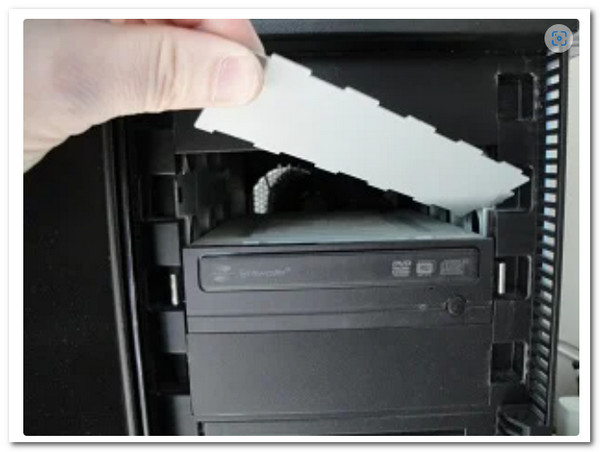
Шаг 1.Прежде чем начать, выключите питание компьютера. Затем постепенно снимите крышку отсека для дисковода с компьютера. Её необходимо поворачивать столько раз, сколько мы её создали, пока она не сломается.
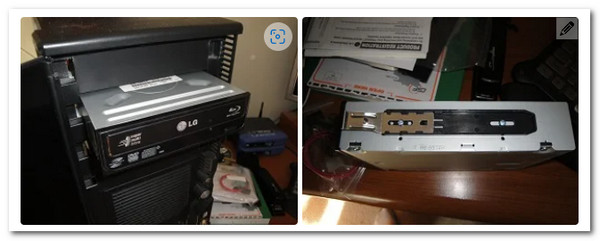
Шаг 2.Пришло время установить дисковод на ваш компьютер. Важно также помнить, что для некоторых компьютеров требуется крепление винтом и замок, а для других — нет. Однако, чтобы избежать проблем, достаточно просто правильно установить дисковод.
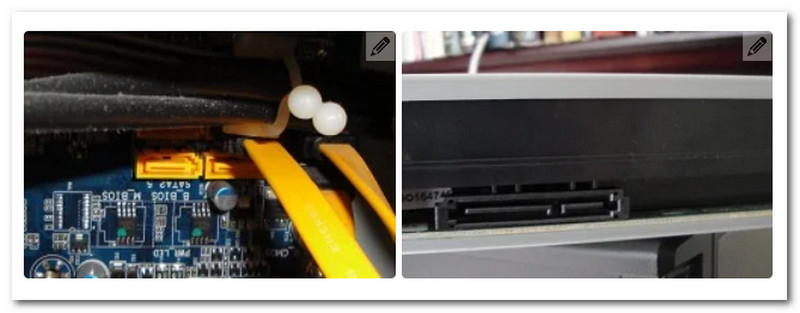
Шаг 3.Затем необходимо подключить кабели для работы драйвера. Для этого нам нужно найти Г-образный шлейф и подключить его к диску. Затем нам нужно найти кабель SATA среди элементов и подключить его к разъёму вашей материнской платы.
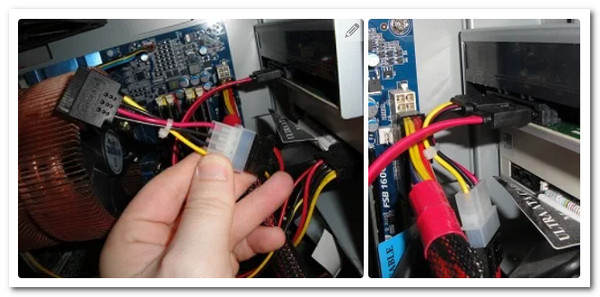
Шаг 4.Перейдите к кабелю питания SATA. Как и в предыдущем шаге, нам нужно его соединить. Этот провод часто малиновый и более значимый, чем предыдущий. Когда вы закончите, включите компьютер и начните процесс записи.
Как эффективно записать Blu-ray
После настройки привода вы можете выполнить следующие действия, чтобы записать Blu-ray с помощью AnyMP4 Blu-ray Creator.
Шаг 1.Запустите программное обеспечение после быстрой загрузки и установки. Затем запустите или загрузите видео, которые хотите записать, нажав кнопку Добавить файлы кнопка. Да, вы можете добавить несколько видео, если хотите.

Шаг 2.После завершения импорта перейдите к Цель пункт меню и установите папку назначения. Кроме того, у вас есть свобода доступа и навигации по параметрам редактирования в разделе ленты.

Шаг 3.Так быстро, как это, теперь вы можете нажать на Создавать кнопку, чтобы начать процесс записи. Обратите внимание, что вы также создаете Blu-ray ISO из папки с помощью этого инструмента и выполняете тот же процесс.

Простые шаги выполнены. Использование этого Blu-ray Creator для записи дисков Blu-ray очень эффективно. После импорта нескольких HD-видео я легко указал путь для записи и настроил меню, что позволило записать весь диск BD-R всего за 20 минут. Что ещё важнее, записанные файлы отличаются чётким изображением и плавным воспроизведением. В целом, программа исключительно удобна в использовании, что делает её идеальным инструментом для пользователей, которым нужно быстро архивировать файлы или создавать готовые диски.
Часть 3. Запишите Blu-ray с помощью Nero Burning ROM
Nero Burning ПЗУ — известная программа для записи дисков, разработанная немецкой компанией Nero AG. Nero Burning ROM — это универсальная программа для записи дисков. Программное обеспечение для Blu-ray предназначен для создания, копирования и записи различных оптических дисков. Он поддерживает различные форматы дисков, включая Blu-ray, DVD и CD. Кроме того, это программное обеспечение позволяет создавать диски с данными, видео-DVD и аудио-CD, а также создавать диски Blu-ray с меню. Помимо этого, он также предлагает расширенные функции, такие как объединение дисков, что позволяет разбивать большие файлы на несколько дисков.
Ключевая особенность:
• Записать Blu-ray из MOV, MP4, MKV, AVI и т. д.
• Копировать, маркировать, распределять и проверять содержимое диска.
• Представлены дополнительные расширенные инструменты редактирования, такие как разделитель, дизайнер и принтер.
Как использовать Nero Burning ROM
Шаг 1.Загрузите и установите инструмент записи на свой компьютер. Затем вставьте чистый диск Blu-ray в дисковод.
Шаг 2.Далее необходимо запустить программное обеспечение и выбрать тип записи, который вы хотите использовать, например BCMV-Video. Затем установите нужные параметры, такие как скорость записи и количество копий.

Шаг 3.Затем перейдите в Окно меню вкладок и выберите Горизонтально (сборник снизу) в качестве режима записи. После этого вы можете импортировать видео, которые хотите записать, и нажать Гореть кнопку, чтобы начать процесс позже.

Nero Burning ROM обеспечивает стабильную производительность при создании дисков Blu-ray, поддерживая множество видеоформатов, таких как MP4, MKV, AVI и MOV. Меню программы предлагает гибкие возможности настройки, что удобно для пользователей, которым требуется структурированный контент. Более того, режим Compilation Bottom обеспечивает более интуитивно понятное управление несколькими файлами. Однако его интерфейс выглядит устаревшим и может быть менее удобным для новичков. Кроме того, программа запускается медленно и потребляет значительное количество системных ресурсов, что делает её оптимальной для компьютеров с более высокими характеристиками. В целом, Nero больше подходит опытным пользователям, стремящимся к высококачественному результату, в то время как новичкам может потребоваться дополнительное обучение.
Часть 4. Запишите Blu-ray с помощью True Burner
Другой способ конвертировать MP4 в Blu-ray — использовать True Burner. Это лучшее программное обеспечение для записи Blu-ray дисков — это бесплатная, компактная и простая в освоении программа для записи дисков. Кроме того, этот инструмент позволяет вам записать Blu-ray и DVD различных типов, включая те загрузочные, многосессионные и стандартные форматы и стили, которые у них есть. Кроме того, с помощью этого программного обеспечения для записи вы также можете создавать или записывать диски MP3. Однако, если вы являетесь пользователем Mac, этот True Burner еще не для вас, поскольку он поддерживает только компьютеры с Windows.
Ключевая особенность:
• Запись и проверка записанных файлов ISO.
• Загрузочные диски, и это создает мультисессию.
• Поддержка дисков среднего и XL размера.
Как конвертировать MKV в Blu-ray
Шаг 1.После того, как вы установили это программное обеспечение для записи на рабочий стол, вы уже можете вставить чистый Blu-ray. Затем откройте программу, нажмите кнопку Выберите диск с данными вариант и нажмите кнопку Добавлять Кнопка для импорта файлов MKV.
Шаг 2.Установите параметры записи, нажав кнопку Настройки кнопка. Оттуда вы можете установить размер, скорость и параметры записи.
Шаг 3.После этого уже можно попасть Гореть кнопку, чтобы начать процесс записи.
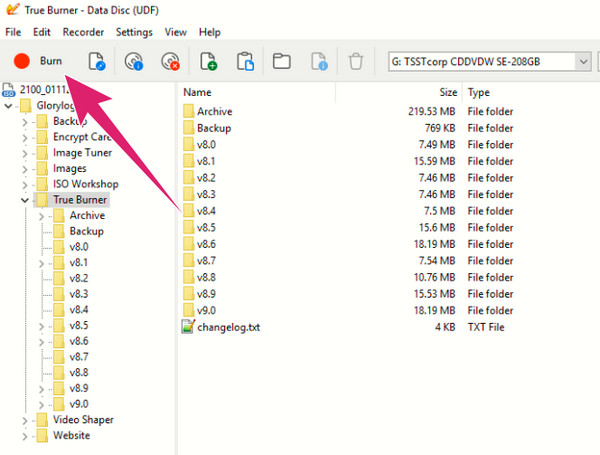
Вот как им пользоваться. В целом, True Burner подходит для пользователей, которым нужно быстро записывать диски с данными, но не идеален для создания воспроизводимых Blu-ray видеодисков. На практике он без проблем импортирует файлы MKV, предлагает простую настройку параметров, а функции записи и проверки ISO-образов весьма полезны. Однако в нём отсутствуют функции создания меню и конвертации видеоформатов, а записанные видео нельзя воспроизвести на стандартных проигрывателях. Кроме того, интерфейс содержит минимум инструкций, поэтому он менее удобен для новичков.
Часть 5. Запишите Blu-ray с помощью VideoByte DVD Creator
Video DVDByte Creator — ещё один способ записи видео на диски Blu-ray, идеально подходящий для пользователей, которым нужно быстрое решение. Программа отличается понятным интерфейсом, поддерживает импорт различных видеоформатов (MP4, MKV, AVI, MOV и др.) и автоматически определяет оптические приводы и чистые диски. Хотя её расширенный функционал не так обширен, как у профессионального ПО, она остаётся практичным выбором для базовых задач по созданию Blu-ray-контента.
Ключевая особенность:
• Поддерживает диски Blu-ray и DVD с автоматическим распознаванием типа диска.
• Простое навигационное меню для улучшения воспроизведения.
• Пользователи могут предварительно просматривать видео и эффекты меню перед записью.
• Поддерживает распространенные видеоформаты, включая MP4, MKV, AVI, MOV и 3GP.
Шаг 1.Загрузите и установите Video DVDByte Creator. Откройте его и увидите значок диска Blu-ray.

Шаг 2.Теперь вставьте привод Blu-ray (если на вашем компьютере его нет), как мы вставляем чистый диск.
Шаг 3.Нажмите кнопку Добавить файлы и выберите медиафайлы, которые хотите записать.

Шаг 4.Мы можем начать запись диска, выбрав механизм записи, затем продолжаем и нажимаем кнопку Начинать кнопка для записи.

В целом, Video DVDByte Creator больше подходит для пользователей, которым нужна быстрая работа. Он ставит во главу угла оптимизированный процесс записи и совместимость с широким спектром форматов, а не сложную структуру меню или расширенную обработку видео. Для тех, кто хочет максимально быстро записать Blu-ray, он предлагает лёгкое, но эффективное решение. Однако в нём могут отсутствовать некоторые функции настройки.
Часть 6. Запишите Blu-ray с помощью Wondershare DVD Creator
Wondershare DVD Creator — это комплексный инструмент для записи видео с поддержкой Blu-ray и DVD, идеально подходящий для пользователей, желающих редактировать видео и создавать меню перед записью. Он не только поддерживает различные видеоформаты, но и включает в себя встроенные инструменты для улучшения качества видео, добавления субтитров и шаблонов меню, удовлетворяя самые разные потребности — от домашних пользователей до создателей контента.
Ключевая особенность:
• Перед записью вы можете редактировать диск, добавлять субтитры, настраивать яркость и многое другое.
• Предлагает несколько стилей меню с настраиваемыми фонами и кнопками.
• Высокая совместимость с форматами: поддерживает основные форматы, такие как MP4, MKV, AVI, MOV, WMV и другие.
Шаг 1.Установите и запустите программу и выберите «Создать диск Blu-ray». Оттуда добавьте видео/изображения. Мы можем добавить файлы, которые хотим записать на диск Blu-ray.

Шаг 2.Далее, это необязательный шаг, если вы хотите улучшить видео перед записью.

Шаг 3.Затем вставьте диск в привод. Теперь вы можете изменить информацию, нажать кнопку «Записать» и завершить процесс.

Выше приведены полные инструкции по записи дисков Blu-ray с помощью Wondershare DVD Creator. Программа включает в себя множество шаблонов меню и удобные инструменты для редактирования видео. Перед записью я отрегулировал яркость и добавил субтитры. В целом, запись прошла гладко и стабильно, без ошибок. Однако есть и некоторые ограничения. Например, возможности настройки меню несколько ограничены, поскольку нельзя свободно настраивать положение кнопок или фоновую музыку. Кроме того, программа запускается относительно медленно и иногда испытывает небольшие задержки при импорте больших файлов.
Часть 7. Часто задаваемые вопросы о записи Blu-ray
-
Могу ли я записать 4K на Blu-ray?
Да, ты можешь. Большинство сегодняшних дисков Blu-ray способны содержать видео 4K. Однако при этом все же следует учитывать некоторые моменты, такие как совместимость Blu-ray, емкость и кодирование для поддержки 4K.
-
Могу ли я перезаписать записанный мной Blu-ray?
Это зависит от типа диска, который вы используете. Если вы используете Blu-ray типа BD-RE, вы можете стереть и перезаписать записанный контент. С другой стороны, если вы используете BD-R, записать можно только один раз.
-
Могу ли я использовать любой проигрыватель Blu-ray для записи Blu-ray?
Нет. Потому что не все проигрыватели Blu-ray имеют возможность записи. Это справедливо для старых проигрывателей Blu-ray, поскольку они имеют ограниченные функции или даже ориентированы на воспроизведение только Blu-ray. Таким образом, если вы хотите использовать проигрыватель для записи Blu-ray, вам необходимо сначала проверить возможности проигрывателя.
-
Сколько часов потребуется, прежде чем мы запишем 1-часовой фильм на Blu-ray?
Процесс записи Blu-ray потребует пару раз. Это зависит от длины вашего файла. Следовательно, если вы записываете 1-часовой фильм, то процесс записи продолжительностью 1 час должен занимать не менее 50 минут.
-
В чем разница между DVD и Blu-ray?
Для сравнения, оптические диски Blu-ray превосходят DVD с точки зрения хранения высококачественных данных. В DVD для извлечения данных используется красный лазер с длиной волны 650 нм, тогда как в Blu-ray используется сине-фиолетовый лазер с длиной волны 405 нм. Это выводит Blu-ray на первое место.
-
Что наиболее рекомендуется? тип Blu-ray Диск?
В Интернете мы встретили несколько запросов, которые обычно формулировались примерно так: «Лучший диск Blu-ray». Диски Ultra HD Blu-ray отвечают на этот вопрос, поскольку они предоставляют видео и аудио услуги высокого разрешения.
Заключение
В этой статье представлены пять методов записать Blu-ray, от комплексного профессионального программного обеспечения до лёгких бесплатных инструментов, каждый из которых имеет свои особенности, плюсы и минусы. Если вы хотите быстро и эффективно создавать воспроизводимые диски Blu-ray без ущерба для качества, Blu-ray Master рекомендует Blu-ray Creator. Он поддерживает множество видеоформатов и предлагает практичные функции, такие как создание меню, добавление субтитров и улучшение качества видео. Он подходит как новичкам, так и опытным пользователям. Скачайте его прямо сейчас и начните свой путь к записи в формате HD!
Другие материалы от Blu-ray Master
- Копирование Blu-ray на жесткий диск (Руководство 2025 года по резервному копированию без потерь)
- Как бесплатно скачать и скопировать различные издания Cowboy Bebop Blu-ray
- Топ-5 лучших внешних устройств записи Blu-ray для записи дисков Blu-ray
- Как безопасно и легко копировать диски Blu-ray [Руководство 2025 г.]
