

10 июня 2026 г.Сообщение от Кевин Миллер к Создать Blu-ray
Поскольку видео высокой четкости становится все более популярным, все больше пользователей выбирают записать Blu-ray Диск. Будь то сохранение домашних видеозаписей или создание воспроизводимых физических дисков, Blu-ray выделяется как идеальный выбор благодаря своей большой емкости, превосходному качеству изображения и отличной совместимости. Однако эффективная запись дисков Blu-ray без ущерба для качества изображения остается сложной задачей для многих пользователей. Эта статья проведет вас через основные процессы и выбор инструментов для записи Blu-ray, помогая вам успешно выполнить ваши задачи по записи.

Оглавление
- Часть 1. Почему людям нравится записывать Blu-ray
- Часть 2. Лучший способ записать Blu-ray без потери качества
- Часть 3. Запись Blu-ray с помощью Nero Burning ROM
- Часть 4. Запись Blu-ray с помощью ImgBurn.
- Часть 5. Запись Blu-ray с помощью VideoByte DVD Creator
- Часть 6. Запись Blu-ray с помощью Wondershare DVD Creator
- Часть 7. Часто задаваемые вопросы о записи Blu-ray
Часть 1. Почему людям нравится записывать Blu-ray
По мере распространения технологий в самых разных направлениях, некоторые технологии, существовавшие ещё раньше, также совершенствуются. Например, простой компакт-диск (CD) стал намного качественнее, получив название Blu-ray Disc. По этой причине многие люди до сих пор предпочитают записывать свои медиафайлы, особенно видео, на диски Blu-ray. Блю рей Действительно, нельзя отрицать, что Blu-ray по-прежнему приносит пользу большинству из нас. Вот несколько причин, почему мы так считаем:
Благодаря технологии нанесения прочного покрытия, диск обладает исключительной устойчивостью к царапинам. Он обеспечивает хорошую защиту от царапин и увеличивает срок службы. Покрытие на дисках Blu-ray значительно прочнее, чем на CD или DVD. Разные производители используют разные названия и запатентованные технологии для достижения этого эффекта, но более прочное покрытие означает лучшую защиту.
Ожидаемый срок службы Blu-ray дисков дольше, чем у CD или DVD. Поэтому мы можем рассчитывать на надежную защиту медиафайлов от поколения к поколению. Действительно, Blu-ray диски лучше подходят для сохранения моментов путем записи файлов. В связи с этим коллекционеры получат большую выгоду от этого носителя, особенно специалисты по работе с медиаконтентом, работающие в медиакомпаниях.
Люди по-прежнему любят записывать Blu-ray диски из-за их большей четкости, более красочных изображений и лучшего качества видео, особенно фильмов в формате 4K Blu-ray. Этим утверждением мы хотим подчеркнуть, насколько высоким может быть качество Blu-ray.
Часть 2. Лучший способ записать Blu-ray без потери качества
Для чего лучше всего подходит: Предназначен для простого создания Blu-ray дисков с помощью настраиваемых меню и удобных для начинающих элементов управления.
Начнём с лучшей программы для конвертации видео в Blu-ray: похоже, это... Blu-ray Master Blu-ray CreatorЭто хорошая программа, предназначенная для создания Blu-ray дисков из различных видеофайлов, включая MP4, FLV, VOB, AVI, 3GP, MKV и другие. Кроме того, это программное обеспечение предлагает множество функций, которые помогут вам конвертировать ваши видео в формат Blu-ray и обеспечить высококачественное воспроизведение на совместимых устройствах, особенно на Blu-ray плеерах.
Что еще более удивительно в этом программном обеспечении, так это его возможности настройки, которые вы можете быстро увидеть в главном интерфейсе. К этим возможностям относится редактор субтитров, где вы можете редактировать язык субтитров, их положение, задержку и т.д., прежде чем создавать Blu-ray диск. Вы можете добавить желаемую звуковую дорожку и отредактировать видео, обрезав его, применив эффекты и добавив водяной знак.
Ключевая особенность:
- • Позволяет конвертировать или записывать на Blu-ray диски самые разные форматы.
- • Настройки навигации при записи, включающие скорость записи, количество копий и целевой формат Blu-ray.
- • Он предоставляет вам готовые шаблоны меню и дополнительные возможности настройки.
- • Оснащен инструментами для редактирования видео, такими как триммер, кадрировщик, создатель водяных знаков и редактор эффектов.
- • Воспользуйтесь инструментами предварительного просмотра и создания снимков.
Бесплатная загрузка
Для Windows
Безопасная загрузка
Подготовка перед записью Blu-ray
В этой части мы рассмотрим два важных момента, которые помогут избежать проблем при успешной записи дисков. Нам всем необходимо знать, какие диски совместимы и как убедиться, что Blu-ray привод может их читать. Если же ваш компьютер не имеет Blu-ray привода, и вы планируете его приобрести, внешний привод Blu-rayВам необходимо научиться правильно устанавливать и настраивать ваше устройство. Чтобы узнать, как это сделать, обязательно ознакомьтесь с нашим кратким руководством ниже:
Шаг 1. Проверьте тип подключения приобретенного вами внешнего Blu-ray плеера. Согласно современным стандартам, это должен быть USB 2.0, USB 3.0 или USB Type-C.
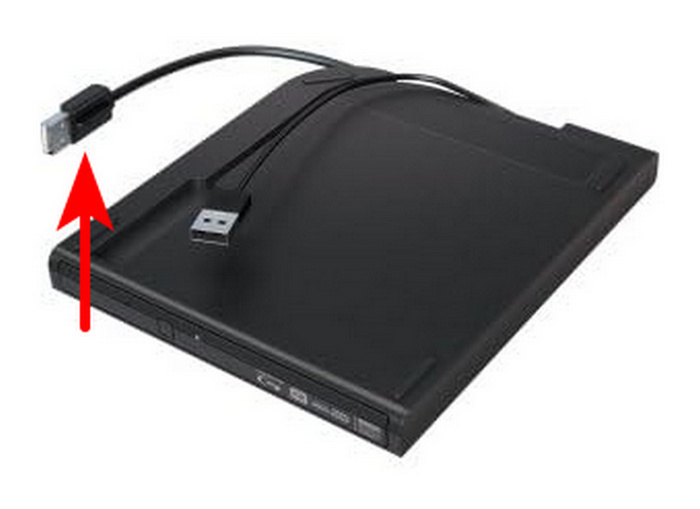
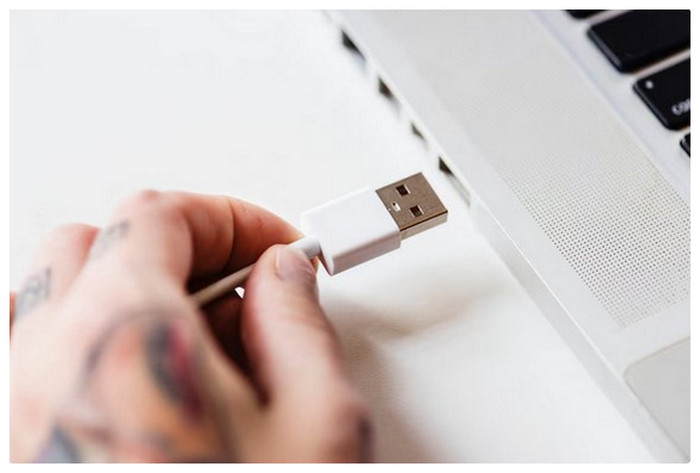
Шаг 2. После проверки типа подключения внешнего накопителя подключите его к соответствующему порту на вашем компьютере. На современном оборудовании это обычно порты USB Type-A (USB 2.0 или 3.0) или более современный и быстрый USB Type-C.
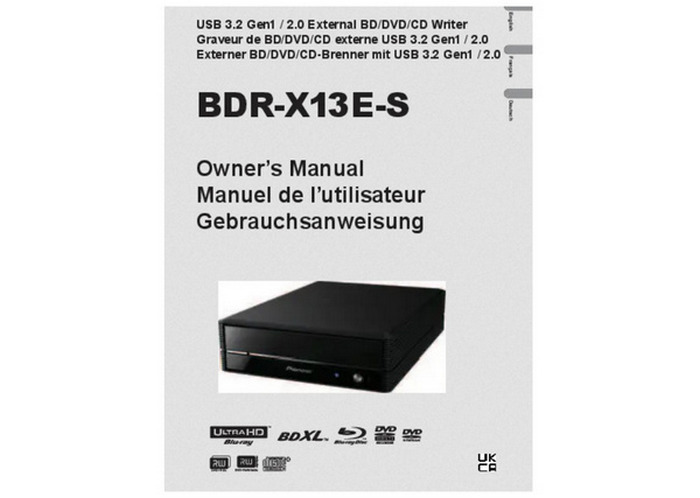
Шаг 3. Теперь, когда внешний драйвер подключен к компьютеру, ознакомьтесь с инструкциями, прилагаемыми к драйверу, чтобы узнать, как его настроить на компьютере.
Советы
Недостаточное питание USB может привести к сбоям при записи. К счастью, это можно решить с помощью двухстороннего USB-кабеля или USB-концентратора с питанием. Поскольку внешние DVD-приводы используют компьютер, к которому они подключены, в качестве источника сигнала.
Как эффективно записать Blu-ray
После настройки привода вы можете выполнить следующие действия, чтобы записать Blu-ray с помощью AnyMP4 Blu-ray Creator.
Шаг 1. После быстрой загрузки и установки запустите программу. Затем нажмите Добавить файлы Кнопка для запуска или загрузки видео, которые вы хотите записать. Да, вы можете добавить несколько видео, если хотите.

Шаг 2. После завершения импорта перейдите к Цель пункт меню и установите папку назначения. Кроме того, у вас есть свобода доступа и навигации по параметрам редактирования в разделе ленты.

Шаг 3. Так быстро, как это, теперь вы можете нажать на Создавать Нажмите кнопку, чтобы начать процесс записи. Обратите внимание, что с помощью этой программы вы также можете создать образ Blu-ray ISO из папки, следуя той же процедуре.

Простые шаги выполнены. Использование этого Blu-ray Creator для записи Blu-ray дисков очень эффективно. После импорта нескольких HD-видео я легко установил путь сохранения и настроил меню, завершив запись всего BD-R диска за 20 минут. Что еще важнее, записанные файлы отличаются четким изображением и плавным воспроизведением. В целом, интерфейс исключительно удобен, что делает его идеальным для пользователей, которым необходимо быстро архивировать файлы или создавать готовые диски.
Плюсы
- Удобный для начинающих интерфейс и простой процесс записи Blu-ray дисков.
- Поддерживает создание дисков Blu-ray, папок и ISO-образов.
- Включает шаблоны меню и основные инструменты редактирования.
Минусы
- Простая коммерческая программа с ограничениями пробной версии.
- Для опытных пользователей встроенный кодировщик не обеспечивает точной настройки для источников с очень высоким битрейтом.
Часть 3. Запишите Blu-ray с помощью Nero Burning ROM
Для чего лучше всего подходит: Оптимизировано для профессиональной записи Blu-ray дисков, архивного хранения и расширенных настроек диска.
Nero Burning ПЗУ Nero Burning ROM — это известная программа для создания дисков, разработанная немецкой компанией Nero AG. Это универсальное программное обеспечение для Blu-ray, предназначенное для создания, копирования и записи различных оптических дисков. Оно поддерживает различные форматы дисков, включая Blu-ray, DVD и CD. Кроме того, эта программа позволяет создавать диски с данными, видео DVD и аудио CD, а также диски Blu-ray с меню. Помимо этого, она предлагает расширенные функции, такие как разделение дисков, позволяющее распределять большие файлы по нескольким дискам. Также она обеспечивает точный контроль над UDF 2.5/2.6, что является существенным преимуществом для создания Blu-ray дисков.
Ключевая особенность:
- • Запись Blu-ray дисков из файлов MOV, MP4, MKV, AVI и др.
- • Копировать, маркировать, распределять и проверять содержимое диска.
- • Представлены расширенные инструменты редактирования, такие как разделитель, дизайнер и принтер.
Как использовать Nero Burning ROM
Шаг 1. Загрузите и установите программу для записи дисков на свой компьютер. Затем вставьте чистый Blu-ray диск в дисковод.
Шаг 2. Далее запустите программу и выберите тип записи, который хотите использовать, например, BCMV-Video. Затем установите необходимые параметры, такие как скорость записи и количество копий.

Шаг 3. Затем перейдите к Окно вкладку и выберите Горизонтально (сборник снизу) Выберите режим записи. После этого вы можете импортировать видеофайлы, которые хотите записать, и нажать кнопку. Гореть кнопку, чтобы начать процесс.

Nero Burning ROM обеспечивает стабильную работу при создании Blu-ray дисков, поддерживая множество видеоформатов, включая MP4, MKV, AVI и MOV. Его меню предлагает некоторую гибкость в настройке, что подходит для пользователей, которым требуется структурированный контент. Кроме того, режим Compilation Bottom предоставляет более интуитивно понятный способ управления несколькими файлами. Однако его интерфейс выглядит устаревшим и может быть менее удобным для начинающих пользователей. Также программа запускается медленно и потребляет значительные системные ресурсы, поэтому она лучше всего подходит для компьютеров с высокими техническими характеристиками. В целом, Nero лучше подходит для опытных пользователей, стремящихся к высококачественному результату, в то время как новичкам, возможно, потребуется приложить больше усилий.
Плюсы
- Надежно подходит для записи Blu-ray дисков и долговременного архивирования.
- Предлагает расширенные функции записи, шифрования и проверки дисков.
Минусы
- Дорогая модель подписки.
- Крутая кривая обучения для начинающих.
Советы
Nero — это заслуживающая доверия программа, но её современная версия стала громоздкой и работает по подписке. Используйте это программное обеспечение с осторожностью, поскольку избыточные программы редко приносят пользу.
Часть 4. Запишите Blu-ray диск с помощью ImgBurn
Для чего лучше всего подходит: Предназначен для записи легких Blu-ray ISO-образов с функциями точного контроля и проверки.
ImgBurn — ваш лучший выбор, если вы ищете инструмент, оптимизированный для всех версий Windows. Как и предыдущий вариант в этом списке, эта программа также является надежным программным обеспечением для записи Blu-ray дисков благодаря низким системным требованиям и специальному предназначению для создания Blu-ray, DVD и CD дисков. Кроме того, она бесплатна, что является важным фактором, если вы ищете экономичный вариант.
Ключевая особенность:
- • Разработан специально для записи Blu-ray, DVD и CD дисков.
- • Он может считывать извлеченные ISO-образы.
- • Удобный для начинающих интерфейс.
Как конвертировать MKV в Blu-ray
Шаг 1. Вставьте Blu-ray диск, который хотите записать. Откройте ImgBurn и выберите... Запись файлов/папок на диск вариант.
Шаг 2. Найдите файл или ISO-образ, который вы хотите записать на Blu-ray. Затем выберите его. Папка значок для установки места назначения — загруженного вами Blu-ray диска.
Шаг 3. Указав в качестве места назначения загруженный Blu-ray диск, нажмите кнопку. Писать Значок для запуска процесса записи Blu-ray диска.
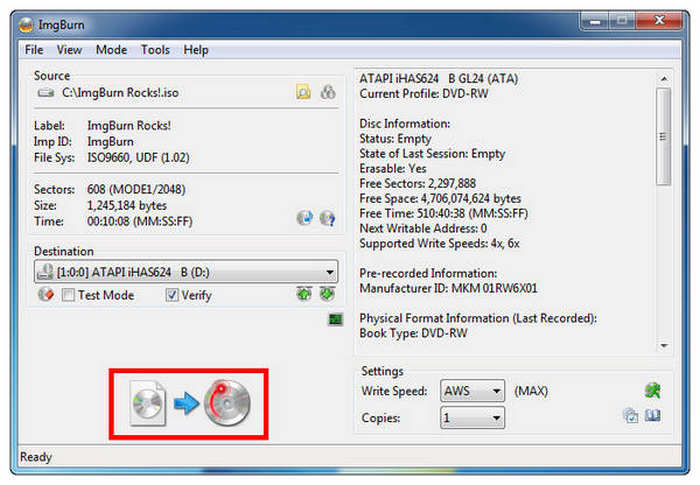
Программа ImgBurn оптимизирована для обработки DVD и Blu-ray дисков. Это делает её отличным выбором для пользователей, не привыкших к подобным процессам. Она относительно проста в использовании, а её интерфейс интуитивно понятен.
Плюсы
- Широко признан лучшим бесплатным инструментом для опытных пользователей.
- Обеспечивает чрезвычайно точный контроль UDF 2.50/2.60 и разрывов слоев.
- Идеально подходит для записи предварительно созданных папок BDMV или ISO-образов.
Минусы
- Очень сложный в освоении интерфейс, и обновлений не было уже много лет.
- Отсутствуют функции перекодирования видео и создания меню.
Часть 5. Запишите Blu-ray с помощью VideoByte DVD Creator
Для чего лучше всего подходит: Оптимизировано для быстрой конвертации видео в диски Blu-ray с меню и инструментами редактирования.
Video DVDByte Creator — ещё один способ записи видео на диски Blu-ray, идеально подходящий для пользователей, которым нужно быстрое решение. Программа отличается понятным интерфейсом, поддерживает импорт различных видеоформатов (MP4, MKV, AVI, MOV и др.) и автоматически определяет оптические приводы и чистые диски. Хотя её расширенный функционал не так обширен, как у профессионального ПО, она остаётся практичным выбором для базовых задач по созданию Blu-ray-контента.
Ключевая особенность:
- • Поддерживает диски Blu-ray и DVD с автоматическим распознаванием типа диска.
- • Простое навигационное меню для улучшения воспроизведения.
- • Пользователи могут предварительно просматривать видео и эффекты меню перед записью.
- • Поддерживает распространенные видеоформаты, включая MP4, MKV, AVI, MOV и 3GP.
Шаг 1. Загрузите и установите Video DVDByte Creator. Откройте его и увидите значок диска Blu-ray.

Шаг 2. Теперь вставьте привод Blu-ray (если на вашем компьютере его нет), как мы вставляем чистый диск.
Шаг 3. Нажмите кнопку «Добавить файлы» и выберите медиафайлы, которые хотите записать на диск.

Шаг 4. Запись диска можно начать, выбрав устройство записи и нажав кнопку «Старт».

В целом, Video DVDByte Creator больше подходит для пользователей, которым нужна быстрая работа. Он ставит во главу угла оптимизированный процесс записи и совместимость с широким спектром форматов, а не сложную структуру меню или расширенную обработку видео. Для тех, кто хочет максимально быстро записать Blu-ray, он предлагает лёгкое, но эффективное решение. Однако в нём могут отсутствовать некоторые функции настройки.
Плюсы
- Преобразует видео в диски Blu-ray с минимальной настройкой.
- Поддерживает входные форматы видеосигнала HD и 4K.
- Включает шаблоны меню, поддержку субтитров и базовые функции редактирования видео.
Минусы
- Более высокие цены.
- Более медленная отрисовка больших файлов 4K UHD по сравнению с конкурентами, использующими аппаратное ускорение.
Часть 6. Запишите Blu-ray с помощью Wondershare DVD Creator
Лучше всего подходит для: записи Blu-ray дисков «все в одном» со встроенным видеоредактором и стильными шаблонами.
Wondershare DVD Creator Это комплексный инструмент для записи видео, поддерживающий вывод на Blu-ray и DVD, идеально подходящий для пользователей, желающих редактировать видео и создавать меню перед записью. Он не только поддерживает множество видеоформатов, но и включает в себя встроенные инструменты для улучшения видео, добавления субтитров и шаблонов меню, удовлетворяя потребности как домашних пользователей, так и создателей контента.
Ключевая особенность:
- • Перед записью вы можете редактировать диск, добавлять субтитры, настраивать яркость и многое другое.
- • Предлагает несколько стилей меню с настраиваемыми фонами и кнопками.
- • Поддержка широкого спектра форматов: поддерживаются такие распространенные форматы, как MP4, MKV, AVI, MOV, WMV и другие.
Шаг 1. Установите и запустите программу, затем выберите «Создать Blu-ray диск». После этого добавьте видео/изображения. Мы можем добавить файлы, которые хотим записать на Blu-ray диск.

Шаг 2. Далее, это необязательный шаг, если вы хотите улучшить видео перед записью.

Шаг 3. Затем вставьте диск в привод. Теперь вы можете изменить информацию, нажать кнопку «Записать» и завершить процесс.

Описанные выше шаги являются полными для записи Blu-ray дисков с помощью Wondershare DVD Creator. Программа предлагает множество шаблонов меню и удобных инструментов для редактирования видео. Я отрегулировал яркость и добавил субтитры перед записью, что обеспечило плавную и стабильную запись без ошибок. Однако есть некоторые ограничения. Например, возможности настройки меню несколько ограничены, поскольку нельзя свободно регулировать положение кнопок или фоновую музыку. Кроме того, программа запускается относительно медленно и иногда испытывает кратковременные задержки при импорте больших файлов.
Плюсы
- Простой в использовании интерфейс, подходящий для начинающих и пользователей, нечасто пользующихся программой.
- Поддерживает множество видеоформатов и имеет встроенные инструменты для редактирования видео.
- Предлагает стильные шаблоны меню для Blu-ray и возможность создания слайд-шоу.
Минусы
- Фильм насыщен дополнительными функциями, но не слишком специализирован для формата Blu-ray.
- Применяет более агрессивное сжатие звуковых дорожек, что не идеально для поклонников DTS-HD/TrueHD.
Часть 7. Часто задаваемые вопросы о записи Blu-ray
-
Могу ли я записать 4K на Blu-ray?
Да, это возможно. Большинство современных Blu-ray дисков поддерживают видео в разрешении 4K. Однако при этом следует учитывать некоторые факторы, такие как совместимость с Blu-ray, емкость и поддержка кодирования 4K.
-
Могу ли я перезаписать записанный мной Blu-ray диск?
Это зависит от типа используемого диска. Если вы используете Blu-ray диск BD-RE, вы можете стереть и перезаписать записанное содержимое. С другой стороны, если вы используете BD-R, запись возможна только один раз.
-
Могу ли я использовать любой проигрыватель Blu-ray для записи Blu-ray?
Нет. Потому что не все Blu-ray плееры способны записывать диски. Это касается и старых моделей, которые имеют ограниченный функционал или даже ориентированы исключительно на воспроизведение Blu-ray. Поэтому, если вы хотите использовать плеер для записи Blu-ray, вам необходимо сначала проверить его возможности.
-
Сколько часов потребуется, чтобы записать 1-часовой фильм на Blu-ray?
Процесс записи Blu-ray диска потребует нескольких итераций. Время записи зависит от длины файла. Поэтому, если вы записываете фильм продолжительностью 1 час, на завершение процесса записи потребуется не менее 50 минут.
-
В чем разница между DVD и Blu-ray?
По сравнению с DVD, оптические диски Blu-ray позволяют хранить данные высокого качества. В DVD для извлечения данных используется красный лазер с длиной волны 650 нм, тогда как в Blu-ray применяется сине-фиолетовый лазер с длиной волны 405 нм. Это выводит Blu-ray на первое место.
-
Что наиболее рекомендуется? тип Blu-ray диска?
В интернете мы наткнулись на несколько запросов, которые обычно формулировались примерно так: «Blu-ray диск — лучший вариант». Диски Ultra HD Blu-ray отвечают на этот вопрос, обеспечивая видео и аудио высокого разрешения.
-
Какое программное обеспечение лучше всего подходит для записи 4K Blu-ray дисков, чтобы они надежно работали на плеере Sony?
Blu-ray Master DVD Creator и Wondershare DVD Creator — два наиболее надежных инструмента для создания Blu-ray дисков, совместимых с проигрывателями Sony. Они обеспечивают корректное форматирование Blu-ray, стабильную запись и настраиваемые параметры. Для повышения качества воспроизведения используйте диски BD-R и правильную структуру файлов.
-
Для записи дисков Blu-ray нужен специальный привод, или это можно сделать с помощью DVD-привода?
Для записи Blu-ray дисков вам потребуется специальный Blu-ray привод. DVD-приводы редко поддерживают Blu-ray диски. К счастью, внешние USB Blu-ray приводы сейчас распространены и надежны.
-
Почему мой записанный Blu-ray диск не воспроизводится в моей домашней кинотеатральной системе?
Возможно, диск был записан в несовместимом формате, или сам процесс записи был завершен неправильно. Неподдерживаемые кодеки и некачественные чистые диски также могут вызывать проблемы с воспроизведением. Кроме того, проверьте, поддерживает ли ваш Blu-ray плеер диск, который вы использовали для записи.
Заключение
В этой статье представлены пять методов для запись Blu-ray дискаОт комплексных профессиональных программ до легких бесплатных инструментов, каждый из которых имеет свои преимущества и недостатки. Если вы хотите быстро и эффективно создавать воспроизводимые Blu-ray диски без ущерба для качества, Blu-ray Master's Blu-ray Creator — наиболее рекомендуемый выбор. Он поддерживает множество видеоформатов и предлагает практичные функции, такие как создание меню, добавление субтитров и улучшение видео. Он подходит как для начинающих, так и для опытных пользователей. Скачайте его прямо сейчас и начните свое путешествие в мир записи дисков высокой четкости!
Другие материалы от Blu-ray Master
- Копирование Blu-ray на жесткий диск (Руководство 2025 года по резервному копированию без потерь)
- Как бесплатно скачать и скопировать различные издания Cowboy Bebop Blu-ray
- Топ-5 лучших внешних устройств записи Blu-ray для записи дисков Blu-ray
- Как безопасно и легко копировать диски Blu-ray [Руководство 2025 г.]
