

28 авг. 2025 г.Сообщение от Кевин Миллер к Создать Blu-ray
Благодаря технологическим усовершенствованиям в настоящее время большинство людей часами смотрят на дисплеи своих смартфонов или планшетов. Из-за возможности просмотра на ходу любой вид домашнего просмотра DVD или дисков сейчас кажется недооцененным. Несмотря на то, что это становится менее распространенным, все еще существует множество причин, по которым вы можете захотеть это сделать. записать файлы MP4 на диск Blu-ray. В заключение отметим, что фильмы на Blu-ray могут дать нам более невероятные впечатления от просмотра наших любимых фильмов. Вот почему эта статья послужит вам руководством по мгновенной записи MP4 на диск Blu-ray для Windows, Mac и других платформ.
- Часть 1. Подготовка перед записью MP4 на Blu-ray
- Часть 2. Как записать MP4 на Blu-ray с помощью Blu-ray Master Blu-ray Creator
- Часть 3. Как записать MP4 на Blu-ray с помощью VLC Media Player
- Часть 4. Как конвертировать MP4 в Blu-ray онлайн
- Часть 5. Часто задаваемые вопросы о записи MP4 на Blu-ray
Часть 1. Подготовка перед записью MP4 на Blu-ray
Когда мы начнем свободно конвертировать MP4 в Blu-ray, нам понадобятся эти простые приготовления, чтобы сделать эту процедуру выполнимой. Мы начнем с названия перезаписываемых дисков, которые мы можем использовать для записи файлов MP4, которые мы хотим сохранить. Блю рей выход; таким образом, если вы планируете использовать диск Blu-ray, нам необходимо убедиться, что на нашем компьютере есть оптический привод Blu-ray.
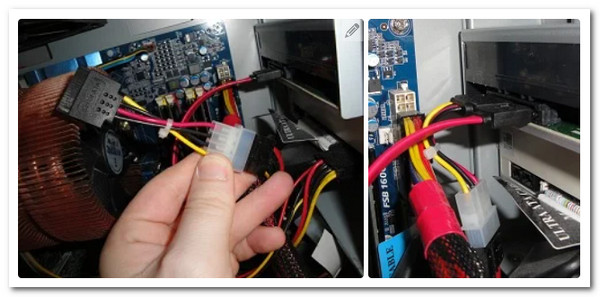
Кроме того, знание совместимого диска для этого процесса позволит нам знать, как действовать при предоставлении решения для компьютеров, в системе которых нет привода Blu-ray. Купить внешний оптический привод Blu-ray — самый простой способ, поскольку вам просто нужно подключить его к компьютеру и вставить чистый диск Blu-ray. Кроме того, установка внутреннего привода Blu-ray на ваш компьютер занимает всего несколько шагов. Пожалуйста, ознакомьтесь с шагами, которые вы можете предпринять ниже:
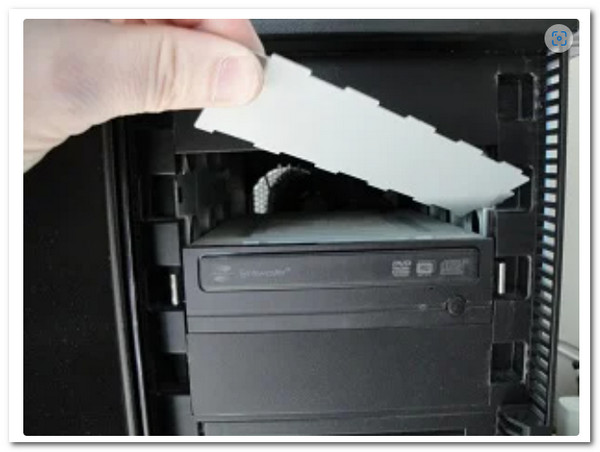
Шаг 1.На первом этапе, пожалуйста, выключите питание компьютера, прежде чем мы начнём. Затем медленно извлеките Крышка привода с вашего компьютера. Нам нужно только помнить, что крутить его необходимо так же часто, как и мы, пока он не сломается.
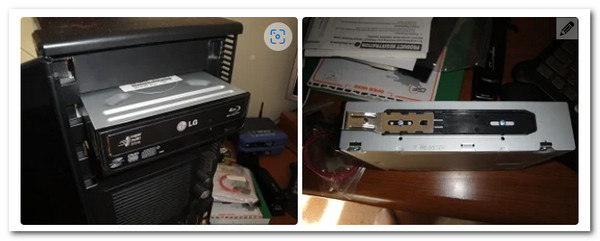
Шаг 2.Теперь пришло время установить Водить машину На вашем компьютере. Этот процесс может отличаться на ваших устройствах, поскольку некоторым компьютерам требуется винт для обеспечения безопасности и фиксации, а другим — нет. Чтобы избежать проблем, нам нужно только правильно оформить Драйв.
Шаг 3.После этого провода необходимо подключить для корректной работы драйвера. В результате мы должны найти Г-образную линию и связать ее с Водить машину . Далее мы должны найти SATA-кабель среди оборудования и прикрепите его к материнская плата вашего компьютерного устройства.
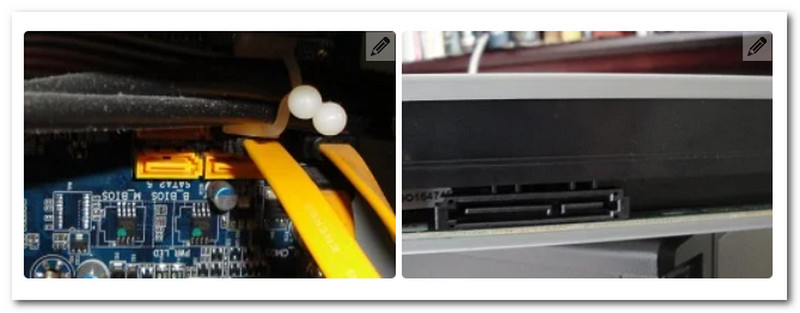
Шаг 4.Давайте теперь перейдем к Кабель питания SATA. Мы должны связать его с вашим Диском, как мы это сделали на предыдущем этапе. Этот провод часто красный и более критичный, чем предыдущий. Наконец, когда вы закончите, включите компьютер и начните процесс записи, следуя инструкциям в следующем пункте.
Часть 2. Как записать MP4 на Blu-ray с помощью Blu-ray Master Blu-ray Creator
Ознакомившись с этой информацией, мы теперь увидим, как можно использовать эти функции, чтобы максимально упростить запись MP4 на Blu-ray. Blu-ray Master Blu-ray Creator Рекомендуется для удобной записи различных цифровых файлов на диски Blu-ray, включая формат MP4. Благодаря понятной настройке вы можете загрузить несколько видеофайлов в программу и записать их вместе. Программа также предоставляет окно предварительного просмотра в нужной области для просмотра видеоэффектов. Кроме того, программа имеет функции редактирования, позволяющие оптимизировать видеоэффекты перед записью. Инструкции приведены ниже, и теперь вы можете приступить к работе с этой офлайн-программой.
Бесплатная загрузка
Для Windows
Безопасная загрузка
Шаг 1.Подготовьте чистый диск и вставьте его в привод Blu-ray, который мы установили ранее. Рассмотрим тип диска, который мы представили ранее, и мы сможем продолжить процесс.
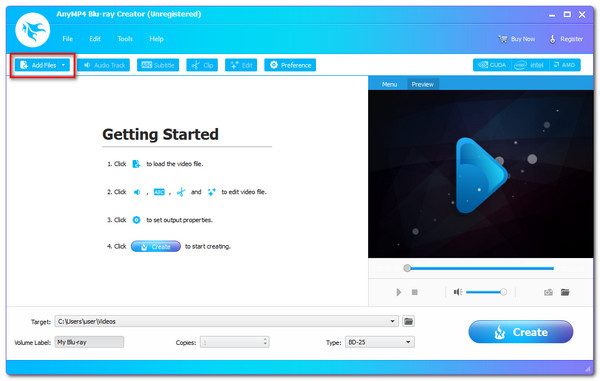
Шаг 2.Запустите превосходное программное обеспечение Blu-ray Creator на своем компьютере и перейдите к Добавить файлы кнопку в верхнем левом углу пользовательского интерфейса. Теперь вы можете выбрать, какие медиафайлы MP4 записать на Blu-ray.
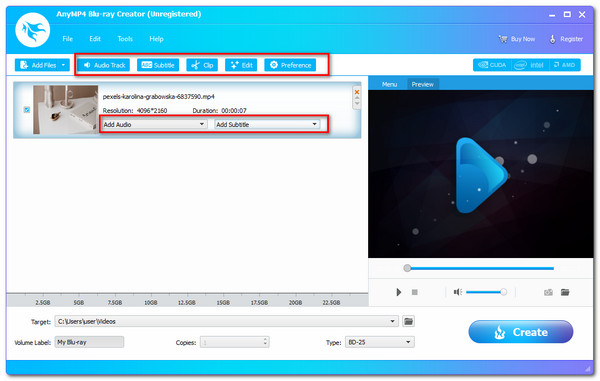
Шаг 3.После этого мы сможем просматривать загруженные вами MP4-файлы на временной шкале программы. Редактировать В панели инструментов вы можете выполнить определенные задачи по манипулированию мультимедиа, чтобы улучшить MP4 перед его созданием в формате Blu-ray.
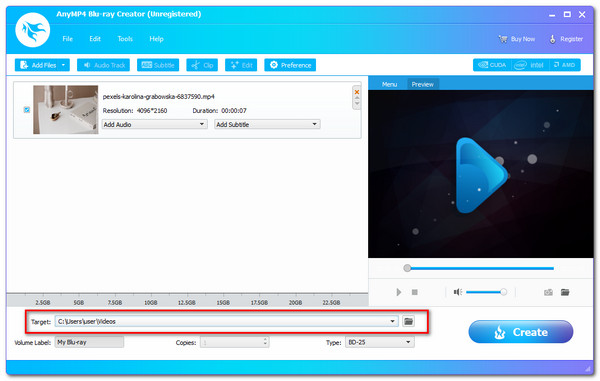
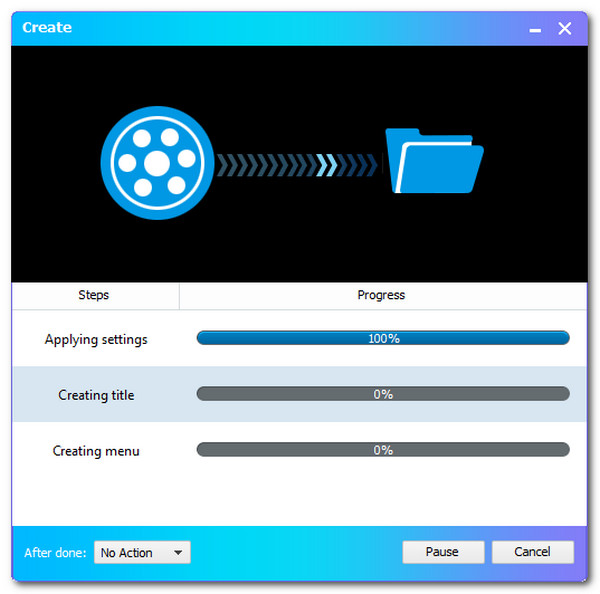
Шаг 4.Если ваши файлы MP4 готовы к записи на Blu-ray после их редактирования, нажмите кнопку Создавать Кнопка, чтобы начать процесс записи MP4 на Blu-ray.
Шаг 5.Пожалуйста, подождите B;u-ray Creator, пока обрабатывается файл MP$. Затем наблюдайте за результатом после этого.
Для большего Конвертер MP4 в Blu-ray, вы можете сослаться на этот пост.
Отзыв пользователя
• Пользователи в целом ценят интуитивно понятный интерфейс программного обеспечения, особенно для новичков.
• Многие хвалят широкие возможности настройки записи Blu-ray.
• Некоторые считают, что в нем отсутствуют расширенные функции для глубокой настройки звуковой дорожки.
• Хотя ImgBurn в первую очередь предназначен для записи файлов MP4 и AVI, его также можно использовать в качестве базового Конвертер MPEG в Blu-ray при правильной настройке.
Часть 3. Как записать MP4 на Blu-ray с помощью ImgBurn
ImgBurn — это бесплатное, лёгкое и универсальное приложение для записи оптических дисков, широко известное своей надёжностью при записи Blu-ray-дисков. Хотя оно не является полноценным программным обеспечением для создания видео, оно превосходно справляется со своей основной функцией: записывает заранее подготовленные файлы и папки, такие как образ ISO или готовую файловую структуру Blu-ray, на чистый диск. Его преимущество заключается в простоте и эффективности, что делает его идеальным выбором для пользователей, у которых уже есть правильно отформатированный видеоконтент, и им просто нужен инструмент для физической записи.
Шаг 1.Откройте программу ImgBurn. В главном меню выберите «Запись файлов/папок на диск'.
Примечание: Он доступен только для Windows, попробуйте альтернативы ImgBurn для Mac записать MP4 на Blu-ray на Mac.

Шаг 2.В 'ИсточникВ разделе «Файлы» нажмите на жёлтый значок папки с увеличительным стеклом. Перейдите к основной папке, содержащей ваши MP4-файлы, и выберите её.
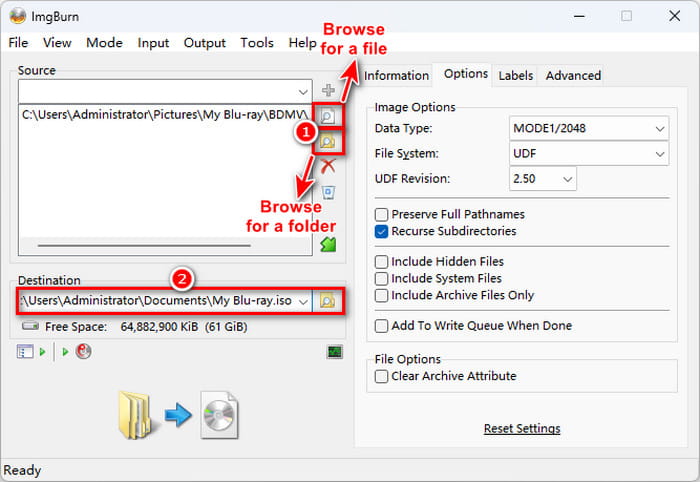
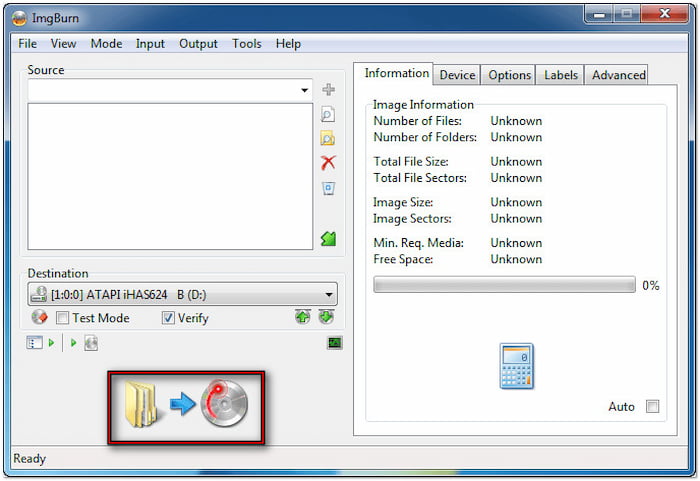
Шаг 3.Вставьте чистый диск Blu-ray (BD-R или BD-RE) в пишущий привод компьютера. Убедитесь, что привод выбран в Место назначения раздел. Нажмите кнопку "Писать' (значок папки, идущей на диск), чтобы начать процесс записи.
Примечание: Начнётся процесс записи. В окне журнала будет отображаться информация о ходе процесса в режиме реального времени.
Отзыв пользователя
• ImgBurn хвалят за наличие нескольких режимов — чтения, записи, сборки и проверки.
• ImgBurn остается бесплатным программным обеспечением, что является большим плюсом для пользователей, которым нужен мощный инструмент для записи дисков без необходимости платить за премиум-программное обеспечение.
• Сообщалось, что некоторые старые версии содержат рекламное ПО.
Часть 4. Как конвертировать MP4 в Blu-ray онлайн
Процесс конвертации MP4 в Blu-ray с помощью онлайн-инструментов невозможен, поскольку у них всегда не хватает необходимых функций. Однако у нас есть альтернативный способ. Мы и не подозревали, что конвертировать MP4 в формат, похожий на Blu-ray, можно с помощью онлайн-инструмента. Речь идёт о конвертации MP4 в M2TS, поскольку M2TS — один из самых известных видеоконтейнеров фильмов Blu-ray.
Convertio — это один из потрясающих инструментов онлайн-конвертирования, который дает нам возможность конвертировать файл MP4 в M2TS, чтобы у нас были файлы Blu-ray. Пожалуйста, ознакомьтесь с шагами, которые мы предпримем ниже, чтобы это сделать.
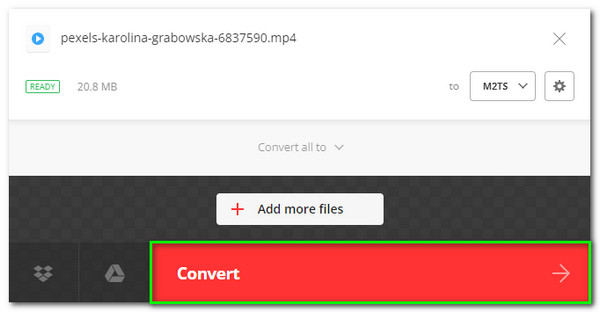
Шаг 1.Пожалуйста, запустите невероятный Конвертирование конвертер онлайн с помощью веб-браузера и нажмите кнопку Выберите файлы. Оттуда мы можем выбрать файлы MP4, которые нам нужно преобразовать в Blu-ray с видеоконтейнером M2TS.
Шаг 2.Теперь мы можем видеть файл MP4, помещенный на временную шкалу онлайн-инструмента. Таким образом, редактирование медиаинформации возможно путем нажатия значка Настройка.
Шаг 3.Если вы закончили процесс редактирования, давайте начнем преобразование, нажав кнопку Конвертировать кнопка. Пожалуйста, дождитесь завершения процесса, пока не получите результат.
После этого вы можете воспроизводить файлы M2TS на Бу-Рэй игрок.
Отзыв пользователя
• Некоторые считают, что это удобно для записи Blu-ray-дисков.
• Он с легкостью справляется с редкими форматами и узкоспециализированными преобразованиями.
• Невозможно напрямую записывать фильмы Blu-ray.
Часть 5. Часто задаваемые вопросы о записи MP4 на Blu-ray
-
Что имеет лучшее качество между Digital HD и Blu-ray?
Базовый диск Blu-ray имеет разрешение 720P или 1080P. Также доступны фильмы в формате 4K Blu-ray. Blu-ray 1080P имеет разрешение 1920x1080 пикселей и битрейт 53,95 Мбит/с. Blu-ray часто имеет более высокое качество, чем цифровой HD. Blu-ray 1080P обеспечивает гораздо более высокое качество изображения, чем HD DVD 1080P, из-за различий в скорости передачи данных и частоте кадров. Проверьте этот пост, чтобы увидеть различия между Blu-ray и DVD.
-
Каково определение формата файла M2TS?
Формат файла-контейнера Blu-ray Disc Audio-Video или BDAV и MPEG-2 Transport Stream или M2TS известен под расширением файла M2TS. Он используется для объединения аудио, видео и других потоков. Его основой является контейнер транспортного потока MPEG-2. Этот формат контейнера часто используется для дисков Blu-ray и видео высокой четкости AVCHD.
-
Насколько велик объем хранения одного часа фильма Blu-ray с разрешением 4K?
Один час фильма 4K с разрешением 4096 x 2160 занимает около 42 ГБ. Тогда 25 часов или 1 час в день равняются примерно 1 ТБ. Глядя на это, Blu-ray переходит в 4K требует много места на жестком диске.
Заключение
В заключение, теперь мы можем иметь Blu-ray фильмы из файла MP4 Использование различных инструментов для записи Blu-ray. Мы видим, насколько это просто. Поэтому теперь процесс записи не составит для нас никакого труда. Давайте поделимся этой информацией с друзьями, которым она может понадобиться, или посетите наш сайт, чтобы найти больше руководств по записи Blu-ray.
Другие материалы от Blu-ray Master
