

28 авг. 2025 г.Сообщение от Кевин Миллер к Создать Blu-ray
Планируете сохранить видео, созданные в iMovie, на Blu-ray-диск, но не знаете как? Создание самодельного Blu-ray-диска — ещё один отличный способ сохранить видео в безопасности, помимо обычных жёстких USB-накопителей. Преимущество в том, что вы можете смотреть эти видео на DVD/Blu-ray-плеере, если он у вас есть. В этой статье вы найдёте программы, которые вам понадобятся для записи видео на чистый диск. Кроме того, здесь вы найдёте руководства по использованию этих программ для записи. Видео iMovie на Blu-ray Чтобы не ошибиться. Интересно? Если да, то давайте начнём читать.
- Часть 1. Можно ли записать видео iMovie на Blu-ray?
- Часть 2. 3 способа записать iMovie на Blu-ray
- Часть 3. Часто задаваемые вопросы
Часть 1. Можно ли записать видео iMovie на Blu-ray?
Можно ли правильно записать видео, экспортированное из iMovie, на диск Blu-ray? Ответ на этот вопрос — да. iMovie — это программа для создания и редактирования видео, доступная на устройствах Apple, таких как iPhone, iPad и компьютеры Mac. Однако iMovie не поддерживает запись видео на диск напрямую, поскольку в нём отсутствует такая функция. Вот несколько действий, которые необходимо выполнить перед записью.
Экспорт из iMovie в высоком качестве
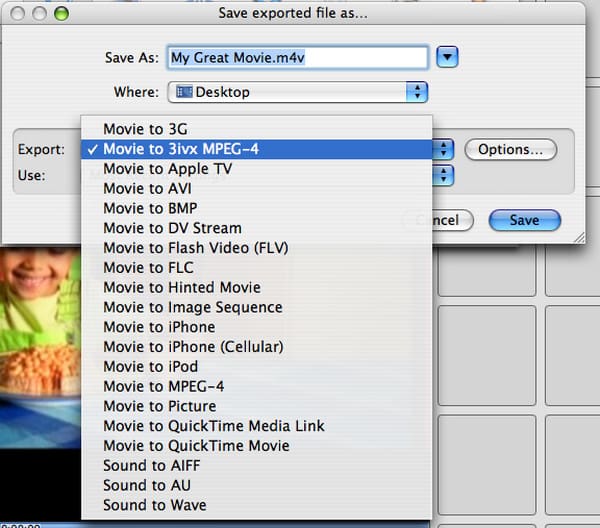
Чтобы подготовить видео для создания Blu-ray-файла, выполните следующие простые шаги по экспорту:
Шаг 1.Запустите iMovie на Mac и откройте проект, который вы хотите экспортировать.
Шаг 2.Нажмите кнопку Делиться Кнопка, обычно расположенная в правом верхнем углу окна iMovie. Затем выберите Экспортировать файл из вариантов совместного доступа.
Шаг 3.В диалоговом окне настроек экспорта вы можете настроить название, описание, теги, формат, разрешение и качество. После этого нажмите кнопку Следующий кнопку, а затем выберите место на вашем Mac, где вы хотите сохранить экспортированный файл.
Примечание: Рекомендуется выбирать формат MP4 или MOV, совместимый с большинством программ для создания Blu-ray.
Шаг 4.Нажмите кнопку Сохранять кнопку, чтобы начать процесс экспорта.
Подготовка к записи iMovie на Blu-ray
Чтобы записать видео iMovie на диск Blu-ray, вам понадобятся несколько основных инструментов и компонентов:
- Внешний привод Blu-ray для Mac: Поскольку современные устройства Mac не оснащены встроенными оптическими приводами, вам понадобится внешний привод Blu-ray.
- Программное обеспечение для записи Blu-ray: Существует три популярных инструмента: Leawo DVD Creator, Wondershare Uniconverter и Blu-ray Creator. Каждый из них позволяет записывать видео iMovie на Blu-ray-диск с дополнительными меню и главами.
- Пустые диски Blu-ray: Используйте совместимые чистые диски, например, BD-R (однократной записи) или BD-RE (перезаписываемые). В зависимости от размера видео, можно выбрать диск объёмом 25 ГБ (однослойный) или 50 ГБ (двухслойный).
Часть 2. 3 способа записать iMovie на Blu-ray
Поскольку в iMovie нет функции записи на диски, пользователям, желающим сохранить отредактированные видео на физические диски Blu-ray, потребуется использовать сторонние инструменты для этого процесса. Каждый из трёх перечисленных ниже методов имеет свои особенности, рассчитан на разные платформы, функциональные требования и бюджет, что поможет вам выбрать наиболее подходящее решение в соответствии с вашими потребностями.
Ниже приведена сравнительная таблица трех инструментов iMovie для записи Blu-ray:
| Название функции/программного обеспечения | Создатель Blu-ray | Создатель DVD Лево | Wondershare UniConverter |
| Совместимость | Окна | Windows / macOS | Windows / macOS |
| Выходные форматы | Blu-ray диск/папка/ISO | диск Blu-ray | Blu-ray диск/папка/ISO |
| Поддержка субтитров |  |  | |
| Шаблоны меню и настройка | Различные темы меню и поддержка фоновой музыки. | Множество шаблонов и пользовательская фоновая музыка. | Пользовательские меню, фоновые изображения и музыка. |
| Скорость горения | Быстро и стабильно | Быстрый | Стабильный |
Создатель Blu-ray
И последнее, но не менее важное: Создатель Blu-rayЭта замечательная бесплатная программа позволяет записывать фильмы и видео из iMovie на Blu-ray за считанные минуты. Ваши высококачественные видео останутся в том же состоянии после завершения процесса. Преимущество этой программы в том, что она поддерживает видео в 100 различных форматах, включая самые распространённые сегодня. Ещё одним преимуществом является встроенный видеоредактор. Вы можете редактировать видео, регулируя громкость, добавляя водяные знаки и субтитры, обрезая видео и настраивая эффекты. Простой интерфейс позволяет пользователям быстро завершить процесс записи файлов.
Ключевая особенность:
• Нет ограничений на формат видео
• Множество стилей меню с уникальными темами
• Очень быстрый процесс записи файлов
Бесплатная загрузка
Для Windows
Безопасная загрузка
Шаг 1.Поделитесь своим видеопроектом iMovie, отправив его по электронной почте, чтобы вы могли перенести файл на рабочий стол Windows.
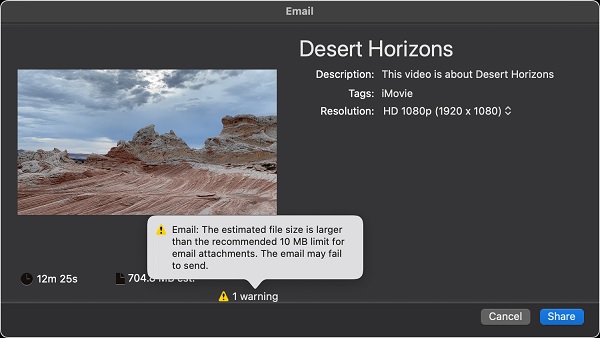
Шаг 2.Сначала вставьте пустой диск Blu-ray в компьютер, затем загрузите Blu-ray Creator на официальном сайте или коснувшись значка Бесплатная загрузка кнопка. Установите приложение на свой компьютер и дождитесь успешного завершения процесса. Откройте приложение, затем нажмите Добавить файлы импортировать видео из iMovie в программу.
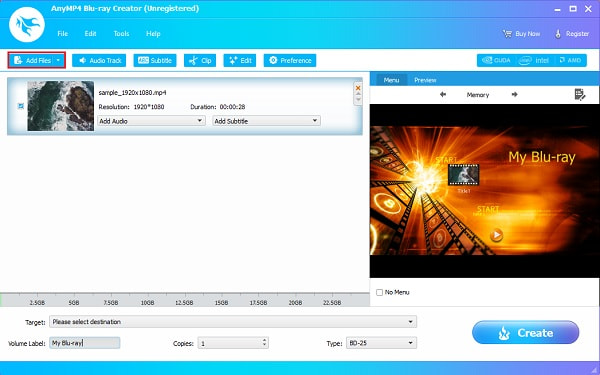
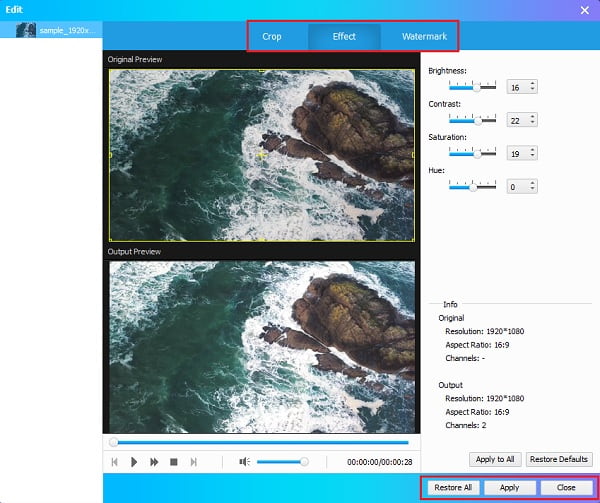
Шаг 3.Затем вы можете улучшить видео перед записью его на диск, нажав кнопку Редактировать кнопка. Появится другой интерфейс, в котором вы сможете обрезать видео, настроить эффекты и добавить к видео водяной знак. После внесения изменений нажмите Применять чтобы сохранить изменения, затем Закрывать.
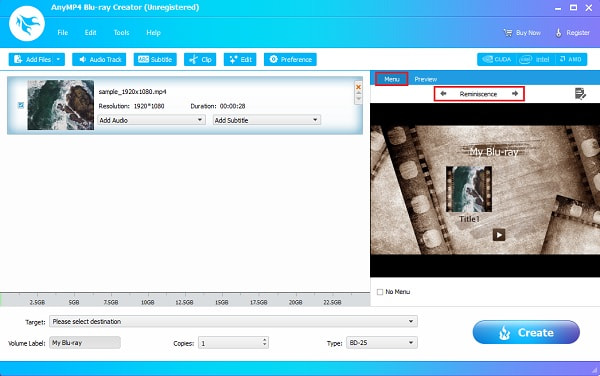
Шаг 4.После этого вы можете изменить шаблон стиля меню файла Blu-ray. Выберите предпочитаемый шаблон дизайна на странице Меню вкладка в правой части окна. Выберите то, что подходит к вашему видео, чтобы придать ему индивидуальный и уникальный вид.
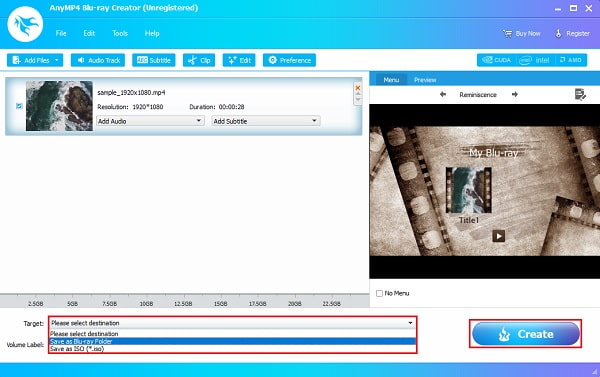
Шаг 5.Выберите место вывода файла на своем устройстве, чтобы упростить просмотр видео. Вы можете сохранить видео на диске Blu-ray или в формате Папка Blu-ray или ISO файл. Нажмите Гореть начать. Закройте программу после успешного завершения записи файлов. Включите диск Blu-ray на домашнем кинотеатре и наслаждайтесь просмотром.
Главное преимущество этого инструмента — скорость записи и совместимость с форматами. Даже большие видеофайлы iMovie обрабатываются и записываются быстро и успешно. Я практически не столкнулся с задержками или ошибками во время использования, а интерфейс редактирования интуитивно понятен, что делает его удобным для быстрого выполнения задач. Для пользователей, желающих бесплатно попробовать создание Blu-ray, это очень практичный выбор, особенно подходящий для домашних пользователей и создателей контента для предварительного тестирования.
Создатель DVD Лево
Создатель DVD Лево — отличный инструмент для лёгкой записи видео, созданного в iMovie, на DVD и Blu-ray. Вы можете записывать видео на высокой скорости с наилучшим качеством. Программа поддерживает несколько форматов файлов, включая популярные. В ней также есть бесплатный видеоредактор для простого редактирования видео и различные варианты меню для создания уникального стиля Blu-ray-диска. Эта программа работает как на Windows, так и на Mac. Ниже приведено руководство по записи видео из iMovie на Blu-ray. Недостатком этой программы является ограниченная поддержка видеофайлов и невозможность добавления субтитров на DVD/Blu-ray.
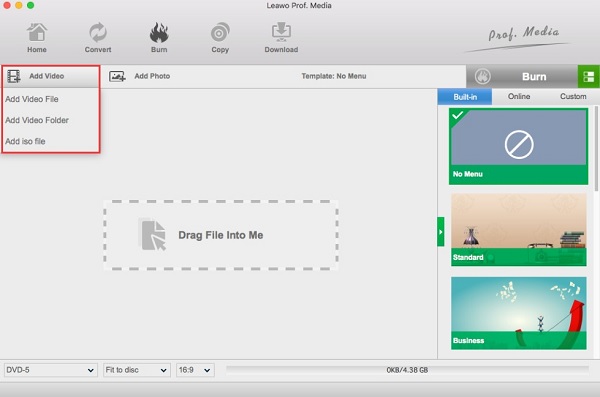
Шаг 1.Откройте Leawo DVD Creator на своем Mac и выберите Гореть функция. Нажмите Добавить видео Кнопка, чтобы импортировать видео, созданное с помощью iMovie.
Шаг 2.У вас есть возможность изменить свое видео, нажав кнопку Редактировать кнопка. Вы можете обрезать, обрезать, добавлять эффекты и водяные знаки, вращать видео и добавлять 3D-эффекты. Это необязательно, если вы хотите персонализировать свой диск Blu-ray.
Шаг 3.На следующем шаге вы можете добавить или изменить стиль меню, выбрав доступный шаблон меню. Вы также можете добавить свою собственную картинку и использовать ее в качестве фоновой фотографии. А также добавление фоновой музыки. Сохраните шаблон меню для дальнейшего использования.
Шаг 4.Наконец, нажмите кнопку «Записать», чтобы начать процесс MP4/MOV в Blu-ray. После завершения процесса вы сможете свободно смотреть фильм на своих DVD/Blu-ray проигрывателях.
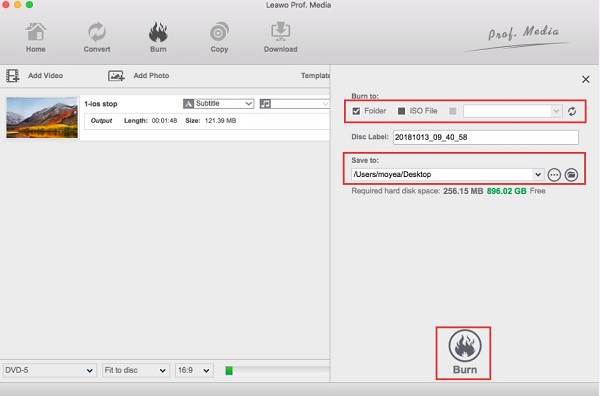
При использовании Leawo DVD Creator я обнаружил, что его интерфейс понятен, а процесс работы прост, что делает его особенно подходящим для новичков, желающих быстро записывать диски. Хотя поддержка субтитров ограничена, программа предлагает широкий выбор шаблонов меню и достаточно функций для редактирования видео. Мне особенно понравилась функция настройки меню, которая позволяет легко добавлять фоновые изображения и музыку, чтобы придать вашим дискам более индивидуальный вид.
Wondershare Юниконвертер
Следующий инструмент — Wondershare Uniconverter. Эта программа рекомендуется для записи видео на Windows и Mac. Благодаря своей простоте и богатому функционалу вы можете легко записать видео из iMovie на Blu-ray на вашем Mac. Помимо поддержки экспорта видео из iMovie, она также может работать как Конвертер MPEG в Blu-ray, позволяющий напрямую записывать файлы MPEG, AVI, MKV и других форматов на диски Blu-ray. Программа поддерживает более тысячи видео- и аудиоформатов и предоставляет функции редактирования видео для настройки фильмов. Встроенные инструменты позволяют обрезать, кадрировать, поворачивать, добавлять субтитры и многое другое. При использовании этой программы не стоит ожидать потери качества при записи видео на диск. Один из недостатков этой программы — её платность. В любом случае, вот руководство по использованию Wondershare Uniconverter для Mac.
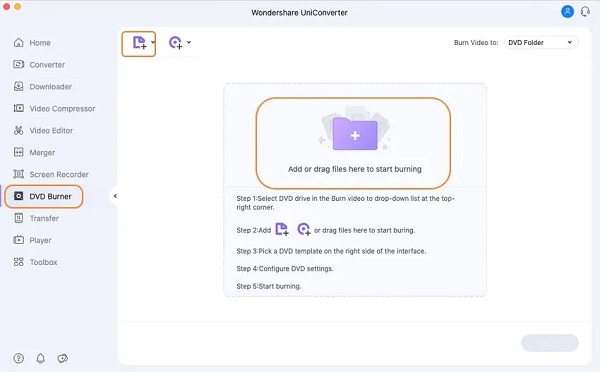
Шаг 1.Загрузите, установите, затем откройте программу. Выбрать DVD-рекордер вкладку, затем нажмите кнопку Добавить файлы значок для добавления видео. Вы также можете перетащить видео в окно интерфейса, чтобы добавить файлы.
Шаг 2.Вы можете нажать кнопку Редактировать значок для настройки шаблона Blu-ray. Вы можете добавить заголовок, фоновую музыку, изображения и многое другое. После этого вы можете добавить имя DVD и выбрать соотношение сторон, тип меню, ТВ-стандарт и другие.
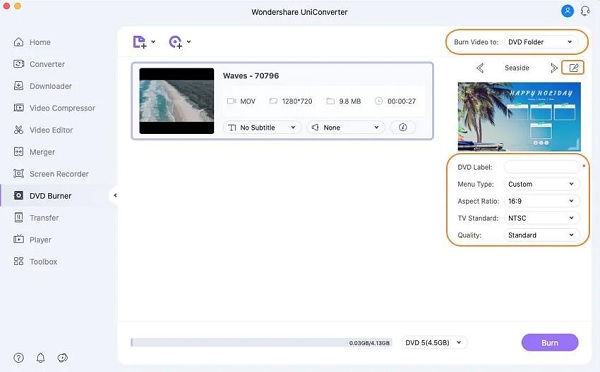
Шаг 3.Выберите место назначения файла видео. Варианты: Папка DVD, ISO файл или папку с файлами на рабочем столе.
Шаг 4.Нажмите Гореть кнопка в нижней части окна интерфейса, чтобы начать процесс. Пожалуйста, дождитесь завершения процесса записи файла, прежде чем закрывать программу.
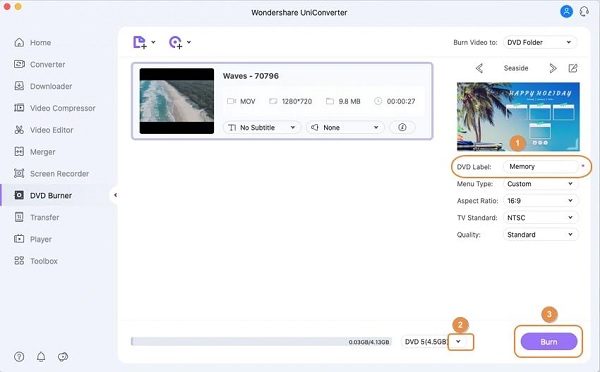
Wondershare UniConverter — мой первый выбор, когда мне нужны дополнительные возможности настройки и совместимость с форматами. Он поддерживает такие функции, как добавление субтитров, создание меню и конвертация форматов, покрывая практически все мои потребности при создании Blu-ray-контента. Несмотря на платность, он обеспечивает исключительно высокое качество изображения и стабильность работы.
Часть 3. Часто задаваемые вопросы
-
В чем разница между DVD и Blu-ray?
Разница между ними заключается в том, что Blu-ray имеет большую емкость, поддерживает более высокое разрешение видео, а также поддерживает 3D и звук высокого разрешения. Но DVD дешевле, имеют более высокую скорость передачи данных и совместимы со старыми форматами файлов фильмов.
-
Почему выпуск iDVD прекращен?
Apple прекратила выпуск iDVD, поскольку удалила оптические приводы из линейки компьютеров Mac. Вы можете восстановить эту программу, если она есть в ваших резервных файлах. Одна из основных причин, по которой его прекращение было прекращено, заключается в том, что Apple хочет, чтобы вы использовали их облачное хранилище.
-
Какой формат Blu-ray подходит?
Лучший формат видеофайлов, который можно использовать при записи видеофайлов на диск Blu-ray, — H.264. Вам также следует сохранить исходное разрешение видео, поскольку Blu-ray может хранить файлы с разрешением до 1080p HD.
Заключение
Вот оно. Теперь вы можете записывать свои домашние видео с iMovie в Blu-ray не прося помощи. Вышеуказанные программы отлично подходят для записи файлов, особенно Создатель Blu-ray. Этот инструмент может превзойти другие аналогичные программы по функциональности. Вы получаете красивый и удобный интерфейс, мощные функции редактирования видео и молниеносную скорость записи файлов — и всё это совершенно бесплатно. Используйте этот инструмент прямо сейчас, чтобы создать Blu-ray-диск, не выходя из дома.
Другие материалы от Blu-ray Master
