

28 авг. 2025 г.Сообщение от Кевин Миллер к Создать Blu-ray
MKV — это HD-видеоконтейнер, который можно воспроизводить на различных устройствах. В большинстве случаев вы будете разочарованы, если попытаетесь воспроизвести эти фильмы на телевизоре с большим экраном с помощью проигрывателя Blu-ray, поскольку формат MKV несовместим с этими устройствами. Существует всего несколько типов проигрывателей Blu-ray, которые могут декодировать файлы MKV, но только с помощью определенных кодеков. Таким образом, лучший вариант – это записать MKV на Blu-ray и наслаждайтесь безупречным воспроизведением. Самые эффективные и бесплатные методы записи MKV на диски Blu-ray на Windows или Mac. Пожалуйста, позвольте нам представить лучшие способы осуществления этого процесса.
- Часть 1. Что следует сделать перед записью MKV на Blu-ray
- Часть 2: Лучший способ сделать Blu-ray из MKV
- Часть 3: 2 альтернативных способа записи MKV на Blu-ray
- Часть 4. Часто задаваемые вопросы о том, как сделать Blu-ray из MKV
| Создатель Blu-ray | ImgBurn | tsMuxer | |
| Перекодирование видео |  |  | |
| Поддержка создания меню | Предлагает различные шаблоны меню. | Нет поддержки меню. | Нет поддержки меню. |
| Простота использования | Легкий | Умеренный | Умеренный |
| Лучшее для | Для начинающих или быстрого домашнего/образовательного использования. | Пользователи с готовыми папками Blu-ray. | Пользователи, которые отдают приоритет качеству и контролю. |
| Использование опыта | Плавная работа, привлекательное меню, идеально подходит для повседневного использования. | Высокий контроль, превосходное качество, отлично подходит для пакетных работ. | Надежен для окончательного этапа обжига. |
Часть 1. Что следует сделать перед записью MKV на Blu-ray
Нам нужно сделать лишь несколько важных вещей, прежде чем записывать файлы MKV в Блю рей. Как мы все знаем, для записи мультимедийных файлов на Blu-ray требуется оборудование и носители для выполнения этой процедуры. Вот почему перед записью файла MKV на диск Blu-ray необходимо выполнить следующие действия.
- Мы должны подготовить или выбрать совместимый перезаписываемый компакт-диск для хранения наших МКВ файлы в файлы Blu-ray.
- Обязательно проверьте наличие DVD-привода на вашем компьютере. Если на вашем компьютере нет DVD-привода, для его использования необходимо установить его. Подробное описание действий приведено в конце статьи.
- Обеспечение длительного срока службы батареи вашего устройства является обязательным, поскольку этот процесс займет больше времени.
- Нам также необходимо установить средство записи, которое поможет нам быстро записать MKV на Blu-ray.
Часть 2. Лучший способ сделать Blu-ray из MKV
Установка привода Blu-ray
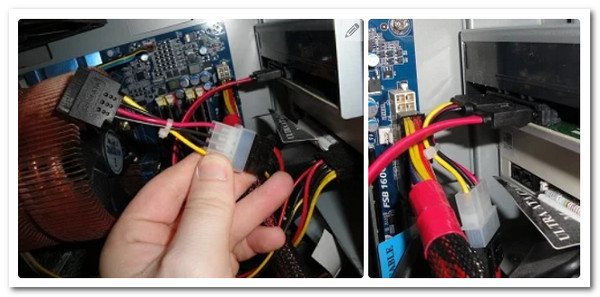
Поскольку не каждое компьютерное устройство оснащено дисководом Blu-ray, мы должны принять меры по его установке, чтобы использовать его в этом процессе. Вы можете купить внешнее устройство чтения оптических приводов Blu-ray на торговых площадках. Или просто вставьте внутренний привод Blu-ray, выполнив следующие действия.
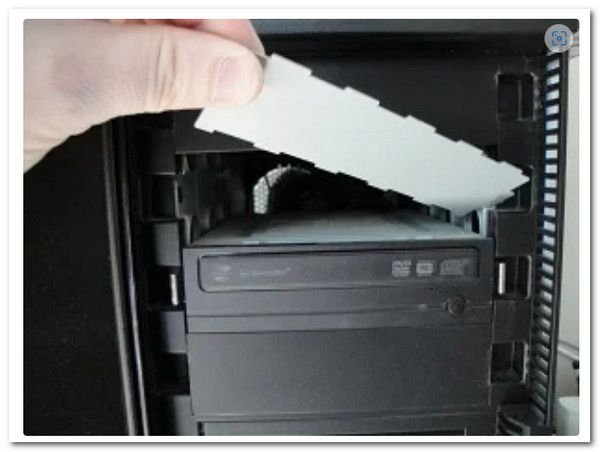
Шаг 1.Прежде чем начать, пожалуйста, выключите питание компьютера. Затем постепенно отсоедините Крышка привода с вашего ПК. Пока мы его создаем, необходимо его немного покрутить, пока он не сломается.
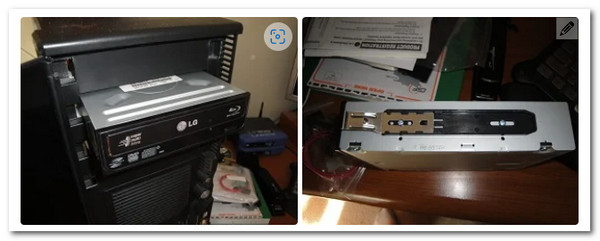
Шаг 2.Пришло время поставить Водить машину на вашем компьютере. В зависимости от используемого компьютера способ крепления может отличаться. Некоторым компьютерам требуется винт для фиксации и блокировки, а другим — нет. Однако, чтобы избежать проблем, достаточно просто правильно разместить диск.
Шаг 3.Затем кабели необходимо подключить, чтобы драйвер работал. Пожалуйста, найдите L-образный кабель и подключите его к Водить машину. После этого мы должны определить САТА кабель и подключите его к разъему вашего материнская плата.
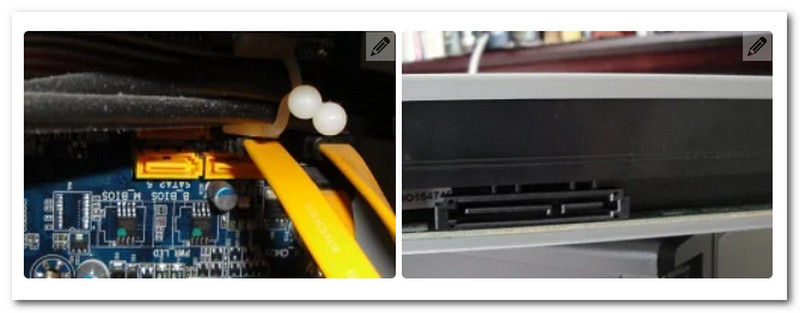
Шаг 4.Тогда вот Кабель питания SATA, сравнимо с предыдущим кабелем, который мы подключали. Остается только присоединиться к нему. Этот провод часто бывает красным и более огромным, чем предыдущий. Когда вы закончите, включите компьютер и начните процесс записи.
Запись MKV на Blu-ray: Blu-ray Creator
Давайте познакомимся с самым профессиональным программным обеспечением для мгновенного преобразования вашего MKV в Blu-ray. Из-за своих особенностей Blu-ray Master выбрал Создатель Blu-ray как один из самых превосходных инструментов, которые мы можем использовать. Теперь мы можем использовать фильмы MKV для создания дисков Blu-ray, папок или файлов изображений ISO. Кроме того, данная программа поддерживает практически все основные форматы видео. Дополнительные возможности включают возможность вырезать и кадрировать видео, а также добавлять субтитры и водяные знаки. Наконец, он предлагает множество опций меню и возможность легко их настроить. Давайте теперь посмотрим, как мы можем использовать этот инструмент для всего этого.
Бесплатная загрузка
Для Windows
Безопасная загрузка
Шаг 1.Вставьте диск Blu-ray, на который мы хотим записать файлы MKV, в ранее установленный привод Blu-ray.
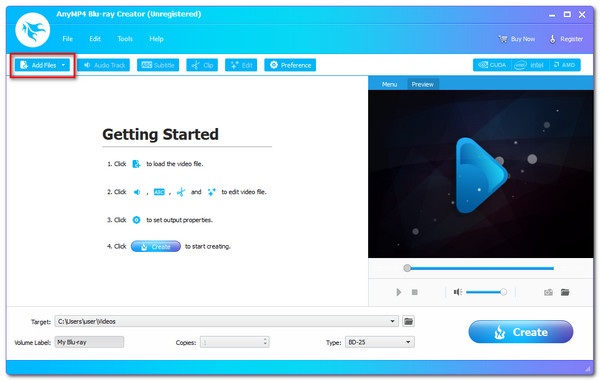
Шаг 2.Запустите Blu-ray Creator и изучите его основной интерфейс. Затем, после выбора файлов MKV для записи, мы должны нажать кнопку «Добавить файл», чтобы загрузить их.
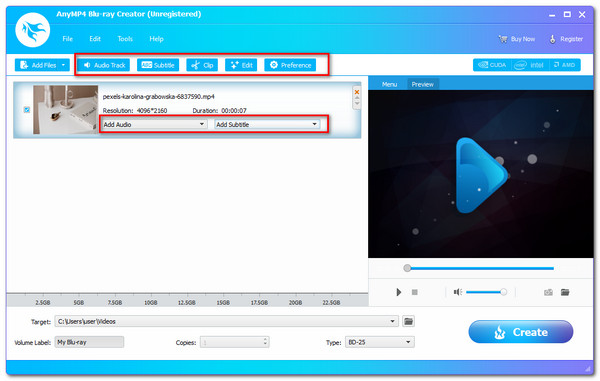
Шаг 3.Теперь файлы отображаются на временной шкале инструмента. Вы можете изменить меню Blu-ray, главы, названия и другие параметры перед записью. Субтитры, водяной знак и обновления включены. Это действие поможет преобразовать ваши файлы MKV в отличные файлы Blu-ray.
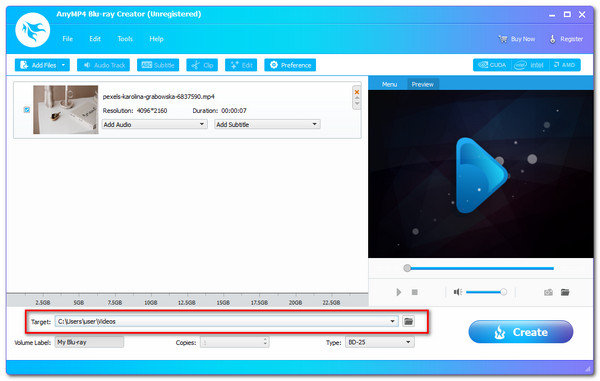
Шаг 4.Выберите место для сохранения видео. Выберите вставленный диск Blu-ray в качестве места назначения, затем нажмите кнопку «Создать», чтобы начать процесс создания Blu-ray из MKV.
Шаг 5.Разрешите приложению выполнить процедуру и дождитесь завершения процесса записи MKV на Blu-ray.
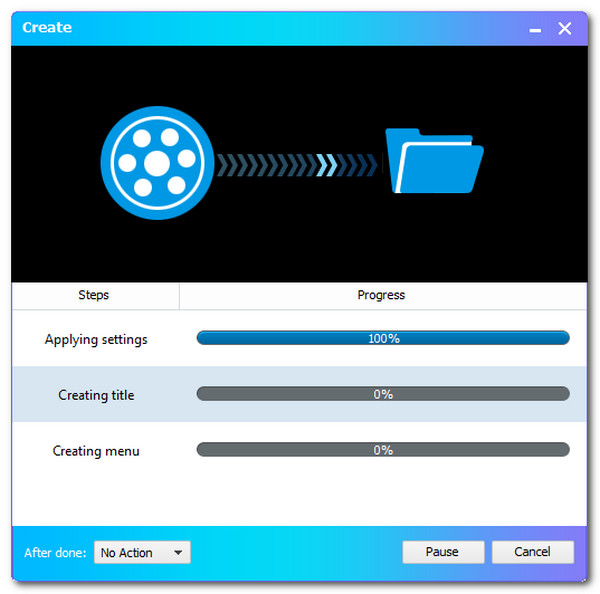
В процессе записи файлов MKV на Blu-ray-диск с помощью Blu-ray Creator я обнаружил, что весь рабочий процесс интуитивно понятен и особенно подходит тем, кто ценит качество видео и настройку меню. От установки диска, импорта файлов, настройки меню и субтитров до финальной записи скорость отклика и стабильность работы программы оказались удовлетворительными.
Для большего Программное обеспечение для создания Blu-ray, вы можете обратиться к этому посту, чтобы конвертировать видео MKV.
Часть 3. 2 альтернативных способа записи MKV на Blu-ray
Запишите MKV на Blu-ray с помощью ImgBurn
ImgBurn — отличная программа для тех, кто ищет бесплатный способ записи файлов MKV на Blu-ray. Это небольшое приложение позволяет записывать различные музыкальные файлы, изображения и видео на Blu-ray, DVD, CD и HD-диски.
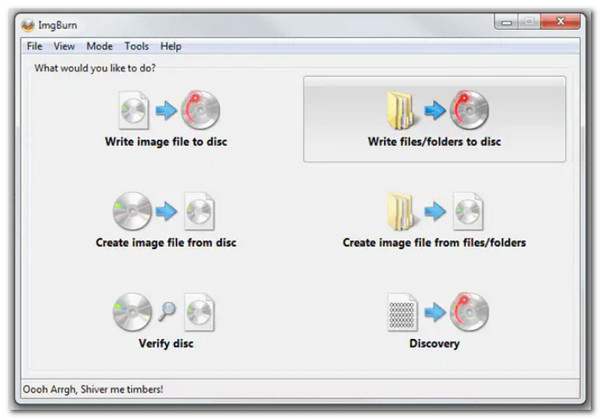
Шаг 1.Загрузите, установите и запустите ImgBurn Конвертер MKV в Blu-ray на вашем компьютере. Выберите вариант, чтобы Запись файлов/папок на диск из главного окна.
Примечание: Пытаться альтернативы ImgBurn для Mac для создания Blu-ray из файлов MKV на компьютерах Mac.
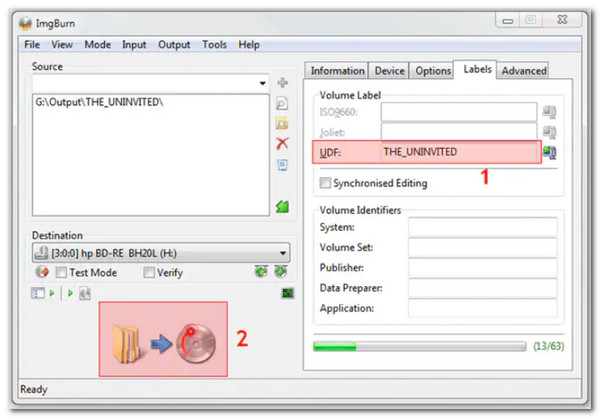
Шаг 2.Нажмите кнопку Добавить папку значок для добавления корневой папки, содержащей дополнительные папки диска. Вновь вставленная папка будет видна в Источник раздел. Для продолжения процедуры нажмите кнопку Калькулятор икона.
Шаг 3.Выберите Устройство вкладка, а затем Скорость письма. Чтобы продолжить, выберите Параметры вкладка.
Шаг 4.Выбрать Файловая система как UDF и нажмите кнопку Этикетки вкладку, чтобы продолжить.
Шаг 5.Выберите метку тома диска Blu-ray. Чтобы начать конвертацию MKV в Blu-ray, нажмите кнопку Гореть кнопка. Появится всплывающее окно для проверки Content-Type. Для подтверждения нажмите ХОРОШО.
В моём опыте ImgBurn показал себя очень стабильным. Несмотря на простоту интерфейса, функции ImgBurn понятны, что делает его подходящим для пользователей, которые уже выполнили предварительную обработку и которым остаётся только финальный этап записи. Рекомендуется использовать высококачественные чистые диски и избегать работы других программ в фоновом режиме. Тем не менее, если вы ищете более современные или кроссплатформенные варианты, вы можете рассмотреть несколько вариантов. Альтернативы ImgBurn чтобы найти инструмент, который лучше всего подходит для вашего рабочего процесса.
Создайте MKV в Blu-ray с помощью tsMuser
tsMuxer — это простой инструмент для пользователей Mac, который мультиплексирует файлы MKV, чтобы проигрыватель Blu-ray мог их легко распознать. Этот инструмент представляет собой мультиплексор транспортного потока (Transport Stream), и его работа не ухудшает качество видео ваших файлов MKV. При использовании совместно с лучшие внешние приводы Blu-raytsMuxer становится мощным решением для создания высококачественных Blu-ray-дисков из файлов MKV, даже на системах без встроенных Blu-ray-приводов. Давайте посмотрим, как он себя покажет.
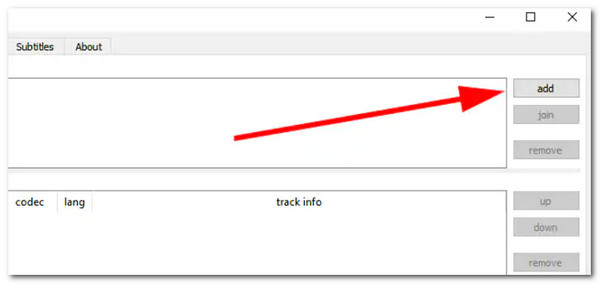
Шаг 1.Запустите tsMuxer на своем компьютере и нажмите кнопку Добавлять кнопку в пользовательском интерфейсе. Найдите и выберите файлы MKV, которые вы хотите записать на диск.
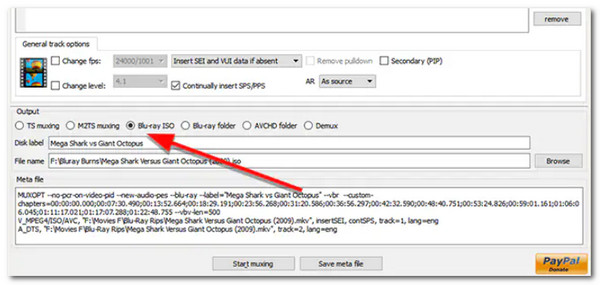
Шаг 2.Выберите папка Blu-ray или Blu-ray ISO под Выход опция в зависимости от программного обеспечения. Затем выберите место для сохранения файлов Blu-ray, щелкнув значок Просматривать вариант. Убедитесь, что в этом месте достаточно свободного места для хранения всех добавленных видео.
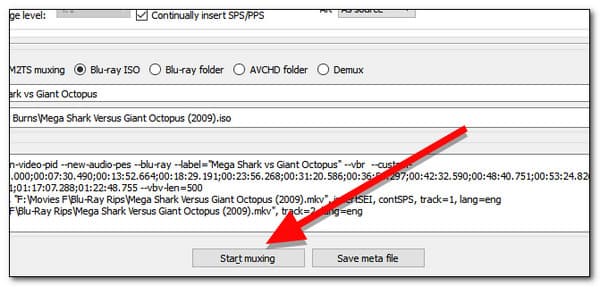
Шаг 3.Нажмите кнопку Начать мультиплексирование Нажмите кнопку, чтобы начать преобразование файлов MKV в папку, которую впоследствии можно будет записать на компакт-диск с приложением.
tsMuxer — один из моих самых часто используемых инструментов для упаковки Blu-ray, особенно когда мне нужно быстро преобразовать высококачественные файлы MKV в формат Blu-ray. Я особенно ценю его способность сохранять исходное качество видео и звука, а также простоту использования.
Часть 4. Часто задаваемые вопросы о том, как создать Blu-ray из MKV
-
Как мы можем отличить MKV от Blu-ray?
Файлы MKV по сути представляют собой форматы-контейнеры для мультимедиа. Контейнер MKV может объединять аудио, видео и субтитры в один файл, даже если они закодированы по-разному. С другой стороны, Blue ray — это формат DVD, предназначенный для хранения видео и данных высокой четкости.
-
Что такое MUX при записи медиафайлов?
Мультиплекс или MUX — это метод, который позволяет вещательной компании сжимать или архивировать телевизионную информацию, чтобы можно было отправлять множество каналов, используя ту же полосу пропускания, которая ранее была необходима для одного аналогового канала. Это может позволить вещателям предоставлять значительно больше каналов, предоставляя клиентам множество возможностей.
-
Воспроизводит ли проигрыватель Blu-ray файлы MKV?
Различные устройства могут воспроизводить видеоконтейнер HD формата MKV. Было бы разочарованием, если бы вы попытались использовать Blu-ray переходит в 4K воспроизводить эти фильмы на большом телевизоре, поскольку формат MKV несовместим с этими устройствами.
Заключение
Мгновенный процесс запись MKV на Blu-ray Теперь это возможно с помощью лучшего инструмента. Ниже представлены полные инструкции. В соответствии с этим, мы видим, насколько полезен Blu-ray Creator для максимального упрощения процесса записи. Именно поэтому многие люди используют его. Теперь вы можете им воспользоваться.
Бесплатная загрузка
Для Windows
Безопасная загрузка
Другие материалы от Blu-ray Master
