

24 сентября 2025 г.Сообщение от Кевин Миллер к Создать Blu-ray
Есть несколько причин, по которым вам следует конвертировать MKV в Blu-ray. Например, вы можете преобразовать Blu-ray в MKV для просмотра на проигрывателе Blu-ray или конвертировать MKV в Blu-ray для достаточно долгосрочного и безопасного хранения. Кроме того, наличие мультимедийного файла, такого как фильм, в формате Blu-ray может дать зрителям огромные впечатления от просмотра. В соответствии с этим, огромный компетентный Конвертер MKV в Blu-ray Или вам нужен записывающий привод по каким-либо причинам. Эта статья поможет вам ознакомиться с пятью отличными инструментами, которые помогут вам в этом. В качестве бонуса мы также предоставим вам руководство по быстрой записи MKV на Blu-ray.
Обеспечьте безопасный процесс хранения оптического привода, чтобы освободить или сэкономить много места на вашем компьютере после знакомства с лучшим инструментом, который у вас может быть.
- Часть 1. 4 конвертера и создатели MKV в Blu-ray
- Часть 2. Бонус: как конвертировать MKV в Blu-ray
- Часть 3. Часто задаваемые вопросы о конвертере MKV в Blu-ray
| Простота использования | Совместимость системы | Входные форматы | Шаблоны меню | Инструменты редактирования | Скорость горения | |
| Blu-ray Master выбрал Blu-ray Creator |
| Windows 11/10/8 | MKV, MP4, MOV и другие |  | (Обрезайте, кадрируйте, разделяйте и корректируйте субтитры и звуковые дорожки.) | Быстрый |
| DVDFab Создатель Blu-ray |
| Windows 11/10, macOS 10.10-15 | MKV, MOV, WMV, AVI и другие | | (Основные функции редактирования.) | Быстрый |
| Aieesoft Бурнова |
| Windows 11/10 | MKV, WMV, MP4, FLV и т. д. | | | Умеренный |
| Wondershare DVD Creator |
| Windows 11/10, macOS 10.14 и более старые версии | MKV, MP4, AVI, FLV и другие | | | Умеренный |
Часть 1. 4 конвертера и создатели MKV в Blu-ray
Ты можешь Доверьтесь Blu-ray Master Обзор
- Наш процесс выбора продукта начинается с углубленного исследования рыночного спроса и популярности, что позволяет нам предлагать вам самые востребованные и трендовые товары.
- Каждый продукт, представленный в наших статьях, проходит тщательное тестирование нашей опытной командой по контенту здесь, в Blu-ray Master.
- На этапе тестирования мы анализируем различные критические параметры, включая функции, простоту использования, совместимость, инструменты редактирования, параметры субтитров, скорость записи, отзывы и многое другое.
- Используя информацию из отзывов пользователей, полученных с авторитетных платформ обзора, наш процесс обзора обогащается реальным опытом.
- Мы активно собираем и анализируем отзывы пользователей не только о программном обеспечении Blu-ray Master, но и о продуктах других ведущих конкурентов в отрасли, чтобы предоставить нашим уважаемым пользователям наиболее содержательные и конкурентоспособные обзоры.
Создатель Blu-ray
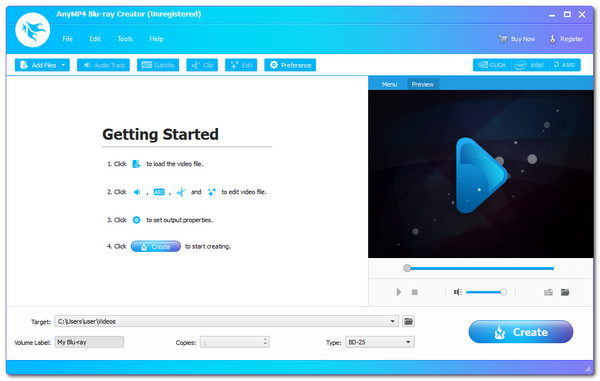
Позвольте нам начать список с предоставления вам самого профессионального программного обеспечения для мгновенного преобразования вашего MKV в Blu-ray. Blu-ray Master выбран Создатель Blu-ray — один из лучших инструментов, которые мы можем использовать, благодаря своим функциям. В качестве обзора: теперь мы можем создавать диски Blu-ray, папки или файлы изображений ISO, используя фильмы MKV. Также с помощью этого инструмента поддерживаются практически все популярные форматы видео. Кроме того, доступны дополнительные функции, такие как обрезка и обрезка видео, а также добавление субтитров и водяных знаков. Наконец, он также предоставляет несколько пунктов меню и возможность легко их персонализировать.
Бесплатная загрузка
Для Windows
Безопасная загрузка
Плюсы
- Инструменты очень профессиональные.
- Его функции просты в использовании и эффективны.
- Устройство абсолютно безопасно в использовании.
Минусы
- Полная версия не бесплатна.
DVDFab Создатель Blu-ray
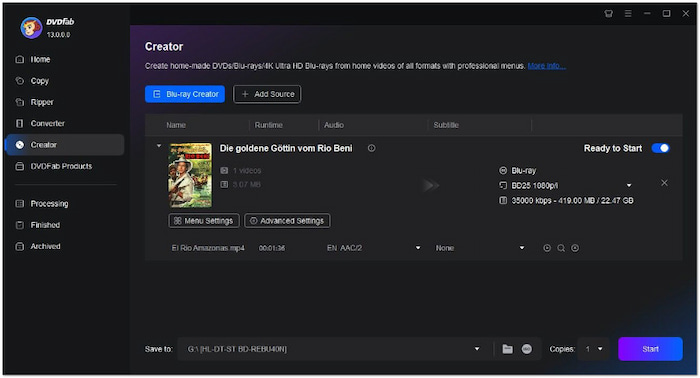
DVDFab Blu-ray Creator также является одним из лучших МКВ к инструментам для записи Blu-ray, позволяющим конвертировать видео любого формата в Blu-ray-диск, папку или ISO-файл с превосходным качеством и скоростью. Многие пользователи отмечают, что этот инструмент очень прост в использовании и эффективен в выполнении необходимого процесса. Именно поэтому он, несомненно, входит в число лучших.
Плюсы
- Быстрое время преобразования.
- Есть несколько характеристик.
- Профессиональный инструмент.
Минусы
- Инструмент дорогой.
Aieesoft Бурнова
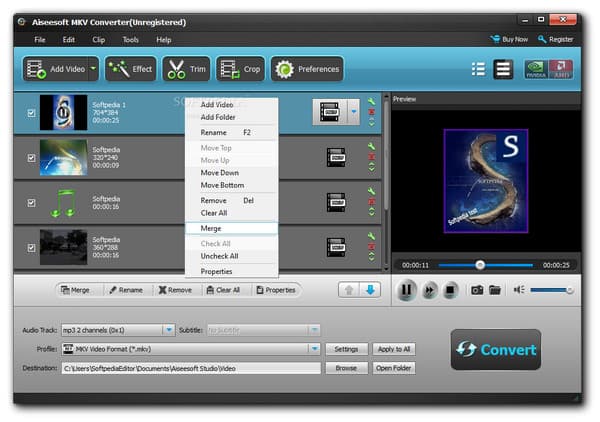
Aieesoft Бурнова это еще одна программа для простой записи MKV на Blu-ray. Этот конвертер MKV в Blu-ray похож на DVDFab Blu-ray Creator, который поддерживает различные форматы видео, включая MP4, AVI и другие. Однако это более выгодно, потому что когда вы используете этот инструмент для преобразования MKV в Blu-ray, вы не увидите никакой рекламы. Вместо этого вы обнаружите видеоредактор для редактирования файлов MKV. Кроме того, его проще использовать и он обеспечивает неожиданно высокое качество вывода наших медиафайлов. Это наиболее распространенные причины, по которым оно лидирует и занимает лучшее место в качестве программного обеспечения для преобразования MKV в Blu-ray.
Плюсы
- У него много функций.
- Процедура конвертации выполняется инструментом быстро.
- Он действительно безопасен в использовании.
- В программе нет ошибок и рекламы.
Минусы
- Полная версия недоступна бесплатно.
Wondershare DVD Creator
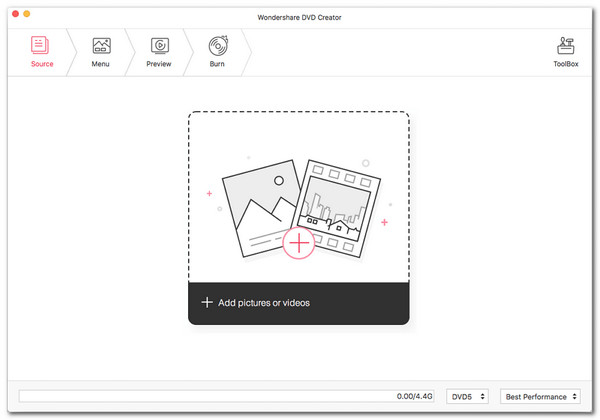
Wondershare DVD Creator Это простой и очень мощный набор инструментов для работы с DVD. Этот инструмент обладает несколькими функциями: редактирование видео, конвертация файлов, запись на DVD и сжатие видео. Кроме того, он совместим с Windows и Mac. Программа также включает шаблоны меню для записи MKV на Blu-ray. Добавьте файлы MKV в этот конвертер MKV в Blu-ray, а затем выберите шаблон Blu-ray. Настройте параметры конвертации MKV в Blu-ray, выберите папку назначения и многое другое.
Плюсы
- Простой процесс персонализации модификации видео.
- Обладает аутентичным видеопреобразованием.
Минусы
- Цены очень высокие.
Часть 2. Бонус: как конвертировать MKV в Blu-ray
Вставка привода Blu-ray в компьютер
Очевидно, что не каждый компьютер имеет в своей системе привод Blu-ray. Конечно, вы можете купить внешний оптический привод Blu-ray, чтобы вставить чистый диск Blu-ray. Более того, вы можете установить внутренний привод Blu-ray. В результате в этом разделе мы покажем вам, как установить привод Blu-ray на ваш компьютер, поскольку мы делаем возможным процесс записи фильмов. Ниже вы можете увидеть следующие руководства:
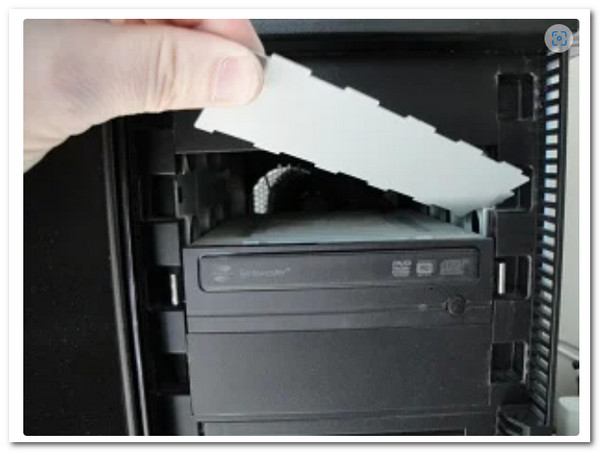
Шаг 1.Прежде чем начать, отключите питание компьютера. Затем постепенно отключите питание компьютера. Крышка привода. Вам нужно столько раз его скрутить, пока он не сломается во время изготовления.
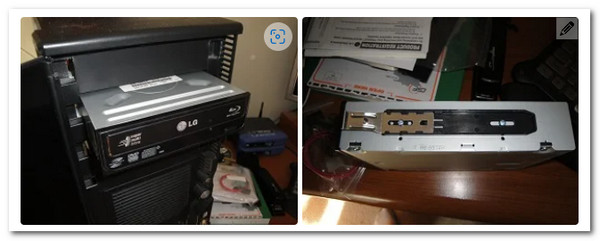
Шаг 2.Пришло время установить Водить машину на твоем компьютере. Процедура установки может отличаться в зависимости от используемого компьютера. Некоторым ПК требуется винт в качестве замка и безопасности, а другим — нет. Однако нам нужно только правильно расположить диск, чтобы не возникло проблем.
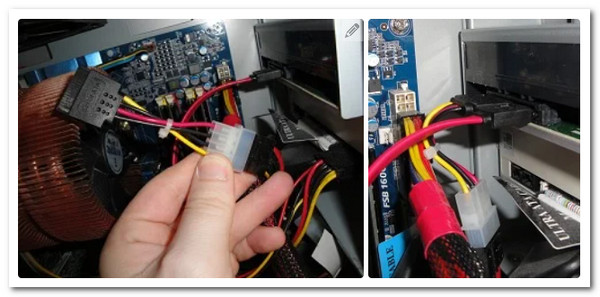
Шаг 3.Затем провода необходимо подключить, чтобы драйвер работал. Найдите Г-образный кабель и привяжите его к Водить машину. После этого мы должны определить SATA-кабель и прикрепите его к материнской плате вашего разъема.
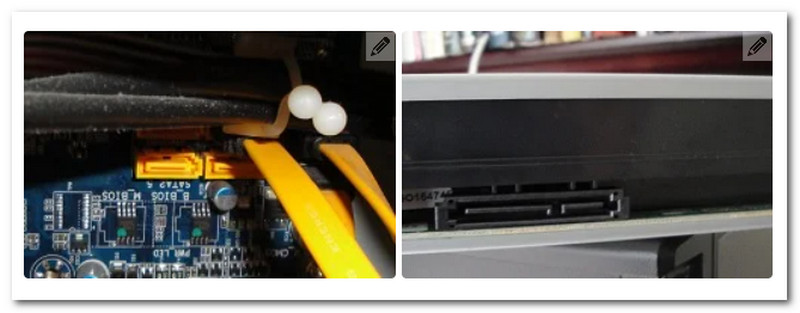
Шаг 4.Далее идет Кабель питания SATA, аналогичный предыдущему кабелю. Нам нужно только подключить его. Этот кабель обычно красного цвета и более важен, чем предыдущий. Когда вы закончите, вы можете включить компьютер и начать процесс записи.
Запись MKV на Blu-ray
Переходим к самой ответственной части процедуры – самому процессу сжигания. В результате мы должны установить Blu-ray Master и выбрать Blu-ray Creator, чтобы облегчить процесс создания Blu-ray из файлов MKV.
Шаг 1.Открой Blu-ray привод мы ранее установили и вставили диск Blu-ray, на который хотим записать файлы MKV.
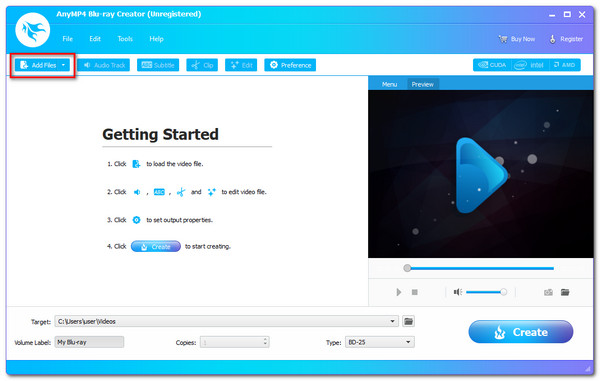
Шаг 2.Запустите Blu-ray Creator и перейдите к его основному интерфейсу. Затем, когда мы выбираем файлы MKV для записи, мы должны нажать кнопку Добавить файл Кнопка для загрузки файлов MKV.
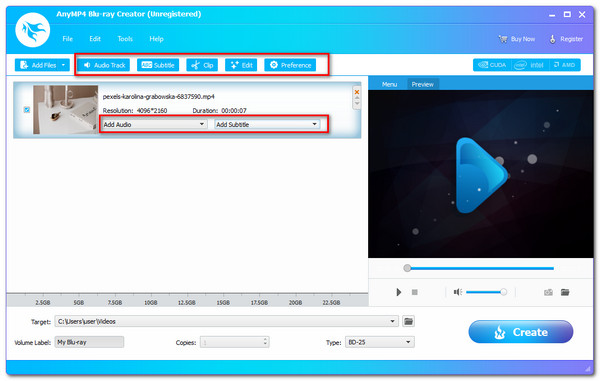
Шаг 3.Вы можете видеть файлы на временной шкале инструмента прямо сейчас. Вы можете изменить различные параметры, такие как меню Blu-ray, главы, титры и многое другое, перед записью. Субтитры, водяной знак и улучшения — всё это часть процесса. Это поможет превратить ваш MKV-файл в потрясающий Blu-ray-файл.
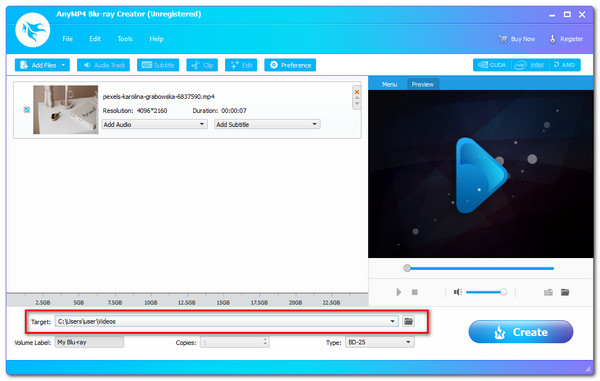
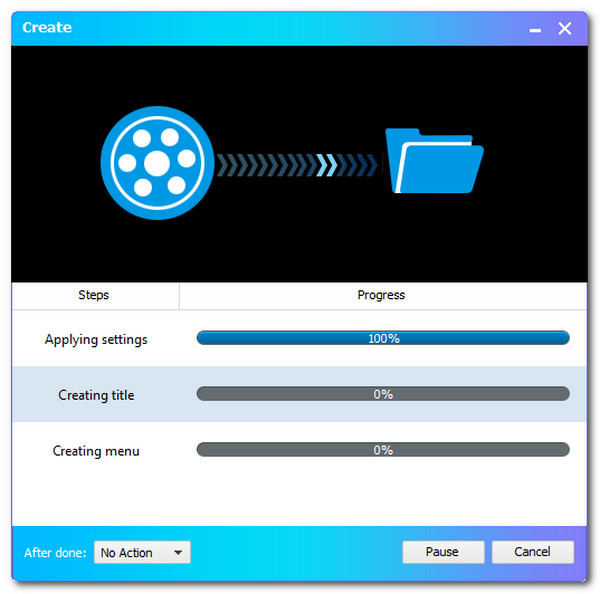
Шаг 4.Теперь решите, куда вы хотите поместить свое видео. Выберите вставленный диск Blu-ray в качестве места назначения, затем нажмите кнопку Создавать Кнопка, чтобы начать операцию создания Blu-ray из MKV.
Шаг 5.Дайте программе выполнить процедуру и подождите, пока она завершит процесс записи MKV на Blu-ray.
Часть 3. Часто задаваемые вопросы о конвертере MKV в Blu-ray
-
В чем преимущество наличия фильма Blu-ray в формате MKV?
Фильмы на Блю рей Диск предназначен для длительного хранения. Это потому, что они защищены от вирусов и вредоносных программ. Кроме того, фильмы Blu-ray смотреть приятнее.
-
В чем разница между MKV и Blu-ray?
Качество звука AVCHD и Blu-ray существенно различается. AVCHD может поддерживать только многоканальный формат AC3. Однако Blu-ray может поддерживать AC3 или DTS в многоканальном формате и HD. Мы по-прежнему надеемся, что будущие версии программного обеспечения для конвертации видео будут поддерживать аудиофайлы более высокого разрешения в форматах AC3 и DTS.
-
Почему не удается воспроизвести MKV на моем проигрывателе Blu-ray?
Видео H.264 в файле MKV недостаточно для соответствия стандартам. Чтобы воспроизвести его на проигрывателе Blu-ray, вам потребуются характеристики Blu-ray с видео H.264, включая разрешение, частоту кадров и т. д. Для этого преобразование MKV в Blu-ray может оказаться существенным.
-
Можно ли конвертировать мое исходное видео в формате MPEG в Blu-ray с помощью Blu-ray Master Blu-ray Creator?
Конечно. Помимо записи файлов MKV на Blu-ray, эта программа также выполняет функцию Конвертер MPEG в Blu-ray. Он может завершить процесс записи, при этом качество изображения и совместимость гарантированы.
Заключение
Теперь мы можем узнать 4 лучших Конвертеры MKV в Blu-ray и Blu-ray кратеры в зависимости от их характеристик и производительности. Возможности у них могут различаться, но все они способны мгновенно конвертировать MKV в форматы Blu-ray. Поэтому мы надеемся, что вы понимаете, какой носитель может быть отличным вариантом для вашего маршрута. Пожалуйста, поделитесь этой темой, чтобы мы могли помочь и другим.
Другие материалы от Blu-ray Master
Лучший создатель Blu-ray
