

28 апреля 2026 г.Сообщение от Кевин Миллер к Копировать Blu-ray
Краткое резюме:
Чтобы перенести Blu-ray диск на USB-накопитель:
1. Отформатируйте USB-флешку. эксFAT (для поддержки файлов размером более 4 ГБ).
2. Используйте программу для копирования Blu-ray (например, Free Blu-ray Ripper или MakeMKV), чтобы обойти DRM.
3. Преобразуйте диск в MP4/MKV и сохраните файл непосредственно на свой USB-накопитель.
Диски Blu-ray отлично подходят для домашнего кинопросмотра, но они совершенно бесполезны в автомобильном путешествии, в самолете или просто для того, чтобы избавиться от беспорядка в гостиной. Носить с собой оптический привод повсюду просто непрактично.
Оцифровка вашей библиотеки Blu-ray и сохранение её на портативном USB-накопителе — популярный способ, занимающий всего несколько простых шагов. Современные способы воспроизведения фильмов на телевизоре, просмотра медиаконтента на планшете и потоковой передачи по домашней сети требуют использования цифровых форматов, таких как MP4 или MKV, вместо необработанных дисков. перенос ваших Blu-ray фильмов на USB-флешку Отформатированные в exFAT, они обеспечивают резервное копирование в высоком разрешении, мгновенную совместимость с устройствами и отсутствие заиканий при воспроизведении. Читайте дальше, чтобы узнать 3 лучших способа копирования, извлечения и конвертации вашей коллекции Blu-ray уже сегодня.
Оглавление
- Часть 1. Подготовка перед копированием Blu-ray на USB
- Часть 2. Копирование Blu-ray на внутренний и внешний жесткий диск
- Часть 3. Бесплатный способ переноса Blu-ray на USB-накопитель.
- Часть 4. Перенос Blu-ray на USB-флеш-накопитель
- Часть 5. Полезные советы: Как воспроизводить фильмы Blu-ray с USB-накопителей на смарт-телевизорах, PS5 и Xbox.
- Часть 6. Часто задаваемые вопросы о переносе Blu-ray на USB-флешку.
Часть 1. Подготовка перед копированием Blu-ray на USB
Необходимое оборудование для копирования Blu-ray на USB-накопитель.
Прежде чем начать процесс копирования Blu-ray, давайте рассмотрим некоторые важные подготовительные действия, которые облегчат этот процесс.
Blu-ray привод: Вам понадобится компьютер с приводом Blu-ray или внешний USB-привод Blu-ray, способный считывать диски Blu-ray.
USB-накопитель: Фильмы на Blu-ray содержат большой объем данных, поэтому вам понадобится USB-накопитель с достаточным объемом памяти. Обычно рекомендуется USB-накопитель на 64 ГБ или 128 ГБ, но это зависит от размера диска Blu-ray. Убедитесь, что USB-накопитель отформатирован в файловой системе, способной обрабатывать большие файлы, например, exFAT или NTFS.
Программное обеспечение для копирования и копирования Blu-ray: Большинство коммерческих Blu-ray дисков защищены авторским правом, что препятствует прямому копированию. Для обхода этой защиты вам потребуется специализированное программное обеспечение для копирования Blu-ray дисков. Обратите внимание, что законность этого может различаться в зависимости от региона. Существует множество программ, как бесплатных, так и платных.
КРИТИЧЕСКИ ВАЖНО: Правильно отформатируйте USB-накопитель (FAT32 или exFAT).
Перед началом передачи файлов Blu-ray проверьте файловую систему вашего USB-накопителя. НЕ используйте FAT32.
В файловой системе FAT32 существует строгое ограничение на размер одного файла — 4 ГБ. Поскольку типичный файл фильма Blu-ray в разрешении 1080p занимает от 10 до 25 ГБ (а файл 4K UHD может превышать 50 ГБ), копирование Blu-ray на привод с файловой системой FAT32 вызовет ошибку: «Файл слишком велик для целевой файловой системы».
Как отформатировать USB-накопитель в exFAT или NTFS в Windows:
Шаг 1.Подключите USB-флешку к компьютеру.
Шаг 2.Открыть Этот компьютерЩелкните правой кнопкой мыши значок USB-накопителя и выберите Формат.
Шаг 3.Под Файловая система, выбирать эксFAT (рекомендуется для кроссплатформенной поддержки) или NTFS.

Шаг 4.Установите размер единицы распределения на значение «По умолчанию», установите флажок. Быстрый формати нажмите «Пуск».
Примечание: Форматирование удалит все данные с диска, поэтому сначала сделайте резервную копию существующих файлов!
Часть 2. Копирование Blu-ray на внутренний и внешний жесткий диск
Вы можете копировать и переносить фильмы Blu-ray на внешний жесткий диск с помощью Blu-ray Master Бесплатный Blu-ray RipperПрограмма позволяет конвертировать вашу коллекцию Blu-ray дисков в более чем 500 распространенных видеоформатов с отличным качеством. После этого вы можете скопировать Blu-ray на USB-накопитель, указав папку загрузок в качестве USB-флешки. Функция пакетного преобразования Blu-ray поможет вам сэкономить много времени. Вы можете конвертировать главы и видео Blu-ray на iPhone, iPad, Wii, PS и другие популярные портативные устройства для воспроизведения в автономном режиме. Вы также можете использовать предоставленные инструменты редактирования для гибкой настройки видеоэффектов.
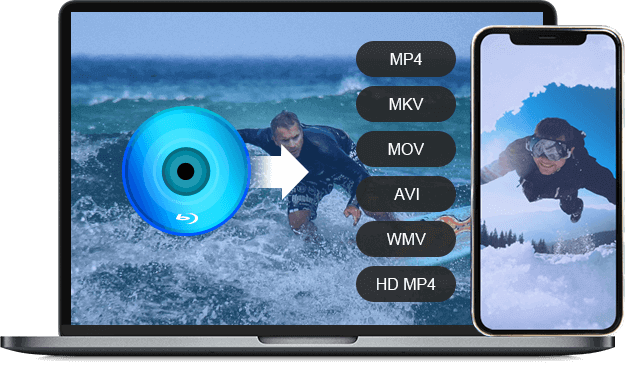
- Копирование диска/папки/ISO Blu-ray в MP4, MKV, MOV, AVI, WMV, HD MP4 и другие видео- и аудиоформаты.
- Переносите фильмы Blu-ray на iPhone, iPad, PS3 и другие популярные портативные устройства.
- Конвертируйте Blu-ray в аудио форматов FLAC, OGG, WAV, WMA и других форматов.
- Перед копированием Blu-ray настройте видеокодер, разрешение, битрейт, частоту кадров, соотношение сторон и другие настройки.
Бесплатная загрузка
Для Windows
Безопасная загрузка
Бесплатная загрузка
для MacOS
Безопасная загрузка
Шаг 1.Бесплатно скачайте, установите и запустите Free Blu-ray Ripper. Вставьте свой Blu-ray диск в BD-привод. Нажмите Загрузить Blu-ray > Загрузите диск Blu-ray для сканирования всего содержимого Blu-ray.
Примечание: Не забывайте регулярно чистить диски Blu-ray, это помогает предотвратить накопление веществ, которые со временем могут повредить поверхность диска.

Шаг 2.Установите оптимальный формат. МП4В списке «Формат вывода» выберите формат для копирования Blu-ray на жесткий диск. Также доступно множество форматов, специфичных для конкретного устройства, из которых вы можете выбрать подходящий.

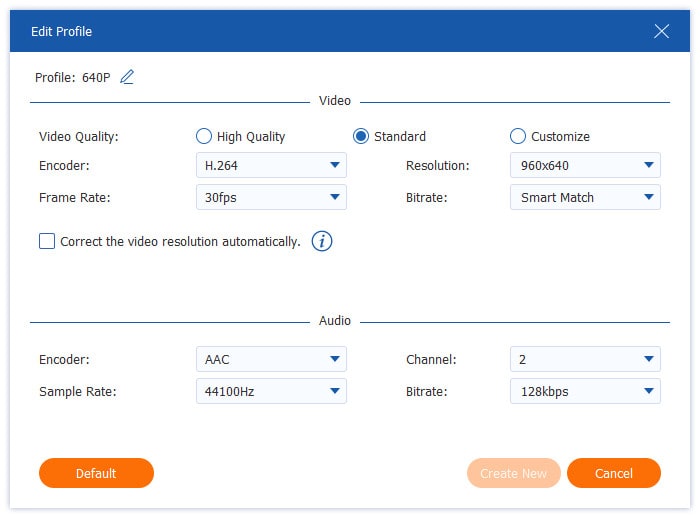
Шаг 3.Нажмите кнопку с изображением шестеренки, чтобы настроить параметры видео и аудио, такие как кодировщик, битрейт, канал и т. д. Чтобы скопировать Blu-ray на USB-флешку или другой внешний жесткий диск, вы можете нажать кнопку «Папка» внизу, чтобы указать папку для сохранения. Просто убедитесь, что флешка предварительно подключена к компьютеру.
Шаг 4.Наконец, нажмите кнопку Вырвать все Кнопка в правом нижнем углу для переноса фильмов Blu-ray на USB-флешку.
Затем вы можете вставить USB-накопитель с скопированными фильмами Blu-ray в Xbox 360, PS4 и т. д. для воспроизведения.

Этот бесплатный инструмент предлагает простой и удобный способ копирования Blu-ray дисков на USB-флешку. Благодаря ускорению графического процессора вы можете легко завершить процесс копирования без потери качества. Бесплатная версия способна обрабатывать зашифрованные Blu-ray диски, но ограничивает вас выбором профилей вывода высокого разрешения.
Часть 3. Бесплатный способ переноса Blu-ray на USB-накопитель
СделатьMKV Это одна из лучших программ для копирования Blu-ray дисков, обладающая мощными возможностями расшифровки Blu-ray и поддержкой новейшей защиты от копирования. Она перекодирует Blu-ray фильмы и создает точные копии оригинального Blu-ray, включая полный Dolby Vision, HDR10+ и звук Dolby Atmos. Более того, она сканирует и отображает заголовки, субтитры и звуковые дорожки, которые вы можете выбрать. Следуйте нашим инструкциям, чтобы узнать, как использовать её для копирования и копирования Blu-ray дисков.
Шаг 1.После загрузки MakeMKV на свой компьютер установите и откройте его. Вставьте диск Blu-ray в оптический привод и загрузите его в программу.
Советы
Если вы хотите создать резервную копию 4K UHD Blu-ray дисков, вам потребуется использовать оптический привод, совместимый с UHD, с прошивкой LibreDrive, чтобы он мог обойти аппаратное шифрование и позволить MakeMKV напрямую считывать необработанные данные 4K-диска.

Шаг 2.Программа просканирует диск и отобразит полную информацию о Blu-ray в интерфейсе. Выберите заголовки, звуковые дорожки и субтитры.

Шаг 3.В области «Папка вывода» нажмите кнопку «Папка», чтобы указать папку для экспорта. Затем нажмите «Создать MKV», чтобы начать преобразование.
Примечание: Для сохранения скопированного фильма в формате 4K Blu-ray требуется около 50-100 ГБ места на диске. Вы можете использовать Ручной тормоз сжать выходные файлы MKV до нужного размера без существенной потери качества видео.

MakeMKV — это всегда первый выбор для многих людей, желающих бесплатно скопировать фильмы Blu-ray на USB-флешку. Чтобы использовать его бесплатно, вы можете получать регистрационный ключ на форуме MakeMKV каждый месяц или приобрести подписку на долгосрочное использование. Одна из проблем, на которую жалуются многие пользователи, — это большой размер выходных MKV-файлов.
Часть 4. Перенос Blu-ray на USB-флеш-накопитель
Леаво Blu-ray Ripper — еще одно превосходное программное обеспечение для копирования Blu-ray, позволяющее копировать и переносить видео Blu-ray на USB-флеш-накопитель. Оно может расшифровывать и копировать фильмы Blu-ray в MP4, MKV, AVI, WMV и другие цифровые форматы, которые могут удовлетворить ваши различные потребности в просмотре. Кроме того, этот мощный инструмент может обрабатывать диски BD25, BD50, BD66, BD100, папки (в BDMV и BDAV) и файлы образов ISO. Оно доступно как для пользователей Windows, так и для Mac. Вы можете следовать приведенному ниже руководству, чтобы узнать, как использовать его для переноса Blu-ray на USB-флеш-накопитель.
Шаг 1.Перейдите на официальный сайт Leawo Blu-ray Ripper, чтобы безопасно загрузить его. Установите его на свой компьютер и откройте программное обеспечение.
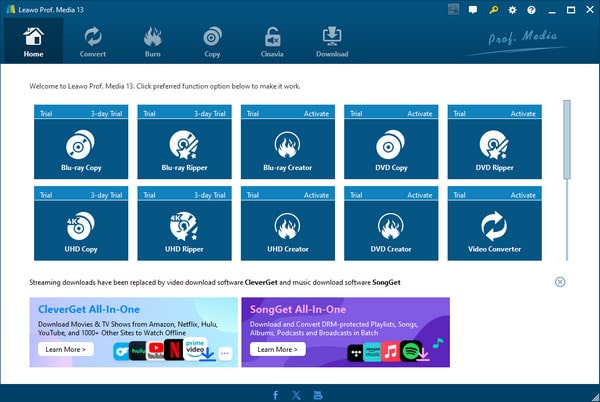
Шаг 2.В верхнем меню выберите опцию «Конвертировать» и нажмите Добавить UHD / Blu-ray / DVD > Добавить с CD-ROM чтобы добавить один файл Blu-ray, который вы хотите перенести на USB. После загрузки файла Blu-ray, будет три режима копирования: Полный фильм, Основной фильм и Пользовательский режим. Выберите Основной фильм режим и нажмите кнопку ХОРОШО кнопку, чтобы продолжить.
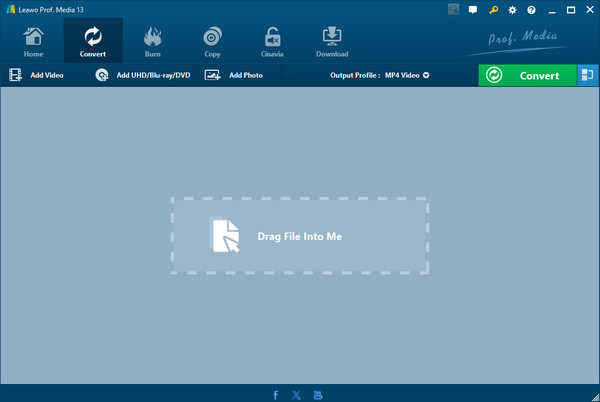
Шаг 3.Выбирать Выходной профиль и Изменять для установки формата экспорта. Вы можете выбрать Многодорожечный MP4, который можно воспроизводить на различных устройствах. Затем нажмите кнопку «Конвертировать».
Примечание: Также вы можете выбрать «Профиль вывода» > «Редактировать», чтобы настроить параметры профилей вывода.
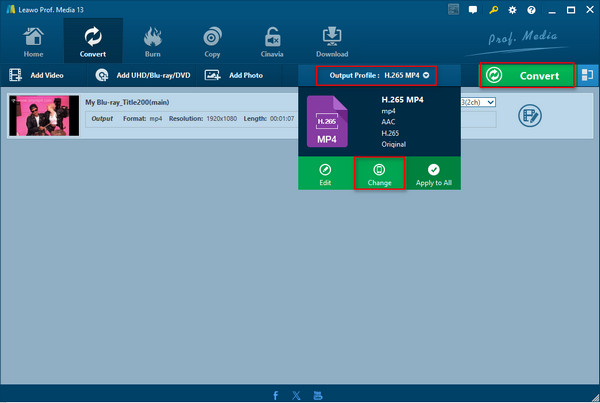
Шаг 4.Нажмите кнопку значок с тремя точками рядом с опцией Сохранить в, чтобы указать папку для загрузки скопированного видео на USB-накопитель, и нажмите Конвертировать еще раз, чтобы начать процесс конвертации.

Часть 5. Полезные советы: Как воспроизводить фильмы Blu-ray с USB-накопителей на смарт-телевизорах, PS5 и Xbox
Перенос файла на USB-накопитель — это только половина дела; вам также нужно убедиться, что ваше оборудование может его воспроизвести. Вот что вам нужно знать, прежде чем подключать USB-накопитель к вашей системе в гостиной:
Совместимость аудиокодеков (AAC против AC3/DTS)
Смарт-телевизоры (Samsung, LG, Sony): Современные телевизоры легко воспроизводят стерео/5.1-канальный звук в форматах AAC и AC3 (Dolby Digital). Однако многие новые телевизоры (особенно LG и Samsung) отказались от поддержки звуковых дорожек DTS. Если в вашем Blu-ray-диске используется звуковая дорожка DTS, вы можете получить видео без звука. Совет: выбирайте AAC или AC3 при кодировании Blu-ray-диска, чтобы гарантировать наличие звука везде.
Игра на игровых консолях (PS5 и Xbox Series X)
- PS5: Вставьте USB-накопитель, откройте приложение «Медиагалерея» с главного экрана, выберите вкладку «USB» и воспроизводите файлы MP4 или MKV напрямую.
- Xbox Series X/S: Скачайте бесплатно Медиа плеер Приложение из Microsoft Store. Подключите USB-накопитель, откройте приложение и просмотрите свои видеофайлы.
Формат субтитров имеет значение.
Смарт-телевизоры часто испытывают проблемы с отображением субтитров Blu-ray в формате PGS (.sup). Если вам нужны внешние субтитры, используйте текстовые. Субтитры SRT или встроить/встроить субтитры непосредственно в видеофайл MP4/MKV во время процесса копирования.
Часть 6. Часто задаваемые вопросы о переносе Blu-ray на USB-флешку
-
Какая файловая система лучше всего подходит для USB-накопителя для хранения фильмов Blu-ray высокого разрешения?
ExFAT — это всегда лучший выбор, обеспечивающий бесперебойную работу как в Windows, так и в Mac. Он поддерживает файлы размером более 4 ГБ (что особенно важно для фильмов Blu-ray объемом более 20 ГБ).
-
Можно ли записать необработанный ISO-файл Blu-ray на USB-флешку и воспроизвести его напрямую на моем смарт-телевизоре Samsung?
Нет. Телевизоры не воспроизводят файлы Blu-ray ISO, и вам нужно конвертировать фильмы Blu-ray в формат MP4/MKV, чтобы воспроизводить их корректно на телевизоре.
-
Какого объема USB-флешка мне понадобится для хранения фильма в формате 1080p или 4K Blu-ray?
Это зависит от того, какой Blu-ray диск вы решите конвертировать. Для сжатого рипа Blu-ray 1080p (MP4/MKV) достаточно USB-накопителя объемом от 16 до 32 ГБ (размер файлов обычно составляет 8–15 ГБ). Для несжатой резервной копии 1080p или рипа Blu-ray 4K UHD вам понадобится как минимум USB-накопитель объемом 64 или 128 ГБ, так как размер файлов варьируется от 30 до 80 ГБ и более.
-
Почему Windows выдает сообщение «файл слишком большой для целевой файловой системы» при копировании Blu-ray диска на USB-накопитель?
Такая ситуация возникает, когда ваш USB-накопитель отформатирован в файловой системе FAT32, которая имеет жесткое ограничение в 4 ГБ на один файл. Переформатирование накопителя в exFAT может решить эту проблему.
-
Можно ли полностью бесплатно использовать MakeMKV для копирования Blu-ray дисков на внешний жесткий диск или USB-накопитель?
Да. Вы можете регулярно посещать форум MakeMKV, чтобы получить регистрационный ключ для бесплатного использования бета-версии MakeMKV навсегда.
-
Сколько времени обычно занимает копирование Blu-ray диска и сохранение его на USB 3.0 накопитель?
В среднем, для копирования содержимого Blu-ray диска на USB-накопитель требуется от 15 до 30 минут.
-
Какой видеоформат следует выбрать при копировании Blu-ray на USB-накопитель для обеспечения максимальной совместимости с устройствами?
MP4, кодирование видео H.264 и аудио AAC — всегда лучший выбор. Если вам нужно сохранить несколько звуковых дорожек и субтитров, лучше использовать MKV.
Подведение итогов
Мы считаем, что вы узнали, как перенести Blu-ray на USB-флеш-накопитель Этими тремя простыми способами. Blu-ray Master Free Blu-ray Ripper особенно рекомендуется, поскольку этот инструмент может копировать фильмы Blu-ray в различные форматы на USB-накопитель, что значительно упростит последующее воспроизведение и хранение. MakeMKV отлично справляется с новейшими средствами защиты от копирования Blu-ray. Выберите подходящий инструмент в зависимости от ваших потребностей и создавайте резервные копии своих коллекций Blu-ray.
Другие материалы от Blu-ray Master
Копировать Blu-ray на устройство

Бесплатно и за считанные минуты копируйте Blu-ray в любые видео и аудио форматы с различными параметрами.
100% Безопасно. Без вирусов.
