

30 июня 2026 г.Сообщение от Кевин Миллер к Воспроизвести Blu-ray
Краткий обзор: лучшие ISO-плееры.
• Мастер Blu-ray – Лучше всего подходит для пользователей, которые хотят получить полноценный опыт просмотра, аналогичный просмотру на диске, с официальными меню Blu-ray.
• VLC Медиаплеер – Идеально подходит для простоты подключения и воспроизведения ISO-файлов на любой операционной системе.
• Коди – Идеально подходит для любителей домашнего кинотеатра, желающих насладиться захватывающим просмотром в режиме ISO.
• MPV-плеер – Идеально подходит для технически подкованных энтузиастов, стремящихся к максимально высокому качеству рендеринга видео.
• PotPlayer – Идеально подходит для опытных пользователей, которым требуется максимальная настройка и расширенный набор функций.
ISO-образ, или ISO-файл, — это копия данных с оптического диска. Всё содержимое DVD, CD или Blu-ray дисков можно точно скопировать в ISO-файл. В отличие от обычных видео- и аудиофайлов, файлы с расширением .iso используются нечасто. Есть ли способ воспроизвести ISO-файлы в Windows или Mac?
- Воспроизводите файлы ISO с помощью проигрывателя ISO.
- Распакуйте ISO-образ с помощью встроенных программ для распаковки архивов или 7-Zip.
- Монтируйте ISO-образы на виртуальный дисковод для воспроизведения в Windows и Mac.
- Записывайте ISO-файлы на DVD/Blu-ray диски для воспроизведения фильмов в формате ISO.
- Конвертируйте ISO в MP4 и другие воспроизводимые форматы.
Самый простой и быстрый способ — использовать проигрыватель ISO-файлов. После установки проигрывателя ISO-файлов на ПК или Mac вы сможете плавно и напрямую смотреть ISO-видео. В этом руководстве мы расскажем вам о 5 способах. лучшие ISO-плееры для Windows и Mac компьютеры.
- Часть 1. Тест воспроизведения ISO-образов: как мы выбираем лучшие ISO-плееры
- Часть 2. Что такое ISO-файл?
- Часть 3. Топ-5 ISO-плееров для Windows и Mac
- Часть 4. Как смонтировать и воспроизвести ISO-файл
- Часть 5. Часто задаваемые вопросы о лучшем ISO-плеере для Windows и Mac.
Часть 1. Тест воспроизведения ISO-образов: как мы выбираем лучшие ISO-плееры
Чтобы предоставить нашим читателям прозрачные и объективные данные, наша редакционная команда провела тщательное тестирование на высокопроизводительном ПК (Windows 11, RTX 4060, 32 ГБ ОЗУ) и MacBook Pro (чип M3 Pro).
Тестовый файл: ISO-файл 45 ГБ 4K UHD Blu-ray (Аватар: Путь воды).
| Имя игрока | Скорость запуска | Загрузка ЦП (среднее значение) | Меню навигации | Плавность 4K HDR |
| Мастер Blu-ray | 2,8 с | 8.50% | Идеальный | Высокий |
| VLC Медиаплеер | 1,5 с | 6.20% | Базовый | Высокий |
| Коди | 2.1с | 6.80% | Идеальный | Сверхвысокий |
| MPV-плеер | 1.1с | 5.80% | Требуется скрипт | Лучший (минимальная задержка) |
| PotPlayer | 1,4 с | 7.00% | Отличный | Высокий |
Основные выводы:
- Визуальное качествоMPV Player обеспечил наиболее точное отображение цветов для контента HDR10 на OLED-дисплеях.
Вывод редакции: Какой ISO-плеер выбрать в 2026 году?
После более чем 50 часов стресс-тестирования этих плееров с использованием различных ISO-образов — от старых DVD-дисков до новейших резервных копий 4K UHD Blu-ray объемом 100 ГБ — наш вердикт очевиден. Производительность в 2026 году — это уже не просто «воспроизведение файла»; это вопрос производительности. Ресурсоэффективность и точность HDR.
- Для любителей простого подключения и использования: Blu-ray Master — бесплатный Blu-ray плеер. Это по-прежнему наша главная рекомендация для пользователей, которые ценят свое время. В наших тестах это был единственный бесплатный плеер, который без единого сбоя обрабатывал сложные меню Blu-ray на основе Java. Если вы хотите получить «дисковый» опыт на своем ПК или Mac без технических проблем, то это именно то, что вам нужно.
- Для опытных пользователей (Windows): PotPlayer является бесспорным чемпионом в тяжелом весе. Благодаря возможности использования аппаратного ускорения DXVA, даже на ноутбуках среднего класса воспроизведение ISO-образов в разрешении 4K оставалось невероятно плавным с нагрузкой на процессор менее 10%.
- Для визуальных пуристовЕсли у вас высококачественный OLED-монитор, MPV-плеер Предоставляет наиболее совершенную тональную коррекцию для контента HDR10+ и Dolby Vision. Однако будьте готовы поработать с конфигурационными файлами.
Часть 2. Что такое ISO-файл
Возможно, вы слышали о файлах Blu-ray ISO и DVD ISO при воспроизведении Blu-ray и DVD. Однако вы не знаете, что такое файл ISO. Вкратце, файл ISO — это точная копия содержимого оптического диска, такого как CD, DVD или Blu-ray. Он сохраняет данные, папки и структуру оригинала в виде цифровой копии диска. Эти файлы часто используются для создания копий программного обеспечения или данных, изначально записанных на физическом диске, для обмена ими или их архивирования.
Чтобы воспроизвести эти ISO-файлы на Windows и Mac, читайте дальше и узнавайте о 5 лучших проигрывателях ISO.
Часть 3. 5 лучших проигрывателей ISO для Windows и Mac
Формат ISO-файлов изначально не поддерживается Windows и Mac. Поэтому для успешного открытия ISO-файлов вам потребуется установить стороннее программное обеспечение для воспроизведения ISO-файлов. Теперь давайте рассмотрим лучшие медиаплееры для работы с ISO-файлами.
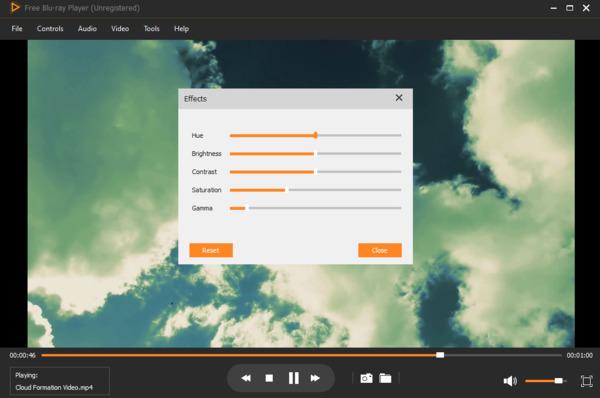
1. Бесплатный Blu-ray-плеер Blu-ray Master
Windows и Мак
Файлы Blu-ray и DVD ISO, диски, папки и обычные видеофайлы.
4К.
Бесплатно
Функция плейлиста для управления воспроизведением ISO-файлов.
Добавьте внешние файлы субтитров, чтобы удовлетворить ваши потребности в просмотре.
Этот бесплатный проигрыватель ISO не имеет региональных ограничений и позволяет воспроизводить файлы ISO Blu-ray и DVD любого региона.
Он декодирует Dolby TrueHD и DTS-HD в многоканальный LPCM.
Устали от того, что стандартные медиаплееры зависают при попытке загрузить большой видеофайл? Если вы хотите превратить свой Mac или ПК в домашний кинотеатр без задержек, Blu-ray Master Бесплатный проигрыватель Blu-ray Это настоящий прорыв. Независимо от того, скачали ли вы огромный ISO-образ 4K Blu-ray, нашли старый образ DVD на жестком диске или хотите воспроизводить стандартные MP4-файлы, эта программа воспроизводит их совершенно бесплатно — без сбоев и без необходимости использования внешних накопителей. Самое лучшее? Она способна обходить региональные блокировки на ISO-образах DVD/Blu-ray, хотя в настоящее время для работы на компьютерах Mac с процессорами Apple Silicon используется эмуляция Rosetta 2. Программа мгновенно считывает данные ISO-образа, чтобы отобразить оригинальное интерактивное меню фильма, позволяя переходить сразу к любимым сценам, менять звуковые дорожки или добавлять пользовательские субтитры на лету. Она чистая, невероятно безопасная и работает сразу после установки.
Плюсы
- Очень низкий порог входа для пользователей.
- Более стабильная поддержка меню Blu-ray ISO по сравнению с VLC.
- Идеально подходит для обычных пользователей, которые не хотят возиться со сложными настройками декодера.
Минусы
- В бесплатной версии её функциональность относительно ограничена.
- Отсутствуют расширенные настройки рендеринга.
- Активно коммерциализируется, периодически появляются всплывающие окна с предложениями обновления.
- Воспроизводите любой файл образа ISO на ПК и Mac без потери качества.
- Широкая поддержка воспроизводимых видео и аудио форматов, включая HD-видео 1080p.
- Смотрите видео ISO в полноэкранном, полуэкранном, обычном или двойном режиме.
- Поддержка более совершенного ядра и новейшей технологии воспроизведения видео ISO.
- Не используйте рекламное ПО, вредоносное ПО, вирусы, программы отслеживания пользователей или встроенные программы.
Бесплатная загрузка
Для Windows
Безопасная загрузка
Бесплатная загрузка
для MacOS
Безопасная загрузка
Шаг 1. Бесплатно скачайте и установите бесплатный ISO-плеер для Windows или Mac.
Шаг 2. Запустите проигрыватель файлов ISO после установки. Вы можете перетащить файл ISO непосредственно в его основной интерфейс.
Шаг 3. Файл ISO начнет воспроизводиться автоматически. Вы можете свободно приостанавливать, возобновлять, останавливать, пересылать или назад воспроизведение видео ISO.
Шаг 4. Вы можете настроить скорость воспроизведения ISO, видео/аудио дорожку, субтитры, размер экрана, деинтерлейсинг и аудиовизуальные эффекты. Все эти функции можно найти на верхней панели инструментов.
2. Медиаплеер VLC
Windows, Mac, Linux, iOS, Android
https://www.videolan.org/vlc/index.html
Файлы Blu-ray и DVD ISO, диски, папки и обычные видеофайлы.
4К, 8К
Бесплатно
Расширенные настройки для настройки видеоэффектов и синхронизации дорожек.
Этот проигрыватель образов ISO имеет два режима: режим воспроизведения и режим управления.
Функция конвертации для преобразования Blu-ray, DVD и цифровых форматов.
Он полностью поддерживает сквозную передачу Dolby TrueHD и DTS-HD на различных платформах.
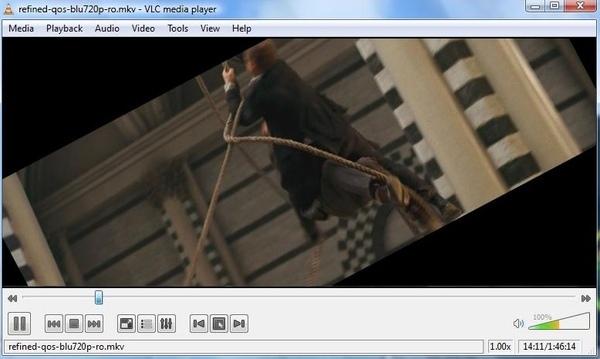
Если вы хотите получить совершенно бесплатный и простой способ смотреть фильмы на всех своих устройствах, VLC Медиаплеер VLC — это практически универсальный инструмент для воспроизведения. Вы можете просто перетащить цифровые файлы, старые VCD, CD, физические DVD или необработанные ISO-образы дисков прямо в плеер, и он будет работать — не нужно тратить время на поиск дополнительных пакетов кодеков. Он обладает широкими возможностями настройки благодаря загружаемым расширениям, что позволяет адаптировать его под ваши нужды. Тем не менее, даже такой классический инструмент, как VLC, иногда дает сбои, и пользователи порой сталкиваются со случайными ошибками или зависаниями при загрузке ресурсоемких DVD или ISO-меню. Для пользователей Mac VLC предлагает собственную версию для Apple Silicon, которая обеспечивает стабильное воспроизведение ISO-образов на разных платформах без необходимости использования дополнительных кодеков.
Плюсы
- Бесплатное, с открытым исходным кодом и широкой совместимостью с различными устройствами.
- Чрезвычайно обширная библиотека декодирования.
- Поддерживает практически все протоколы потоковой передачи.
Минусы
- Интерфейс недостаточно проработан на экранах с высоким разрешением 4K/8K.
- Встроенной поддержки зашифрованных образов Blu-ray ISO нет (требуется ручная установка библиотеки, что не очень удобно для начинающих).
3. Kodi
Windows, macOS, Linux, Android, iOS, Raspberry Pi.
ISO-файлы DVD/Blu-ray, цифровые видео/аудио форматы (MKV, MP4, HEVC, H.264 и т. д.), физические диски, сетевые потоки (SMB, NFS, FTP).
4K UHD, HDR10, Dolby Vision (на поддерживаемом оборудовании).
Бесплатное и открытое программное обеспечение.
Оно совместимо практически с любым устройством, включая смарт-телевизоры, Amazon Fire Stick и Android TV-приставки.
Полная поддержка Dolby Atmos, DTS:X, Dolby TrueHD и DTS-HD Master Audio.
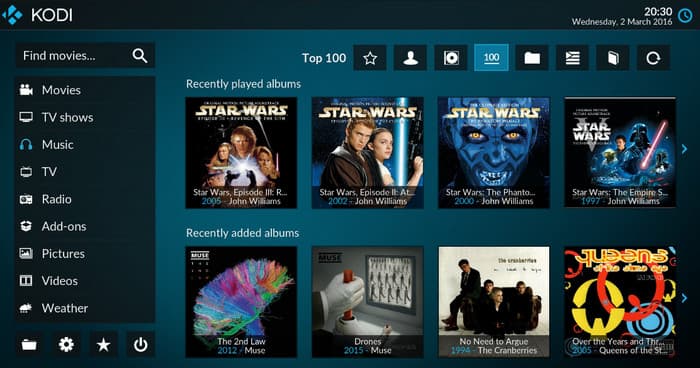
Хотите отказаться от традиционных оконных проигрывателей на рабочем столе и создать полноценный медиацентр кинотеатрального уровня прямо у себя в гостиной? Коди Kodi — бесспорный лидер среди программного обеспечения для домашнего кинотеатра с открытым исходным кодом. Вместо простого открытия одного ISO-файла в обычном окне, Kodi превращает весь ваш жесткий диск с ISO-образами DVD и Blu-ray в потрясающую цифровую библиотеку в стиле Netflix, дополненную автоматическими постерами фильмов, информацией об актерах и краткими описаниями сюжетов. Он безупречно обрабатывает необработанные ISO-файлы, обеспечивая полную интерактивную навигацию по меню диска и бесперебойную передачу многоканального звука для Dolby Atmos и DTS:X. Независимо от того, управляете ли вы им с помощью клавиатуры, приложения для смартфона или специального пульта дистанционного управления для телевизора, Kodi устраняет разрыв между хранением необработанных файлов и высококачественным просмотром, удобным для просмотра на диване.
Плюсы
- Наше тестирование подтвердило, что программа может автоматически собирать метаданные, превращая необработанные ISO-файлы в организованную библиотеку с постерами фильмов, трейлерами и информацией об актерах.
- Она изначально поддерживает интерактивные меню DVD и Blu-ray.
- Безупречная многоканальная передача звука делает его идеальным для высококачественных домашних кинотеатральных систем.
- Обладает широкими возможностями настройки благодаря бесчисленным плагинам от сообщества для потоковой передачи, оформления и субтитров.
Минусы
- Первоначальная настройка и конфигурация могут оказаться сложными для неопытных пользователей.
- Для его работы требуется больше системных ресурсов, чем для таких минималистичных плееров, как VLC или MPV.
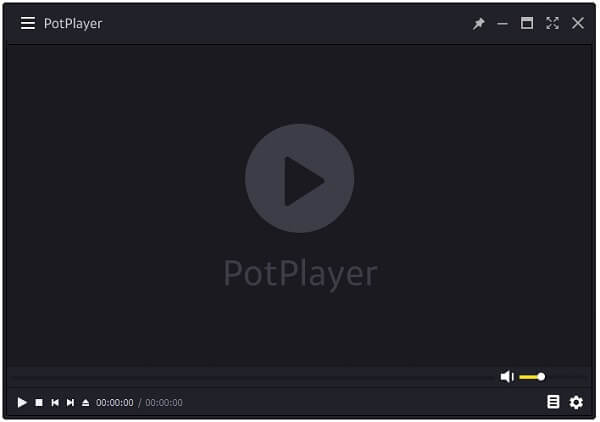
4. PotPlayer
Windows 11/10
ISO, MKV, MP4, AVI, MOV, HEVC (H.265) и Blu-ray/DVD.
4К/8К
4 звезды
Бесплатно
Обрабатывает образы DVD/Blu-ray ISO, 3D-видео и даже файлы с частотой 860 кадров в секунду без необходимости использования внешних кодеков.
Поддерживает OpenCodec, позволяя пользователям использовать возможности своего графического процессора (CUDA, QuickSync или DXVA) для достижения максимальной производительности.
От элегантных современных тем оформления до минималистичного дизайна — он адаптируется к вашему эстетическому вкусу.
Он обеспечивает надежную и простую передачу данных для Dolby Atmos, TrueHD и DTS-HD.
Для опытных пользователей Windows, которые не хотят идти на компромисс в отношении качества воспроизведения, PotPlayer Это настоящий профессионал в работе с большими объемами данных. Этот профессиональный ISO-плеер предоставляет вам полный контроль над вашей медиатекой, не требуя за это ни копейки. В то время как другие популярные плееры склонны к зависаниям, подтормаживаниям или задержкам при обработке больших ISO-файлов с высоким битрейтом, интеллектуальное аппаратное ускорение и динамическая маршрутизация памяти PotPlayer обеспечивают идеальную стабильность работы. Когда мы запустили в него мощный 4K HEVC ISO-файл, он даже не дрогнул, обеспечив невероятно плавное изображение без единой потери кадров. Если у вас большая система мониторов и вы хотите настроить все возможные параметры рендеринга видео, это ваш незаменимый помощник.
Плюсы
- Он обладает богатым функционалом и профессиональными настройками.
- Обеспечивает превосходную производительность при работе с контентом 4K и 8K HDR.
- Полностью бесплатно, с регулярными обновлениями безопасности.
Минусы
- Только для Windows (поддержка Mac и Linux отсутствует).
- Огромное количество настроек может сбить с толку обычных пользователей.
5. MPV-плеер
Windows, Мак, Линукс
Файлы Blu-ray и DVD ISO, а также различные цифровые форматы.
4К, 8К
Бесплатно
Этот лучший проигрыватель ISO может напрямую читать и воспроизводить файлы ISO.
Вы можете настраивать и расширять функциональные возможности воспроизведения ISO-образов MPV с помощью скриптов Lua.
Она обеспечивает высококачественное воспроизведение звука с помощью конфигурационных файлов, декодируя HD-аудио в многоканальный LPCM без потерь на Mac.
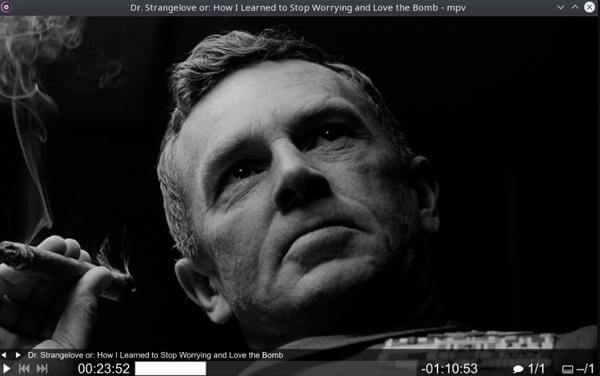
Если ваше представление об идеальной мультимедийной системе подразумевает отказ от избыточной графики и меню в пользу чистой, ничем не омраченной производительности, MPV-плеер MPV — это предпочтительный инструмент с открытым исходным кодом. Созданный на основе мощных MPlayer и mplayer2, этот кроссплатформенный легковесный инструмент сводит процесс воспроизведения к самым необходимым элементам, при этом обладая серьезными возможностями. Вместо загроможденных панелей управления он использует сверхчистое экранное наложение, активируемое мышью, позволяя вашему фильму занять центральное место. Для ценителей качественного видео, использующих высокопроизводительные дисплеи, MPV применяет аппаратное декодирование на основе графического процессора высшего уровня и передовые алгоритмы масштабирования для обеспечения безупречного видеовыходного изображения, легко справляясь со сложными задачами, такими как потоковая передача контента в реальном времени и преобразование форматов на лету.
Плюсы
- Указывает текущий верхний предел качества рендеринга изображения.
- Его можно легко настроить с помощью скриптов Lua.
- Полностью открытый исходный код, не потребляющий никаких ресурсов.
Минусы
- Начать пользоваться им крайне сложно.
- Практически отсутствует традиционный графический пользовательский интерфейс (GUI).
- Для большинства настроек требуется изменить конфигурационные файлы.
Часть 4. Как смонтировать и воспроизвести ISO-файл
Для удобного воспроизведения файлов ISO на компьютере есть еще один способ: монтировать ISO Файлы, которые можно преобразовать в формат DVD или Blu-ray, чтобы их можно было воспроизводить на DVD-плеере или Blu-ray-плеере, как обычные диски. Всё, что вам понадобится, — это программа для монтирования ISO-образов и несколько необходимых дополнений.
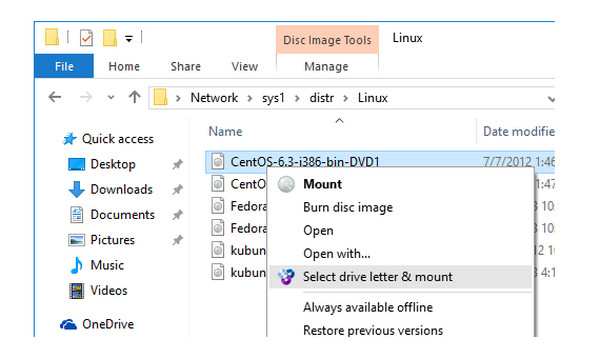
Шаг 1. Найдите файл ISO, щелкните его правой кнопкой мыши и выберите Устанавливать вариант.
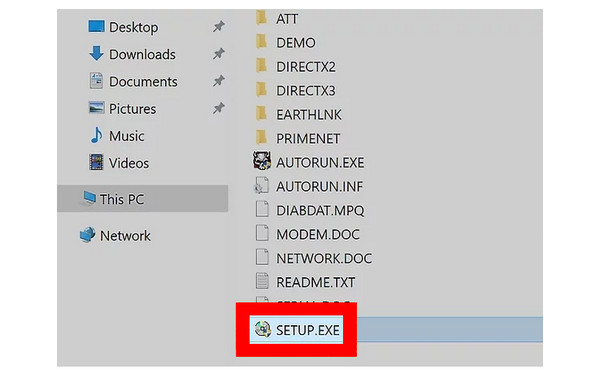
Шаг 2. Файл ISO будет отображаться как виртуальный диск, и Проводник файлов отобразит его на панели вместе с другими дисками.
Шаг 3. Затем вы можете использовать медиаплеер, например Windows Media Player или VLC, для воспроизведения ISO-файлов на компьютере с Windows 10/11.
Выше приведены полные шаги по монтированию ISO-файлов и их воспроизведению на компьютерах, и вы можете им следовать.
Часть 5. Часто задаваемые вопросы о лучшем ISO-плеере для Windows и Mac
-
Что означает ISO?
ISO-файл — это образ оптического диска. Он содержит все, что есть на оптическом диске. ISO взят из файловой системы ISO 9660, используемой на компакт-дисках. Вы можете создать ISO-файл на DVD-диске. и скопируйте DVD в файл ISO. Для воспроизведения файла ISO вам необходимо смонтировать образ ISO на компьютер с Windows или приобрести профессиональный проигрыватель ISO.
-
Какой бесплатный создатель ISO лучший?
Чтобы обеспечить плавное воспроизведение файла ISO, Бесплатный проигрыватель Blu-ray будет лучшим. Он может не только воспроизводить файлы ISO с полным контролем, например, воспроизведением DVD, но также воспроизводить все распространенные медиафайлы. Совместим с компьютерами под управлением Windows и Mac. Вам просто нужно загрузить бесплатный проигрыватель ISO, чтобы воспроизводить файлы ISO без загрузки и установки других файлов.
-
Можете ли вы записать ISO на USB?
Да, ты можешь. Для записи файла ISO на USB-накопитель вам понадобится профессиональная программа записи ISO на USB. ISO Burner — это программное обеспечение, которое вы можете использовать. Шаг 1. Запустите ISO Burner на своем компьютере. Нажмите «Записать». Шаг 2. Вставьте USB-накопитель в компьютер и добавьте файл ISO в это программное обеспечение. Шаг 3. Установите флажок «Создать загрузочный USB-накопитель», чтобы выбрать USB-накопитель. Шаг 4. Нажмите «Записать», чтобы начать создание ISO на USB-накопителе.
-
Какое бесплатное программное обеспечение для установки виртуального ISO самое лучшее?
Если вы используете Windows 10, программное обеспечение для установки ISO будет предварительно установлено на вашем компьютере. Нет сомнений, что это лучшее бесплатное программное обеспечение для монтирования виртуальных ISO. Для Mac лучшим вариантом для пользователей Mac будет встроенное программное обеспечение для монтажа ISO. Кроме того, программное обеспечение для установки на Mac может помочь вам записать ISO на DVD на Mac напрямую.
-
Какой лучший бесплатный ISO-плеер для Mac M3, поддерживающий полные меню Blu-ray?
VLC Media Player, IINA и Kodi — хорошие проигрыватели ISO-образов для пользователей Mac M3.
-
Почему VLC вылетает при воспроизведении ISO-файла 4K UHD Blu-ray и как это исправить?
Это может происходить по двум причинам: ошибки декодирования меню Blu-ray (BD-J) на основе Java или проблемы с аппаратным ускорением при рендеринге видеопотоков HEVC/HDR10 с высоким битрейтом.
Существует ли облегченный ISO-плеер для Windows 11, который не сильно нагружает процессор?
Да, MPC-HC — лучший выбор для работы с Windows 11, несмотря на свою невысокую производительность.
-
Нужно ли мне монтировать ISO-файл перед воспроизведением в PotPlayer?
Нет, не нужно. PotPlayer умеет воспроизводить ISO-файлы. Вам нужно просто перетащить ISO-файлы в интерфейс плеера.
Подведение итогов
На этом обзор 5-й серии завершается. лучшие ISO-плееры для Windows и MacВы можете выбрать один из них для удобного воспроизведения ISO-файлов. Учитывая совместимость, стабильность, безопасность и другие важные факторы, Free Blu-ray Player справляется с этой задачей лучше всего. Вы можете без труда получить превосходные результаты воспроизведения с помощью этого бесплатного проигрывателя ISO DVD.
Другие материалы от Blu-ray Master
- 6 лучших программ для воспроизведения Blu-ray дисков для Windows и Mac (протестировано в 2026 году)
- [Решено] Воспроизводят ли Blu-ray-плееры DVD? Ответ 2025 года
- 10 лучших программ-плееров MKV Media Player для компьютеров и мобильных устройств
- 10 лучших 4K Blu-ray плееров 2026 года: выбор программного и аппаратного обеспечения
Информация ИСО

Бесплатный проигрыватель Blu-ray
С легкостью воспроизводите диски Blu-ray, DVD и различные видео/аудиоформаты благодаря богатым возможностям воспроизведения.
100% Безопасно. Без вирусов.
