

3 июня 2026 г.Сообщение от Кевин Миллер к Копировать DVD
ISO-файлы представляют собой полные копии DVD-дисков, но в цифровом формате. Эти форматы обычно используются для архивирования и резервного копирования физических дисков. Хотя они сохраняют полную структуру диска, их неудобно воспроизводить, и они несовместимы с большинством устройств и медиаплееров. Однако, благодаря этому, ISO в MKV Благодаря конвертации, вы можете сделать его воспроизводимым на разных устройствах и плеерах. MKV — хороший вариант, поскольку он предлагает высококачественные видеоконтейнеры, поддерживающие несколько дорожек и видео высокой четкости. В этой статье будут показаны надежные способы конвертации ISO-файлов в видеоформат Matroska. Таким образом, вы можете улучшить совместимость воспроизведения на современных устройствах и медиаплеерах. Кроме того, вы можете сохранить качество видео без необходимости использования образов дисков.

- Полезные советы: Ремуксирование или транскодирование – что выбрать?
- Способ 1. Конвертируйте ISO в MKV с помощью Blu-ray Master Free DVD Ripper
- Способ 2. Конвертация ISO в MKV с помощью MakeMKV
- Способ 3. Преобразование ISO в MKV с помощью DVDFab DVD Copy
- Способ 4. Конвертация ISO в MKV с помощью HandBrake
- Часто задаваемые вопросы о преобразовании ISO в формат MKV
| Blu-ray Master Бесплатный DVD Ripper | СделатьMKV | DVDFab Копия DVD | Ручной тормоз | |
| Поддержка расшифровки | Шифрование с использованием CSS позволяет обойти защиту дисков. | Поддержка AACS, BD+, CSS и защищенных Blu-ray/DVD дисков. | Поддержка защищенных образов ISO и дисков DVD/Blu-ray. | Для доступа к зашифрованным DVD-дискам требуется плагин libdvdcss. |
| Скорость конвертации | Быстро (с ускорением на GPU) | Стандартная скорость | Быстро (с ускорением на GPU) | Стандартный к быстрому |
| Качество | Высокое качество, но перекодировано. | без потерь | Поддерживает форматы MKV без потерь и сжатые. | Перекодировано (заметная потеря качества). |
| Выходные форматы | MKV, MP4, AVI, MOV и другие форматы. | только MKV | MKV, MP4, HEVC, AVI, более 300 форматов | MKV, MP4, WebM |
| Наилучший вариант использования | Простое преобразование DVD в ISO | Резервные копии архивного качества | Быстрое и гибкое преобразование в стандарт ISO | Сжатие больших видеофайлов. |
| Простота использования | Подходит для начинающих | Очень просто | Многофункциональный, но удобный в управлении | Средний |
| Цена | Бесплатно | Бесплатно | $59.99–$84.99 | Бесплатно (с открытым исходным кодом) |
Полезные советы. Ремуксинг или транскодирование – что выбрать?
Ремукс (сквозная передача без потерь)
Лучший инструмент: СделатьMKV
Ремуксирование работает путем извлечения исходного видеопотока (MPEG-2 или VC-1) и звуковых дорожек (DTS-HD, Dolby TrueHD) из ISO-образа и помещения их в контейнер MKV без изменения данных. Это дает практические преимущества, такие как цифровое видео с исходным качеством 100%, быстрая конвертация и полное сохранение всех звуковых дорожек и субтитров.
Транскодирование (перекодирование/сжатие)
Лучший инструмент: Blu-ray Master Free DVD Ripper, HandBrake
Транскодирование включает в себя пересчет и сжатие видео с использованием таких кодеков, как H.264 или H.265/HEVC. Это приводит к практическому уменьшению размера файла на 70–901 Тбит/3 байта и улучшению совместимости с мобильными устройствами. Однако у него есть ряд недостатков, включая потери качества и высокую нагрузку на ЦП/ГП.
Способ 1. Конвертируйте ISO в MKV с помощью бесплатного DVD-риппера Blu-ray Master
Blu-ray Master Бесплатный DVD Ripper Это бесплатный, но очень эффективный инструмент для конвертации ISO-файлов в MKV. Он совместим с Windows 11/10/8/7 и macOS 10.12 и выше. Он может обрабатывать ISO-файлы DVD для конвертации в более чем 500 форматов, включая MKV. Не беспокойтесь, если ваш ISO-файл зашифрован с защитой от копирования! Программа может обойти любую защиту от копирования, что делает конвертацию возможной и простой. Вы также можете настроить параметры профиля, отрегулировав такие параметры, как кодировщик, битрейт, разрешение и т. д. Кроме того, в нем есть встроенные инструменты редактирования для добавления субтитров, изменения звуковых дорожек, настройки эффектов и т. д.
Вот как преобразовать ISO-файл в MKV:
Шаг 1. Начните с бесплатной загрузки Blu-ray Master Free DVD Ripper. Установите программное обеспечение для копирования ISO на свой компьютер и завершите процесс установки. После завершения вставьте DVD в дисковод компьютера и запустите программное обеспечение.
Бесплатная загрузка
Для Windows
Безопасная загрузка
Бесплатная загрузка
для MacOS
Безопасная загрузка
Шаг 2. Нажмите Загрузить диск Чтобы добавить DVD-диск, содержащий ISO-файл, помимо дисков, вы также можете загрузить папку VIDEO_TS или IFO-файлы. Щелкните раскрывающееся меню, чтобы получить доступ к кнопкам «Загрузить папку DVD» и «Загрузить ISO-файлы». Затем выберите режим загрузки во всплывающем окне.

Вы можете выбрать один из следующих вариантов Основное название и Полное название Список.

Шаг 3. Затем выберите Выходной формат вариант и выбирай МКВ Среди доступных форматов. При необходимости вы можете нажать на значок шестеренки, чтобы настроить кодировщик, разрешение, битрейт и другие параметры.

Шаг 4. Перейдите к полю «Назначение» и нажмите «Обзор», чтобы указать выходной каталог. После указания пути назначения нажмите кнопку «Указать путь». Вырвать все Программа преобразует ISO-файлы в MKV. Она запустит преобразование ISO-файла без потери качества.

Нас удивило, насколько легко использовать Blu-ray Master Free DVD Ripper. Он без проблем обнаружил ISO-файл и быстро преобразовал его в формат MKV. Нам также понравилось, как легко он обрабатывает защищенные от копирования DVD-диски, исключая дополнительные шаги для расшифровки DVD.
Использование формата MKV также позволяет сохранить все звуковые дорожки и встроенные субтитры в преобразованном цифровом видео. Даже такие сложные дорожки, как объемный звук 5.1/7.1, могут быть сохранены при использовании Blu-ray Master Free DVD Ripper для сохранения видео в формате MKV.
Способ 2. Конвертируйте ISO в MKV с помощью MakeMKV
СделатьMKV — специализированное программное обеспечение, преобразующее файлы ISO в формат MKV. Оно может извлекать видео, несколько аудиодорожек и субтитры для преобразования в один контейнер. Лучше всего то, что программное обеспечение может эффективно обрабатывать защищенные от копирования DVD и сохранять полное исходное качество. Однако оно не предлагает сжатие и преобразует контент без повторного кодирования, что приводит к большому размеру.
Шаг 1. Откройте MakeMKV, нажмите «Файл» и выберите «Открыть файлы», чтобы получить доступ к ISO-файлу с вашего диска. Перейдите в папку, содержащую ISO-файл, выберите её и нажмите «Открыть» для импорта. Программа просканирует загруженный ISO-файл и отобразит всё доступное содержимое.
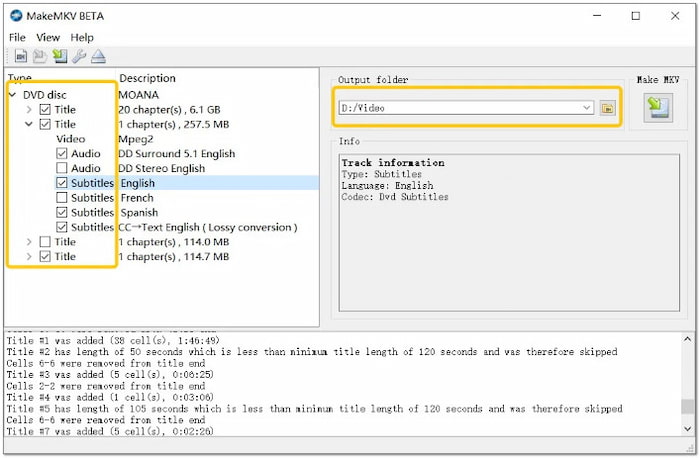
Шаг 2. Если ISO-файл содержит несколько файлов, отметьте галочками все файлы, которые хотите преобразовать в формат MKV. Снимите отметки с бонусного контента, такого как превью или короткие видеоролики, если он вам не нужен. Дважды щелкните по каждому выбранному файлу, чтобы развернуть и выбрать нужные звуковые дорожки.
Шаг 3. Перейдите в раздел «Выходная папка» и нажмите «Папка», чтобы выбрать путь назначения. Затем нажмите СделатьMKV Кнопка для преобразования файла в контейнер MKV. Указывать выходной формат не нужно; файл автоматически преобразуется в MKV.
MakeMKV идеально подходил для конвертации файлов ISO без потери качества. Он казался мощным, поскольку сохранял все в файле MKV. Однако размеры файлов были слишком большими, а его выходной формат был ограничен только контейнером MKV.
Чтобы гарантировать сохранение звуковой дорожки и субтитров в преобразованных ISO-файлах в формат MKV, обязательно включите опцию «Выбрать все дорожки» в настройках программы.
Примечание: При добавлении субтитров к конвертированным MKV-файлам необходимо понимать разницу между субтитрами, закодированными программно (Soft-coded) и встроенными (Hardcoded):
Субтитры, закодированные в коде - Встраивает потоки субтитров в формате SRT или PGS в файл MKV, позволяя включать/выключать их. Рекомендуется для качественного воспроизведения.
Встроенные субтитлы - Встраивает субтитры непосредственно в видео. Используйте только в том случае, если устройство воспроизведения не может отображать субтитры.
Если вы обнаружите устаревшие субтитлы в формате PGS, мы рекомендуем выполнить распознавание текста (OCR) для преобразования этих файлов в формат SRT, который лучше совместим с современными видеоплеерами.
Способ 3. Конвертируйте ISO в MKV с помощью DVDFab DVD Copy
DVDFab Копия DVD Это гибкая программа, которая может пакетно конвертировать ISO-файлы в MKV. Она поддерживает множество форматов, включая MKV без потерь качества, с возможностью выбора всех звуковых и субтитровых дорожек. Помимо MKV, она также поддерживает MP4, H.264, AVI и более 350 других форматов. Кроме того, конвертация выполняется быстро.
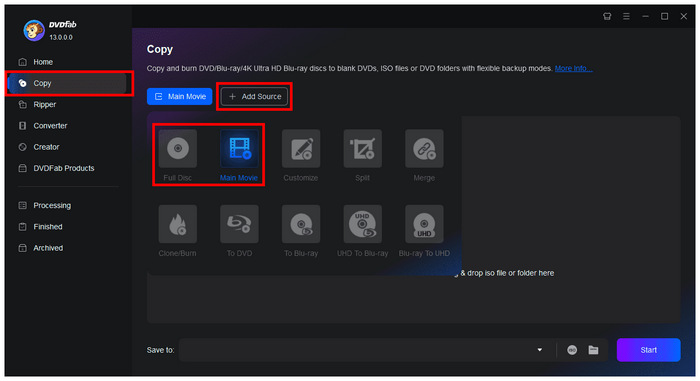
Шаг 1. Запустите DVDFab DVD Copy в вашей операционной системе. В главном интерфейсе DVDFab перейдите в... Копировать раздел и нажмите на Добавить источник Выберите ISO-файл. Затем выберите способ преобразования ISO-образа, а также укажите, хотите ли вы его преобразовать. Основной фильм или Полный списокВ зависимости от того, как вы хотите преобразовать ISO-файл в MKV.
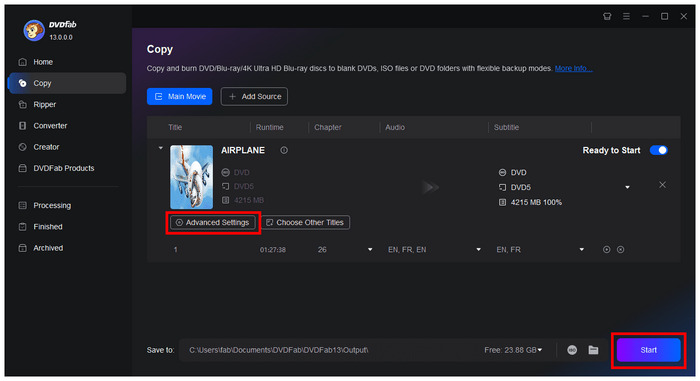
Шаг 2. После загрузки содержимого ISO-образа вы можете выбрать Расширенные настройки Чтобы получить доступ к более сложным параметрам редактирования вашего ISO-файла перед преобразованием его в формат MKV, нажмите кнопку «Начать».
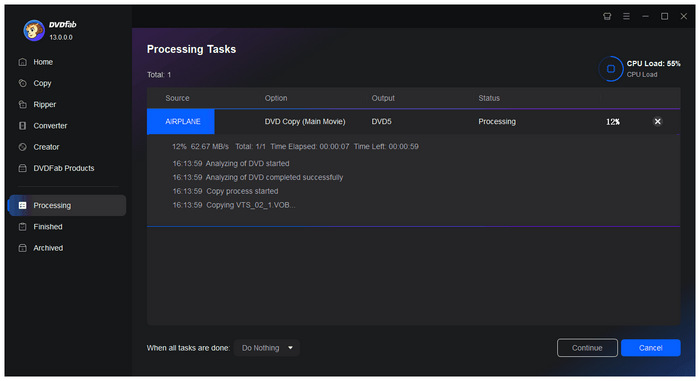
Шаг 3. После запуска процесса преобразования просто дождитесь его завершения.
DVDFab DVD Copy — это практически полноценный инструмент для конвертации ISO-файлов. Однако программа платная, для полного доступа к ней требуется подписка. Это означает, что некоторые функции, в основном расширенные, будут недоступны.
Хотите узнать больше о файлах ISO? Ознакомьтесь с полным описанием здесь, чтобы узнать что такое файл ISO.
Способ 4. Конвертируйте ISO в MKV с помощью HandBrake
Ручной тормоз HandBrake — это широко известная программа для бесплатного преобразования видео из ISO в MKV. Она предлагает мощные технологии кодирования и расширенные возможности настройки, включая современные кодеки сжатия. Вы можете выбрать основной заголовок, настроить разрешение, установить битрейт и добавить субтитры/аудиодорожки. Небольшое предупреждение: HandBrake не поддерживает зашифрованные ISO-файлы.
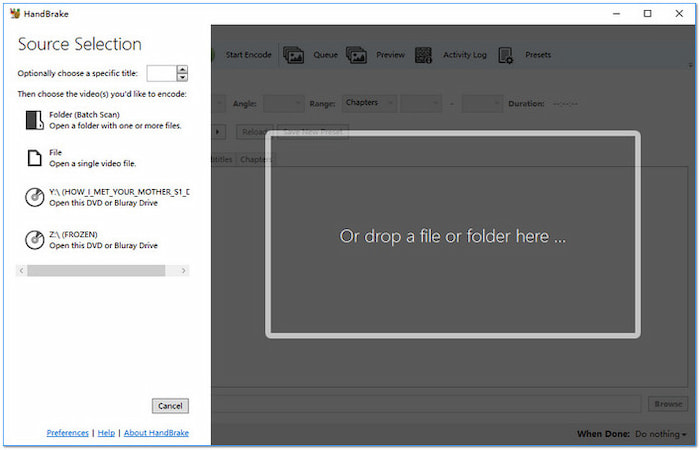
Шаг 1. Запустите HandBrake на своей системе и выберите Файл option в качестве источника. Программное обеспечение просканирует файл и выведет список доступных названий сразу после загрузки. Но вот в чем дело: вы должны сначала загрузить libdvdcss, если вы копируете защищенные файлы ISO.
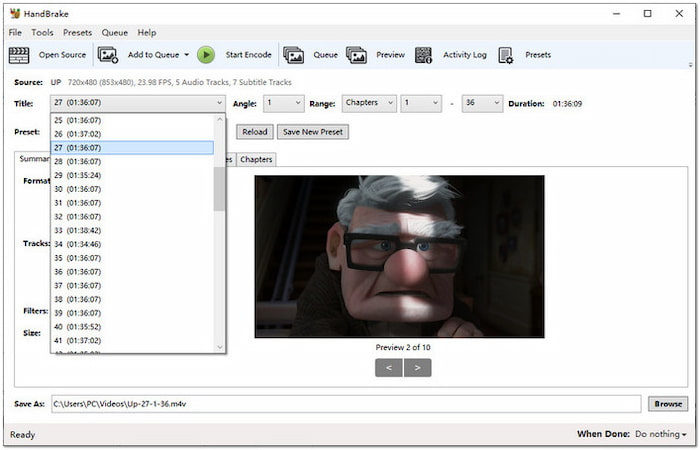
Шаг 2. Нажмите раскрывающееся меню Titles и выберите название файла ISO для преобразования. Если вы не уверены, какое название является основным названием фильма, найдите название с самой большой продолжительностью. Перейдите на вкладку Summary и выберите МКВ параметр из поля Формат.
Шаг 3. Перейдите к полю Сохранить как и нажмите кнопку Обзор, чтобы выбрать папку назначения. Теперь перейдите в верхнюю часть программного обеспечения и нажмите кнопку Начать кодирование кнопка. Программа немедленно начнет преобразование ISO в формат MKV.
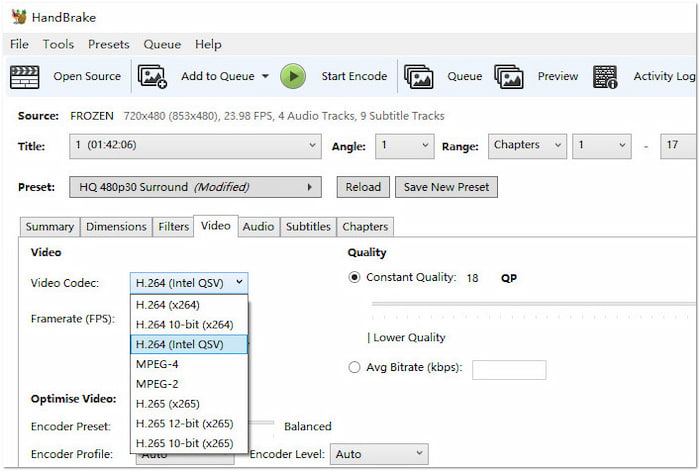
Этот лучший DVD-риппер с открытым исходным кодом отлично подходит для сжатия файлов ISO в меньшие размеры MKV. Программное обеспечение с открытым исходным кодом — большой плюс, и оно работает на разных платформах. К сожалению, оно не может работать с зашифрованными файлами ISO, а интерфейс запутанный.
Обязательно воспользуйтесь настройками вкладки «Аудио» в HandBrake. Установите кодек в режим «Автоматическая обратная синхронизация», чтобы избежать понижения качества звука с 5.1 или 7.1 до обычного стерео.
Часто задаваемые вопросы О преобразовании ISO-образа в формат MKV
-
Какой инструмент лучше всего подходит для конвертации образа DVD ISO в формат MKV без потери качества?
Все эти программы — хороший выбор для конвертации без потерь качества. Однако MakeMKV значительно превосходит конкурентов по качеству без потерь. В то же время Blu-ray Master Free DVD Ripper значительно превосходит конкурентов по простоте использования.
-
MakeMKV против HandBrake для преобразования ISO: какой из них сохраняет объемный звук 5.1?
Сравнивая MakeMKV и HandBrake, можно отметить, что MakeMKV обеспечивает более надежное сохранение 5.1-канального объемного звука благодаря встроенной поддержке Dolby Digital. HandBrake же может сохранять объемный звук только через сквозную передачу аудиосигнала. Для обеспечения высокого качества и более простой настройки MakeMKV обычно является лучшим выбором.
-
Можно ли преобразовать ISO-образ в MKV без перекодирования, чтобы сэкономить время?
Да, вы можете преобразовать ISO-образ в MKV без перекодирования, используя инструмент для ремуксирования, такой как MakeMKV и Blu-ray Master Free DVD Ripper. Поскольку видео- и аудиопотоки копируются напрямую, такой подход также позволяет сохранить относительно большой размер исходного файла, так как содержимое остается несжатым.
-
Какой бесплатный конвертер ISO в MKV не имеет водяных знаков и ограничений по времени?
MakeMKV — один из лучших бесплатных конвертеров ISO в MKV без водяных знаков и ограничений по времени. Он поддерживает ISO-файлы, сохраняет исходное качество и не добавляет брендинг или ограничения на воспроизведение. Обычно его предпочитают HandBrake для быстрой конвертации без потерь, поскольку он избегает обязательного перекодирования.
Подведение итогов
ISO в MKV Конвертация — это разумный способ модернизировать вашу цифровую библиотеку. Хотя ISO-файлы удобны для резервного копирования, их воспроизведение на разных устройствах и медиаплеерах затруднено. В то же время, MKV-файлы предлагают большую гибкость в воспроизведении, хранении и редактировании. Среди представленных инструментов Blu-ray Master Free DVD Ripper выделяется как очень рекомендуемое решение благодаря своей превосходной надежности, качеству без потерь и простоте использования. Бесплатное программное обеспечение поддерживает более 500 форматов и эффективно обрабатывает зашифрованные ISO-файлы, обеспечивая превосходное сохранение звука и субтитров.
Другие материалы от Blu-ray Master
Информация ИСО

Быстрое и бесплатное программное обеспечение для конвертации всех DVD-дисков в цифровой формат на вашем компьютере.
100% Безопасно. Без вирусов.
