

28 апреля 2026 г.Сообщение от Кевин Миллер к Копировать Blu-ray
Краткое резюме:
Можно ли напрямую упаковать BDMV в ISO-файл?
1. Да, безусловно. Расшифрованную папку BDMV можно упаковать непосредственно в ISO-образ без перекодирования и потери качества.
2. UDF 2.50 является обязательным. При упаковке необходимо выбрать файловую систему UDF 2.50 или 2.60, иначе смарт-телевизоры и Blu-ray плееры не смогут прочитать ISO-образ.
3. Существуют бесплатные и платные варианты. Вы можете использовать бесплатные инструменты, такие как ImgBurn (требуется ручная настройка UDF 2.50), или специализированное программное обеспечение, например Blu-ray Master Free Blu-ray Copy, для создания дисков без потерь качества одним щелчком мыши с сохранением меню.
Файл BDMV — это формат хранения фильмов высокой четкости, обычно используемый для дисков Blu-ray, который может обеспечить превосходное аудиовизуальное восприятие. В отличие от этого, файл ISO — это распространенный формат файла образа диска, который обычно упаковывает данные диска в файл и создает отдельный файл для резервного копирования, передачи и других операций на компьютере. Иногда люди хотят преобразовать BDMV в ISO по таким причинам, как переносимость файлов ISO. Если вы хотите узнать, как это сделать, эта статья для вас! Мы предоставим простые способы с использованием трех различных инструментов, чтобы вы могли сделать это на Windows или Mac.
- Часть 1. Введение в BDMV и ISO
- Способ 1. Как скопировать BDMV на ISO-образ в Windows.
- Способ 2. Как преобразовать BDMV в ISO на Mac.
- Способ 3. Как бесплатно конвертировать BDMV в ISO.
- Часть 5. Часто задаваемые вопросы о преобразовании BDMV в ISO.
Чтобы предоставить вам достоверные данные, мы протестировали все три инструмента на ПК с Windows 11 (Intel i7, 16 ГБ ОЗУ) с расшифрованной папкой с фильмом BDMV размером 32 ГБ. Мы измерили фактическую скорость создания, использование системных ресурсов и проверили, воспроизводится ли итоговый ISO-файл плавно с полными оригинальными меню диска в VLC и PowerDVD.
| Функция / Метрика | Blu-ray Master Бесплатная копия Blu-ray | Лево Создатель Blu-ray | ImgBurn |
| Лучшее для | Быстрое прямое копирование папки в ISO-образ в соотношении 1:1. | Пользователи, желающие настраивать/редактировать меню | Технически подкованные пользователи, ищущие бесплатное решение 100%. |
| Цена | Бесплатная пробная версия (доступна платная версия) | Платная версия (бесплатный пробный период с ограничениями) | 100% Бесплатно |
| Платформа | Окна | Windows и Mac | только для Windows |
| Автоматическая настройка UDF 2.50 | Да (обрабатывается автоматически) | Да (обрабатывается автоматически) | Требуется ручная настройка (необходимо выбрать UDF 2.50) |
| Сохранение меню | 100% Сохранено | Пользовательский/Пересозданный | 100% Сохранено |
| Среднее время (32 ГБ BDMV) | ~4-6 мин | ~10-15 минут (если нужно составить меню) | ~3-5 мин |
| Простота использования | Очень легко | Легкий | Умеренный уровень сложности (небольшая кривая обучения) |
Часть 1. Введение в BDMV и ISO
Прежде всего, в этом разделе давайте рассмотрим, что такое файлы BDMV и ISO.
BDMV-файл
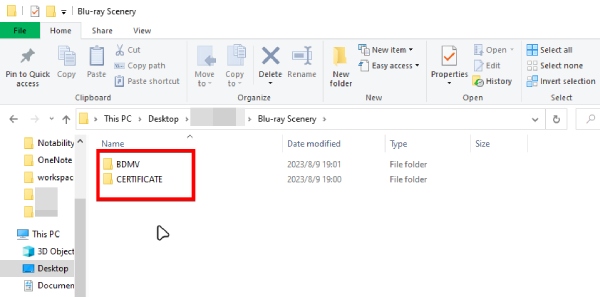
BDMV-файл BDMV расшифровывается как Blu-ray Disc Movie (фильм на Blu-ray диске). Это формат хранения файлов, используемый на Blu-ray дисках, позволяющий хранить высококачественный видео- и аудиоконтент, обеспечивая превосходное качество просмотра по сравнению с DVD. Однако он не содержит видео- или аудиоданных, а только информацию о содержимом диска. Папка BDMV обычно состоит из таких папок, как STREAM, PLAYLIST, CLIPINF и т. д., которые содержат основные видеофайлы, аудиофайлы, файлы субтитров, файлы плейлистов и так далее для фильма. Стоит отметить, что файлы BDMV не являются видеофайлами, поэтому их нельзя воспроизводить как обычные видеофайлы. Для расшифровки и корректного воспроизведения папок BDMV можно использовать профессиональный проигрыватель BDMV.
ISO-файл
ISO-файлы, также известный как образы ISO. Это файл, который содержит все содержимое носителя данных исходного CD-ROM, включая файловую систему, структуру каталогов, все файлы и папки и т. д. Его можно рассматривать как копию физического CD-ROM в цифровом формате: то есть его можно использовать для легкого хранения, распространения и использования содержимого CD-ROM без необходимости в реальном физическом CD-ROM. В целом, файлы ISO представляют собой мощный и широко используемый формат файла образа диска, который можно успешно использовать для распространения программного обеспечения, создания резервных копий и многого другого.
Подводя итог, можно сказать, что преобразование BDMV в файл ISO полезно по следующим основным причинам:
• Им легче управлять, копировать и хранить;
• Его легче передавать и делиться с другими.
• Более удобно воспроизводить фильмы Blu-ray;
• Обеспечивает цифровое резервное копирование и архивирование содержимого диска.
В целом, BDMV to ISO обеспечивает удобный и эффективный способ резервного копирования, хранения и просмотра фильмов Blu-ray.
Для преобразования BDMV в ISO не забудьте выбрать UDF 2.50/2.60, чтобы ваш телевизор или медиаплеер правильно считывал структуру каталогов и воспроизводил фильм Blu-ray вместе с его меню.
Способ 1. Как скопировать BDMV на ISO-образ в Windows
Blu-ray Master Бесплатная копия Blu-ray Это мощный инструмент для клонирования Blu-ray, позволяющий копировать папку BDMV в ISO-файл. Он сохраняет исходное качество видео и копирует информацию BDMV в формате 1:1, включая меню, метаданные, необработанные видеофайлы и другие данные, в ISO-образ. Благодаря возможности расшифровки, он легко справляется с коммерческими папками BDMV. Использование ускорения GPU значительно повышает скорость копирования.
Бесплатная загрузка
Для Windows
Безопасная загрузка
Теперь давайте рассмотрим конкретный процесс копирования.
Шаг 1.Загрузите и установите Blu-ray Master Free Blu-ray Copy на свой компьютер с Windows. Запустите программу и найдите файл... Основной фильм режим.
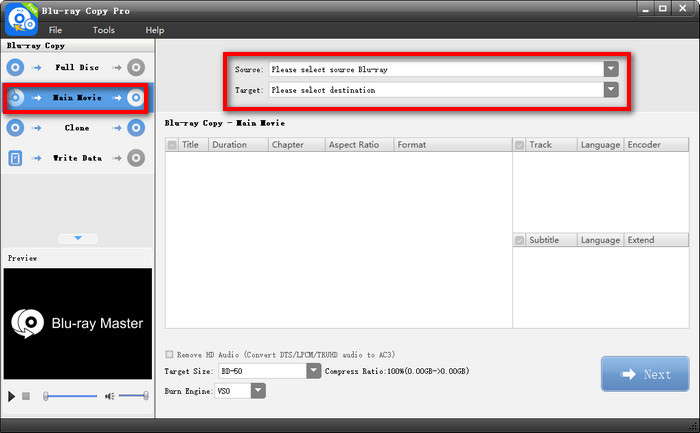
Шаг 2.Затем нажмите и откройте Источник Выберите папку BDMV в выпадающем списке. Или вы можете нажать... Файл в верхней панели меню выберите Загрузить папку Blu-ray для импорта папки BDMV.

Шаг 3.Далее нажмите Цель и выбери Сохранить как ISOа также указать папку для экспорта. Вы также можете настроить заголовки, звуковые дорожки и субтитры.
Нажмите Следующий продолжать.

Шаг 4.Наконец, установите размер целевого объекта, механизм записи и другие параметры. Затем нажмите кнопку. Начинать чтобы скопировать папку BDMV на ISO-образ.

Этот бесплатный инструмент предоставляет простой способ копирования папок BDMV в ISO-файлы. Благодаря четырём режимам копирования вы можете создавать различные типы копий Blu-ray. Бесплатная версия имеет ограниченный набор функций, и вы можете перейти на премиум-версию, чтобы воспользоваться всеми возможностями.
Способ 2. Как конвертировать BDMV в ISO на Mac
Лево Создатель Blu-ray — это программа для записи Blu-ray и DVD для Mac и Windows, которая может выполнять задачи записи Blu-ray/DVD, включая запись видеофайлов из папок BDMV в файлы образов ISO. Программа предоставляет разнообразные предустановленные параметры меню дисков, позволяющие создавать их по вашему вкусу. Кроме того, в ней есть встроенный видеоредактор, который упрощает персонализацию контента Blu-ray/DVD с помощью клипов, водяных знаков, 3D-видеоэффектов и многого другого. Ниже приведены шаги для конвертации BDMV в ISO с помощью программы:
Шаг 1.Откройте Leawo Blu-ray Creator и перейдите на вкладку Burn. Нажмите кнопку Add Video или перетащите файл BDMV в программу.
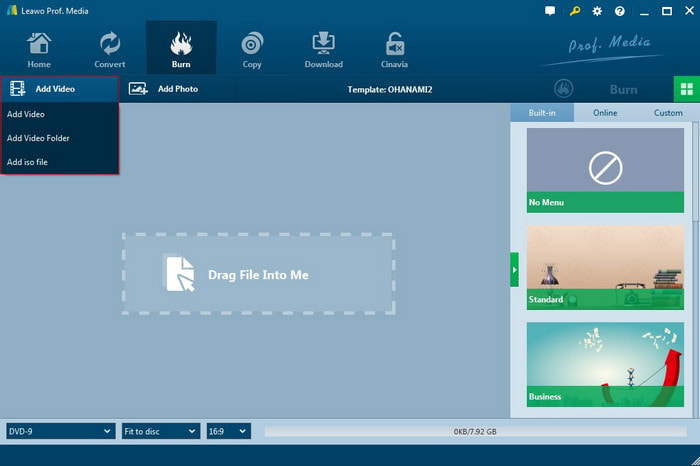
Шаг 2.В правой боковой панели вы можете выбрать из различных предустановленных шаблонов меню. Более того, это позволяет вам мгновенно просмотреть выбранное меню и отредактировать его в соответствии с вашими потребностями.
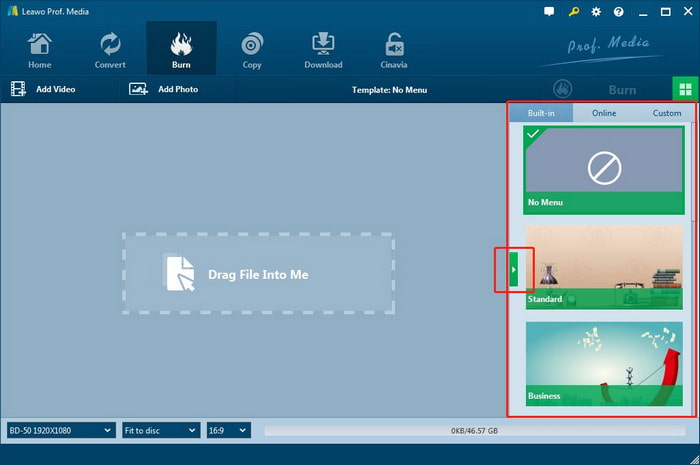
Шаг 3.Установите параметры Burn to, Disc Label и Save to. На этом этапе следует отметить, что для преобразования файла BDMV в файл ISO необходимо проверить ISO-файл Затем нажмите кнопку «Записать», чтобы немедленно начать конвертацию BDMV в ISO.
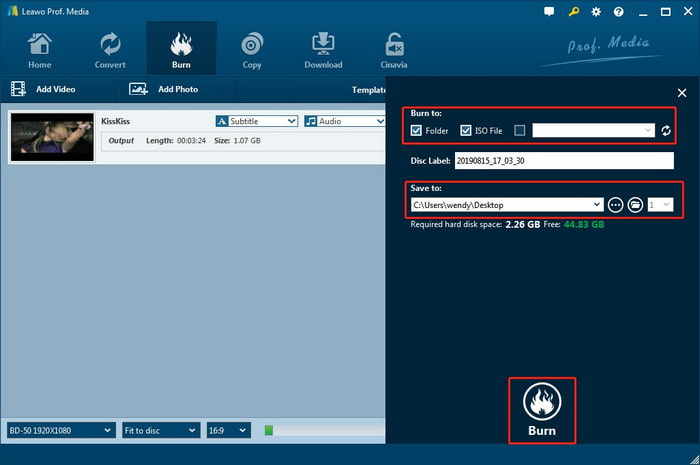
После завершения записи вы сможете получить доступ к преобразованному файлу образа ISO в выбранной вами папке.
Способ 3. Как бесплатно конвертировать BDMV в ISO
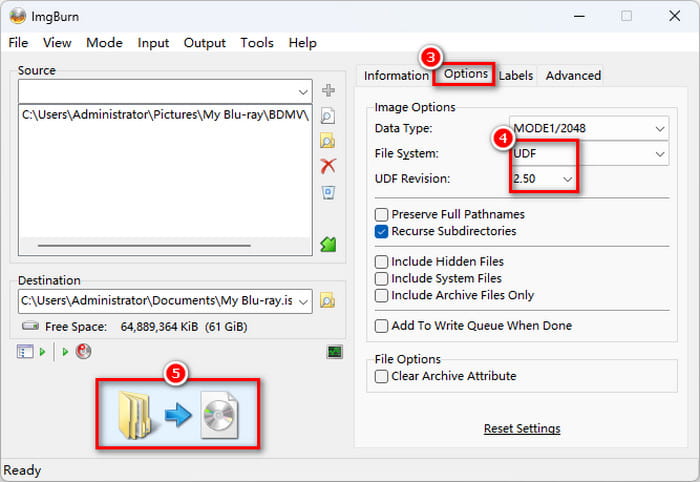
ImgBurn Это бесплатная и легковесная программа для записи DVD/Blu-ray дисков. Хотя это устаревшее программное обеспечение, не получавшее официальных обновлений с 2013 года, оно поддерживает все операционные системы Windows, включая некоторые более старые версии. Программа поддерживает создание образов дисков и запись их на диски, поэтому её можно использовать для записи файлов BDMV в ISO-образы. Её устаревший интерфейс требует ручной настройки для установки правильной файловой системы UDF. Ниже мы покажем вам шаги для этого:
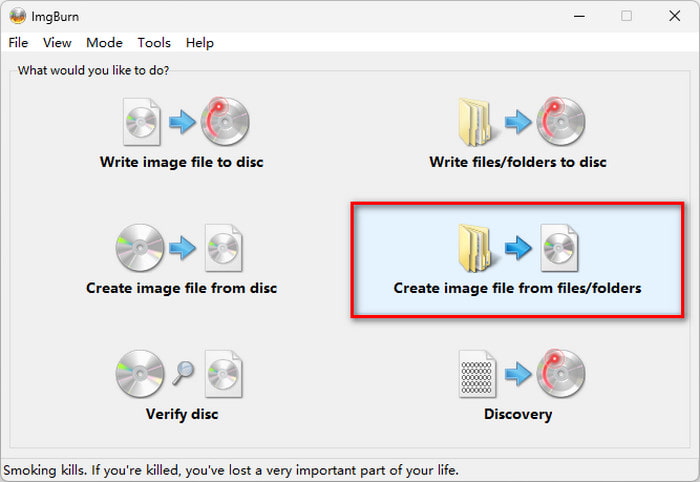
Шаг 1.Запустите ImgBurn. Затем нажмите кнопку Создать образ из файлов/папок, чтобы перейти к следующему окну.
Примечание: Если папка BDMV скопирована напрямую с коммерческого диска с защитой AACS, ImgBurn создаст ISO-образ, но он не будет воспроизводиться. Сначала необходимо расшифровать его с помощью таких инструментов, как MakeMKV или DVDFab.
Шаг 2.Нажмите кнопку Browser for a file/folder, чтобы импортировать файл BDMV или папку, содержащую BDMV, в ImgBurn. Затем нажмите Browser for a file в разделе Destination, чтобы выбрать путь сохранения для сохранения файла ISO.
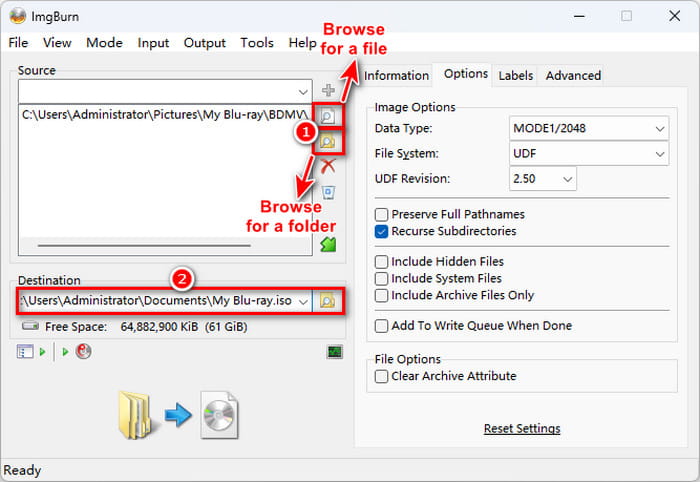
Шаг 3.Установите файловую систему на UDF 2.50. Затем нажмите кнопку «Сборка» в левом нижнем углу, чтобы начать запись BDMV на ISO-образ, и дождитесь завершения записи.
Примечание: Чтобы записать BDMV в ISO на компьютерах Mac, попробуйте альтернативы ImgBurn для Mac.
Часть 5. Часто задаваемые вопросы о преобразовании BDMV в ISO
-
Как упаковать папку BDMV в ISO-образ на Windows 11, не потеряв при этом оригинальное меню Blu-ray?
ImgBurn вам поможет. Вы можете выбрать функцию «Создать образ из файлов/папок», чтобы скопировать папку BDMV в ISO-образ. Не забудьте установить файловую систему на UDF 2.50.
-
Какая лучшая бесплатная альтернатива ImgBurn для конвертации BDMV в ISO на macOS?
Вы можете использовать встроенное в Mac приложение Terminal с hdiutil или mkisofs. Запустите mkisofs -udf -o output.iso /path/to/BDMV_folder. Если вы предпочитаете простое визуальное приложение, Burn (бесплатное/с открытым исходным кодом) хорошо подходит для создания базовых образов дисков.
-
Почему мой преобразованный ISO-файл BDMV не воспроизводится в VLC Player, и как это исправить?
VLC обычно не работает по двум причинам: отсутствие Java или остаточное шифрование AACS. Чтобы это исправить, установите Java (JRE), чтобы VLC мог отображать меню, или перейдите в настройки VLC > Ввод/Кодеки и установите для параметра «Меню диска» режим прямого воспроизведения/выбора заголовка, чтобы полностью обойти меню.
-
Какую версию пользовательской функции (UDF) следует выбрать в ImgBurn при создании образа Blu-ray ISO из папки BDMV?
Необходимо выбрать UDF2.50. Для воспроизведения Blu-ray дисков на современных медиаплеерах требуется версия UDF2.50 или выше.
-
Возможно ли преобразовать расшифрованную папку BDMV в ISO-образ без повторного кодирования видео?
Да. Создание ISO-образа — это процесс упаковки контейнера, который не требует перекодирования видеофайлов.
-
Может ли Plex напрямую транслировать папки BDMV или ISO-файлы, или мне следует конвертировать их в формат MKV?
Нет. Plex не может воспроизводить папки BDMV или ISO-файлы в исходном виде. СделатьMKV Хороший вариант — скопировать информацию из BDMV или ISO-образа в файлы MKV в соотношении 1:1.
Заключение
В этой статье мы познакомили вас с тремя способами конвертации BDMV в ISO с помощью программного обеспечения, подходящего для Windows и Mac соответственно. Теперь вы должны знать, как преобразовать папку BDMV в ISO-образ. Этот процесс представляет собой просто переупаковку контейнера, а не перекодирование видео. Это означает, что вы получаете резервную копию 100% с точностью 1:1, без потери качества и с полностью функциональными меню оригинального диска, хотя размер конечного ISO-файла останется идентичным размеру исходной папки.
Бесплатная загрузка
Для Windows
Безопасная загрузка
Другие материалы от Blu-ray Master
Информация ИСО
Бесплатный инструмент для копирования любого файла Blu-ray на диск, в папку или образ ISO без потерь.
100% Безопасно. Без вирусов.
