

22 июля 2026 г.Сообщение от Кевин Миллер к Копировать DVD
Краткое резюме:
Для преобразования DVD-диска в ISO-образ используйте... Мастер-копия Blu-ray DVD Для коммерческих зашифрованных DVD-дисков на Windows/Mac. Для бесплатных незашифрованных дисков используйте ImgBurn (Windows) или Дисковая утилита (Мак).
Файл образа ISO представляет собой пакет данных DVD, включая видеофайлы, файлы программного обеспечения и структуру диска. Это удобный способ резервного копирования, обмена и управления вашей коллекцией DVD, но сначала вам необходимо создать образ ISO вашего DVD.
Это сложная техническая задача как для обычного человека, так и для технически подкованного. Хорошая новость в том, что вы можете быстро конвертировать свои DVD в файлы ISO с помощью встроенных или сторонних инструментов. В этой статье рассказывается о 5 способах достижения этой цели. конвертация DVD в ISO файлы на ПК, macOS и Linux.
- Часть 1. Зачем конвертировать DVD в ISO
- Часть 2. Как конвертировать DVD в ISO на ПК
- Часть 3. Как создать ISO-образ из DVD на Mac
- Часть 4. Как конвертировать DVD в ISO в Linux
- Часть 5. Часто задаваемые вопросы о конвертации DVD в ISO
Предупреждение:
Копирование защищенных от копирования DVD-дисков в коммерческих целях нарушает законы об авторском праве (например, DMCA). Пожалуйста, убедитесь, что вы создаете резервные копии дисков только для личного просмотра.
Для обеспечения точности и надежности результатов тестирования мы провели сравнительные тесты различных инструментов на системах Windows 11 (процессор Intel i7-13700K) и macOS Sonoma (чип Apple M2 Pro). В качестве тестовых носителей использовались специально изготовленный незашифрованный DVD-R диск (4,37 ГБ) и двухслойный коммерческий DVD-диск с фильмом: один объемом 7,5 ГБ с шифрованием CSS, а другой — с региональным кодом 1 и управлением цифровыми правами Disney. В ходе тестов скорости и стабильности программа Blu-ray Master DVD Copy успешно создала ISO-резервную копию зашифрованного диска объемом 7,5 ГБ в соотношении 1:1 всего за 6 минут, достигнув показателя успешности 100%. В отличие от этого, бесплатные автономные инструменты, такие как ImgBurn, требуют в среднем 8–9 минут для обработки незашифрованных носителей и полностью несовместимы с коммерческими DVD-дисками из-за отсутствия встроенных механизмов расшифровки. Эти результаты показывают, что хотя встроенных или бесплатных инструментов достаточно для резервного копирования домашних видеофайлов, профессиональные инструменты, оснащенные активными механизмами дешифрования, остаются необходимыми.
| Инструмент | Платформа | Простота использования | Лучшее для | Возможность дешифрования | Качество вывода |
| Мастер-копия Blu-ray DVD | Windows и Мак | Копирование DVD-дисков в файлы ISO, включая защищенные диски |  | Высокий | |
| ImgBurn | Окна | Создание образов ISO бесплатно |  | Умеренный | |
| Дисковая утилита | Мак | Простая операция по созданию файлов ISO на Mac | | Хороший | |
| Брасеро | Линукс | Создание образов ISO в Linux | | Хороший |
Часть 1. Зачем конвертировать DVD в ISO
Почему многие люди хотят конвертировать DVD в файлы ISO? В основном, есть 4 причины:
- Полное резервное копирование диска. ISO-файлы сохраняют все данные на DVD, что делает их идеальными для полного долгосрочного резервного копирования.
- Более простой доступ Вы можете мгновенно воспроизводить файлы ISO без необходимости использования физического диска или привода.
- Защита от повреждений Резервные копии ISO защищают ваш контент от царапин, износа или потери оригинального DVD.
- Позволяет редактировать и конвертировать Формат ISO упрощает извлечение, редактирование или конвертацию содержимого DVD в современные видеоформаты.
Поскольку более 991 ТБ3Т коммерческих DVD-дисков с фильмами защищены системами шифрования (такими как CSS или региональные коды), для преобразования этих дисков в ISO-образы требуется программное обеспечение со специальным механизмом расшифровки. В этой статье представлены инструменты, способные к расшифровке, а также стандартные программы, такие как ImgBurn и встроенная в Mac Дисковая утилита (которые работают только с незашифрованными или созданными на заказ DVD-дисками).
Важный совет по оборудованию: использование внешних USB DVD-приводов.
- Практически все современные ноутбуки (MacBook, ультрабуки) не имеют встроенных оптических приводов, поэтому многие пользователи используют внешние USB DVD-приводы. Чтобы избежать ошибок чтения или отключения питания во время процесса извлечения ISO-образа, вот несколько важных советов.
- Источник питания: Вставьте внешний DVD-привод непосредственно в основной USB-порт компьютера или в USB-концентратор с питанием. Не используйте USB-разветвитель без питания, так как оптическому приводу требуется стабильное электропитание для непрерывного чтения данных.
- USB-C адаптеры для Mac: На компьютерах Mac с процессорами Apple Silicon (M1/M2/M3) убедитесь, что используете надежный адаптер USB-C — USB-A, поддерживающий высокоскоростную передачу данных, чтобы избежать ошибок чтения.
- Региональные настройки диска: При первом использовании новых внешних приводов может потребоваться установка регионального кода оптического привода (обычно не более 5 изменений) перед чтением коммерческих дисков.
Часть 2. Как конвертировать DVD в ISO на ПК
Конвертируйте DVD в ISO с помощью Blu-ray Master DVD Copy [Самый простой способ]
DVD Copy рассматривается как самый простой способ создания ISO из DVD. Оснащенный превосходной технологией клонирования, он позволяет вам делать резервные копии DVD, папок и файлов образов ISO. Между тем, он также может помочь вам в конвертации DVD в файлы образов ISO. Подводя итог, независимо от того, хотите ли вы сделать резервную копию DVD или конвертировать DVD в другие форматы, этот инструмент является отличным решением.
- Скопируйте и создайте резервную копию всего DVD на жесткий диск в виде ISO-образа.
- Обеспечивает три режима создания DVD: «Полная копия», «Основной фильм» и «Настройка».
- Предварительно просмотрите свой DVD с помощью встроенного медиаплеера.
- Положитесь на аппаратное ускорение, чтобы ускорить процесс.
- Записывайте файлы образов ISO на чистые DVD-диски в любое время.
В общем, это самый простой способ конвертировать вашу коллекцию DVD в файлы изображений ISO на ПК или Mac.
Шаг 1.Скачайте и установите инструмент.
Если вы хотите преобразовать свой DVD-диск с фильмом в ISO-файл, установите на свой компьютер лучший конвертер DVD в ISO. Он совместим с Windows 11/10/8. Существует также версия для Mac. Затем вставьте диск в DVD-привод и запустите программу.
Шаг 2.Выберите правильный режим
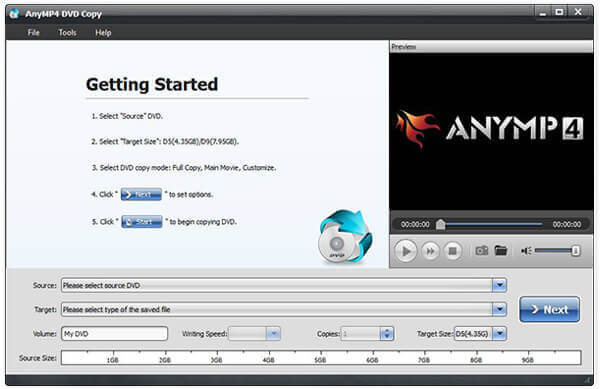
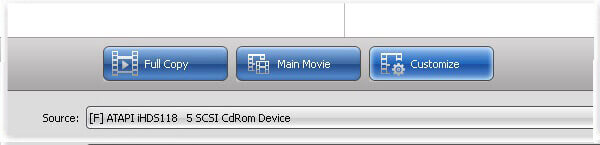
Разверните раскрывающийся список spanSourcespan и выберите свой DVD. Видеофайлы будут добавлены в медиатеку. Перейдите в центральную область и выберите нужный режим. Режим spanFull Copyspan позволяет преобразовать весь DVD в ISO-образ. Режим spanMain Moviespan включает только фильм DVD в ISO-образ. В режиме spanCustomizespan можно выбрать любые файлы для ISO-образа.
Примечание: Благодаря мощной функции дешифрования CSS, она может без потерь копировать DVD-диски в ISO-образы в соотношении 1:1.
Шаг 3.Создать ISO с DVD
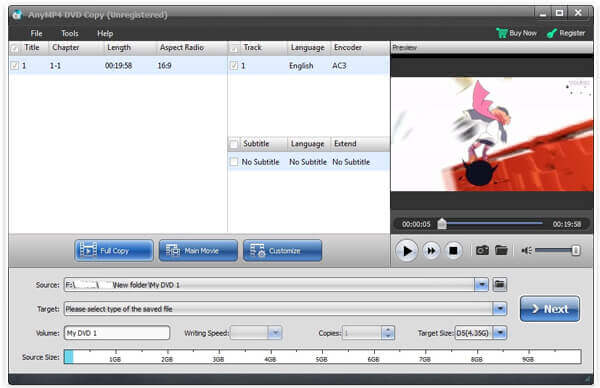
Далее, щелкните раскрывающийся список «Цель», укажите место сохранения ISO-файлов и введите имя файла. После настроек нажмите кнопку spanNextspan, чтобы начать создание ISO-образа с вашего DVD. Согласно нашим исследованиям, этот процесс занимает всего несколько минут.
Полагаю, вас глубоко привлекла возможность конвертировать DVD в файлы ISO DVD Player, и, честно говоря, эта функция — лишь вершина айсберга всех его превосходных функций. Вы можете продолжать изучать больше функций, и вы не пожалеете, что познакомились с этим мощным инструментом.
Конвертируйте DVD в ISO через ImgBurn
ImgBurn — ещё один инструмент с открытым исходным кодом для конвертации DVD в ISO. Он доступен бесплатно для Windows 10/8/7/XP/Vista и более ранних версий, но включает защиту DVD в файл ISO-образа.
Шаг 1.Запустите бесплатный конвертер DVD в ISO и вставьте оптический диск в привод DVD.
Шаг 2.Выбирать Создать файл изображения с диска в интерфейсе настройки, чтобы открыть следующее окно.
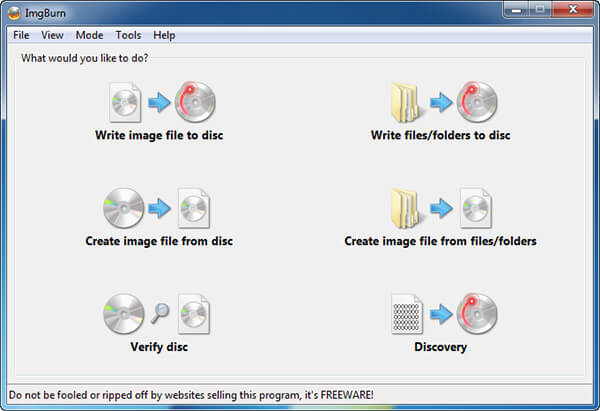
Шаг 3.Если ваш диск не отображается в Источник область, установите ее вручную. Затем щелкните значок папки в Место назначения область, выберите место вывода и укажите имя файла.
Примечание: Вы можете использовать его с DeFab/AnyDVD для расшифровки DVD.
Шаг 4.Наконец, нажмите кнопку DVD в ISO в левом нижнем углу, чтобы запустить процесс создания ISO. Будьте терпеливы, так как для завершения процесса потребуется некоторое время.
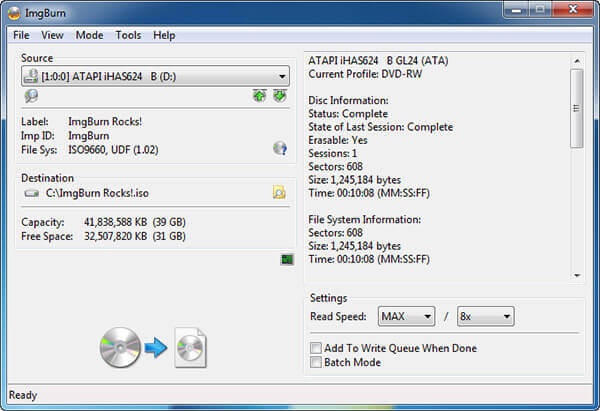
Примечание: В отличие от CDBurnerXP, в ImgBurn есть несколько пользовательских опций. Например, вы можете настроить скорость чтения или активировать пакетный режим для конвертации нескольких DVD-дисков. Новичкам мы предлагаем оставить настройки со значениями по умолчанию.
Часть 3. Как создать ISO с DVD на Mac
Хотя вы не можете найти ИСО Создавая функционал для ПК, Apple внедрила его и в macOS. Более того, Linux позволяет конвертировать DVD в ISO-образ с помощью командной строки и некоторых предустановленных инструментов.
Apple предлагает множество утилит для Mac, включая приложение Disk Utility. Это Mac DVD-риппер может помочь вам преобразовать незашифрованные DVD-диски в файлы образов ISO на Mac без какой-либо установки.
Критические ограничения для пользователей Mac (Дисковая утилита и macOS APFS):
Узкое место в системе защиты от копирования: Дисковая утилита Mac не может обойти защиту CSS (Content Scramble System) или региональный код. Попытка скопировать коммерческий фильм с DVD-диска приведет к ошибке чтения диска или к невозможности монтирования файла образа.
Совместимость с APFS и устаревшими форматами: В современных версиях macOS по умолчанию используется файловая система APFS (Apple File System). При использовании Дисковой утилиты убедитесь, что формат вывода предварительно установлен на DVD/CD Master. Дисковая утилита выведет файл с расширением .cdr, отформатированный в HFS+/ISO 9660. Чтобы сделать его универсально читаемым в Windows или медиаплеерах, необходимо вручную переименовать расширение файла в .iso или преобразовать его через Терминал.
Шаг 1.Прежде всего, вставьте DVD в оптический привод и запустите приложение «Дисковая утилита» из папки «Приложения».
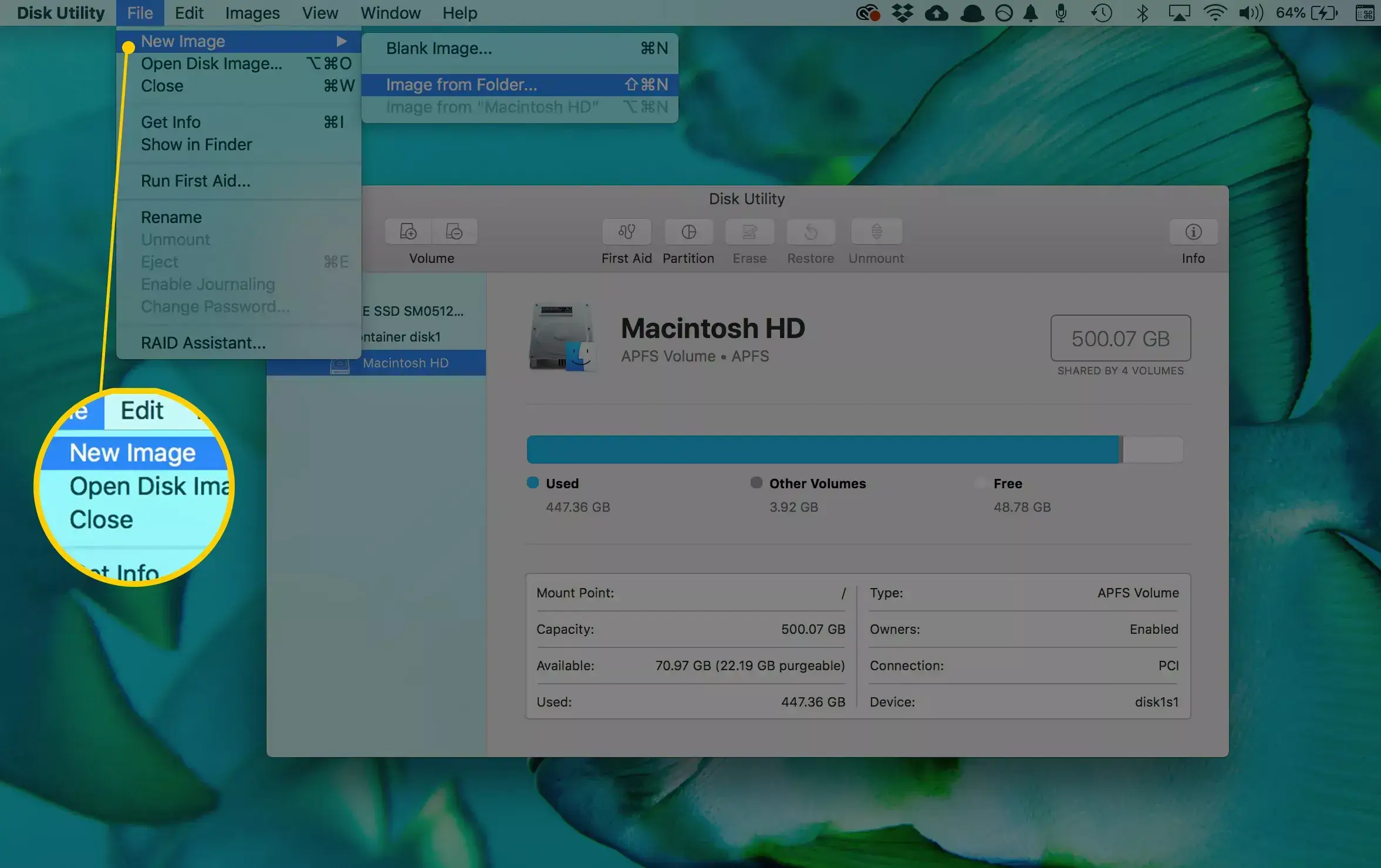
Шаг 2.Нажмите Файл > Новое изображение > Изображение с [устройства] в верхней части окна, чтобы двигаться дальше.
Шаг 3.Во всплывающем диалоговом окне запишите имя файла в поле «Сохранить как» и укажите конкретную папку для хранения файла ISO в поле «Где». Разверните Формат изображения бросай и выбирай образ диска. Обязательно установите никто в Шифрование поле. Ударь Сохранять Кнопка, чтобы начать преобразование DVD в ISO на Mac.
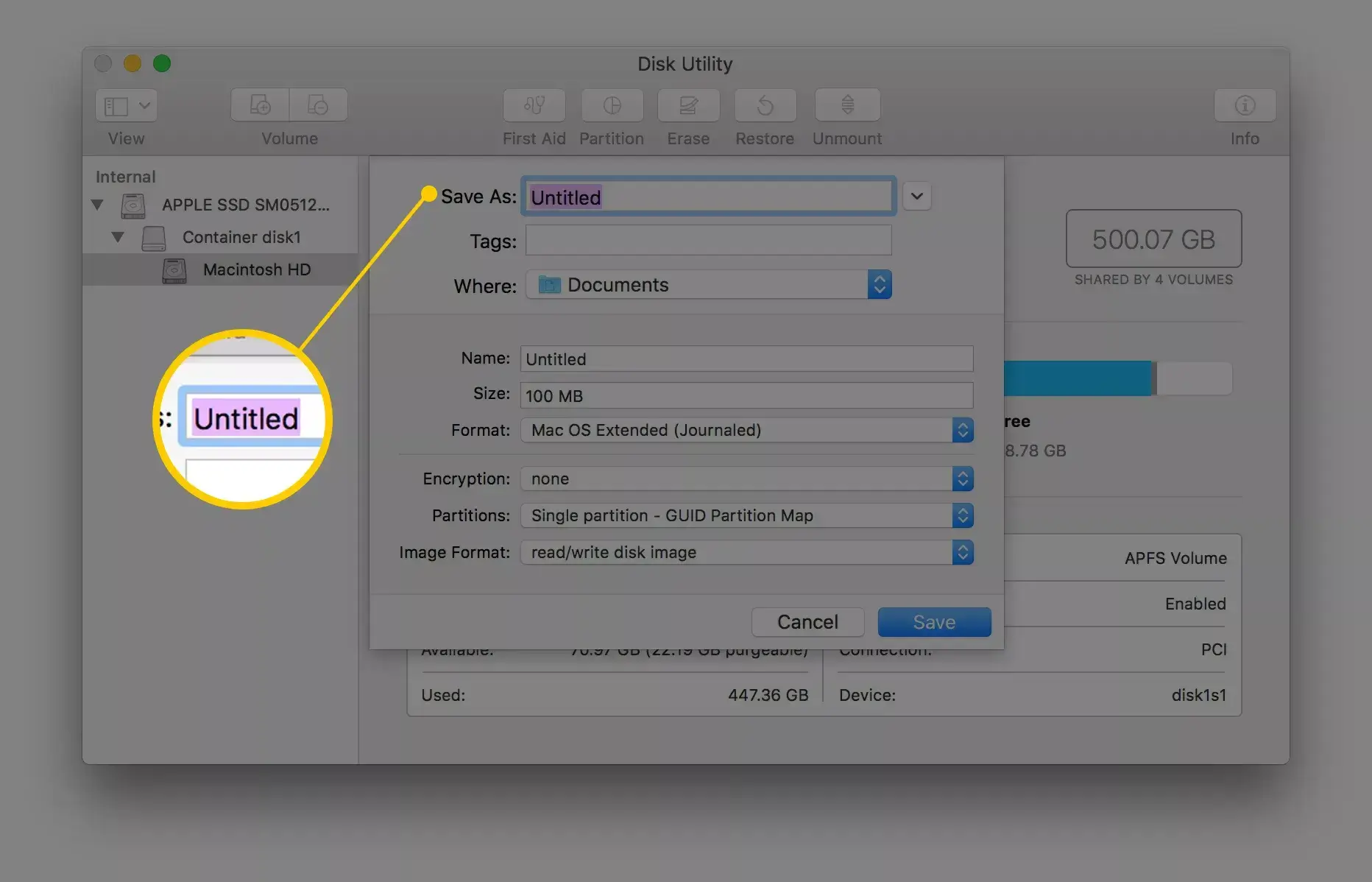
Примечание: Во-первых, Дисковая утилита по умолчанию создаст файл образа CDR. Вы можете напрямую смонтировать его или записать на диск на Mac. Если вы хотите создать ISO-образ, переименуйте расширение файла или воспользуйтесь сторонним конвертером файлов.
Кроме того, вы можете выполнить hdiutil Convert /home/username/original.cdr -format UDTO -o /home/username/destination.iso в Терминале для прямого преобразования DVD в ISO.
Хотя описанный выше метод преобразования DVD в ISO-образ с помощью командной строки не требует установки других программ, однако он немного сложен для компьютерного новичка. Если вы хотите найти конкретный конвертер или риппер для решения этой проблемы, просто продолжайте читать.
Часть 4. Как конвертировать DVD в ISO в Linux
Linux — это не только операционная система с широкими возможностями настройки, но также включает в себя несколько полезных инструментов. Например, утилита записи дисков Brasero способна создавать ISO из DVD.
Шаг 1.Запустите приложение Brasero Disc Burner и выберите Копия диска чтобы открыть диалоговое окно копирования CD/DVD.
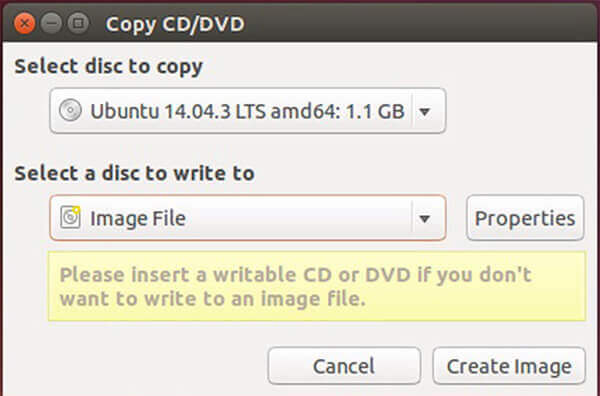
Шаг 2.Вставьте DVD в компьютер и выберите его из раскрывающегося списка в разделе Выберите диск для копирования. Тогда выбирай Файл изображения из Выберите диск для записи вариант.
Шаг 3.После того, как нажмите кнопку Создать изображение Нажмите кнопку, начнется преобразование DVD в ISO.
Примечание: Как и в Mac, вы можете извлечь ISO из DVD с помощью языка программирования, но команда sudo dd if=/dev/cdrom of=/home/username/image.iso.
Если Brasero не работает или кажется ограниченным в вашем дистрибутиве Linux, K3b широко считается наиболее стабильной и многофункциональной утилитой для записи дисков в Linux (особенно в средах KDE Plasma).
Шаг 1. Установите K3b через терминал с помощью этой команды: sudo apt install k3b (Ubuntu/Debian) или sudo dnf install k3b (Fedora).
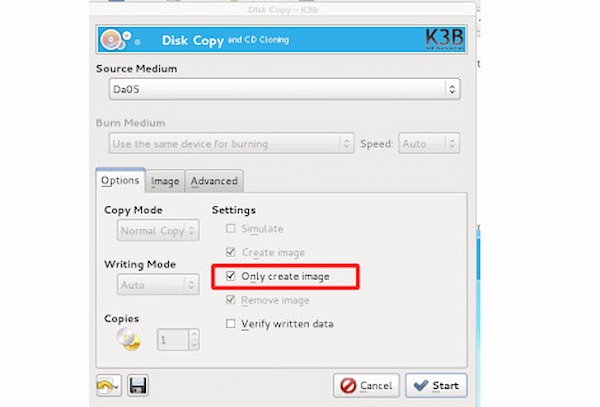
Шаг 2. Откройте K3b, вставьте DVD-диск и щелкните правой кнопкой мыши по DVD-приводу в нижней панели.
Шаг 3. Выбирать Копировать Medium...отметьте галочкой соответствующее поле. Создать только изображениеукажите папку назначения и нажмите Начинать.
Примечание: Как и Brasero, K3b требует наличия установленного в вашей системе Linux пакета libdvdcss2 для чтения зашифрованных коммерческих DVD-дисков.
Оба эти два метода предоставляют вам решения для преобразования DVD в образ ISO с помощью команд и полезных инструментов. Он может решить проблемы, с которыми вы столкнулись, но без расширения дополнительных возможностей конвертации DVD. Если вы хотите использовать больше функций, вы можете найти более профессиональный инструмент.
Часть 5. Часто задаваемые вопросы по конвертации DVD в ISO
-
Что такое ISO-файл DVD?
ISO-файл — это компьютерный файл, извлекающий копию существующей файловой системы. Он может содержать всё содержимое физического DVD-диска, включая саму файловую систему. При использовании ISO-файла пользователи могут решить, следует ли смонтировать образ ISO или используйте его для записи оптического диска. Для воспроизведения ISO-образа DVD необходимо смонтировать образ. В Windows 10 есть встроенный образ, который позволяет воспроизводить ISO-образ напрямую.
-
Как конвертировать файлы в ISO?
Для конвертации файлов в файл ISO, вы должны убедиться, что вы вставили DVD-диск в свой компьютер, а затем получить DVD Copy на вашем компьютере. После этого выберите режим копирования и начните конвертировать DVD в файл ISO на вашем компьютере, вы также можете конвертировать фильмы Blu-ray в файл ISO.
-
Могу ли я записать ISO на DVD?
Да, ты можешь. Вы можете не только конвертировать DVD в ISO, но и записывать ISO на DVD с помощью профессионального программного обеспечения. Независимо от того, загружаете ли вы программное обеспечение из Microsoft Store или ищете его в Интернете, вы также можете найти программное обеспечение, которое поможет вам. создать ISO на DVD. Подробности здесь.
-
Можно ли использовать Дисковую утилиту Mac для создания ISO-образа из коммерческого DVD-диска с фильмом?
Нет. Он не может справиться с защитой от копирования, которая присутствует на коммерческих DVD-дисках.
-
Почему ImgBurn выдает ошибку ввода-вывода при попытке скопировать DVD-диск с фильмом в ISO-образ?
Обычно это происходит из-за защиты от копирования диска, загрязнения или царапин на диске, либо из-за неисправности оптического привода.
-
Позволяет ли HandBrake сохранять DVD-диск непосредственно в виде ISO-образа?
Нет. HandBrake — это видеокодер, который может сохранять DVD-диски в форматы MP4, MKV и другие.
-
Какая программа лучше всего подходит для создания резервной копии ISO-образа моих оптических дисков в соотношении 1:1 без потери качества?
Многие инструменты позволяют создавать точные, побитовые, без потерь резервные копии зашифрованных дисков, например, DVDFab DVD Copy и MakeMKV.
Заключение
Основываясь на нашем рассказе выше, вы должны освоить как минимум 5 способов конвертировать DVD в ISO На Windows, Mac и Linux. Иногда вам просто нужно скопировать свой диск с фильмом или программным обеспечением в ISO-образ для обмена или других целей. DVD Copy — наиболее экономичный вариант. Любой может освоить его за несколько секунд и сохранить все свои данные на DVD на жестком диске. Если у вас есть другие предложения, пожалуйста, напишите их в комментариях под этим постом, и мы ответим на них позже.
Другие материалы от Blu-ray Master
- Копирование DVD в MP4 пятью простыми способами: пошаговое руководство
- 10 лучших бесплатных программ для копирования DVD в 2026 году: тестирование и рейтинг (ПК и Mac)
- 4 лучших инструмента для обучения клонированию DVD: полный обзор в 2026 году
- 5 лучших программ для копирования DVD с открытым исходным кодом в 2026 году (бесплатные и расшифрованные)
Информация ИСО

Быстрое и бесплатное программное обеспечение для конвертации всех DVD-дисков в цифровой формат на вашем компьютере.
100% Безопасно. Без вирусов.
