

17 июля 2026 г.Сообщение от Кевин Миллер к Копировать DVD
Быстрый выбор:
Лучший бесплатный вариант в целом: Blu-ray Master Бесплатный DVD Ripper
Лучший вариант для защищенных DVD-дисков: WinX DVD-риппер
Лучший вариант для Mac: MacX DVD-риппер
Лучший выбор для технически подкованных пользователей: Ручной тормоз
Вы любите DVD-диски? Если у вас их много, они занимают слишком много места. Кроме того, диски неизбежно царапаются и повреждаются, если их неправильно хранить. Одно из решений этой проблемы — копирование DVD в формат MP4, который полностью совместим практически со всеми устройствами. Итак, как скопировать DVD в видеоформат MP4? В этой статье мы протестировали 5 простых способов. копировать DVD в MP4, и вы можете выбрать любой понравившийся вам способ.

- Мы протестировали эти конвертеры DVD в MP4.
- Метод 1. HandBrake: лучший стандарт с открытым исходным кодом для транскодирования DVD без потерь качества.
- Метод 2. Blu-ray Master Free Blu-ray Ripper: Лучший универсальный инструмент с аппаратным ускорением.
- Метод 3. VLC Media Player: Оцифровка DVD-дисков с помощью уже имеющегося у вас проигрывателя.
- Метод 4. WinX DVD Ripper: Лучший способ обойти жесткую защиту от копирования DVD и DRM.
- Метод 5. MacX DVD Ripper: лучший выбор для быстрого копирования DVD в MP4 на macOS.
- Часто задаваемые вопросы о DVD в MP4
Как Как мы тестировали эти конвертеры DVD в MP4
Чтобы предоставить вам максимально честные, надежные и практические рекомендации, мы не просто скопировали и вставили технические характеристики с веб-сайтов программного обеспечения. Мы протестировали эти инструменты в нашей лаборатории, проведя ряд реальных тестов.
Наша базовая модель тестирования:
- Тестовое оборудование:
о ПК под управлением Windows 11: Процессор Intel Core i7-13700K, 16 ГБ оперативной памяти DDR5, графический процессор NVIDIA RTX 4060 Ti (для тестирования аппаратного ускорения).
о Платформа Mac: MacBook Pro работает на процессоре Apple M3 с 16 ГБ унифицированной памяти. - Тестовые материалы: Стандартный односторонний однослойный (DVD-5) коммерческий кинодиск объемом 4,7 ГБ, использующий стандартную систему шифрования контента (CSS) и региональный код.
- Методология: Мы конвертировали одну и ту же основную главу этого DVD на обоих устройствах, используя формат MP4 (кодек H.264, автоматическая оптимизация разрешения) во всех 5 программах.
- Показатели оценки: Мы оценивали каждый инструмент по следующим критериям: скорость копирования (с точностью до минуты), качество выходного изображения (анализ на наличие артефактов сжатия), совместимость с форматами (разнообразие предустановленных настроек), удобство использования (дружелюбность пользовательского интерфейса) и поддержка защиты от копирования (возможность обхода DRM без сторонних плагинов).
Таблица сравнения результатов реальных испытаний
| Название продукта | Проверена скорость копирования (4,7 ГБ DVD в MP4) | Качество выходного изображения (качество изображения) | Поддержка форматов (пресеты) | Удобство использования (UI/UX) | Поддержка защиты от копирования (расшифровка DRM) | Лучшее для |
| Ручной тормоз | ~18 мин. (Кодирование только для ЦП) | Выдающийся (Вполне поддается настройке) | MP4, MKV, ВебМ | Немного занудный/сложный | Встроенная поддержка отсутствует (требуется библиотека libdvdcss). | Технически подкованные пользователи, которым необходим детальный контроль над техническими настройками видео. |
| Blu-ray Master Бесплатный DVD Ripper | ~12 мин. (Ускорение с помощью графического процессора) | Отличный (Безупречный вид) | Более 200 пресетов | Очень интуитивный | Обходит распространенные системы DRM. | Пользователи Windows, желающие получить бесплатный продукт, сочетающий в себе высокую скорость и простоту. |
| VLC Медиаплеер | ~25 мин. (Без выделенного кодировщика) | Приличный (Возможны задержки звука) | Стандартные форматы | Неуклюжий/многоступенчатый | Встроенная поддержка отсутствует (только незашифрованный контент). | Обычные пользователи, которым нужно быстро создать цифровое резервное копирование без установки нового программного обеспечения. |
| WinX DVD-риппер | ~8 мин. (Ускорение оборудования 3-го уровня.) | Отличный (Исходное соотношение сторон) | Более 350 предустановок | Чистая планировка | Лучшее в отрасли дешифрование | Пользователи Windows с огромными библиотеками тщательно защищенных коммерческих DVD-дисков. |
| MacX DVD-риппер | ~9 мин. (Оптимизировано для Apple Silicon) | Отличный (Высокая точность цветопередачи) | Более 350 предустановок | Гладкое и естественное ощущение | Лучшее в отрасли дешифрование | Пользователи Mac, которым нужен быстрый, экономичный по заряду батареи и удобный инструмент для копирования файлов методом перетаскивания. |
Способ 1. HandBrake: совершенный стандарт с открытым исходным кодом для транскодирования DVD без потерь качества.
Нужен бесплатный и мощный инструмент для резервного копирования DVD в формат MP4? Ручной тормоз Это самый популярный в интернете транскодер с открытым исходным кодом. Хотя он выглядит немного заумно из-за множества кнопок, он предоставляет полный профессиональный контроль над качеством видео, частотой кадров и субтитрами. Он ничего вам не будет стоить, но имейте в виду, что для обхода защиты от копирования на дисках, купленных в магазинах, потребуется дополнительная помощь (например, установка libdvdcss). Это идеальный инструмент для технически подкованных пользователей, желающих получить безупречные, персонализированные MP4-файлы.
Шаг 1.Загрузите HandBrake бесплатно и установите его. Затем запустите эту программу на своем персональном компьютере.

Шаг 2.Когда откроется удобный интерфейс HandBrake, нажмите кнопку «Источник» в левом верхнем углу и выберите DVD, который вы хотите скопировать в MP4.
Примечание: Для копирования коммерческих DVD-дисков вам потребуется установить библиотеку libdvdcss в HandBrake для расшифровки. Пользователям Mac необходимо установить библиотеку libdvdcss; пользователям Windows достаточно просто скопировать файл libdvdcss.dll в каталог установки HandBrake. Кроме того, поскольку большинство DVD-дисков используют чересстрочную развертку, обязательно перейдите на вкладку «Фильтры» и установите параметр «Удаление чересстрочной развертки» в значение «Разблокировать чересстрочную развертку», чтобы избежать раздражающих горизонтальных полос в итоговом видеофайле MP4.
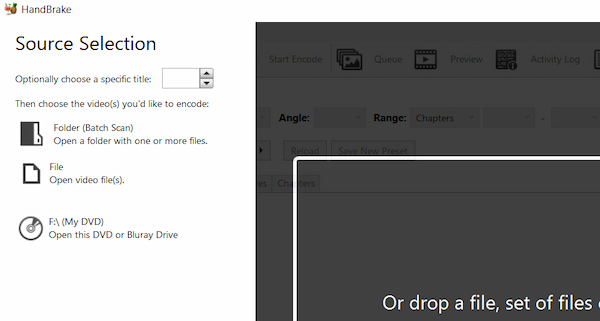
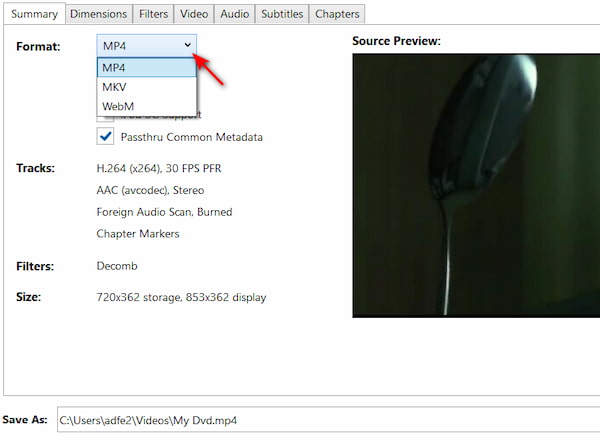
Шаг 3.Выберите папку назначения для сохранения преобразованного файла, затем нажмите «Настройки вывода» и выберите формат MP4 в раскрывающемся списке.
Примечание: Вы можете выбрать выходные форматы в Резюме > Формат Выпадающий список. Доступны форматы MP4, MKV и WebM.
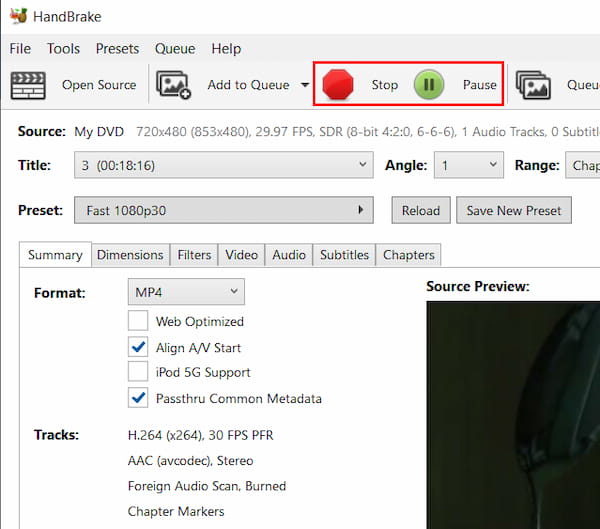
Шаг 4.После завершения всех вышеуказанных настроек вам останется только нажать кнопку «Старт», и процесс копирования начнется.
Плюсы
- Полностью бесплатная программа с открытым исходным кодом.
- Поддерживает пакетное преобразование DVD.
- Удобный интерфейс
Минусы
- Нет поддержки защищенного контента
- Ограниченные форматы вывода
- Не подходит для копирования длинных DVD-видео.
Способ 2. Blu-ray Master Free Blu-ray Ripper: Лучший универсальный инструмент с аппаратным ускорением
Мастер Blu-ray Бесплатный DVD-риппер Это абсолютно бесплатная и довольно простая в использовании программа для копирования DVD. Она позволяет копировать любые DVD-диски, папки и файлы IFO в популярные видеоформаты, такие как MP4, AVI, MOV, MKV, M4V, WMV, FLV, MPEG и другие. С помощью этой бесплатной программы для копирования DVD вы можете настроить эффекты отображения, изменяя яркость, контрастность, насыщенность и оттенок. Добавьте водяной знак, добавив текст или изображение. После конвертации вы можете бесплатно просматривать скопированные DVD-видео на таких устройствах, как iPhone, iPad, iPod, Samsung, HTC, LG, Huawei и других.
Бесплатная загрузка
Для Windows
Безопасная загрузка
Бесплатная загрузка
для MacOS
Безопасная загрузка
- Поддержка копирования DVD в более чем 200+ видео/аудиоформатов.
- Поддержка преобразования DVD в качество изображения 1080p HD/4K/8K.
- Поддержите аппаратное ускорение, чтобы завершить преобразование на сверхбыстрой скорости.
- Поддержка копирования и копирования DVD в соотношении 1:1.
Теперь следуйте нашим инструкциям, чтобы узнать, как конвертировать DVD в MP4.
Шаг 1. Загрузите и запустите программу
Сначала вставьте DVD-диск в DVD-привод, загрузите и установите программу, а затем запустите её. Нажмите на кнопку. Загрузить DVD > Загрузить DVD-диск кнопки для загрузки DVD-диска или папки, которую вы хотите скопировать, в основной интерфейс.
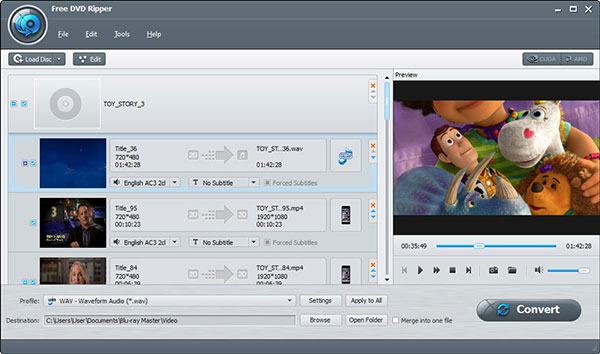
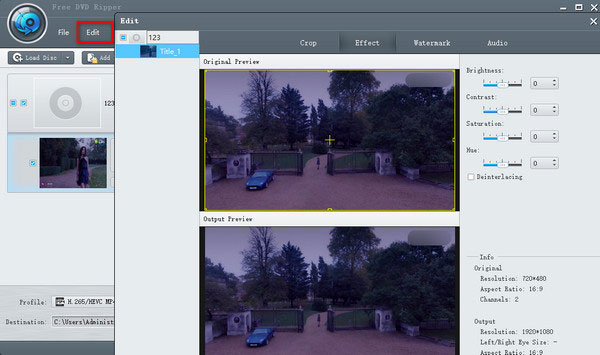
Шаг 2. Редактируйте DVD с помощью нескольких функций редактирования.
Нажмите кнопку «Редактировать», чтобы открыть окно редактирования. Вы можете обрезать видеокадр и настроить видеоэффекты, изменив яркость, насыщенность, оттенок и контрастность видео. Или вы можете добавить текстовый/графический водяной знак к видео.
Шаг 3. Установите выходной видеоформат DVD
После настройки редактирования видео для преобразованного файла, следующим шагом будет выбор выходного формата. Нажмите на кнопку. Выходной формат Нажмите кнопку, чтобы открыть выпадающий список, и вы сможете установить цифровой формат файла для скопированного с DVD видео. МП4Или вы можете установить это в зависимости от вашего устройства воспроизведения, например, устройства Apple, Android, Samsung и т. д.

Шаг 4. Начните конвертировать DVD в видео
Последний шаг, который вам нужно сделать, это нажать кнопку Вырвать все кнопку, чтобы скопировать DVD в выбранный вами видеоформат. Процесс копирования завершится в течение нескольких минут.
Примечание: Для обеспечения высокой скорости копирования данных включите ускорение GPU. Этот инструмент поддерживает NVIDIA CUDA, AMD и Intel Quick Sync.

Способ 3. VLC Media Player: Оцифровка DVD-дисков с помощью уже имеющегося у вас проигрывателя.
Зачем скачивать новое программное обеспечение, если самый популярный в мире медиаплеер уже справляется с этой задачей? Правильно —ВЛК VLC — это не просто программа для просмотра видео; у неё есть скрытая суперспособность — она напрямую конвертирует DVD-диски в формат MP4. Она бесплатна, безопасна и, скорее всего, уже установлена на вашем компьютере. Интерфейс для конвертации немного устаревший и требует нескольких дополнительных щелчков для настройки, но для быстрого и простого цифрового резервного копирования без установки сомнительных сторонних приложений VLC — это ваш надежный и простой способ.
Шаг 1.Если у вас нет VLC, скачайте его и запустите на компьютере. Затем загрузите DVD, который хотите конвертировать.
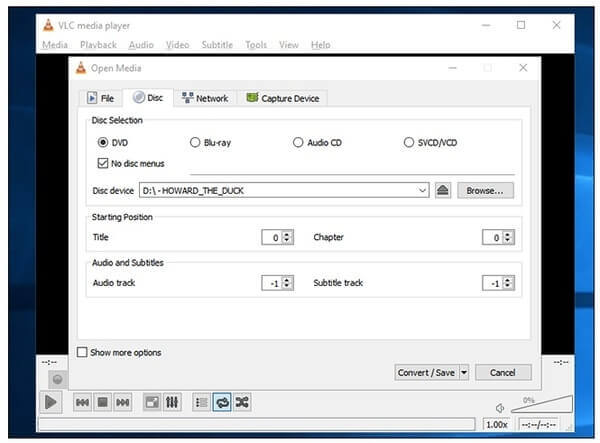
Шаг 2.Нажмите «Медиа» и выберите «Конвертировать/Сохранить» в выпадающем списке. Откроется окно «Открыть медиа», в котором нужно нажать «Диск».

Шаг 3.Установите флажок «DVD» и выберите нужный DVD-привод в поле «Устройство диска». Здесь также можно изменить другие параметры. Затем нажмите кнопку «Конвертировать/Сохранить».
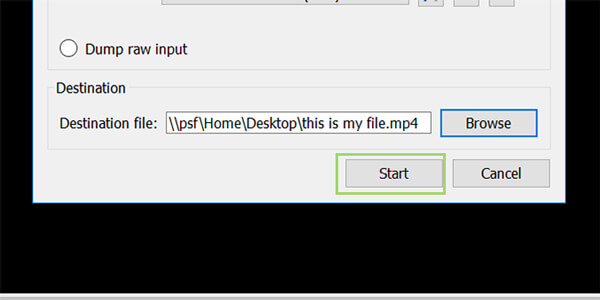
Шаг 4.Выберите нужный тип кодека и контейнера или оставьте значения по умолчанию. Затем нажмите «Обзор», чтобы создать имя файла (в конечном итоге .MP4), и выберите папку для сохранения.
Примечание: Иногда в файлах, обработанных VLC, наблюдается рассинхронизация звука. Чтобы этого избежать, нажмите на значок гаечного ключа (Редактировать выбранный профиль) значок рядом с «Видео - H.264 + MP3 (MP4)», перейдите в Аудиокодек вкладка, проверить Сохранить оригинальную аудиодорожкуи убедитесь, что частота дискретизации совпадает.

Шаг 5.Наконец, нажмите кнопку «Старт», чтобы начать копирование DVD в MP4. После завершения процесса нажмите кнопку «Стоп», чтобы завершить его.
Плюсы
- Полностью бесплатная программа с открытым исходным кодом.
- Комплексные функциональные возможности
- Поддерживает копирование 3D DVD.
Минусы
- Сложный процесс копирования DVD
- Потеря качества копирования DVD
- Ограниченные форматы вывода
Способ 4. WinX DVD Ripper: Лучший инструмент для обхода жесткой защиты от копирования DVD и DRM.
WinX DVD-риппер — хороший DVD-риппер, который может конвертировать DVD в цифровой формат с высоким качеством видео. Он может копировать DVD-диски, папки и ISO-файлы в MP4, AVI, WMV и другие форматы. Более того, благодаря мощному механизму снятия защиты от копирования DVD, он легко справляется со всеми DVD. WinX DVD Ripper — хороший вариант для вас. Давайте посмотрим, как копировать DVD в MP4 с помощью WinX DVD Ripper.
Шаг 1.Загрузите и бесплатно установите WinX DVD Ripper и запустите эту программу на своем персональном компьютере.

Шаг 2.Когда вы увидите интерфейс WinX DVD Ripper, щелкните значок «DVD Disc» и выберите DVD, который вы хотите скопировать в MP4. Затем щелкните «OK».
Примечание: Этот инструмент отлично подходит для расшифровки и копирования DVD-дисков Disney, Paramount и Warner Bros., содержащих 99 наименований. Не забудьте включить опцию «Безопасный режим», которая заставляет программу сканировать диск сектор за сектором и точно определять настоящее название фильма.
Шаг 3.Через некоторое время название основного DVD-диска будет автоматически проверено, и откроется окно «Профиль выхода». В категории «Общие профили» выберите «MP4 Video».
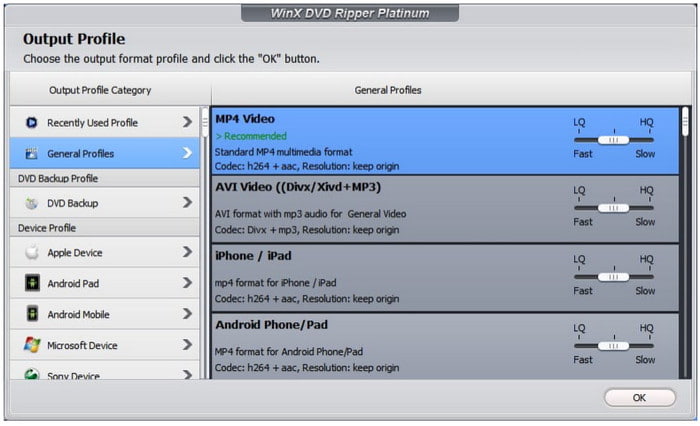
Шаг 4.Нажмите «Обзор» внизу, чтобы выбрать папку назначения для конвертированного видео, и, наконец, нажмите «Запустить», чтобы скопировать DVD в MP4.

Плюсы
- Поддержка аппаратного ускорения
- Поддержка копирования DVD на мобильные телефоны и игровые консоли.
- Удаляет DRM
Минусы
- Без копирования Blu-ray
- Ограниченные функции в бесплатной пробной версии
Метод 5. MacX DVD Ripper: лучший выбор для быстрого копирования DVD в формат MP4 на macOS.
Для пользователей Mac это MacX DVD-риппер Создано специально для вас. Копирование DVD на macOS может быть сложной задачей, но MacX DVD Ripper делает этот процесс невероятно плавным. Он специально оптимизирован для оборудования Apple, а это значит, что во время конвертации ваш MacBook не превратится в ревущую реактивную лодку. Он легко обходит строгую защиту DVD и за считанные минуты создает видеофайлы MP4, совместимые с macOS. Если вам нужна быстрая работа с функцией перетаскивания файлов на Mac, которая бережет заряд батареи и соответствует эстетике macOS, это программное обеспечение — ваш выбор.
Шаг 1.Запустите программу и вставьте DVD.
Примечание: Если вы используете MacX DVD Ripper на современном компьютере Mac с процессором Apple Silicon, убедитесь, что вы загрузили последнюю версию программного обеспечения, оптимизированную для ARM, а не используете устаревшую версию для Intel через Rosetta 2. Это обеспечит полную загрузку Media Engine вашего Mac, снизит температуру процессора и позволит поддерживать скорость копирования менее 5 минут на один фильм.
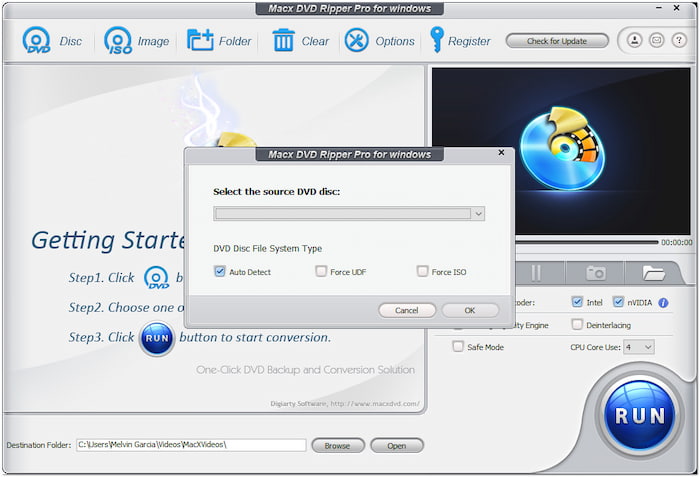
Шаг 2.Затем выберите MP4 в качестве выходного формата в разделе «Общие профили».
Примечание: Он предоставляет множество профилей MP4 с различными параметрами, и вы можете выбрать их в соответствии со своими потребностями.
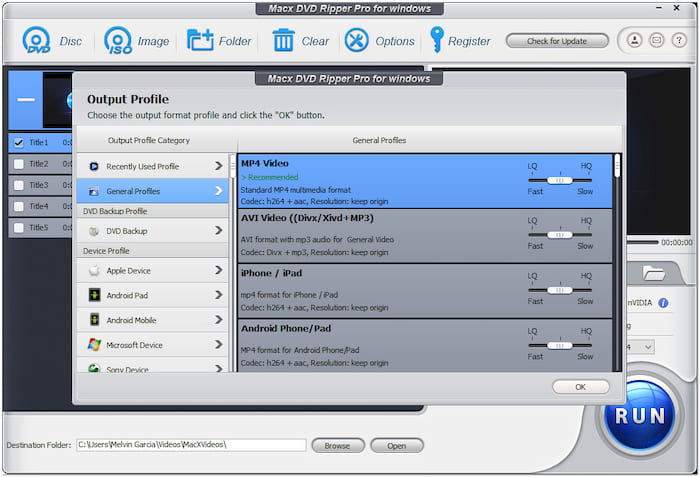
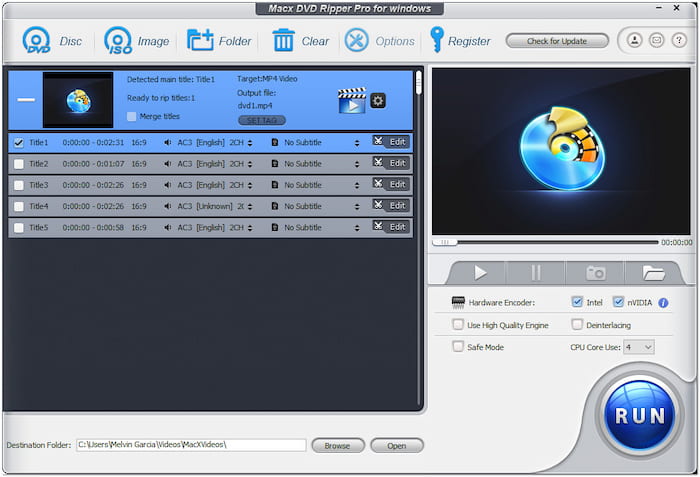
Шаг 3.Выберите папку назначения для сохранения преобразованного файла, нажав кнопку «Обзор».
Шаг 4.Нажмите кнопку «Выполнить» для копирования DVD в MP4.
Плюсы
- Хорошее обслуживание клиентов
- Немедленный ответ
- Простой процесс включения субтитров
Минусы
- Длительное время копирования DVD
- Функция 3D нестабильна
Часто задаваемые вопросы о преобразовании DVD в MP4
-
Должен ли я копировать стандартный DVD в MP4 с разрешением 1080p?
Какое разрешение вам следует использовать, будет зависеть от вашего DVD. Помните, однако, что видеоDVD имеют максимальное разрешение 720 × 576. Никакое преобразование не позволит вам получить видео 1080p с DVD. Просто используйте собственное разрешение и не масштабируйте видео. Это ухудшит ваше качество, поскольку при копировании вы перекодируете уже закодированное видео.
-
Может ли iTunes конвертировать DVD в MP4?
Нет. Хотя в iTunes нет опции импорта DVD, вы можете использовать DVD Ripper для копирования DVD в формат, поддерживаемый iTunes, например MP4, AVI и другие.
-
Может ли Nero конвертировать DVD в MP4?
Да. Нерон — популярный программный пакет для создания DVD-дисков. В то время как большинство приложений Nero предназначены для записи медиаконтента на DVD, Nero Recode был разработан для извлечения медиаконтента с DVD-дисков. Программа может читать диски и кодировать их в цифровом формате в видео.
-
Какая лучшая бесплатная программа для копирования DVD-дисков для Windows 11, которая действительно обходит защиту от копирования?
СделатьMKV Это лучший выбор. Но он может выводить только файлы MKV, и размер этих файлов большой.
-
Как мне скопировать содержимое DVD-дисков Disney/Sony в формат MP4, чтобы файл не получился искаженным или поврежденным?
Вам потребуется профессиональная программа для копирования DVD-дисков, способная работать с такими продвинутыми средствами защиты от копирования, как DVDFab DVD Ripper, WinX DVD Ripper и другие.
-
Можно ли с помощью HandBrake конвертировать DVD в MP4 без потери качества, или при этом произойдет потеря качества?
Строго говоря, нет. В процессе копирования HandBrake перекодирует видео с DVD, что неизбежно приводит к потере качества видео.
-
Что лучше для оцифровки моей старой DVD-коллекции: MP4 (H.264) или MKV (HEVC)?
Формат MP4 (H.264) обеспечивает максимальную совместимость, безупречно воспроизводясь практически на любом устройстве, старом смарт-телевизоре или в браузере без каких-либо проблем.
Формат MKV (HEVC/H.265) лучше всего подходит для высококачественного архивирования, уменьшая размер файлов вдвое и идеально сохраняя при этом несколько звуковых дорожек, субтитры и объемный звук.
Заключение
Подводя итог, легко копировать DVD в MP4Всё, что вам нужно, — это мощный и многофункциональный конвертер DVD в MP4. В этой статье мы отобрали для вас 5 лучших бесплатных программ для копирования DVD в MP4 и предоставили подробные инструкции. Эти программы различаются по качеству выходного файла, возможностям расшифровки, совместимости форматов и т.д. Blu-ray Master Free DVD Ripper — это программа, которую вы не пропустите, благодаря высокой скорости копирования и полному набору функций, которые помогут вам лучше наслаждаться конвертированными DVD. Просто скачайте её и попробуйте!
Другие материалы от Blu-ray Master
- 10 лучших бесплатных программ для копирования DVD в 2026 году: тестирование и рейтинг (ПК и Mac)
- 9 лучших бесплатных программ для воспроизведения DVD для Windows и Mac в 2026 году
- Обзор 4 лучших бесплатных программ для воспроизведения Blu-ray (Windows/Mac, 2026)
- Топ-10 бесплатных программ для конвертации WMV в MP4
Копирование DVD в цифровую форму

Быстрое и бесплатное программное обеспечение для конвертации всех DVD-дисков в цифровой формат на вашем компьютере.
100% Безопасно. Без вирусов.
