

3 июня 2026 г.Сообщение от Кевин Миллер к Копировать DVD
Краткое резюме:
Среди предложенных в этой статье вариантов мы настоятельно рекомендуем Blu-ray Master Free DVD Ripper за превосходный баланс скорости, сохранения качества и простоты использования.
Программа Blu-ray Master Free DVD Ripper лучше всего подходит для:
- Преобразование защищенных от копирования DVD-дисков.
- Основные настройки видеомонтажа.
- Эффективное копирование DVD-контента.
- Сохранение оригинального качества DVD.
Возможно, вы обнаружите, что в большинстве новых компьютеров и ноутбуков отсутствуют встроенные DVD-приводы. Вы, конечно, можете смотреть DVD-фильмы с помощью портативных DVD-плееров и других устройств. Но если вы хотите наслаждаться своей коллекцией DVD в любое время и в любом месте, вам лучше... конвертировать DVD в AVI бесплатно.
Тогда возникает вопрос: почему бы не конвертировать DVD в MP4? Дело в том, что AVI — это формат-контейнер, разработанный для мультимедийной платформы Windows. Вы можете воспроизводить видео в формате AVI непосредственно в Windows и некоторых автономных DVD-плеерах. Более того, формат AVI позволяет сжимать видеофайлы до меньшего размера, сохраняя при этом более высокое качество изображения. Вот почему вам нужно скопировать DVD в формат AVI для воспроизведения в автономном режиме.

- Часть 1. Какой метод лучше?
- Часть 2. Лучший способ бесплатно конвертировать DVD в AVI в Windows 10
- Часть 3. Конвертируйте DVD в AVI с помощью WinX DVD Ripper
- Часть 4. Конвертируйте DVD в AVI с помощью HandBrake
- Часть 5. Конвертируйте DVD в AVI с помощью VLC Media Player
- Часть 6. Часто задаваемые вопросы о бесплатном конвертировании DVD в AVI.
Часть 1. Какой метод лучше всего?
Чтобы помочь вам разобраться в различиях между рекомендуемыми конвертерами, мы предлагаем сравнительную таблицу, основанную на нескольких параметрах. В результате вы сможете выбрать подходящий конвертер в соответствии со своими потребностями.
| Blu-ray Master Бесплатный DVD Ripper | WinX DVD-риппер | Ручной тормоз | ВЛК | |
| Поддерживаемая ОС | Окна | Windows/Mac | Windows/Mac | Windows/Mac |
| Платно/Бесплатно |  | | Бесплатно (с открытым исходным кодом) | Бесплатно (с открытым исходным кодом) |
| Преобразовать защищенный от копирования DVD в формат AVI | | |  | |
| Редактирование видео | | | | |
| Скорость копирования DVD | Сверх быстрый | Быстрый | Быстрый | Приличный |
| Качество выходного видео | Качество без потерь | Высокое качество | Высокое качество | Приличный |
| Удобный | | | | |
| Плюсы | Копировать DVD с 99 заголовками | Автоматическое исправление ошибок воспроизведения | Копирование DVD в пакетном режиме | Иметь встроенный эквалайзер |
| Минусы | Устаревший интерфейс | Воспроизводите HEVC MP4 только в платной версии. | Не могу скопировать защищенные DVD | Нет функций редактирования |
Из приведенной выше таблицы легко заметить, что конвертер DVD в AVI с открытым исходным кодом не может копировать DVD с защитой от копирования. В обычных сценариях вы можете скопировать DVD с помощью VLC на Mac. Но если вы хотите быстро и качественно копировать DVD с защитой от копирования в AVI-видео, вам не стоит упускать из виду Free DVD Ripper. Это бесплатный конвертер DVD в AVI от 100% для всех пользователей Windows. Вы можете легко преобразовать DVD в файл AVI для резервного копирования или воспроизведения на любом цифровом устройстве.
Кроме того, хотя формат MP4 обычно рекомендуется для современного использования, выбор AVI в качестве варианта конвертации также имеет свои преимущества, поскольку это наиболее совместимый формат для старых автомобильных проигрывателей, устаревших версий PowerPoint и устаревшего оборудования.
Формат AVI также подходит для хранения аудиовизуального контента старой школы, что является распространенной проблемой в соответствии с правилами DMCA США. Однако следует избегать распространения таких файлов, поскольку это является вопиющим актом пиратства.
Часть 2. Лучший способ бесплатно конвертировать DVD в AVI в Windows 10
Если вы ищете лучшую бесплатную программу для конвертации DVD в AVI, Blu-ray Master Бесплатный DVD Ripper Это разумный выбор. Вы можете пакетно конвертировать DVD в AVI, MP4, MKV, WMV и более чем 200 видеоформатов без потери качества. Если ваш DVD-фильм содержит несколько звуковых дорожек и субтитров, вы все равно сможете получить к ним доступ после конвертации в AVI. Благодаря передовой технологии сохранения качества и ускорения вы можете быстро и бесплатно конвертировать DVD в AVI с исходным качеством.
Кроме того, вы можете редактировать DVD-видео с помощью мощных инструментов перед копированием DVD на ПК. Вы можете обрезать видеообласть, настроить эффекты отображения, добавить водяной знак, отрегулировать уровень звука и легко настроить параметры профиля. Одним словом, это лучшая бесплатная программа для копирования DVD, позволяющая легко и без потерь конвертировать защищенные DVD в AVI и другие форматы.
Что делает бесплатный DVD Ripper лучшим бесплатным программным обеспечением для DVD в AVI
- Бесплатно конвертируйте DVD в AVI с помощью оптимизированных предустановок, подходящих практически для всех портативных устройств и плееров.
- Копируйте и конвертируйте коммерческие DVD-диски в формат AVI, сохраняя при этом все детали.
- Настраивайте DVD-видео с помощью гибких параметров редактирования, а затем конвертируйте их в AVI и другие 200 форматов.
- Пакетное конвертирование DVD-видео в файлы AVI со сверхвысокой скоростью.
- Высокая скорость копирования DVD и высокое качество изображения.
- Видеоконвертер DVD в AVI работает с операционными системами Windows 10/8/7/XP/Vista.
Бесплатная загрузка
Для Windows
Безопасная загрузка
Бесплатная загрузка
для MacOS
Безопасная загрузка
Как конвертировать DVD в AVI бесплатно без потери качества
Шаг 1. Скачайте и установите бесплатный конвертер DVD в AVI. Вставьте DVD-диск в DVD-привод. После установки запустите Free DVD Ripper.

Шаг 2. Нажмите «Загрузить диск», чтобы загрузить DVD-диск или папку. Отметьте перед собой DVD-видео, которое хотите конвертировать. Выберите «AVI» из списка «Профиль». Кроме того, перед конвертацией DVD в AVI вы можете установить пользовательскую звуковую дорожку и субтитры.

Шаг 3. Предварительный просмотр видеоконтента осуществляется в окне быстрого просмотра в правой панели. Для редактирования выбранного видео нажмите кнопку «Редактировать» на верхней панели инструментов. Вы можете применять видеоэффекты по отдельности или одновременно.

Шаг 4. Нажмите «Настройки» рядом с «Профиль», чтобы настроить параметры профиля. Вы можете установить видеокодек, битрейт, частоту кадров, аудиоканал и многое другое. Наконец, нажмите «Конвертировать», чтобы бесплатно преобразовать DVD в формат AVI без водяного знака.
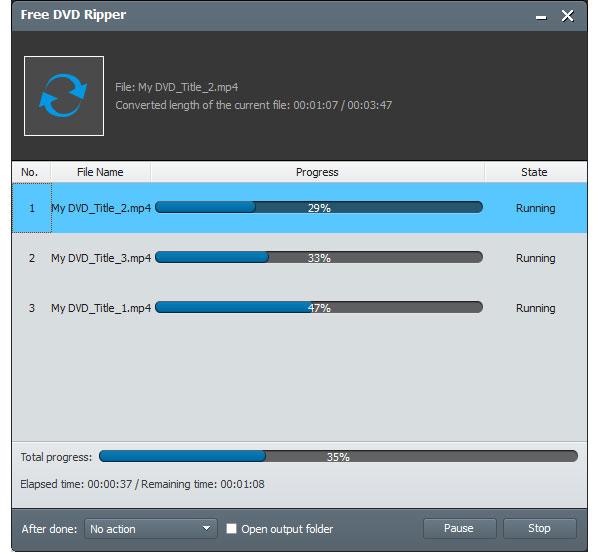
Этот бесплатный риппер DVD-to-AVI достаточно мощный и обеспечивает превосходное качество копирования DVD. Благодаря широким возможностям настройки, он может удовлетворить все ваши специфические потребности. Что особенно важно, скорость копирования также превосходна по сравнению с большинством инструментов для копирования DVD.
Опыт работы редактора: Помимо формата AVI, для конвертации в современные форматы можно использовать Blu-ray Master Free DVD Ripper. Это дает программе преимущество в универсальности, поскольку другие варианты, представленные в этой статье, имеют ограниченный набор выходных форматов.
Часть 3. Конвертируйте DVD в AVI с помощью WinX DVD Ripper
Бесплатный DVD-риппер WinX Это бесплатная программа для копирования DVD-дисков в видеоформат для пользователей Windows. Она даже позволяет копировать коммерческие, поврежденные/рабочие DVD-диски, папки с DVD-дисками и ISO-файлы.
Ключевая особенность:
- Копируйте DVD как в обычный видеокодек, так и в HD H.264/HEVC.
- Умейте редактировать свои видео, например, вырезать, обрезать, поворачивать и так далее.
Чтобы узнать, как копировать DVD-диски в AVI с помощью WinX DVD Ripper, прочтите следующие шаги.
Шаг 1. Для загрузки DVD-дисков после подключения DVD-привода к компьютеру нажмите кнопку «Диск» в верхнем левом углу.
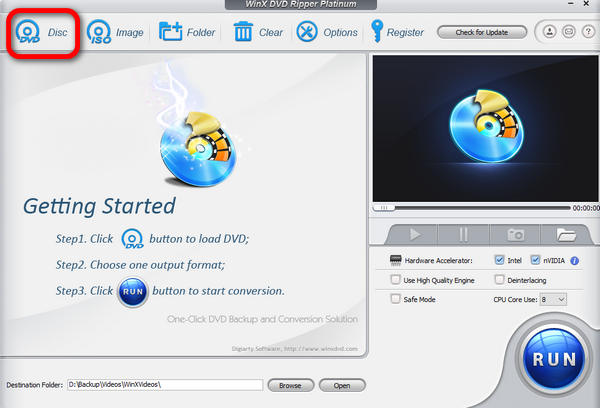
Шаг 2. В окне «Профиль вывода» выберите формат AVI в качестве выходного формата.
Шаг 3. Нажмите кнопку «Обзор», чтобы выбрать папку назначения, и нажмите кнопку «Выполнить», чтобы начать копирование.
Благодаря понятному интерфейсу, WinX DVD Ripper позволяет легко и бесплатно конвертировать DVD-диски в формат AVI. Вы также можете настраивать заголовок, субтитры и даже редактировать видео для улучшения его качества. Его можно похвалить как эффективное решение для оцифровки вашей коллекции DVD-дисков в широко совместимый формат AVI.
Опыт работы редактора: Программа WinX DVD Ripper обладает существенными преимуществами при работе с поврежденными DVD-дисками. Учитывая это, она является хорошим выбором для пользователей, желающих восстановить старые DVD-записи.
Часть 4. Конвертируйте DVD в AVI с помощью HandBrake
Ручной тормоз Это программа с открытым исходным кодом для копирования DVD-дисков, которая поможет вам конвертировать DVD в цифровое видео. Она позволяет копировать практически все защищенные от копирования DVD-диски, купленные в местном магазине. libdvdcssПоэтому, если вам нужно скопировать содержимое DVD-дисков, вам стоит попробовать.
К сожалению, HandBrake больше не поддерживает вывод в формате AVI. Современная версия программы теперь поддерживает только форматы MP4, MKV и WebM. Тем не менее, вы всё ещё можете использовать программу для конвертации DVD-дисков в MKV, а затем использовать альтернативный инструмент для конвертации файла MKV или MP4 в AVI.
В качестве альтернативы вы можете сохранять свои DVD-диски в форматах MKV или MP4, поскольку оба эти формата лучше подходят для современного использования, а формат AVI, как правило, устаревает к 2026 году.
Ключевая особенность:
- Копируйте DVD в видео в популярных видеоформатах, таких как MP4 и MKV.
- Вам разрешено копировать отдельные заголовки, главы или всё содержимое DVD-диска.
- Программа хорошо работает на Windows, macOS и Linux.
Вот пошаговая инструкция по конвертации DVD-диска в цифровой формат с помощью HandBrake.
Шаг 1. После подключения DVD-привода к компьютеру вы увидите файл DVD в левой части окна HandBrake.
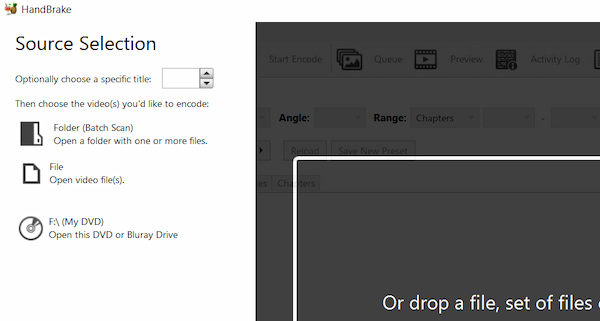
Шаг 2. Откройте этот DVD-файл, затем щелкните раскрывающийся список «Формат» и выберите в качестве выходного формата либо MKV, либо MP4.
Шаг 3. Нажмите кнопку «Обзор», чтобы выбрать папку назначения, и нажмите кнопку «Начать кодирование», чтобы скопировать содержимое DVD.
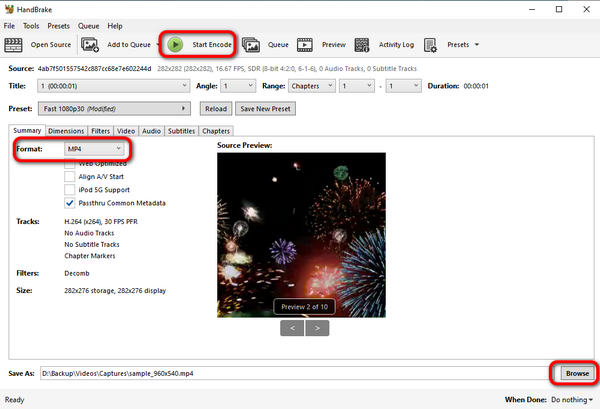
HandBrake — это хорошо известный инструмент для конвертации DVD-дисков в цифровой формат. Он бесплатный и с открытым исходным кодом, поэтому вы можете использовать его без ограничений. Несмотря на то, что это бесплатный инструмент, он предлагает множество предустановок для профессионалов, позволяющих настраивать конвертацию DVD, например, фильтры, размеры и звук. Он не может расшифровывать DVD-диски с расширенной защитой от копирования. Если вы конвертируете DVD-диски лишь изредка, можете попробовать.
Опыт работы редактора: Если вы хотите улучшить совместимость ваших DVD-дисков с современными технологиями, HandBrake — хороший выбор, поскольку все его выходные форматы оптимизированы для современных компьютеров, особенно MP4.
Часть 5. Конвертируйте DVD в AVI с помощью VLC Media Player
VLC Медиаплеер VLC — один из самых популярных медиаплееров, который поможет вам конвертировать DVD-диски в цифровое видео. Если вы не хотите устанавливать на свой компьютер стороннее программное обеспечение для копирования DVD, можете попробовать VLC.
Однако, несмотря на свою универсальность, VLC обладает сложным, нестабильным и подверженным сбоям процессом преобразования DVD в AVI, а также не может эффективно расшифровывать защищенные DVD-диски. Поэтому VLC лучше использовать в качестве «экстренного варианта», а не в качестве основного конвертера DVD.
В связи с нестабильной работой VLC в качестве конвертера DVD, ниже приведено краткое руководство по устранению неполадок, которое поможет решить основные проблемы в программе.
Неполный выходной файл: Если полученный вами файл неполный, скорее всего, это произошло из-за преждевременной остановки процесса преобразования. Чтобы исправить это, повторите преобразование DVD и убедитесь, что процесс завершился без проблем.
Диск не обнаружен: Если VLC не может прочитать вставленный вами диск, скорее всего, это связано с аппаратным шифрованием DVD. Чтобы решить эту проблему, узнайте, как установить плагин libdvdcss, чтобы VLC мог открывать зашифрованные файлы.
Зависание или сбой: При возникновении сбоев в работе программного обеспечения рекомендуется закрыть все активные программы на вашем устройстве, кроме VLC. Это позволит VLC получить доступ ко всем своим ресурсам.
Ключевая особенность:
- Оцифруйте свой DVD и сохраните его как цифровое видео.
- Предложите простой способ воспроизведения DVD-дисков на вашем компьютере.
Чтобы скопировать содержимое ваших DVD-дисков в файлы AVI с помощью VLC Media Player, выполните следующие действия.
Шаг 1. Подключите DVD-привод к компьютеру, затем запустите VLC Media Player.
Шаг 2. Откройте меню «Медиа», чтобы выбрать «Конвертировать/Сохранить».
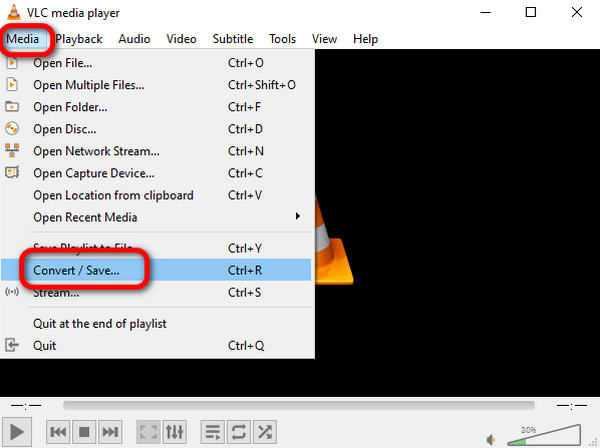
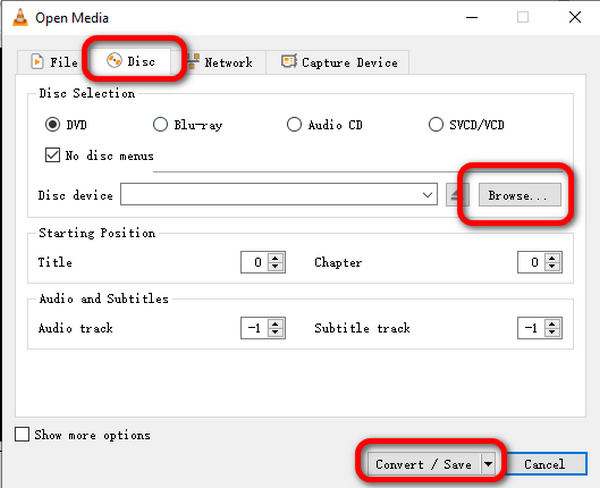
Шаг 3. В меню «Диск» нажмите «Обзор», чтобы загрузить DVD, и нажмите «Конвертировать/Сохранить», чтобы настроить параметры копирования.
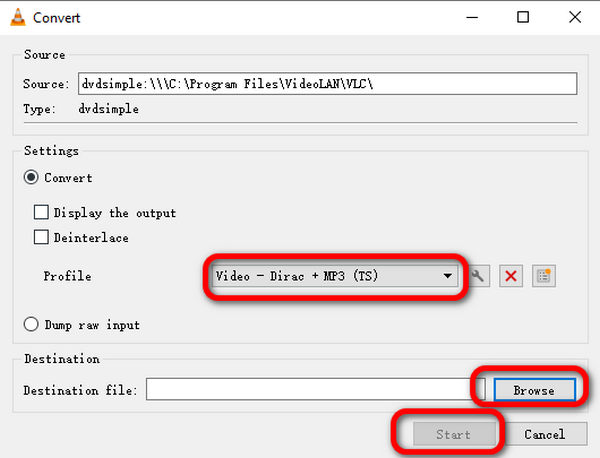
Шаг 4. Щелкните раскрывающийся список «Профиль», чтобы выбрать AVI в качестве выходного формата, и нажмите «Обзор», чтобы выбрать целевой файл. Затем нажмите «Пуск», чтобы начать копирование.
Этот бесплатный инструмент также включает функцию конвертации, которая преобразует ваши DVD-диски в формат AVI. Следуя описанным выше шагам, вы должны знать, как использовать его для копирования DVD-дисков. Хотя функция конвертации проста, она предлагает расширенные возможности для улучшения процесса копирования, такие как установка начальной позиции, настройка звуковой дорожки и дорожки субтитров. Единственный недостаток заключается в отсутствии возможности расшифровки для копирования DVD-дисков с защитой от копирования.
Опыт работы редактора: Хотя VLC не является в первую очередь конвертером DVD, встроенная поддержка формата AVI является важным фактором его регулярного использования. К сожалению, его возможности конвертации ненадежны, что делает его работу нестабильной.
Часть 6. Часто задаваемые вопросы о бесплатном конвертировании DVD в AVI
-
Можно ли скопировать DVD с помощью проигрывателя Windows Media?
Нет, это невозможно. Хотя Windows Media Player может воспроизводить DVD-диски напрямую, он не может их копировать. Для воспроизведения защищенного от копирования DVD-диска в Windows Media Player вам потребуется использовать стороннее программное обеспечение, например, Free DVD Ripper. скопировать содержимое DVD в Windows Media Player-поддерживаемые форматы.
-
Какой конвертер DVD в AVI лучший?
Если вы хотите скопировать защищенные DVD-диски, лучшими вариантами будут WinX DVD Ripper и Free DVD Ripper. Если вам нужен простой в использовании конвертер DVD в AVI, то Free DVD Ripper — лучший вариант. В заключение, Free DVD Ripper станет лучшим бесплатным конвертером DVD в AVI.
-
Можно ли записать AVI-файл на DVD в Windows 10?
Да, это возможно. Хотя в Windows 10 нет встроенного программного обеспечения для конвертации AVI в DVD, вы можете записать AVI на DVD с помощью стороннего программного обеспечения. Подробнее об этом читайте в этой статье. записать AVI на DVD.
-
Можно ли конвертировать DVD в MP4 онлайн?
Да, это возможно. В интернете можно найти множество бесплатных онлайн-конвертеров DVD в MP4, например, Zamzar и Convert.Files и другие. Однако бесплатные онлайн-программы для копирования DVD в MP4 работают медленно. Для безлимитного конвертирования DVD в MP4 следует использовать настольные программы для копирования DVD.
-
Какой лучший бесплатный конвертер DVD в AVI для Windows 11 без водяных знаков?
Все представленные в этом руководстве варианты безопасны и не содержат водяных знаков. Однако Blu-ray Master Free DVD Ripper предлагает наилучший баланс среди них. Если вам нужен вариант с открытым исходным кодом, мы рекомендуем HandBrake, хотя он и не поддерживает формат AVI в качестве собственного выходного формата.
-
Может ли HandBrake скопировать защищенные от копирования DVD-диски в формат AVI?
Нет, не может. HandBrake не может копировать защищенные DVD-диски в исходном формате. Он также не может сохранять скопированные видео в формате AVI.
-
Сколько времени занимает конвертация 2-часового DVD-диска в формат AVI?
Это зависит от используемого программного обеспечения. При использовании эффективных и современных конвертеров, таких как Blu-ray Master Free DVD Ripper, процесс может занять всего 45 минут. Однако, если использовать неоптимальный вариант, это может занять до 2 часов.
-
Лучше ли формат AVI, чем MP4, для копирования старых DVD-дисков?
Нет, это не так. MP4 всё ещё лучше, потому что он оптимизирован для современных компьютеров. AVI — это нишевый формат с ограниченным применением.
-
Приведёт ли конвертация DVD в AVI к потере качества видео?
Да, это сработает. Снижение качества — распространённая проблема при конвертации DVD-дисков. Однако это можно контролировать, используя подходящий инструмент и формат конвертации.
Подведение итогов
В этой статье мы представили 4 инструмента, которые помогут вам. Конвертируйте DVD в AVI бесплатноВы можете следовать описанным выше шагам, чтобы успешно конвертировать ваши DVD-диски. Помимо AVI, с помощью этих инструментов вы также можете копировать DVD-диски во множество других форматов. Просто выберите тот, который вам больше всего подходит, и начните свой путь к конвертации. Если вы ищете стабильное, удобное для начинающих и совместимое решение для конвертации DVD в AVI, мы настоятельно рекомендуем Blu-ray Master Free DVD Ripper в качестве вашего лучшего выбора. Помимо того, что это надежный бесплатный конвертер DVD в AVI, он также может конвертировать видео в более чем 200 цифровых форматов.
Другие материалы от Blu-ray Master
- 9 лучших бесплатных программ для воспроизведения DVD для Windows и Mac в 2026 году
- Копирование DVD в MP4 пятью простыми способами: пошаговое руководство
- Обзор 4 лучших бесплатных программ для воспроизведения Blu-ray (Windows/Mac, 2026)
- 3 лучших способа бесплатно и без потерь скопировать DVD в формат MKV (2026)
Копирование DVD в цифровую форму

Быстрое и бесплатное программное обеспечение для конвертации всех DVD-дисков в цифровой формат на вашем компьютере.
100% Безопасно. Без вирусов.
