

23 сентября 2026 г.Сообщение от Кевин Миллер к Копировать DVD
Краткое резюме
Каждая программа имеет свои сильные стороны и свою особую нишу.
Чтобы определить наилучший вариант для копирования DVD-дисков с субтитрами, мы описали основные преимущества каждого инструмента для копирования DVD.
Упрощенное сохранение субтитров: Blu-ray Master Free DVD Ripper
Высокоскоростное расшифрование DVD: DVDFab DVD Ripper
Резервное копирование DVD без потерь: MakeMKV
В случае физических носителей, хранящихся на DVD, постоянной угрозой являются физическое износ и старение. Поэтому первоочередным решением этой проблемы является цифровое архивирование. Однако проблема сохраняется, поскольку архивирование может не сохранять важные данные на DVD, такие как субтитры. В этой статье мы представим лучшие инструменты для копирования DVD, которые вы можете использовать для обучения. как скопировать DVD с субтитрамиЭти программы выбраны потому, что каждая из них имеет надежный рабочий процесс, гарантирующий качество без потерь 1:1 при сохранении всех данных субтитров.

Оглавление
- Часть 1. Основная проблема сохранения субтитров при оптическом копировании.
- Метод 1: Упрощенное извлечение субтитров с помощью Blu-ray Master Free DVD Ripper
- Метод 2: Высокоскоростное расшифрование коммерческих дисков с помощью DVDFab DVD Ripper
- Метод 3: Резервное копирование без потерь 1:1 и сохранение треков с помощью MakeMKV
- Часть 5. Сравнительная оценка: производительность, скорость и ограничения.
- Часть 6. Часто задаваемые вопросы о копировании DVD-дисков с субтитрами.
Часть 1. Основная проблема сохранения субтитров при оптическом копировании.
Мягкая или жесткая субтитрация: выбор конечного формата вывода
В зависимости от носителя DVD, тип субтитров может различаться. Обычно их делят на мягкие и жесткие субтитры. Чтобы узнать, что... субтитры для добавления на ваш DVDИзучите разницу между этими двумя вариантами.
Во-первых, софтсубтитры — это субтитры, которые не встраиваются непосредственно в видео. Вместо этого их можно добавить к видео через настройки DVD-плеера, что делает софтсубтитры легко настраиваемыми, позволяя выбирать языки, параметры синхронизации и многое другое. С другой стороны, хардсубтитры — это субтитры, встроенные непосредственно в видео. Они не настраиваются, так как уже встроены в видео.
Если вам важна возможность индивидуальной настройки, то лучше выбрать субтитры без изменений (softsubs). Это также лучший вариант для копирования DVD-дисков с несколькими звуковыми дорожками и субтитрами. Однако, если вы хотите максимально улучшить качество просмотра видео, вам следует выбрать субтитры с изменениями (hardsubs).
Предотвращение смещения синхронизации и отсутствия языковых потоков
Поскольку копирование DVD напрямую взаимодействует с данными, записанными на физическом носителе, научиться копировать DVD-фильмы с субтитрами может быть не так просто, как копировать DVD без субтитров.
Во избежание проблем с синхронизацией убедитесь, что на вашем DVD с субтитрами установлены правильные настройки субтитров. Это обеспечит синхронизацию видео, звука и субтитров. Для этого используйте программу для копирования DVD, которая создает копию в масштабе 1:1.
Способ 1. Упрощенное извлечение субтитров с помощью бесплатной программы для копирования DVD Blu-ray Master.
Первый метод, который мы обсудим, — это наиболее удобный для начинающих инструмент для копирования DVD: Blu-ray Master Бесплатный DVD RipperСреди представленных в этом списке программ эта является самой простой и позволяет легко выполнять копирование в соотношении 1:1.
Таким образом, программа является идеальным вариантом для новичка, ищущего интуитивно понятный интерфейс, стабильные функции шифрования и высокую скорость копирования благодаря аппаратному ускорению обработки, что делает ее надежным выбором для задач резервного копирования личных данных.
Однако у программы есть небольшой недостаток: в ней отсутствует многоязычная пакетная настройка тегов для MKV-файлов, что не позволяет использовать её для профессиональной обработки видеопотоков.
Чтобы узнать больше о программе, скачайте её по ссылке ниже. Также обязательно ознакомьтесь с нашим руководством, чтобы вам было проще освоить работу с инструментом.
Бесплатная загрузка
Для Windows
Безопасная загрузка
Бесплатная загрузка
для MacOS
Безопасная загрузка
Основные характеристики:
- Поддерживается извлечение полного списка заглавных названий DVD-диска для получения копии в соотношении 1:1.
- Имеет расширенные настройки, позволяющие пользователям настраивать дорожки субтитров для копирования DVD.
- Сохраняет субтитры после преобразования DVD-дисков в цифровые видеофайлы.
- Поддерживается добавление субтитров сторонних разработчиков, если на вашем DVD их нет.
- Удобен для начинающих и прост в использовании.
После того, как вы подготовили внешний DVD-привод и подключили его к компьютеру, вы можете следовать нашему пошаговому руководству, чтобы использовать Blu-ray Master Free DVD Ripper для копирования DVD-дисков со всеми субтитрами в целости и сохранности.
Шаг 1.Откройте Blu-ray Master Free DVD Ripper и нажмите на Загрузить DVDзатем выберите «Загрузить». DVD-диск чтобы открыть DVD-диск в программе.

В появившемся меню выберите опцию «Полный список названий», чтобы скопировать всё содержимое DVD.

Шаг 2.Далее выберите Выходной формат и выберите видеоформат Если вы хотите преобразовать свой DVD-диск, форматы MP4 или MKV — хорошие варианты.

После установки формата выберите кнопку «Редактировать» для видео.

Шаг 3.В настройках редактирования выберите «Субтитры». Затем выберите один из вариантов. Сохранять дорожку субтитров, встраивать субтитрыили Экспорт субтитров, в зависимости от того, как вы хотите добавить данные. Выберите ХОРОШО подтвердить.

После того, как формат DVD и параметры субтитров выбраны, нажмите Вырвать все чтобы начать преобразование защищенного содержимого DVD с субтитрами.

Благодаря широким возможностям программы по настройке субтитров, мы настоятельно рекомендуем использовать Blu-ray Master Free DVD Ripper независимо от того, копируете ли вы DVD-диски или встраиваете файлы субтитров SRT в видео.
Способ 2. Высокоскоростное расшифрование коммерческих дисков с помощью DVDFab DVD Ripper
Переходя к следующему методу, мы имеем DVDFab DVD-рипперЭто один из самых популярных инструментов для высокоскоростного расшифровывания коммерческих дисков. Помимо высокой производительности, этот инструмент отлично подходит для обхода сложных систем защиты от копирования.
Благодаря усовершенствованному ускорению графического процессора, программа обладает производительностью, сравнимой с коммерческими аналогами. Это делает её надёжным вариантом для работы с сильно зашифрованными студийными дисками. Однако для доступа к её практическим функциям необходимо оплачивать высокую абонентскую плату DVDFab. Это может быть излишним, если вам нужны только услуги по копированию DVD.
Основные характеристики:
- Поддерживается добавление нескольких дорожек субтитров.
- Предоставляет возможность добавлять субтитры к видео.
- Предоставляет возможность выбора субтитров и расширенные параметры настройки.
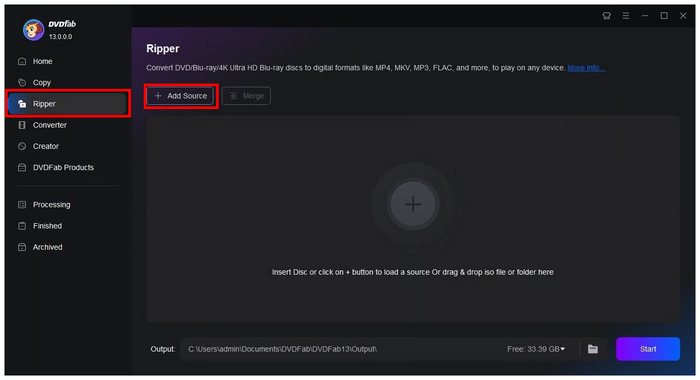
Шаг 1.Откройте DVDFab DVD Ripper и перейдите в Потрошитель раздел. Затем выберите Добавить источник для импорта загруженного DVD-диска в программу.
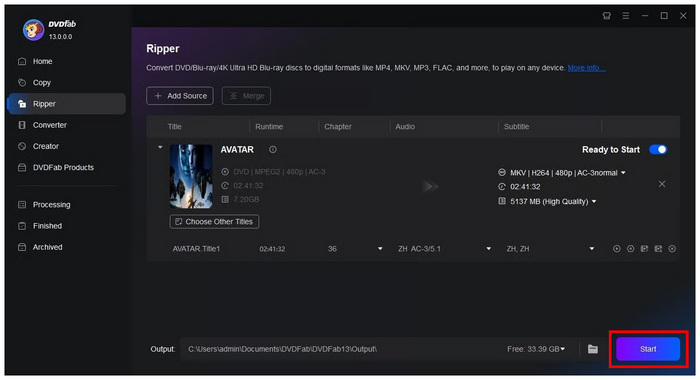
Шаг 2.После загрузки DVD-диска вы можете настроить параметры копирования, включая главы, звук и субтитры. По умолчанию программа сохраняет данные субтитров DVD. Выберите Начинать после того, как будут скорректированы настройки.
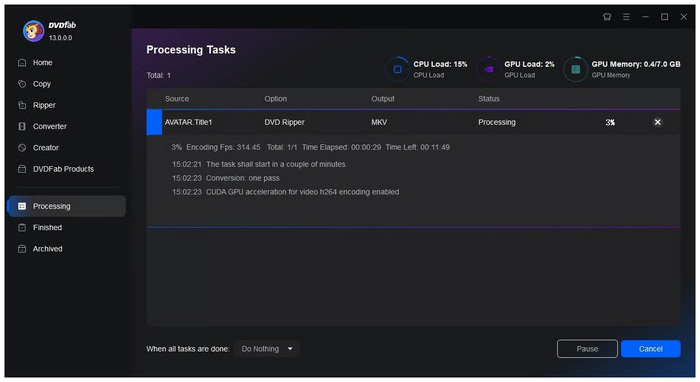
Шаг 3.Наконец, дождитесь завершения процесса копирования DVD.
Для более сложных операций копирования мы настоятельно рекомендуем использовать DVDFab DVD Ripper, если вы можете позволить себе премиум-подписку на месяц.
Способ 3. Создание резервных копий без потерь качества 1:1 и сохранение треков с помощью MakeMKV
Если вы ищете программу для копирования DVD-дисков в формат MKV с субтитрами, СделатьMKV Это рекомендуемый нами вариант. Среди представленных в этом списке инструментов именно он способен скопировать данные с DVD-диска в чистом виде. Таким образом, это идеальное решение для создания резервных копий без потерь качества, сохраняющих все данные, записанные на ваш физический DVD-носитель, включая оригинальные субтитры.
К сожалению, программа не сжимает содержимое DVD, как это делает сама программа. Это делает её не самым лучшим вариантом для пользователей с ограниченным объемом памяти. Кроме того, она может конвертировать видео только в формат MKV, что делает их несовместимыми с мобильными устройствами.
Основные характеристики:
- Сохраняет данные DVD после преобразования видео в формат MKV.
- Сохраняет несколько дорожек субтитров в контейнере MKV.
- Сохраняет метаданные DVD, а не встроенные субтитлы.
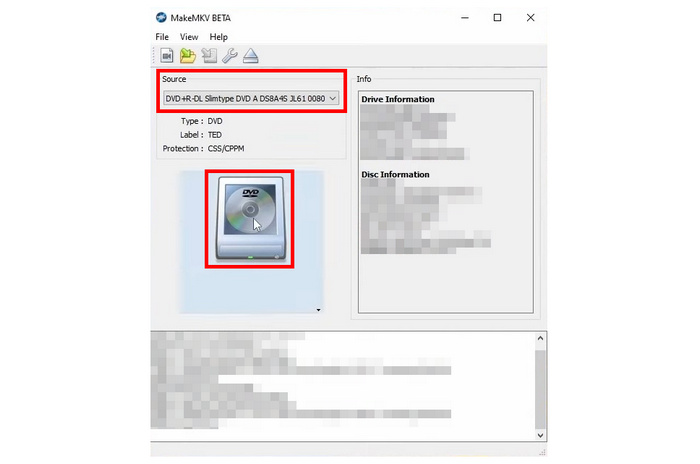
Шаг 1.Откройте MakeMKV и выберите Источник В этом разделе выберите загруженный DVD-диск. Затем выберите Значок DVD чтобы начать чтение загруженного диска.
Шаг 2.Дождитесь завершения процесса чтения DVD, так как MakeMKV сначала должен прочитать содержимое DVD.
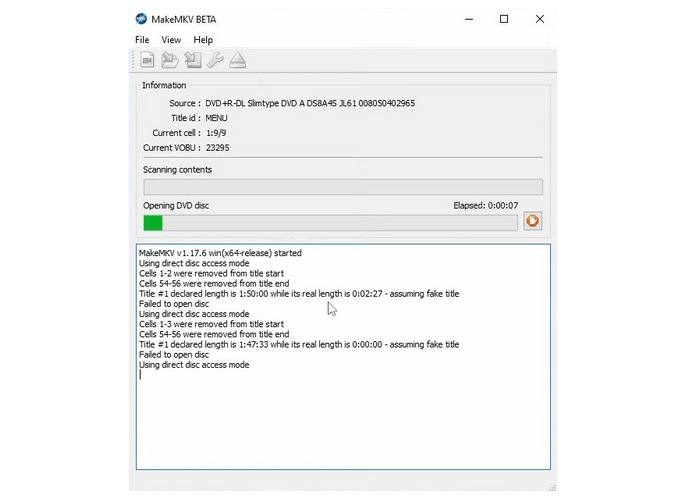
Шаг 3.После того как MakeMKV прочтет содержимое вашего DVD, программа отобразит список прочтенного контента. Чтобы преобразовать весь DVD в формат MKV, нажмите кнопку. СделатьMKV икона.
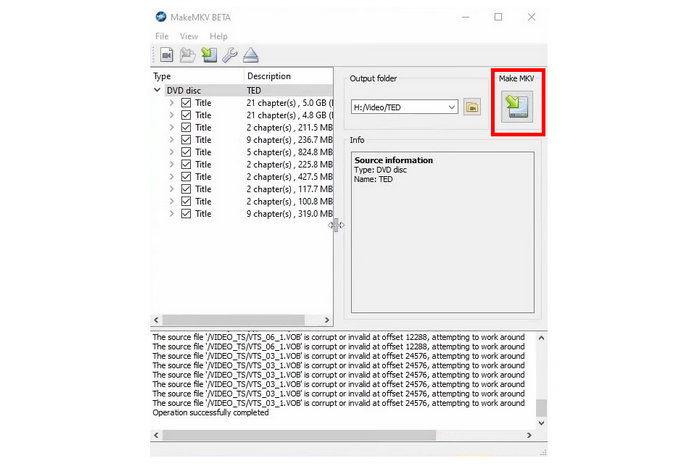
Если вам нужны необработанные данные с DVD, MakeMKV — лучшее решение. Однако имейте в виду, что формат MKV менее совместим, чем MP4. К счастью, программа может без проблем сохранять субтитры.
Часть 5. Сравнительная оценка: производительность, скорость и ограничения.
Чтобы дать представление об исходном уровне эффективности программ, мы включили краткую таблицу, которая может служить ориентиром для сравнения показателей некоторых из них. лучший DVD-декодер Эти программы превосходят другие по производительности инструменты для копирования DVD-дисков с сохранением субтитров.
| DVD-рипперы | Производительность | Скорость | Ограничения |
| Blu-ray Master Бесплатный DVD Ripper | Отличный | Быстрый (аппаратное ускорение) | Некачественная настройка метаданных для конвертированных видео. |
| DVDFab DVD-риппер | Отличный | Быстрый (ускорение на графическом процессоре) | Дорогостоящая подписка, и для обычного копирования файлов это может быть излишним. |
| СделатьMKV | Средний | Стандартный | Видеофайлы, полученные путем копирования, имеют очень большой размер и являются необработанными. |
Если вы ищете наш обзор Ручной тормоз Для копирования DVD-дисков с субтитрами, из-за низкой эффективности инструмента в обходе защиты от копирования, мы не выбрали DVD-кодировщик. Это также причина, по которой мы не предоставили руководство по копированию DVD-дисков с субтитрами в VLC, поскольку в нем отсутствуют функции шифрования.
Часть 6. Часто задаваемые вопросы о копировании DVD-дисков с субтитрами
-
Как скопировать содержимое DVD-диска, сохранив только принудительные субтитлы, без отображения всей звуковой дорожки с диалогами?
Используйте программу для копирования DVD с расширенными настройками субтитров. Хорошими вариантами являются специализированные инструменты, такие как Blu-ray Master Free DVD Ripper и DVDFab DVD Ripper. Среди них программа Blu-ray Master проще в использовании, что дает ей преимущество.
-
В чём принципиальное различие между программными и аппаратными субтитрами при конвертации DVD?
Встроенные субтитры (softsubs) не являются частью видео и могут быть настроены. Встроенные субтитры (hardsubs) записываются непосредственно в видеофайл. Используйте softsubs для настройки, а hardsubs — для прямых субтитров.
-
Почему после завершения процесса извлечения субтитров извлеченные дорожки не синхронизированы с видео?
Возможно, проблема кроется в используемой программе для копирования DVD. Чтобы избежать подобных проблем, используйте специализированную программу для копирования DVD с возможностью редактирования субтитров. Хорошими примерами являются Blu-ray Master Free DVD Ripper и DVDFab DVD Ripper.
-
Может ли бесплатное программное обеспечение для копирования DVD успешно обойти современные коммерческие средства защиты от копирования?
Да, существуют бесплатные программы для копирования DVD с мощными возможностями обхода защиты. Хорошими примерами являются MakeMKV и Blu-ray Master Free DVD Ripper.
-
Какой контейнер для выходных файлов лучше всего подходит для сохранения нескольких языков субтитров и маркеров глав?
MKV и MP4 — хорошие варианты. MKV лучше, поскольку это формат-контейнер. Однако, если вам нужна большая совместимость, используйте MP4 со встроенными субтитрами.
Заключение
С помощью лучших методов для Копирование DVD-дисков с сохранением субтитров. Надеемся, что эта статья предоставила вам необходимую информацию для того, чтобы просмотр DVD-дисков был комфортным и беспроблемным. Среди представленных в этом списке вариантов мы настоятельно рекомендуем использовать Blu-ray Master Free DVD Ripper для универсального использования и простоты применения.
Другие материалы от Blu-ray Master
- DVD на Apple TV: лучший способ смотреть DVD на Apple TV в 2025 году
- Копирование DVD в MP4 пятью простыми способами: пошаговое руководство
- Воспроизводит ли PS5 DVD? Официальное и простое руководство по настройке (2026 год).
- Копирование DVD-дисков для Plex Media Server (лучшие настройки и инструменты)
