

09 октября 2026 г.Сообщение от Кевин Миллер к Копировать DVD
Краткое резюме:
Откройте для себя лучшие инструменты для копирования DVD-дисков, позволяющие добавлять субтитры к цифровым копиям DVD и улучшать их доступность. Мы рассмотрели и предоставили подробное руководство по трем различным методам добавления субтитров при копировании DVD.
Чтобы узнать о сильных сторонах каждого инструмента, ознакомьтесь с нашим кратким обзором, описывающим специфику каждой программы:
Встраивание субтитлов непосредственно в видео: Blu-ray Master Бесплатный DVD Ripper
Интеграция субтитров в DVD-видео: Ручной тормоз
Добавление субтитров во время просмотра DVD-дисков: VLC Медиаплеер
Хотя это и не обязательно, добавление субтитров к DVD-контенту, такому как фильмы и телепередачи, важно для просмотра зарубежных медиа и для понимания сложных диалогов. Поэтому умение встраивать внешние субтитры в формате SRT является важной настройкой для программ, позволяющих копировать DVD-диски и делать их более доступными. В этой статье мы рассмотрим и выделим три метода для этого. добавление субтитров к DVD при оцифровке физических носителей. Мы предоставим подробное руководство для каждой программы, чтобы помочь нашим читателям освоить основы использования таких возможностей.

- Часть 1. Понимание архитектуры субтитров DVD и связанные с этим проблемы.
- Метод 1. Идеальное решение – копирование и встраивание субтитров с помощью Blu-ray Master Free DVD Ripper.
- Метод 2. Создание встроенных субтитлов с помощью HandBrake
- Метод 3. Объединение субтитров на лету в VLC Media Player.
- Часть 5. Сравнительная матрица трех методов.
- Часть 6. Часто задаваемые вопросы о добавлении субтитров на DVD-диски.
Часть 1. Понимание архитектуры субтитров DVD и связанных с этим проблем.
Почему прямое редактирование субтитров на физических дисках невозможно.
К сожалению, официальные DVD-диски предлагают ограниченные возможности редактирования субтитров, поскольку встроенные настройки DVD ограничивают их. Это делает добавление дополнительных субтитров к DVD очень ограниченным, так как отсутствуют расширенные параметры, такие как изменение языка, синхронизация субтитров и другие расширенные возможности редактирования. Таким образом, прямое редактирование субтитров на самих физических DVD-дисках практически невозможно.
Роль копирования DVD-дисков в современной интеграции субтитров.
Чтобы обойти ограничения встроенных функций редактирования субтитров на DVD, хорошим решением будет копирование содержимого DVD в цифровой формат. Используя этот вариант, можно будет добавить более точные файлы субтитров в формате SRT, а также станут доступны расширенные параметры, такие как выбор разных языков и синхронизация. К счастью, в большинстве программ для копирования DVD можно добавлять внешние субтитры в формате SRT непосредственно к видео с DVD.
Способ 1. Идеальное решение – копирование и встраивание субтитров с помощью Blu-ray Master Free DVD Ripper
Первый метод, который мы представим для добавления субтитров к данным, скопированным с DVD, будет следующим: Blu-ray Master Бесплатный DVD RipperПри копировании DVD-дисков в программе предусмотрено специальное меню редактирования субтитров, позволяющее встраивать внешний файл субтитров во время процесса копирования.
Таким образом, добавление более точных субтитров в формате SRT можно выполнить в программе всего несколькими щелчками мыши, что делает этот метод наиболее доступным среди представленных в этой статье способов. Это делает программу отличным выбором для добавления субтитров к DVD ISO или цифровым копиям носителей.
Кроме того, программа оснащена мощной системой аппаратного ускорения, обеспечивающей эффективную работу программного обеспечения при копировании DVD-дисков. Чтобы узнать, как использовать программу, обязательно ознакомьтесь с нашим руководством ниже.
Не забудьте также скачать его, чтобы легко следовать предоставленному нами руководству.
Бесплатная загрузка
Для Windows
Безопасная загрузка
Бесплатная загрузка
для MacOS
Безопасная загрузка
Шаг 1:Откройте Blu-ray Master Free DVD Ripper и выберите Загрузить DVD > Загрузить DVD-диск. Затем выберите Полный список названий В появившемся всплывающем меню программа получит доступ ко всему содержимому DVD-диска.

Шаг 2:После загрузки DVD-диска выберите... Редактировать Нажмите кнопку в видео, чтобы получить доступ к настройкам субтитров.

В открывшемся меню перейдите в раздел Субтитры вкладка. Затем выберите Субтитры вариант и нажмите на кнопку Встроить субтитры опция. Импортируйте файл субтитров SRT, который вы хотите добавить на свой DVD-диск, затем нажмите ХОРОШО подтвердить.

Шаг 3:После добавления субтитров вы будете перенаправлены обратно в меню «Риппер». Нажмите на Вырвать все Начать копирование содержимого DVD с добавлением субтитров.

Теперь, когда вы освоили основы добавления субтитров к DVD, мы надеемся, что эта статья предоставила вам полезные советы по простому добавлению субтитров к цифровым видео при копировании физических DVD-носителей.
Советы
Перед началом копирования убедитесь, что ваш внешний файл .srt точно соответствует частоте кадров и правилам именования основной видеодорожки, чтобы избежать рассогласования синхронизации звука.
Способ 2. Создание встроенных субтитлов с помощью HandBrake
Поскольку предыдущий метод добавлял субтитры к DVD с помощью встраивания SRT, следующий вариант, который мы рассмотрим, — это программное обеспечение, добавляющее или встраивающее субтитры в рип DVD без потери качества. Это будет не кто иной, как... Ручной тормоз, которая добавляет файлы субтитров в качестве программных субтитров или жестко встраивает их в видео перед извлечением.
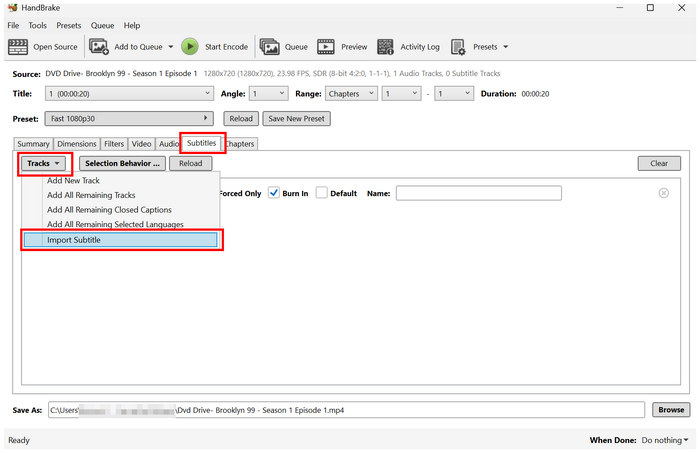
В специальной вкладке «Субтитры» программы можно выбрать опцию «Импорт субтитров», чтобы добавить внешний файл SRT на DVD-диск, загруженный в HandBrake. После добавления можно включить опцию «Встроить код субтитров в само видео», чтобы жестко закодировать субтитры в видео.
К сожалению, у HandBrake есть серьёзное ограничение в отношении обхода защиты от копирования. По умолчанию программа не может открывать защищённые от копирования DVD-диски без стороннего плагина. Это делает программу подходящей только для личных DVD-дисков или для пользователей со средним уровнем знаний в области установки плагинов.
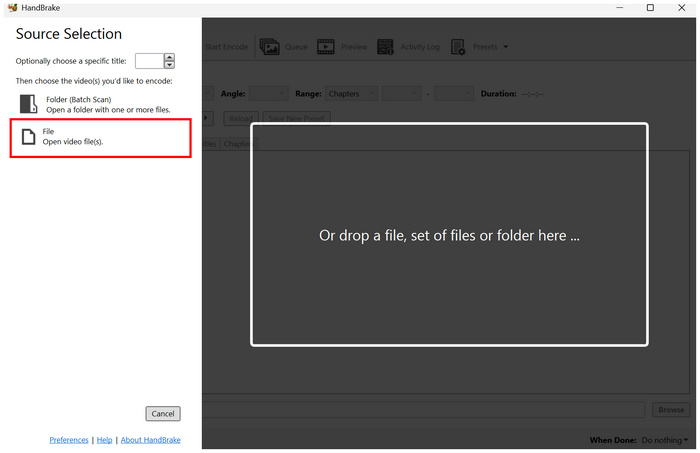
Шаг 1:Откройте HandBrake и выберите Файл чтобы открыть DVD-диск, который вы загрузили на свой компьютер.
Шаг 2:В главном меню HandBrake перейдите в Субтитры вкладка. Затем выберите Треки и выбери Импортировать субтитрыПросмотрите свои файлы, чтобы добавить файл субтитров, который вы хотите закодировать.
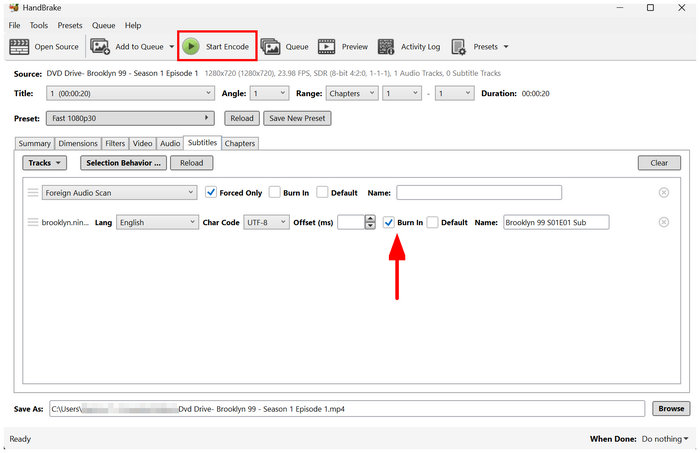
Шаг 3:После добавления файла субтитров выберите его. Записать в Установите флажок, чтобы добавить субтитры непосредственно в видео. Не ставьте флажок, если хотите добавить только субтитры в формате SRT. После установки этих параметров выберите... Начать кодирование чтобы начать копирование DVD-дисков с добавлением жестко закодированного файла SRT.
Если вы хотите добавить внешние субтитлы, когда копирование DVD в MP4HandBrake, возможно, является одним из лучших бесплатных программ для копирования DVD с поддержкой субтитров. Однако, поскольку у него плохо реализована защита от копирования, эта программа не рекомендуется для коммерческих DVD.
Советы
Перед полным перекодированием всегда запускайте короткий предварительный просмотр (например, 30 секунд), чтобы проверить отображение и размещение шрифта субтитров.
Способ 3. Функция объединения субтитров на лету в VLC Media Player
Если два из предыдущих вариантов — добавление субтитров на DVD путем встраивания, программных субтитров и жесткого кодирования — то третий метод, который мы обсудим, это... VLC Медиаплеер, которая добавляет субтитры непосредственно в медиаплеер, а не в видеофайл.
Если вы не хотите навсегда встраивать содержимое DVD-диска, добавление субтитров в медиаплеер — ваш лучший вариант. К счастью, VLC обладает расширенными функциями для добавления внешних субтитров к воспроизводимым видео, будь то из локальных файлов или с онлайн-серверов.
Если вы ищете способ обойти защиту от копирования DVD и добавить собственные субтитры, VLC Media Player — ваш лучший выбор. Однако он страдает от той же проблемы, что и HandBrake, поскольку не может открывать зашифрованные DVD. Чтобы узнать, как добавить субтитры в этой программе, прочитайте наше пошаговое руководство ниже.
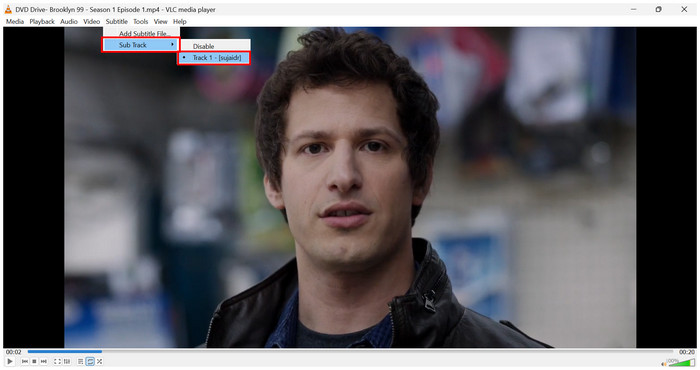
Шаг 1:Откройте VLC Media Player и выберите Субтитры и Добавить файл субтитровПерейдите в папку с файлами, чтобы найти файл SRT, который нужно добавить к видео.
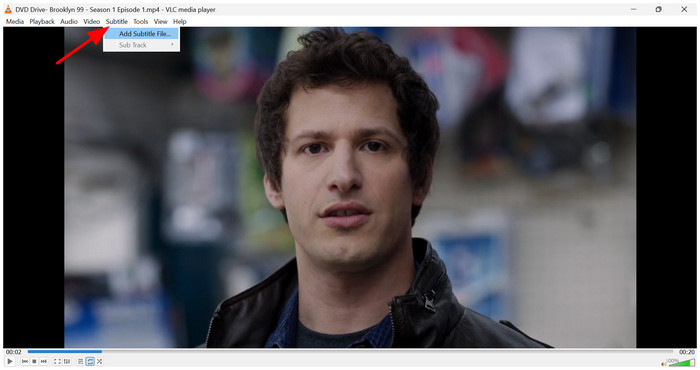
После добавления файла SRT наведите курсор на Подтрек и нажмите на добавленный субтитр.
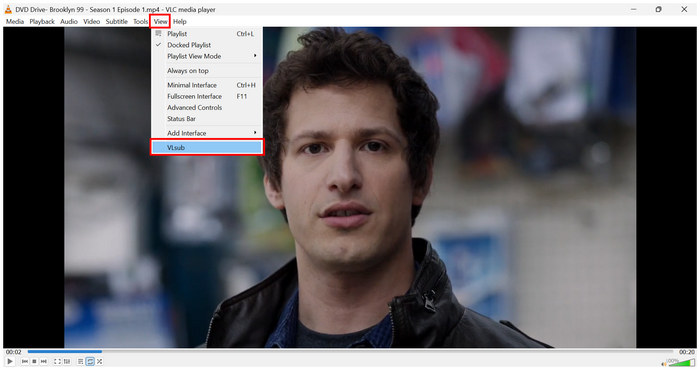
Шаг 2:Если у вас нет файла субтитров для вашего DVD-диска, выберите... Вид, затем нажмите VLsub.
Шаг 3:В настройках VLsub введите название вашего DVD в поле «Название». Затем нажмите на кнопку. Поиск по имениVLC просканирует интернет на наличие совместимых файлов SRT. Выберите один, затем нажмите Загрузить выбранное чтобы добавить выбранные субтитры к вашим медиафайлам.
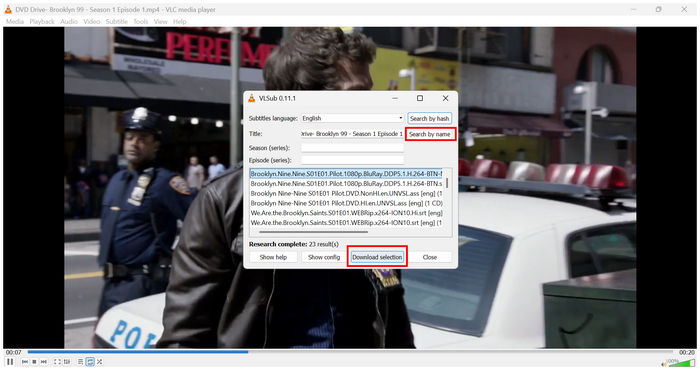
Если вы хотите воспроизводить DVD-диски на компьютере и вам нужны только субтитры во время воспроизведения, VLC должно быть достаточно — возможность добавления субтитров во время просмотра — это хороший и гибкий вариант.
Советы
Перед сканированием протрите поверхность оптического диска салфеткой из микрофибры, чтобы предотвратить ошибки чтения, вызванные царапинами на поверхности.
Часть 5. Сравнительная матрица трех методов
Для прямого сравнения программ мы привели ниже краткую таблицу, показывающую, как каждая программа работает с точки зрения добавления субтитров, доступности и общей производительности.
Мы также раскрыли информацию о том, как тестировалась каждая программа, чтобы дать общее представление о всех возможностях каждого программного обеспечения для копирования DVD.
| Инструмент для копирования DVD | Встраивание субтитров | Простота использования | Производительность и скорость |
| Blu-ray Master Бесплатный DVD Ripper | Хардсуб | Легкий | Быстрый |
| Ручной тормоз | Мягкая субтитра Жесткая субтитра | Средний | Средний |
| VLC Медиаплеер | Субтитры не встроены | Легкий | Быстрый |
Как мы тестировали и оценивали инструменты
- Программы для копирования DVD-дисков тестируются на современном ноутбуке под управлением Windows, чтобы оценить производительность каждой из них на современном оборудовании.
- Для тестирования использовалось устройство на базе интегрированного графического процессора AMD Ryzen 5 с 16 ГБ оперативной памяти.
- В процессе оценки производительности работает только тестируемое программное обеспечение.
- Качество скопированных с DVD-дисков файлов было протестировано в сравнительном режиме.
- Синхронизация субтитров также проверялась на протяжении всего фильма, чтобы убедиться в их правильной синхронизации.
Часть 6. Часто задаваемые вопросы о добавлении субтитров на DVD-диски
-
Можно ли добавить пользовательские SRT-файлы на иностранных языках на коммерческий зашифрованный DVD-диск?
Нет, это невозможно. Субтитры на коммерческих DVD-дисках нельзя изменить. Вам нужно скопировать содержимое DVD с помощью... DVD-декодеры Сначала нужно настроить эти файлы.
-
Как исправить рассинхронизацию субтитлов после копирования DVD?
Если вы задали субтитры вручную, их нельзя будет изменить. Однако, если вы используете программные субтитры, вы можете отредактировать настройки субтитров в инструменте для копирования видео. Вы также можете использовать внешние субтитры через ваш мультимедийный проигрыватель, например, VLC.
-
Встраивание субтитлов в видео ухудшает качество исходного изображения в масштабе 1:1?
Да, это так. Встраивание субтитлов непосредственно в видеофайлы при записи на DVD снизит их качество. Однако это можно минимизировать в зависимости от используемой программы для копирования DVD.
-
В чём разница между программными и встроенными субтитрами в DVD-рипах?
Встроенные субтитлы можно редактировать и отключать на ваших видео. Встроенные субтитлы записываются непосредственно в видеофайл DVD. Хорошими примерами являются Blu-ray Master Free DVD Ripper и HandBrake.
-
Почему мой автономный медиаплеер не распознает встроенные субтитлы?
В вашем медиаплеере может отсутствовать функция субтитров. Чтобы избежать подобной ошибки, используйте более продвинутые видеоплееры. Хорошим вариантом является VLC Media Player.
Заключение
Теперь, когда мы предоставили лучшее программное обеспечение для добавление субтитров на DVDНадеемся, вам будет проще выбрать метод, который лучше всего соответствует вашим потребностям. Для непосредственного встраивания субтитров в видео используйте удобную для начинающих программу Blu-ray Master Free DVD Ripper. Если вам нужна возможность кодирования или добавления субтитров в программном обеспечении, используйте HandBrake. Однако для добавления субтитров во время просмотра может быть достаточно VLC Media Player.
Другие материалы от Blu-ray Master
Копирование DVD в цифровую форму

Быстрое и бесплатное программное обеспечение для конвертации всех DVD-дисков в цифровой формат на вашем компьютере.
100% Безопасно. Без вирусов.
