

24 июля 2026 г.Сообщение от Кевин Миллер к Копировать DVD
Краткий ответ:
- Обычные пользователи: Blu-ray Master — бесплатная программа для копирования DVD (конвертация в один клик, безопасно и бесплатно).
- Опытные пользователи и специалисты по настройке: Комбинация MakeMKV + HandBrake (полный контроль над битрейтом и главами).
Преобразование старых DVD-дисков в формат MP4 — это окончательное решение проблемы устаревания физических носителей. Файлы MP4 обеспечивают универсальную совместимость со всей экосистемой Apple, позволяя легко синхронизировать ваши фильмы с iPhone, транслировать их через Apple TV или создавать резервные копии на внешнем жестком диске. Хотя некоторые утверждают, что «копирование DVD-дисков умерло или слишком сложно на Apple Silicon», на самом деле экосистема Mac изменилась. Старое, неоптимизированное программное обеспечение будет работать с современными версиями macOS, но появляется множество новых, продвинутых инструментов. Это руководство содержит пошаговые инструкции, которые помогут вам это сделать. Копирование DVD-дисков в формат MP4 на Mac компьютеры.

- Главная дилемма: что должны знать пользователи Apple перед копированием.
- Метод 1: Лучший бесплатный вариант для обычных пользователей — Blu-ray Master Free DVD Ripper
- Метод 2: Технологически продвинутые инструменты с открытым исходным кодом — MakeMKV и HandBrake
- Часто задаваемые вопросы о конвертации DVD в MP4 на Mac
Ядро Дилемма: что должны знать пользователи Apple перед копированием.
Фактор Apple Silicon
Современные компьютеры Mac на базе процессоров серии M (M1, M2, M3) обрабатывают видео иначе, чем старые компьютеры Mac на базе процессоров Intel. При использовании устаревшего программного обеспечения ваш Mac будет полагаться на алгоритм Rosetta 2, что приводит к неэффективной работе процессора, перегреву и мучительно долгим (до 5 часов) процессам кодирования. Для эффективного преобразования DVD в MP4 на Mac необходимо использовать программное обеспечение, оптимизированное для архитектуры ARM, чтобы задействовать встроенное аппаратное ускорение Apple.
Проверка законности и реальности шифрования
Практически все коммерческие DVD-диски с фильмами защищены шифрованием CSS (Content Scramble System). Если вы попытаетесь скопировать файлы непосредственно с диска через Finder, вы получите поврежденные данные. Для резервного копирования ваших личных покупок вам понадобится программа для копирования DVD на Mac — бесплатная или платная утилита, которая может обходить эту защиту от копирования на лету. С юридической точки зрения, создание личного цифрового архива принадлежащего вам диска для личного использования широко признано добросовестным использованием, при условии, что вы не распространяете файлы.
Почему стоит выбрать MP4?
Формат MP4 широко считается наиболее совместимым форматом для различных устройств, включая устройства под управлением macOS и iOS. Он обеспечивает оптимальный баланс между видеокодеками H.264 или H.265 и аудиоформатом AAC. Это позволяет достичь идеального соотношения качества изображения и размера файла: ваши видео обеспечивают четкое изображение на дисплеях Retina, сохраняя при этом компактный размер файла, что экономит ценное место на SSD-накопителе.
Метод 1: Лучший бесплатный вариант для обычных пользователей — Blu-ray Master Free DVD Ripper
Blu-ray Master Бесплатный DVD Ripper Это эффективная программа для копирования DVD-дисков в файлы MP4. Она обладает высокой совместимостью с macOS 10.12 и более поздними версиями. Поддерживает DVD-диски регионов от 1 до 6, включая коммерческие и самодельные диски. Предоставляет различные профили MP4 с разными предустановленными качествами, что упрощает поиск идеального варианта, соответствующего вашим предпочтениям воспроизведения. Программа включает встроенное окно предварительного просмотра, позволяющее увидеть видео перед конвертацией. Также можно вручную выбрать и проверить определенные DVD-диски для копирования.
Шаг 1. Скачайте бесплатно программу Blu-ray Master Free DVD Ripper для Mac. Установите и откройте её на своём Mac. Вставьте DVD-диск во внешний DVD-привод и запустите программу.
Бесплатная загрузка
Для Windows
Безопасная загрузка
Бесплатная загрузка
для MacOS
Безопасная загрузка
Шаг 2. Нажмите Загрузить DVD > Загрузить DVD-диск для импорта DVD в программное обеспечение.
Вы также можете выбрать Загрузить папку DVD для импорта папки VIDEO_TS или Загрузить ISO-образ DVD Чтобы добавить ISO-файлы, затем выберите режим загрузки DVD в появившемся окне: Основное название или Полный список названий.

Шаг 3. После загрузки DVD-диска отметьте названия, звуковые дорожки и субтитры, которые вы хотите конвертировать. Перейдите к Выходной формат раздел и выберите видео Область для выбора формата. Выберите MP4, то же, что и в исходном файле. в качестве выходного профиля.

При необходимости вы можете использовать предоставленные настройки редактирования для корректировки видеоэффектов.

Шаг 4. Наконец, укажите папку назначения с помощью значка папки внизу. После того, как путь назначения будет указан, нажмите кнопку. Вырвать все Чтобы начать процесс конвертации, программа извлечет содержимое DVD и преобразует его в формат MP4.

С помощью Blu-ray Master Free DVD Ripper вы можете легко конвертировать DVD-диски в формат MP4 на Mac. Кроме того, программа позволяет настраивать параметры профиля для обеспечения высокого качества экспорта в формате MP4. Это бесплатное программное обеспечение идеально подходит для создания цифровых копий DVD-дисков.
Метод 2: Технологически продвинутые и открытые программные продукты — MakeMKV и HandBrake
Для технически подкованных пользователей Mac, эта команда из... СделатьMKV HandBrake — это золотой стандарт для оцифровки DVD. MakeMKV может считывать ваши физические DVD и обходить защиту от копирования, такую как CSS и региональные коды DVD, чтобы копировать ваши DVD в формат MKV. Без перекодирования DVD он переупаковывает исходные данные DVD непосредственно с диска в MKV, сохраняя исходное качество.
После этого вы можете использовать HandBrake для преобразования извлеченных файлов MKV в MP4. HandBrake — это хорошо известный инструмент для конвертации видео. Он может взять большой несжатый файл MKV, созданный MakeMKV, и перекодировать его в высокосовместимый, сильно сжатый файл MP4.
Шаг 1. Загрузите и установите MakeMKV и HandBrake на свой компьютер Mac. Откройте MakeMKV и вставьте DVD-диск из... Источник раздел.
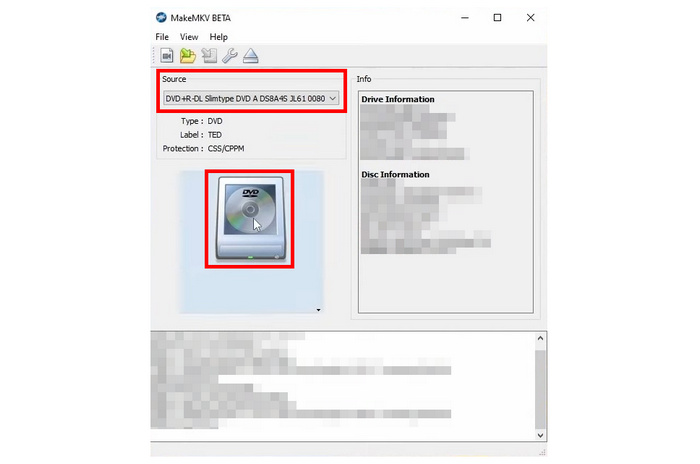
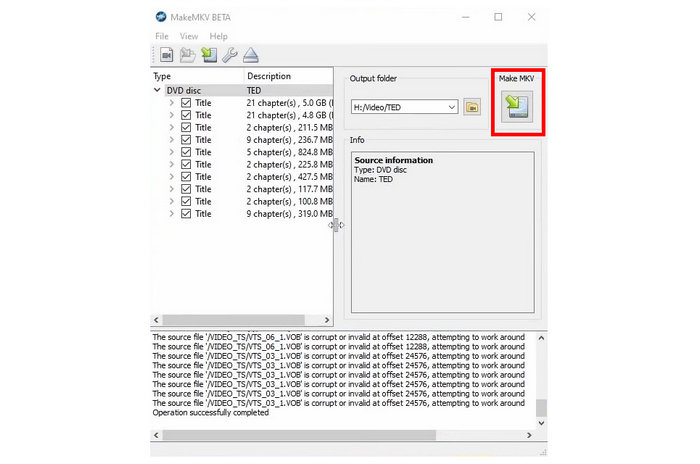
Шаг 2. Программа автоматически просканирует DVD и отобразит всю информацию о нём. Выберите заголовки, звуковые дорожки и субтитры, которые хотите сохранить. Затем нажмите кнопку «Создать MKV» справа, чтобы начать процесс расшифровки. Примечание: Вы можете указать предпочтительную папку назначения через меню. Выходная папка вариант.
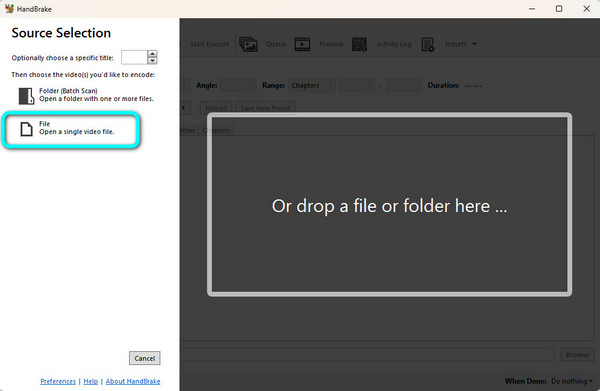
Шаг 3. После завершения копирования откройте HandBrake и нажмите Открытый исходный код > Файл опция для загрузки скопированного MKV-файла.
Шаг 4. Под Краткое содержание раздел, выберите Формат как МП4Затем вы можете изучить другие настройки для регулировки видеоэффектов.
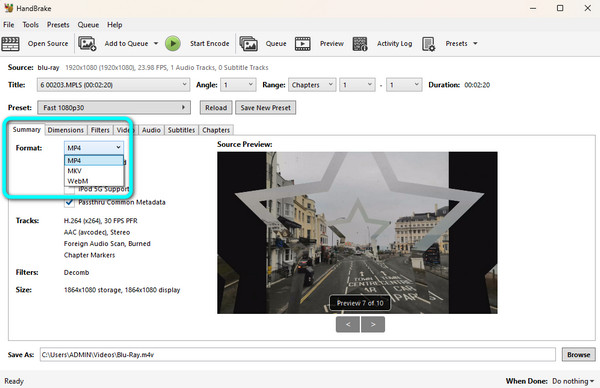
Шаг 5. Наконец, прокрутите вниз. Сохранить как В поле нужно указать папку для загрузок. Наконец, нажмите на кнопку. Начать кодирование Кнопка в верхнем меню для начала конвертации MKV в MP4.
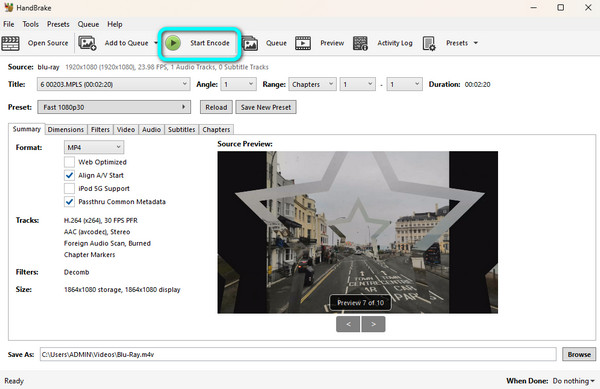
С помощью этих двух инструментов вы можете легко и бесплатно получить MP4-файлы с DVD-дисков. Чтобы получить ключи активации MakeMKV, вы можете регулярно посещать форум MakeMKV. Также следует отметить, что вам необходимо заранее подготовить достаточно места для хранения больших MKV-файлов. Вы также можете использовать HandBrake с libdvdcss для копирования защищенных от копирования DVD-дисков непосредственно в формат MP4.
Часто задаваемые вопросы конвертация DVD в MP4 на Mac
-
Почему мой Mac не читает DVD-диск, когда я подключаю внешний USB-привод Apple SuperDrive?
Для подключения более старой модели SuperDrive вам потребуется использовать адаптер USB-C — USB.
-
Законно ли конвертировать мои личные коммерческие DVD-диски в формат MP4 на macOS?
Если вы копируете DVD-диски для личного использования, это нормально. Никогда не продавайте, не передавайте и не загружайте скопированные MP4-файлы, и ваши личные резервные копии останутся в безопасности.
-
Почему преобразованное видео в формате MP4 выглядит пикселизированным, и как исправить соотношение сторон (4:3 против 16:9) на Mac?
Стандартные DVD-диски имеют собственное разрешение всего 480p (720x480 пикселей). Если растянуть изображение на экран Mac с разрешением 4K, оно будет выглядеть слегка пикселизированным. Чтобы исправить искаженные, растянутые лица, убедитесь, что в инструменте преобразования установлен параметр «Сохранить соотношение сторон».
-
Можно ли конвертировать DVD в MP4 без оптического привода, если у меня есть только папка с DVD (VIDEO_TS) или ISO-файл?
Да. Многие программы для копирования DVD-дисков могут копировать папки с DVD или ISO-файлы в формат MP4 без оптического привода.
Заключение
Освоение того, как конвертировать DVD в MP4 на Mac Это не просто удобство современного воспроизведения. Это также практичное решение для сохранения, обмена и просмотра DVD-дисков на всех устройствах. Копирование DVD в формат MP4 гарантирует сохранность и доступность вашей коллекции. В этой статье мы рассмотрели 2 простых способа сделать это на macOS. Blu-ray Master Free DVD Ripper обеспечивает простоту использования и качество вывода без потерь. Комбинация MakeMKV и HandBrake позволяет бесплатно расшифровывать и конвертировать DVD в MP4. Выберите подходящий способ в зависимости от ваших потребностей в копировании.
Другие материалы от Blu-ray Master
Копирование DVD в цифровую форму

Быстрое и бесплатное программное обеспечение для конвертации всех DVD-дисков в цифровой формат на вашем компьютере.
100% Безопасно. Без вирусов.
