

27 апреля 2026 г.Сообщение от Кевин Миллер к Копировать DVD
Краткое руководство по выбору
Для копирования DVD-дисков на Mac у вас есть три способа на выбор:
- Дисковая утилита хорошо подходит для обычных пользователей, например, для резервного копирования самодельных DVD-дисков.
- Программа Blu-ray Master DVD Copy для Mac предоставляет 3 режима для копирования защищенных от копирования DVD-дисков на DVD и ISO-образы.
- MakeMKV — это цифровой способ резервного копирования информации с DVD-дисков в соотношении 1:1.
Хотя Apple много лет назад отказалась от встроенного оптического привода, копирование DVD-дисков на Mac остается лучшим способом сохранить старые семейные видео или защитить редкие диски от физических повреждений. Независимо от того, сохраняете ли вы данные на внутренний SSD, домашний NAS или внешний жесткий диск, обратите внимание, что современные компьютеры Mac, оснащенные чипами Apple Silicon (M1/M2/M3/M4), имеют только порты Thunderbolt/USB-C; поэтому вам потребуется использовать соответствующий адаптер USB-C для прямого подключения совместимого внешнего USB DVD-привода к вашему Mac, обеспечивая стабильное питание во время передачи данных. В этой статье мы рассмотрим 3 практических метода для копировать DVD на Mac без сложного рабочего процесса.
Оглавление
- Что вам понадобится перед копированием DVD-дисков на Mac
- Метод 1: Как скопировать самодельные/незащищенные DVD-диски с помощью Дисковой утилиты (бесплатной и встроенной)
- Метод 2: Как клонировать или создать резервную копию DVD-дисков с помощью мастер-копии Blu-ray DVD.
- Метод 3: Самый простой способ скопировать любой DVD с помощью MakeMKV (с сохранением качества без потерь).
- Устранение неполадок и полезные советы для пользователей Mac
- Часто задаваемые вопросы о копировании DVD на Mac
Советы
Юридическое уведомление: Программное обеспечение для копирования DVD следует использовать только для создания личных резервных копий контента, не защищенного авторским правом или находящегося в законной собственности, в тех случаях, когда это разрешено местным законодательством. Пользователи несут полную ответственность за соблюдение всех применимых правил авторского права, таких как DMCA, в своих соответствующих юрисдикциях.
| Название инструмента | Возможность дешифрования | Скорость копирования | Выходные форматы | Цена | Простота использования |
| Дисковая утилита | Нет (Не работает на зашифрованных коммерческих DVD-дисках) | Быстрое (побитовое создание образов дисков) | DMG, ISO (формат CD/DVD Master) | 100% Free (встроен в macOS) | Простой (собственный интерфейс Apple) |
| Blu-ray Master DVD Copy для Mac | Обходит стандартную защиту от копирования DVD. | Быстрое копирование (прямое копирование с диска на диск или копирование структуры ISO) | DVD ISO, DVD-папка, чистый диск | Платная версия (доступна бесплатная пробная версия) | Очень просто (простой 3-режимный графический интерфейс) |
| СделатьMKV | Отлично (обходит CSS, региональные коды и DRM) | Быстро (извлекает необработанные потоки без перекодирования) | MKV без потерь | Бесплатно (бесплатно во время бета-тестирования) | Простое сканирование оптических дисков одним щелчком мыши. |
Что Перед копированием DVD на Mac вам потребуется следующее:
Требования к аппаратному и программному обеспечению
- Внешний DVD-привод: Поскольку современные компьютеры Mac на базе процессоров Apple Silicon (M1/M2/M3/M4) больше не имеют встроенных оптических приводов, вам понадобится внешний USB DVD-привод. Убедитесь, что у вас есть надежный адаптер USB-C или прямой кабель, чтобы избежать отключения питания во время передачи данных.
- Достаточно места для хранения: Как правило, один DVD-5 вмещает до 4,7 ГБ, а двухслойный DVD-9 — до 8,5 ГБ. Перед началом убедитесь, что на вашем внутреннем SSD или внешнем накопителе достаточно свободного места.
- Правильное программное обеспечение: Вам понадобится надежный DVD-копировальный или риппер для macOS, способный обрабатывать чтение, расшифровку или сжатие дисков в зависимости от ваших целей.
Лучшие видеоформаты для Mac, iPhone и Apple TV
Выбор правильного формата вывода зависит от того, чему вы отдаете приоритет: совместимости с устройством, возможностям редактирования или общему качеству файла.
| Формат | Лучшее для | Ключевое преимущество |
| MP4 (H.264) | Универсальное воспроизведение | Максимальная совместимость с Mac, iPhone, iPad и Apple TV при минимальном использовании памяти. |
| МКВ | Сохранение качества и многослойности | Сохраняет оригинальное качество видео 1:1, полную структуру меню и несколько звуковых/субтитровых дорожек. |
| МОВ | Apple Native и видеомонтаж | Бесшовно интегрируется с QuickTime, iMovie и Final Cut Pro для редактирования проектов. |
Метод 1: Как скопировать самодельные/незащищенные DVD-диски с помощью Дисковой утилиты (бесплатной и встроенной)
Лучше всего для: Копирование незащищенных DVD-дисков без загрузки дополнительной программы.
Дисковая утилита macOS — это мощная встроенная утилита, используемая в основном для управления дисками и томами, включая разметку, форматирование и восстановление устройств хранения данных. Хотя она содержит множество функций управления дисками, её способность «копировать DVD» лучше определить как создание образа диска с DVD.
Дисковая утилита работает только с незащищенными или самодельными DVD-дисками (например, с личными домашними видеозаписями). Она не может обойти защиту от копирования (DRM) или шифрование (CSS) на коммерческих DVD-дисках с фильмами. Если вы попытаетесь скопировать купленный в магазине DVD-диск с фильмом с помощью Дисковой утилиты, процесс завершится неудачей или выдаст ошибку «нечитаемо».
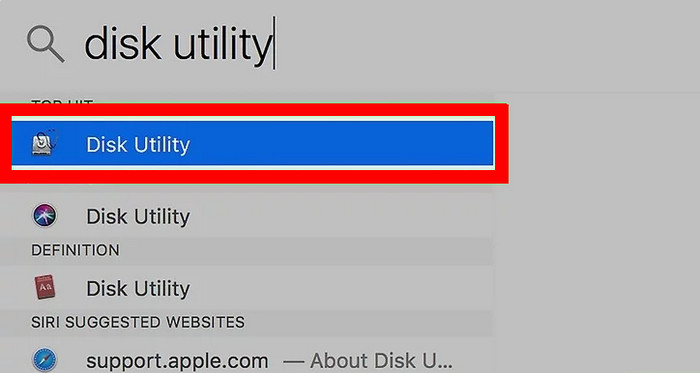
Шаг 1.Вставьте DVD-диск во внешний оптический привод. Затем откройте Приложения и нажмите Дисковая утилита для его запуска.
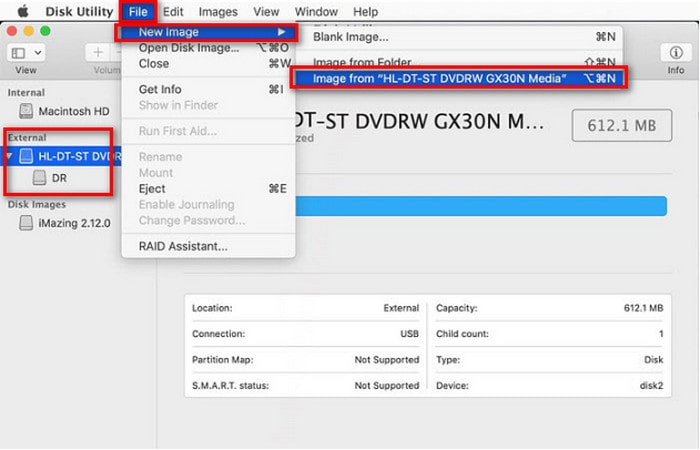
Шаг 2.Выберите свой DVD в разделе Внешний раздел в левой боковой панели. Далее нажмите Файл > Новое изображение > Изображение из [название DVD] чтобы открыть новое окно.
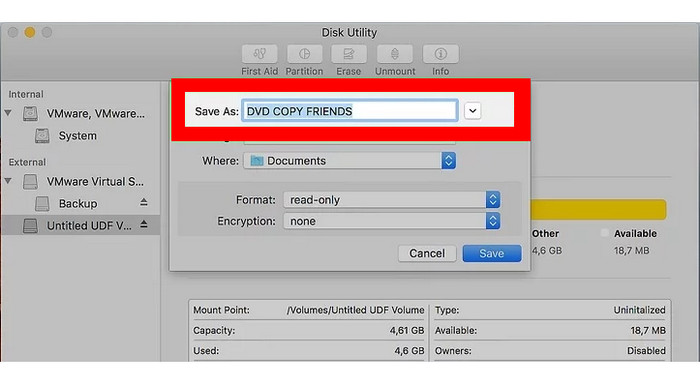
Шаг 3.Далее в новом окне настройте параметры изображения, включая имя, местоположение, формат и шифрование. После этого нажмите Сохранять чтобы начать процесс копирования, и вы можете извлечь свой DVD-диск.
Для многих обычных пользователей Дисковая утилита предлагает простой и бесплатный способ копирования самодельных DVD-дисков. Благодаря этой встроенной функции вы можете преобразовывать незащищенные или самодельные DVD-диски в цифровые образы DMG или ISO без установки стороннего программного обеспечения. Шаги интуитивно понятны; следуйте им, чтобы это сделать.
Метод 2: Как клонировать или создать резервную копию DVD-дисков с помощью мастер-копии Blu-ray DVD.
Лучше всего для: Копирование зашифрованных DVD-дисков в несколько простых шагов.
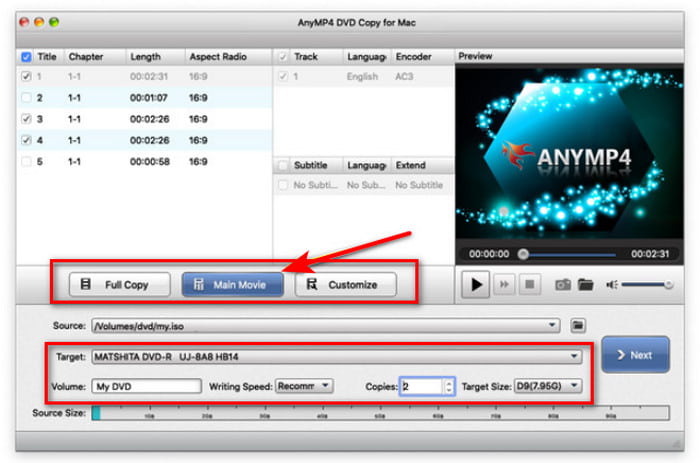
Blu-ray Master DVD Copy для Mac предлагает простой и удобный способ создания полных резервных копий дисков без необходимости сложных настроек командной строки. Программа позволяет извлекать данные с DVD непосредственно в ISO-образы, локальные папки или чистые диски, используя три различных режима: Полное копирование, Основной фильм или Настройка. Идеально подходит для управления хранилищем, автоматически обрабатывает сжатие с двухслойных DVD-9 на однослойные DVD-5 диски, позволяя при этом настраивать выходные тома и параметры пакетного копирования всего за несколько простых шагов.
Шаг 1.Нажмите кнопку «Загрузить» ниже, чтобы загрузить и установить Мастер-копия Blu-ray DVD на вашем Mac. Затем откройте программу.
Бесплатная загрузка
Для Windows
Безопасная загрузка
Бесплатная загрузка
для MacOS
Безопасная загрузка
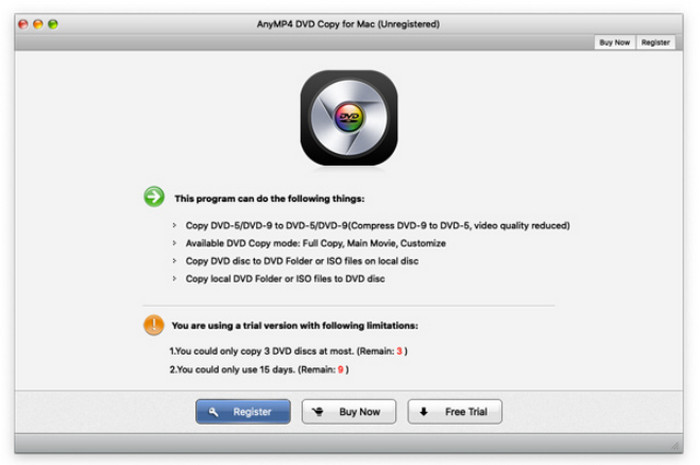
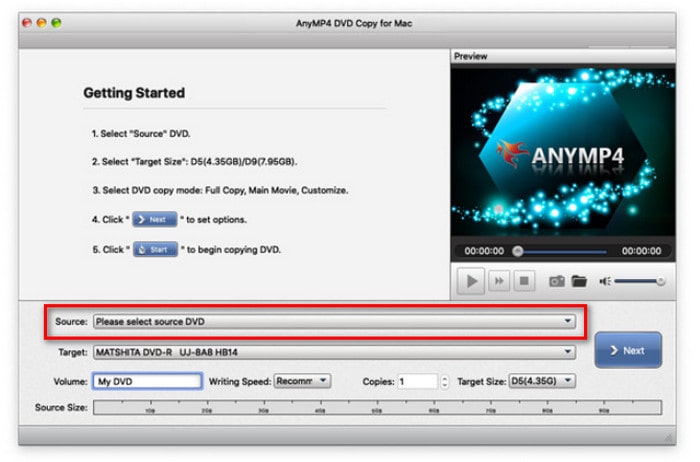
Шаг 2. Вставьте DVD-диск в привод. Затем нажмите кнопку Источник кнопку в нижней части интерфейса, чтобы загрузить DVD, который нужно скопировать.
Шаг 3.Теперь выберите желаемый режим копирования и в то же время установите параметры звука, субтитров и места назначения вывода.
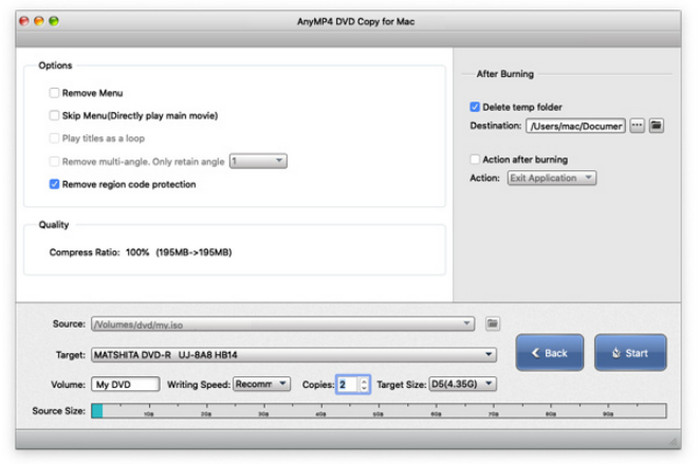
Шаг 4.Когда вы закончите настройку, вы можете нажать кнопку Следующий Нажмите кнопку, чтобы продолжить. Затем оптимизируйте параметры копирования и выберите Начинать чтобы начать процесс копирования.
Советы
В ходе нашего теста копирование DVD-диска объемом 4,7 ГБ на MacBook Air с процессором M2 заняло около 12 минут.
Blu-ray Master DVD Copy для Mac идеально подходит для резервного копирования зашифрованных DVD-дисков. Программа поддерживает региональные коды DVD и большинство методов защиты от копирования, таких как CSS. Она предлагает 3 режима копирования, которые можно выбрать в зависимости от ситуации. Хотя некоторые считают её интерфейс устаревшим, программа обеспечивает хорошее качество копирования DVD.
Метод 3: Самый простой способ скопировать любой DVD с помощью MakeMKV (с сохранением качества).
Лучше всего для: Бесплатное резервное копирование коммерческих DVD-дисков с защитой от копирования в соотношении 1:1 без потери качества.
И ещё один инструмент, который мы хотим порекомендовать, — это лучшая программа для копирования DVD-дисков. СделатьMKVMakeMKV — это широко популярная бесплатная утилита, находящаяся в стадии бета-тестирования, которая позволяет копировать DVD-диски в формат MKV без потери качества. Она легко обходит защиту от копирования DVD, не изменяя и не перекодируя исходные видеоданные. Благодаря этой функции она может извлекать необработанный видеопоток и копировать информацию с DVD в соотношении 1:1, включая заголовки, звуковые дорожки и субтитры. Если вы хотите создавать цифровые резервные копии DVD-дисков, MakeMKV — ваш выбор.
Шаг 1.Перейдите на официальный сайт MakeMKV, скачайте и установите его на свой Mac.
Шаг 2.Вставьте DVD-диск, который хотите скопировать, в оптический привод. Запустите программу, и она автоматически загрузит DVD-диск в привод. Источник раздел.
Советы
Оно может автоматически обойти DVD-регион коды и средства защиты от копирования для сканирования и загрузки вставленного DVD-диска.

Шаг 3.Здесь будет отображена полная информация о DVD. Отметьте и выберите заголовки, звуковые дорожки и субтитры, которые вы хотите сохранить.
Затем выберите пункт назначения из списка. Выходная папкаи нажмите кнопку Сделать MKV кнопка для запуска преобразования DVD в MKV.

Подождите немного, и вы получите свои MKV-файлы. MakeMKV, несомненно, лучший выбор для создания точных цифровых копий коммерческих DVD-дисков в соотношении 1:1 на Mac. Поскольку MakeMKV копирует исходную информацию DVD в соотношении 1:1, выходные MKV-файлы будут большими, что можно считать единственным незначительным недостатком этого инструмента. Вы можете использовать Ручной тормоз для сжатия и преобразования файлов MKV в форматы MP4 или MOV, которые более совместимы.
Поиск неисправностей & Полезные советы для пользователей Mac
В ходе этого процесса возникает множество проблем. Копирование DVD Процесс, и вы можете ознакомиться с этим руководством по устранению неполадок.
А. Мой Mac не распознает DVD
Обычно это указывает на отсоединившийся кабель, неисправный порт, засорённый или неисправный диск или настройки macOS, блокирующие отображение внешнего накопителя. Проверка подключений, эксперименты с портами и изменение настроек Finder — всё это входит в базовый набор мер по устранению неполадок.
Б. Ошибки защиты от копирования
Большинство коммерческих DVD защищены CSS и другими системами управления цифровыми правами (DRM). Во многих юрисдикциях обход этих мер защиты часто является незаконным, даже если речь идёт о личных резервных копиях. Вы можете использовать современные программы для копирования DVD с функцией дешифрования DVD для резервного копирования своих DVD-коллекций.
C. Низкая скорость копирования
Причиной этого может быть медленный DVD-привод, поцарапанный или загрязнённый диск или ресурсоёмкий процесс перекодирования видео (например, в HandBrake). В этом случае может помочь использование более быстрого привода или менее ресурсоёмкой программы или настроек.
D. Проблемы с качеством вывода
Неправильные настройки программного обеспечения (например, слишком низкий битрейт или разрешение), некорректное деинтерлейсинг видео или низкое качество оригинального DVD-диска — наиболее распространенные причины низкого качества после копирования. Решение заключается в настройке параметров программы для копирования.
E. Ошибки «Диск заполнен» при записи
Обычно это происходит, когда объём записываемого содержимого превышает ёмкость чистого DVD-диска (например, при попытке записать образ DVD-9 на диск DVD-5). Убедитесь, что объём выходного файла соответствует объёму чистого диска, или при необходимости используйте двухслойные болванки. Кроме того, запись на более низкой скорости может повысить вероятность успешного результата.
Часто задаваемые вопросы О программе DVD Copy на Mac
-
Как бесплатно скопировать защищенный от копирования DVD-диск на мой Mac, не платя за программное обеспечение?
MakeMKV — это безусловно лучший выбор для бесплатного копирования DVD-фильмов на компьютеры Mac. Он обладает мощными возможностями расшифровки, позволяющими работать с защищенными от копирования DVD-дисками.
-
Почему Дисковая утилита не работает, когда я пытаюсь скопировать фильм с DVD-диска на Mac?
Эта программа работает только с самодельными или незащищенными DVD-дисками. Если ваш DVD-диск защищен от копирования, выберите MakeMKV или другие продвинутые инструменты для расшифровки DVD.
-
Какой внешний DVD-привод лучше всего подходит для использования с MacBook Pro M2/M3?
Это зависит от вашей ситуации. Для использования Apple USB SuperDrive требуется адаптер USB-A на USB-C. LG AP60NB60 и GP65NB60 — доступные по цене модели, которые хорошо подойдут большинству пользователей. ASUS ZenDrive SDRW-08U9M-U поставляется с собственным кабелем USB-C.
-
Что лучше подходит для резервного копирования DVD-дисков на Mac: MakeMKV или HandBrake?
MakeMKV обладает мощными возможностями расшифровки DVD, но всегда выдает большие файлы MKV. Для HandBrake требуются сложные настройки для обработки зашифрованных DVD. Лучшее решение — использовать MakeMKV для расшифровки, а HandBrake — для сжатия и преобразования MKV в MP4.
-
Ухудшит ли копирование DVD качество видео, и как сохранить соотношение 1:1?
Сложно сказать. Продвинутые инструменты для работы с видео без потерь, такие как MakeMKV, могут извлекать исходный видеопоток, сохраняя при этом исходное качество. Также можно сохранить результат в виде ISO-образов, чтобы сохранить качество 1:1.
Заключение
В этом руководстве мы расскажем о 3 простых способах копировать DVD на Mac компьютеры. Эти способы дают вам свободу резервного копирования вашей коллекции DVD. Среди них Disk Utility позволяет легко копировать самодельные DVD. Blu-ray Master DVD Copy для Mac предлагает 3 различных режима копирования зашифрованных DVD на DVD или ISO. MakeMKV — это цифровой способ резервного копирования DVD в файлы MKV. Выберите один из подходящих способов, и вы можете оставить комментарий, чтобы поделиться своим опытом использования.
Другие материалы от Blu-ray Master
